APIMart Officially Launches seedance-2-5-flash APISeedance 2.5 Flash を見る: APIMart Officially Launches seedance-2-5-flash APIAPIMart Officially Launches seedance-2-5-flash APISeedance 2.5 Flash を見る: APIMart Officially Launches seedance-2-5-flash API
AI 消しゴム:写真に写り込んだ不要な物をひと言の指示で影ごと消し、元の質感と光に合わせて背景を補完します。下でモデルを切り替えて実際の結果を比べ、設定済みのパラメータでそのまま生成できます。
下のモデルはすべて同じプロンプトと同じタイプのデスク写真で生成しているので、消去と補修の仕上がりをそのまま比較できます。「このサンプルを使う」で上のツールにそのモデルの設定と参照画像を読み込めます。
プロンプト
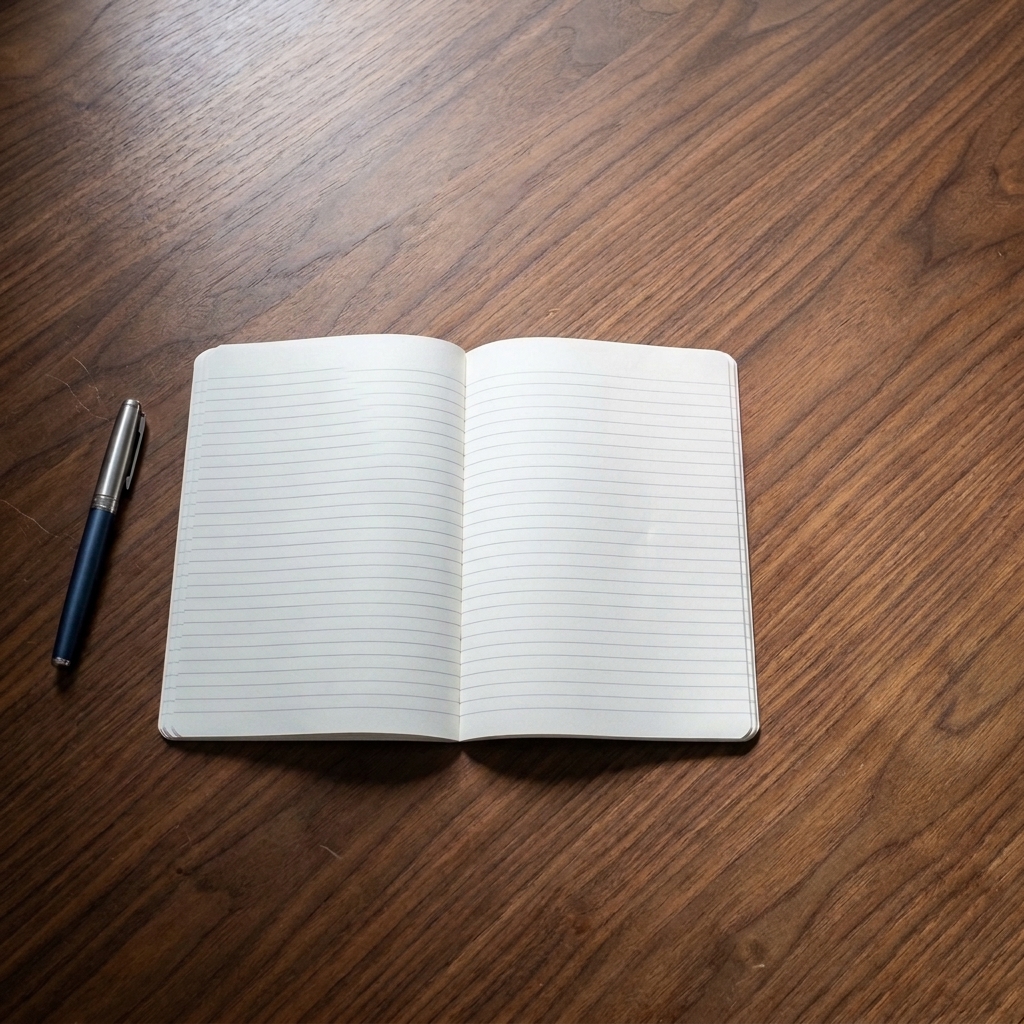
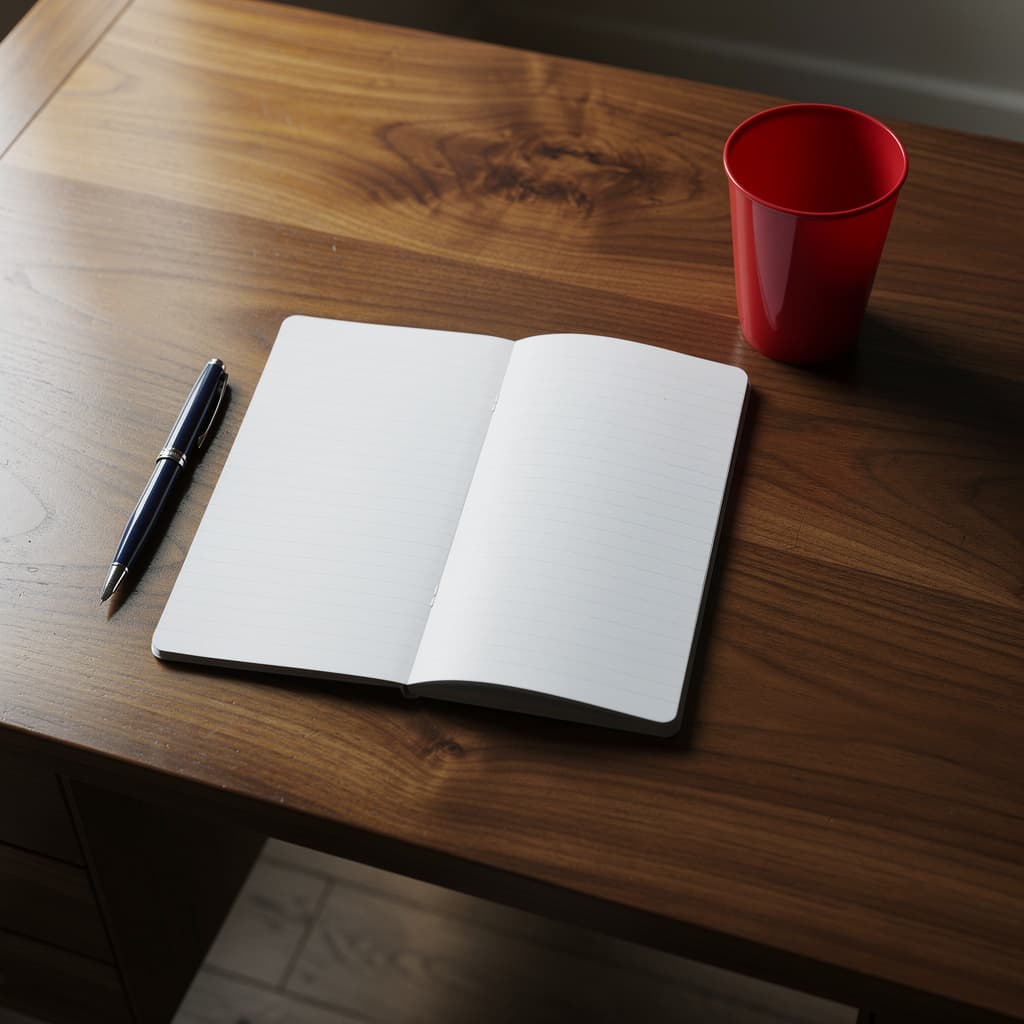
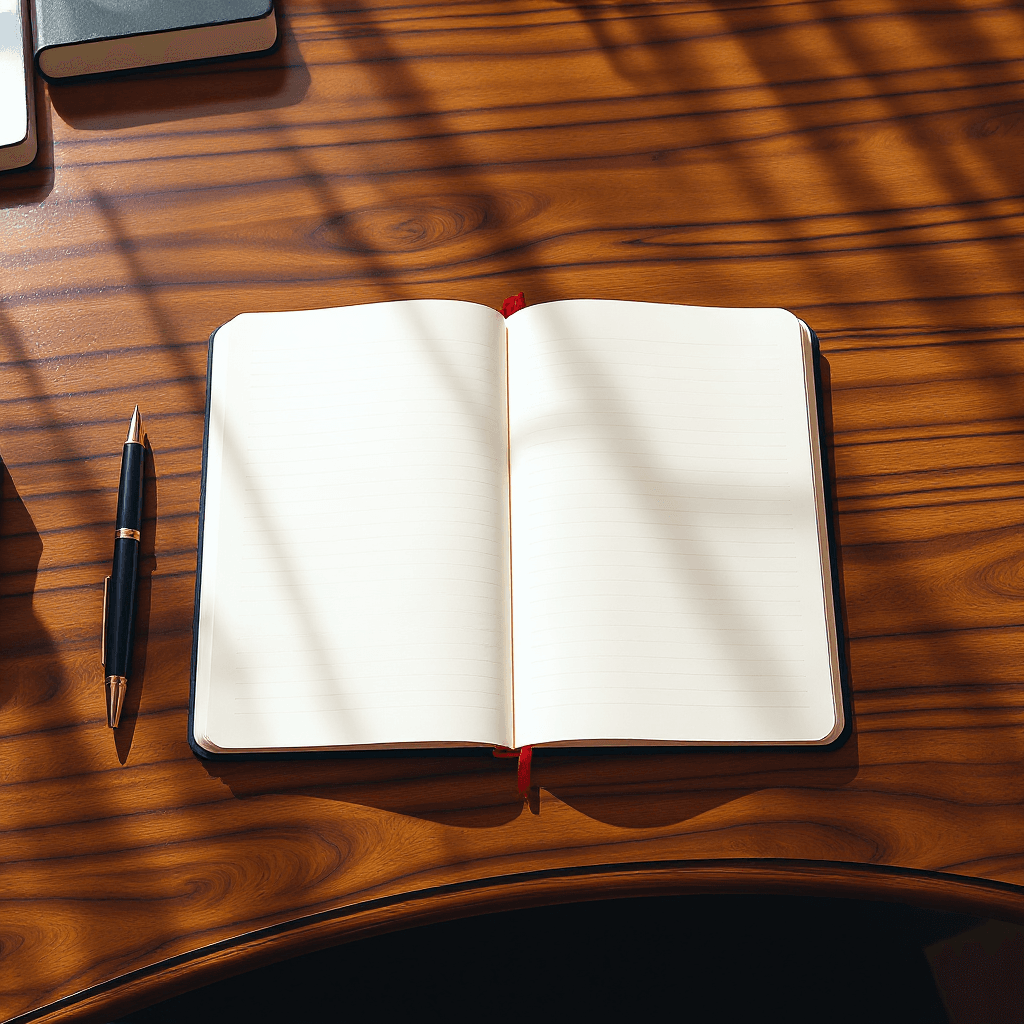
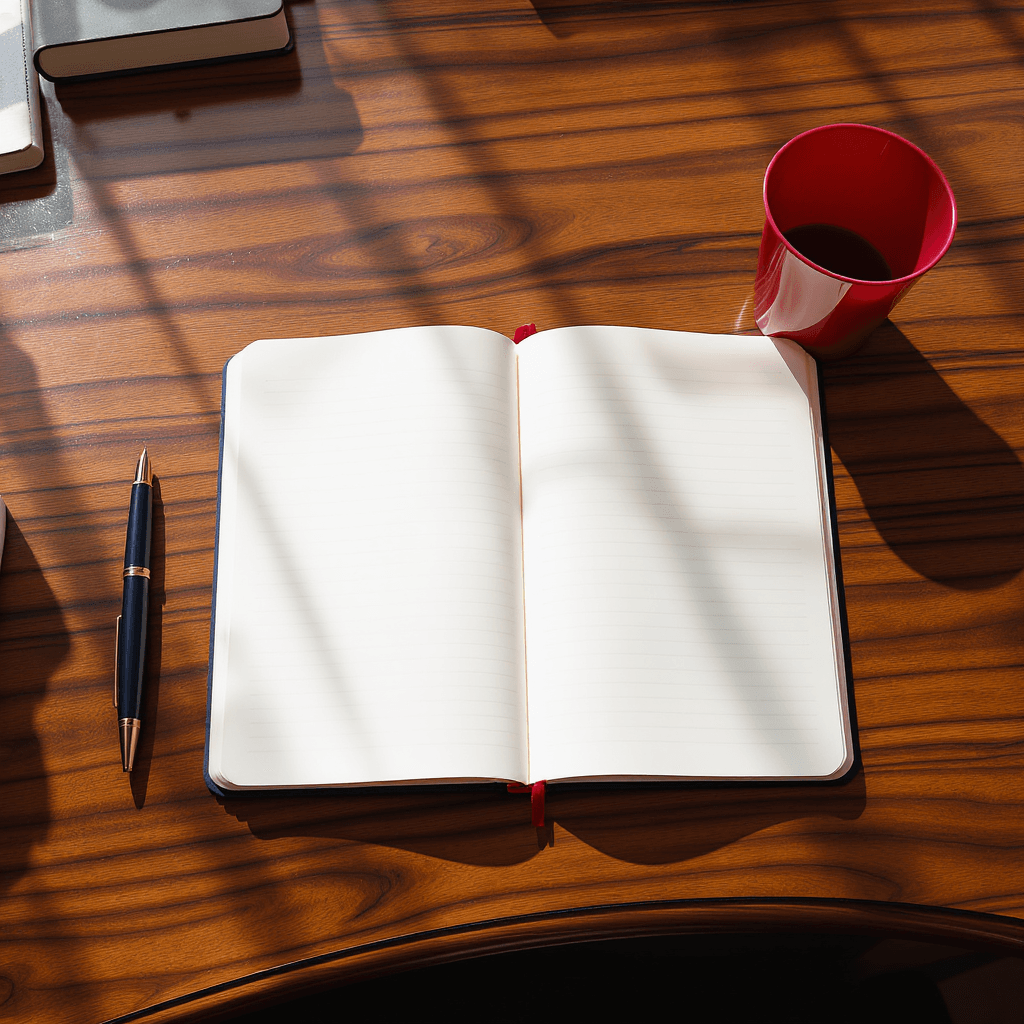
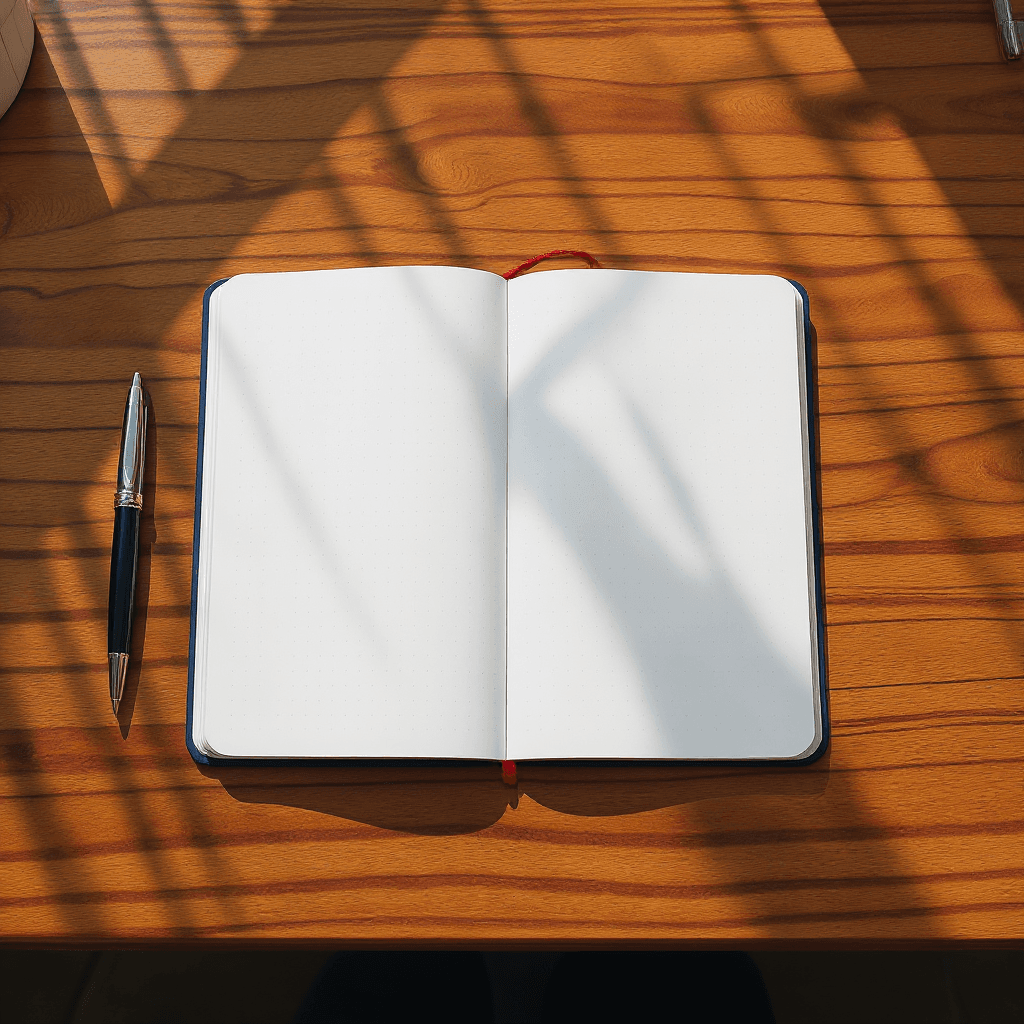
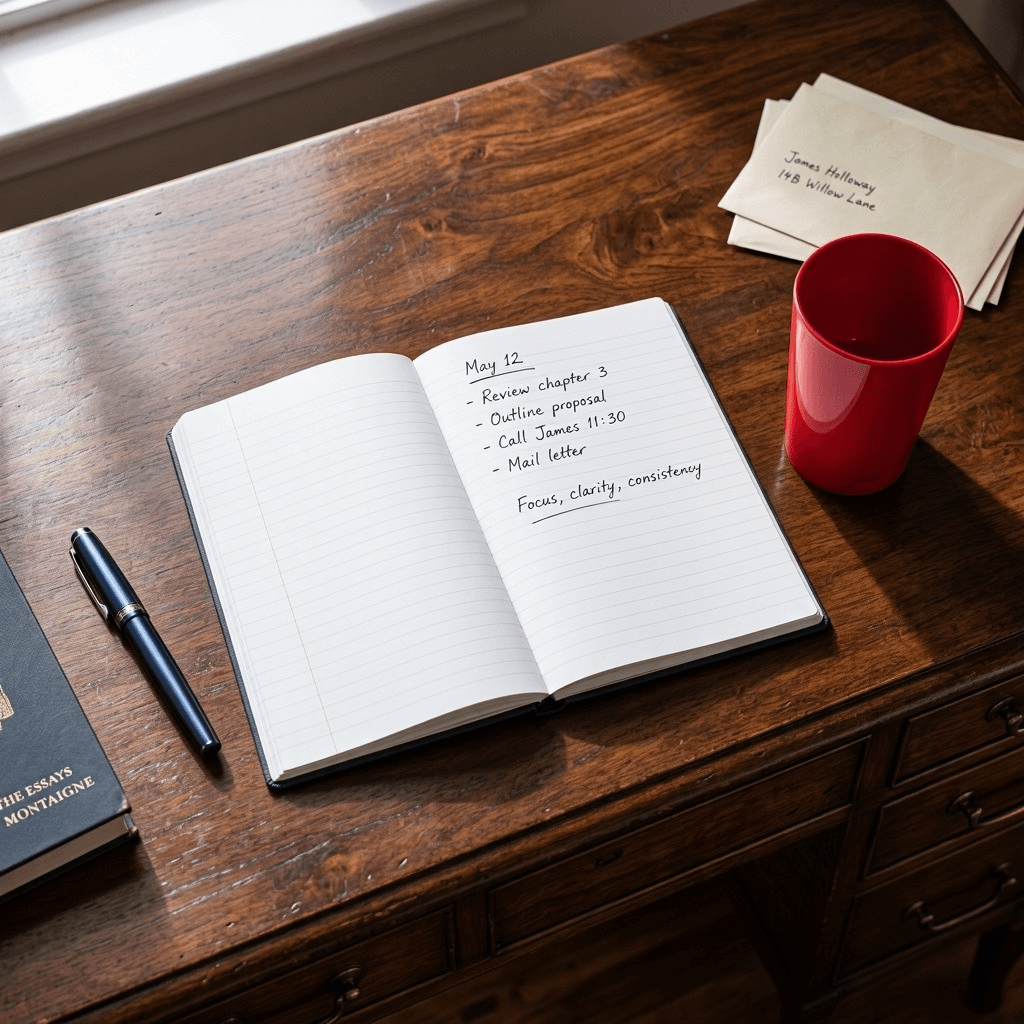
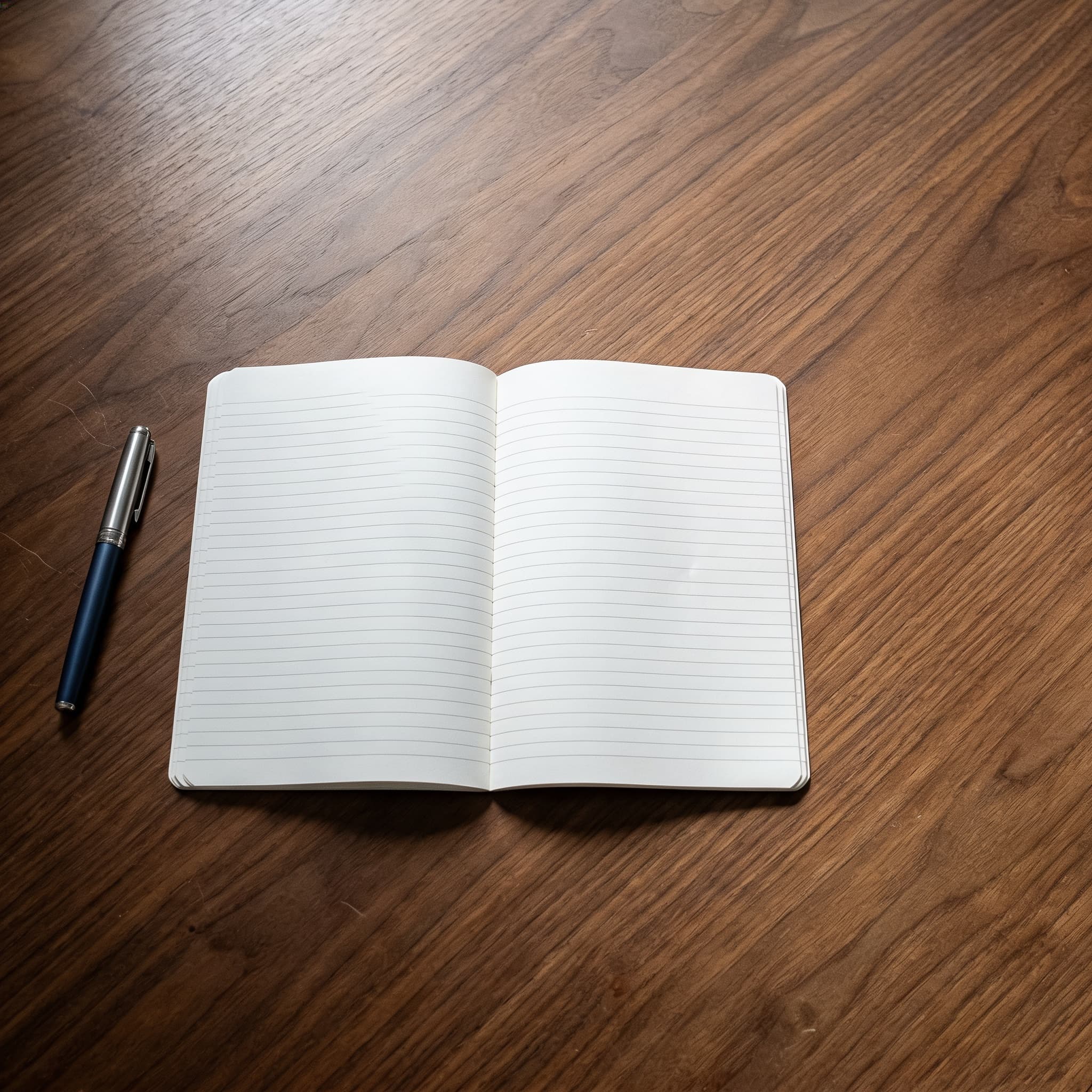
Perform ONE exact localized object-removal edit on the uploaded desk photograph: erase the bright RED plastic tumbler AND its physically attached shadow. Reconstruct the walnut grain and natural highlight underneath seamlessly, aligning the diagonal wood fibers, perspective, specular sheen and gentle left-window illumination with the surrounding untouched surface. If the cup overlaps the white notebook, restore the missing notebook edge and ruled lines with precise geometry, without moving the notebook or the navy pen. Protect all other pixels and visual identities as faithfully as possible: same camera crop, same tabletop seams, paper color, ink line spacing, ambient color balance and shadow structures outside the removal area. The result should look like a meticulous professional retoucher removed exactly one object, not like AI regenerated a different desk. No smoothing the wood into plastic, halo around the edited region, accidental erased items or global beautification.
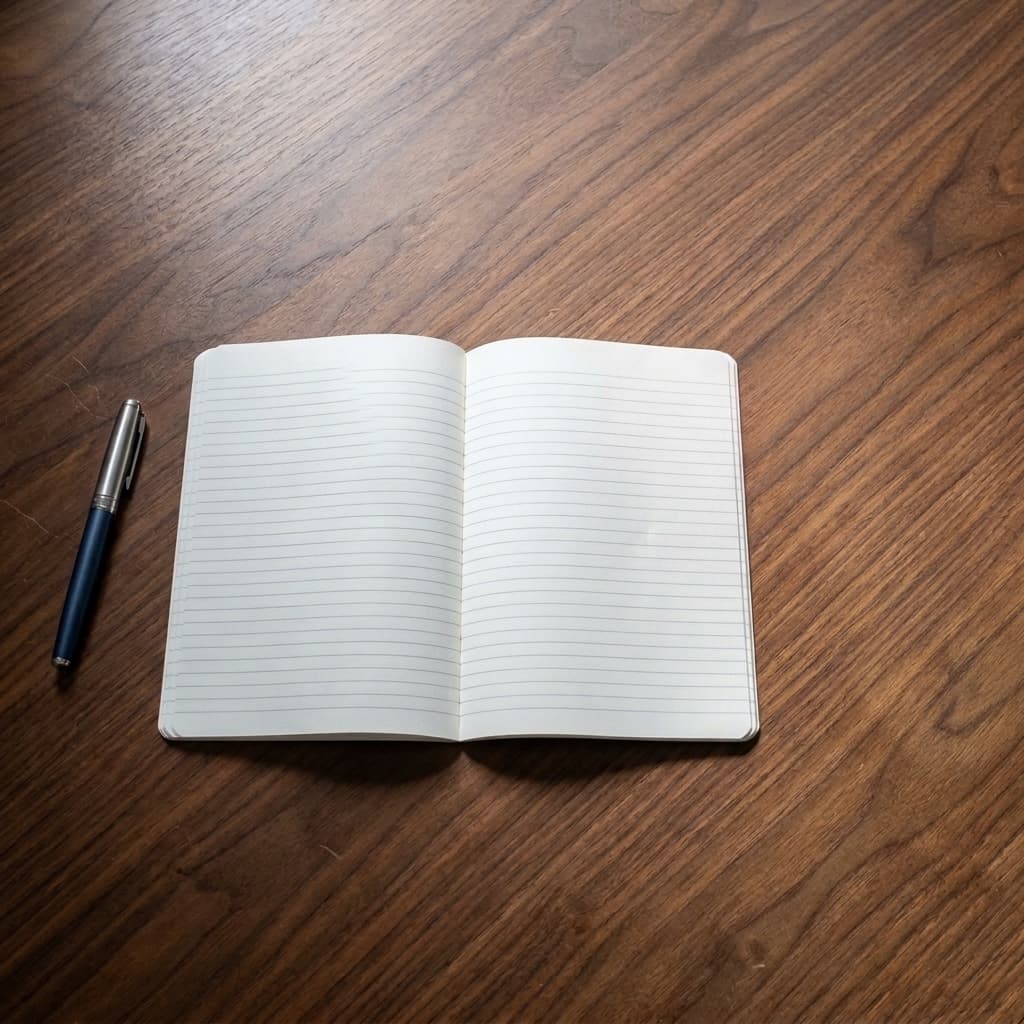
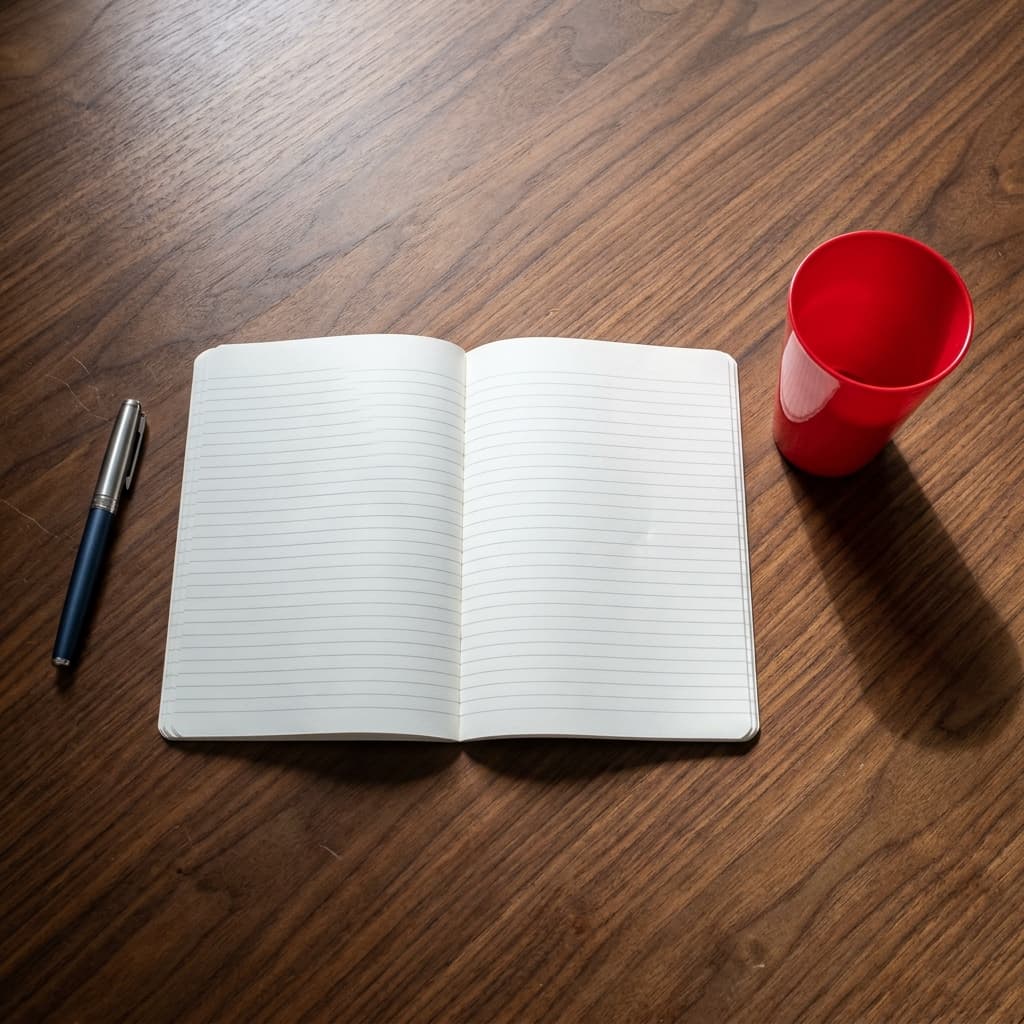 参考素材
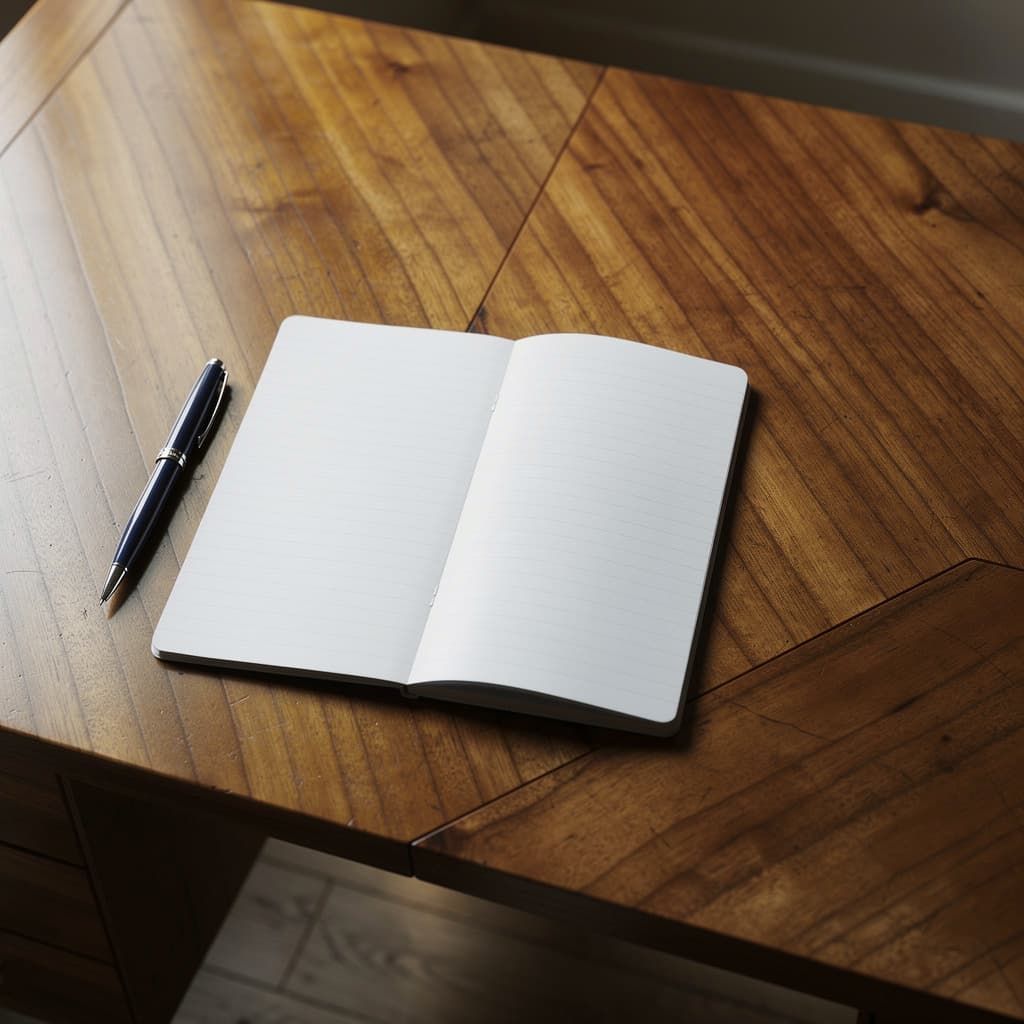
 参考素材
 参考素材
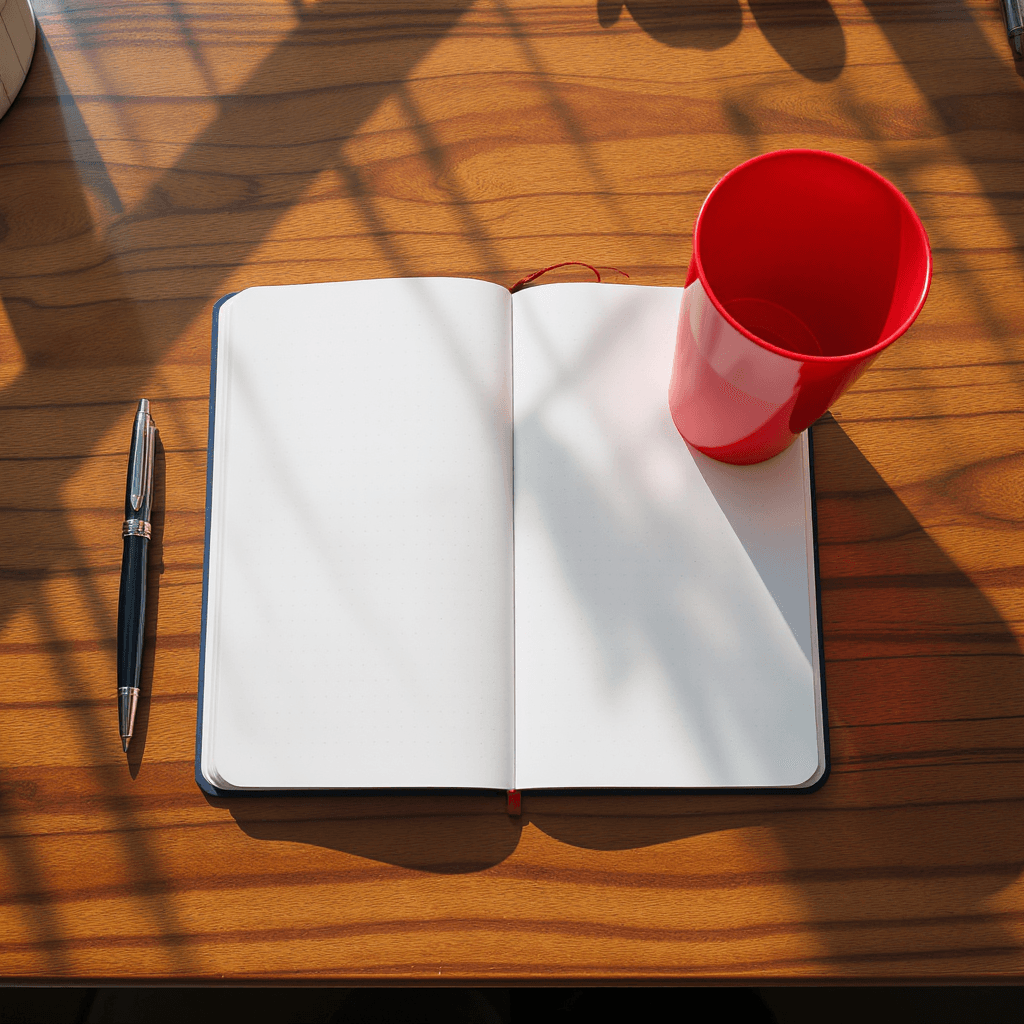 参考素材
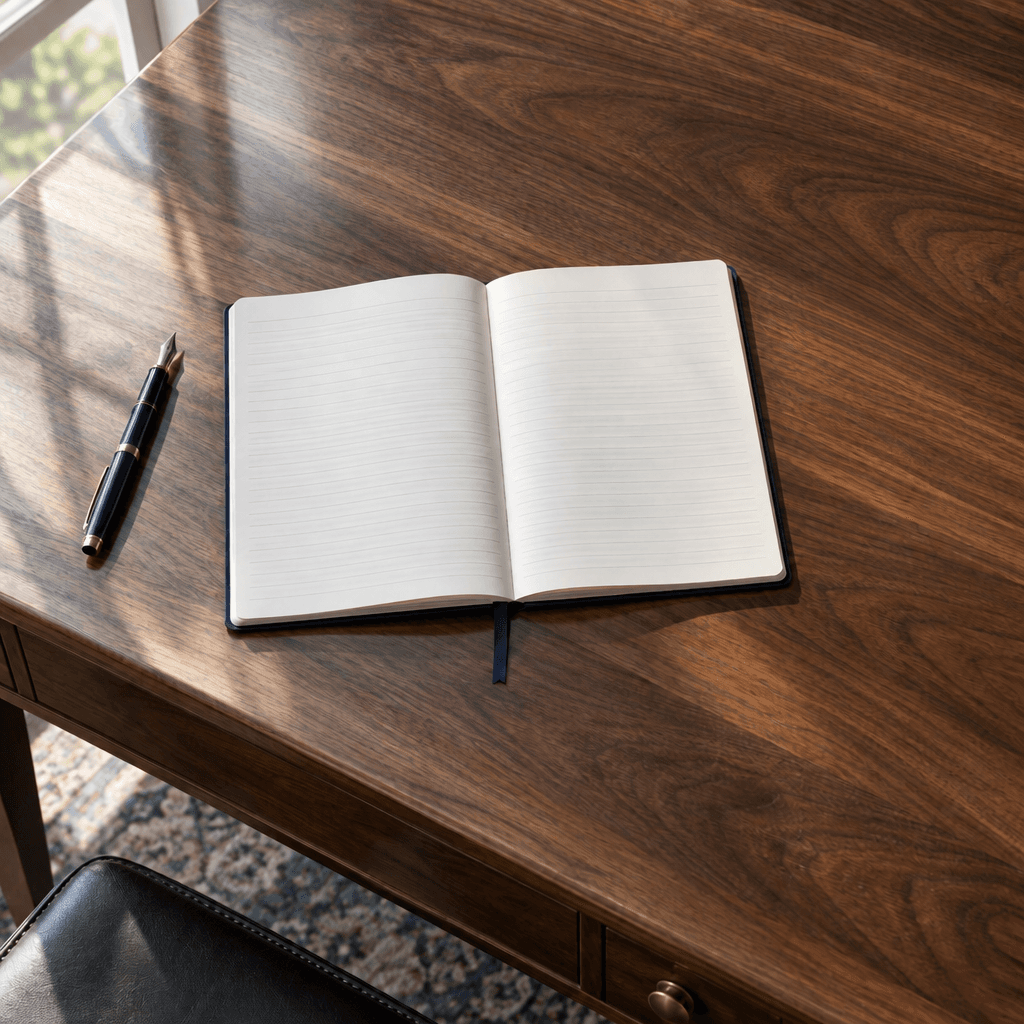
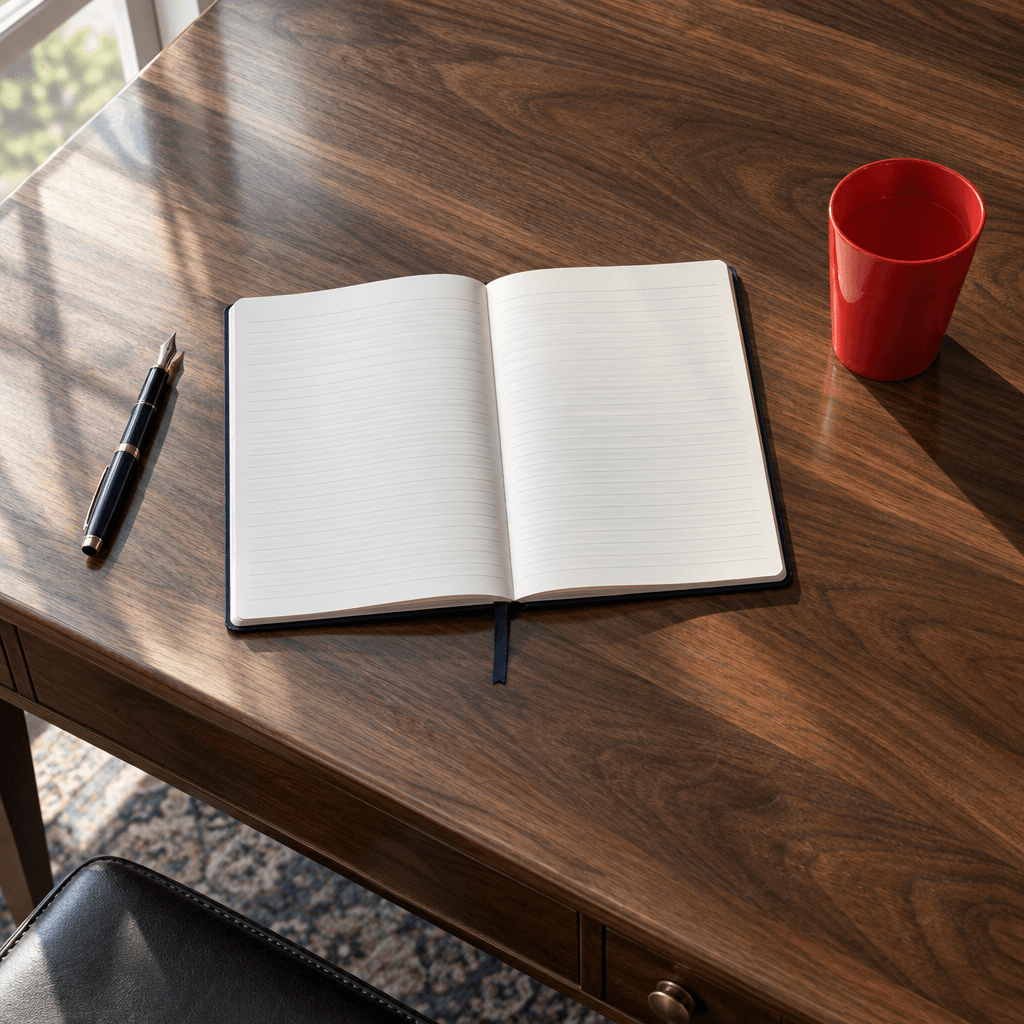 参考素材
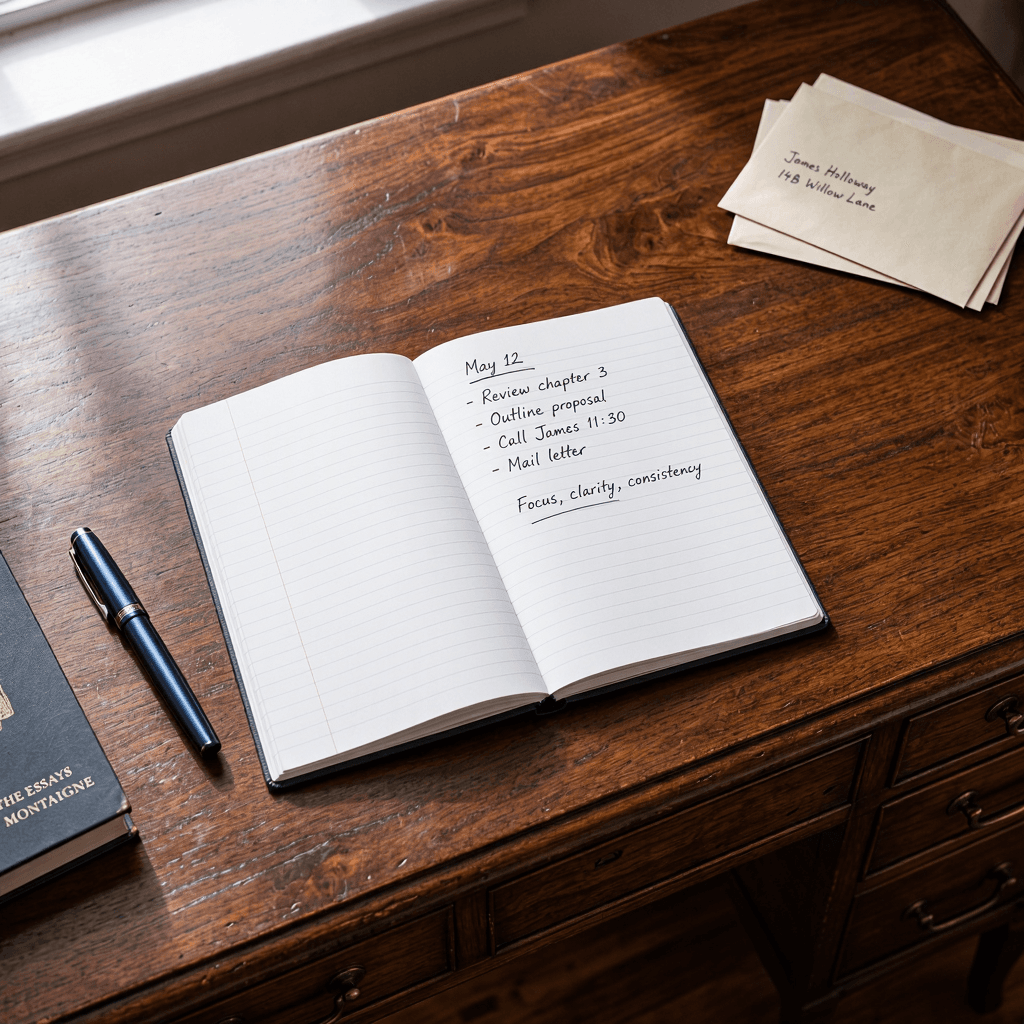
 参考素材
 参考素材
部分編集は、写真のごく一部だけを変える編集です。写り込んだ不要な物・通行人・透かしを消したり、指定した位置に物を加えたりして、それ以外の部分はそのまま残します。
この用途では消去を例にしています。プリセットはデスク上の赤いプラスチックカップとその影だけを消し、元の木目の流れとハイライトに沿って天板を補完するよう指示しています。ノート・ペンなどほかの細部は変えません。
消したあとの背景の補修こそ、モデルの実力が最も問われる部分です。上でモデルを切り替えて、補完した質感と光が自然かどうかを比べてください。物を加えたい場合は、変更したい点に何をどこに置くかを書くだけです。
以下はすべて、この用途のプリセットを各モデルで実際に生成した結果です。上でそのモデルに切り替えればそのまま使えます。
| モデル | 得意なこと | 向いている用途 |
|---|---|---|
| Nano Banana 2.1 API | 公式ルートでは 1 回で 1–4 枚出力 | 複数の補修結果を一度に比べたい場合 |
| FLUX.2 Pro API | 出力画素数の段階で課金、補修部分のディテールがシャープ | 高解像度写真の部分的なクリーンアップ |
| FLUX.1 Kontext Max API | 単一画像の編集指示を正確に理解、参照画像は最大 4 枚 | 物の正確な削除と置き換え |
| FLUX.1 Kontext Pro API | Kontext シリーズの標準版、こちらも参照画像は最大 4 枚 | 日常的な不要物消去の一括処理 |
| GPT Image 2.5 Sunburst API | 6 段階の品質から選択可能、マスクによる部分編集に対応 | 編集範囲を指定して行うレタッチ |
| MAI-Image-2.6 API | 参照画像は最大 5 枚、正確なサイズで出力 | 元画像のサイズを保ちたいレタッチ |
| Seedream 4.5 API | 2K と 4K が同一料金、参照画像と出力は合計最大 15 枚 | 商品写真やインテリア写真の一括クリーンアップ |
上でモデルを切り替え、この用途での実際の結果・仕様・見込みクレジットを比べます。
編集したい写真をアップロードします。ほかの物を消したい、または物を加えたい場合は、プロンプトの下に要望を追加してください。
実行を押すと生成が始まり、結果は右側に表示されます。タスク履歴から呼び出して設定を再利用することもできます。
できます。プリセットは赤いカップを消す設定です。シーンのプロンプトは固定されていますが、その下に消したい物とその位置など、変更したい点を追加できます。
できます。変更したい点に何をどこに加えるかを書けば、モデルが場面の光と遠近感に合わせて配置します。
プリセットは元の質感と光に合わせて補完するよう指示しており、ほとんどの場合は自然につながります。広い範囲や複雑な背景では跡が残ることがあるので、モデルを切り替えて比べてください。
違います。各モデルはそれぞれの仕様で課金されます。実行ボタンに現在の設定での見込みクレジットが表示され、モデルを切り替えると自動で更新されます。
できます。各モデルは Web ツールと同じパラメータの API を提供しています。モデルページでリクエストパラメータとドキュメントを確認でき、部分編集画像の一括処理に使えます。
ページ右下のライブチャット、[email protected] へのメール、またはDiscordコミュニティからお問い合わせいただけます。チームができるだけ早くご対応いたします。