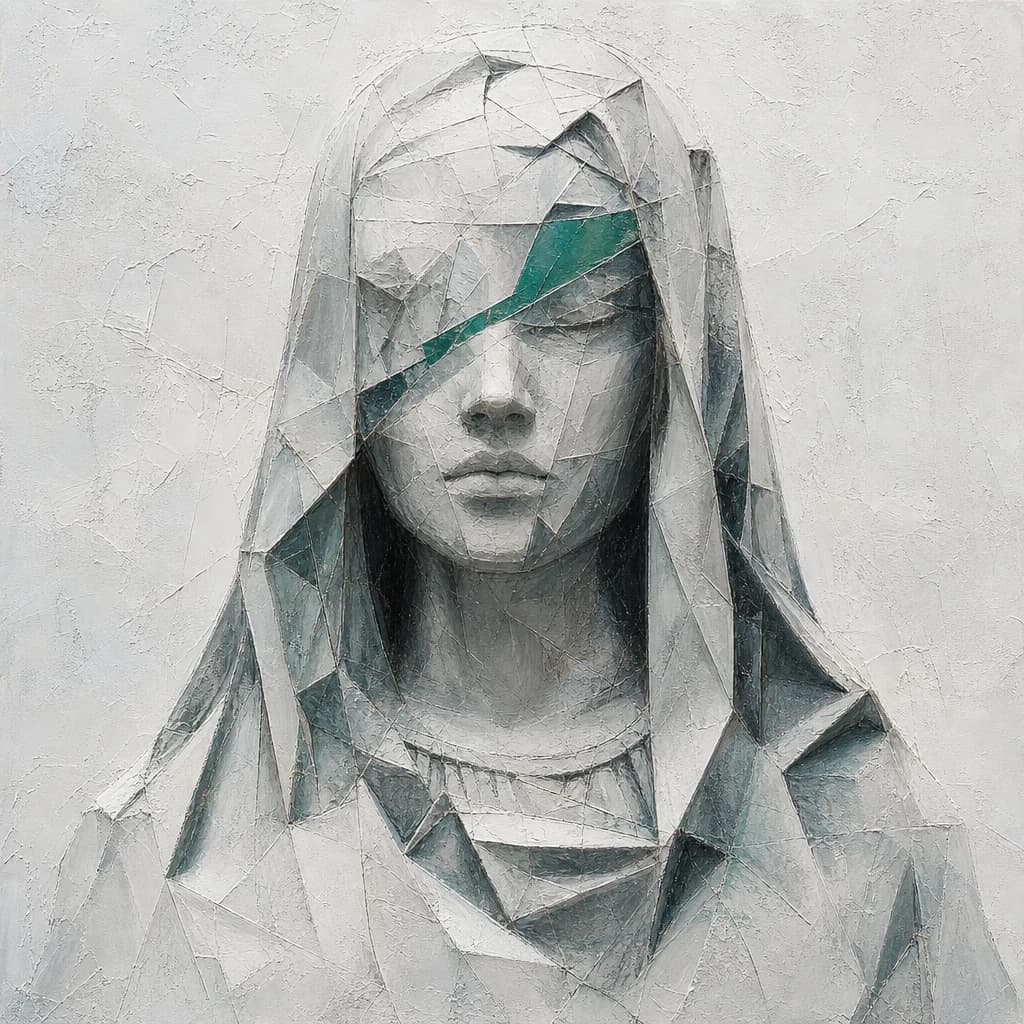
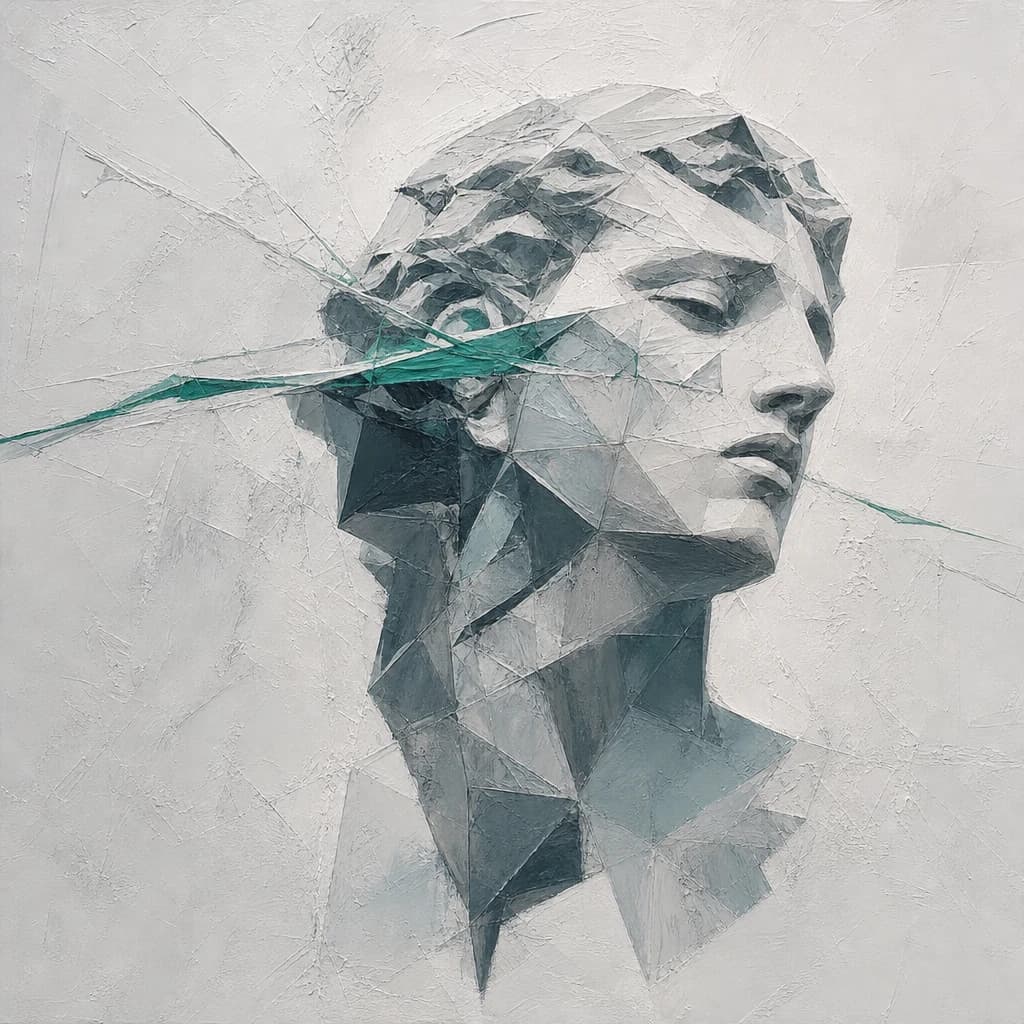
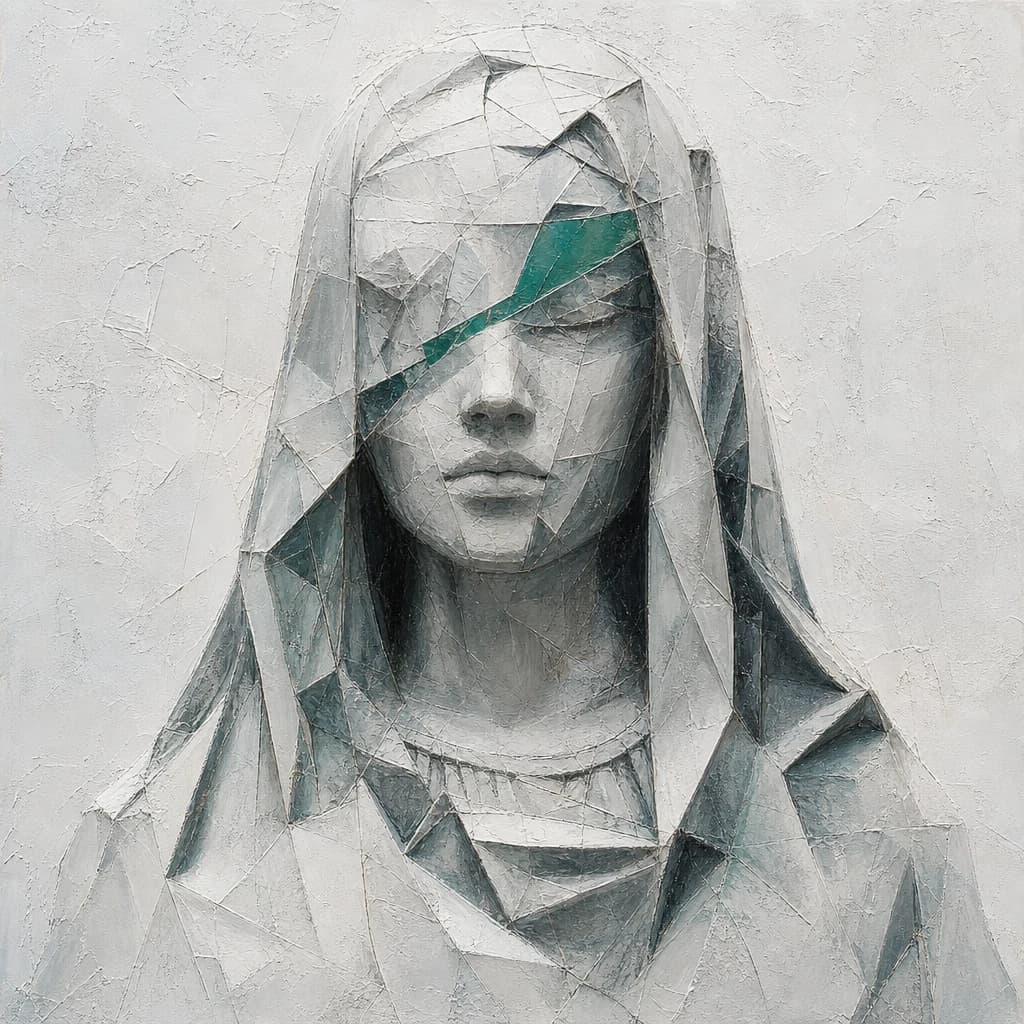
変更する部分と、残したい細部を指定してください。
画像を選び、変更内容を説明してください。
元画像と明確な変更目的から始めます。編集用の作業画面で、変更したい内容と保持したい構図、素材、細部を分けて記述できます。
このコード例で元画像と編集指示を含む画像編集リクエストを組み立て、タスクを照会して結果を取得する流れを確認できます。
APIMart API キーを環境変数 APIMART_API_KEY に保存します。編集の送信時とタスクの照会時に、Authorization: Bearer <key> として送信してください。
POST /v1/images/generations に、model を mai-image-2.7、prompt を編集指示として設定し、元画像の HTTP または HTTPS URL を 1 つ含む image_urls を送信します。レスポンスの data[0].task_id からタスク ID を取得します。
GET /v1/tasks/{task_id} でタスクを照会します。ステータスが completed なら data.result.images[0].url[0] から画像 URL を取得し、failed なら data.error.message で失敗の理由を確認します。
APIMart の認証方法と API の基本的な使い方は、APIMart ドキュメントをご覧ください。
curl -X POST https://api.apimart.ai/v1/images/generations \
-H "Authorization: Bearer $APIMART_API_KEY" \
-H "Content-Type: application/json" \
-d '{
"model": "mai-image-2.7",
"prompt": "この画像の商品を、柔らかな朝の光が差し込む大理石のキッチンカウンターに置き、商品の形状とラベルはそのまま残してください。",
"image_urls": [
"https://example.com/source-image.jpg"
]
}'import os
import time
import requests
API_BASE = "https://api.apimart.ai"
headers = {"Authorization": f"Bearer {os.environ['APIMART_API_KEY']}"}
# 1. Submit the generation task
payload = {
"model": "mai-image-2.7",
"prompt": "この画像の商品を、柔らかな朝の光が差し込む大理石のキッチンカウンターに置き、商品の形状とラベルはそのまま残してください。",
"image_urls": [
"https://example.com/source-image.jpg"
]
}
resp = requests.post(f"{API_BASE}/v1/images/generations", headers=headers, json=payload, timeout=60)
resp.raise_for_status()
task_id = resp.json()["data"][0]["task_id"]
# 2. Poll the task until it finishes
for _ in range(200):
task_resp = requests.get(f"{API_BASE}/v1/tasks/{task_id}", headers=headers, timeout=30)
task_resp.raise_for_status()
task = task_resp.json()["data"]
if task["status"] == "completed":
print(task["result"]["images"][0]["url"][0])
break
if task["status"] == "failed":
raise RuntimeError(task.get("error", {}).get("message", "generation failed"))
time.sleep(3)
else:
raise TimeoutError(f"task {task_id} did not finish in time; continue GET polling with this task ID")TASK_ID="task_xxx" # replace with the task_id returned by the POST request
curl "https://api.apimart.ai/v1/tasks/$TASK_ID" \
-H "Authorization: Bearer $APIMART_API_KEY"| パラメータ | 型 | 必須 | 既定値 | 説明 |
|---|---|---|---|---|
model | string | 必須 | 既定値: mai-image-2.7 | このページの例で使用するモデル値:mai-image-2.7。 |
prompt | string | 必須 | 既定値: — | 変更したい内容と、元画像で維持したい要素を記述します。 |
image_urls | array | 必須 | 既定値: — | 編集する元画像の HTTP または HTTPS URL を 1 つだけ含む配列。 |
画像の重要な部分に合わせて変更指示を整理します。
既存の画像素材に合わせた具体的な編集案を準備します。
3 つの手順で元画像と指示を確認します。
ローカルファイルまたは HTTP/HTTPS 画像 URL から編集対象を選びます。
主な変更を説明し、保持したい物体、文字、質感、領域を挙げます。
Form または JSON で元画像とプロンプトを確認し、矛盾を取り除いて編集案を整理します。
元画像、編集プロンプト、作業画面の設定について。
MAI Image 2.7 は Microsoft の画像編集モデルです。MAI Image API の作業画面では、シーン、スタイル、照明、文字、修復のための元画像と指示を整理します。
元画像を選び、mai-image-api のプロンプトで変更内容を説明します。変えたくない重要な細部も明確に指定してください。
MAI Image API の作業画面では、ローカルファイルまたは画像 URL から元画像を一つ選びます。別の画像を編集する場合は、現在の元画像を置き換えてください。
API のプロンプトには主な変更を先に書き、環境、照明、保持条件を続けます。矛盾する複数の目的より具体的な指示を優先してください。
API のプロンプトで商品の形、顔の特徴、素材、文字、保持領域を挙げます。これは編集方針であり、厳密な保持を保証するものではありません。
MAI Image API の指示に新しい環境と被写体の位置、大きさを記述。接地影や遠近感も加え、物体とシーンの関係を明確にします。
MAI Image API には光の方向、柔らかさ、色、雰囲気を指定します。変えたい影や反射と、視覚的に保持したい部分も説明してください。
MAI Image API のプロンプトに表現媒体、色、質感を記述。曖昧なスタイル名だけでなく、残す被写体、ポーズ、構図も指定します。
API のプロンプトで置換文字を正確に引用符で囲み、位置と表面を指定します。綴り、配置、読みやすさは別途確認が必要です。
Microsoft MAI Image API に処理したい傷、色あせ、乱れを伝えます。保持したい顔の特徴、質感、素材、元のシーンの重要な要素も指定してください。
MAI Image API のプロンプトで左側、後方、接触、重なりなどの相対位置を指定。大きさ、遠近感、位置の基準となる周囲の物体も説明します。
MAI Image API の作業画面ではローカル画像または HTTP/HTTPS 画像 URL を選択できます。ウェブページではなく画像素材を指すアドレスを使ってください。
Form と JSON は同じ MAI Image API の下書きを表します。有効な JSON はフォームに反映され、無効な内容は通知とともに編集文字と以前の下書きが保持されます。 mai-image-2.7 は、このページで使用する設定 ID です。
リセットは MAI Image API の作業画面にある元画像と編集プロンプトを消去し、初期設定に戻します。残したい指示は先にコピーしてください。
このページの見出しで使う名称は表記の違いであり、API リクエストの識別子ではありません。MAI Image 27、MAIImage 2.7、MAI-Image2.7 は検索時の表記であり、別モデルや API ID を示すものではありません。mai-image-2.7 はこのページの設定 ID です。リクエストの識別子は該当する API ドキュメントで確認してください。
APIMart にログインし、このページ上部の API Keys からキー管理画面を開いてください。そこで APIMart API キーを作成・管理できます。認証要件とリクエストの識別子は該当する API ドキュメントを参照してください。
同じカテゴリの他のモデルを探す。

Hy Image V3.5 Preview
HY Image 3.5 Preview is an image generation and editing model developed by Tencent Hunyuan. It supports text-to-image creation, reference-based generation, and multi-turn editing, allowing users to refine images through conversational instructions. With support for up to 4K output and flexible image dimensions, it offers a versatile tool for creating and refining visual content.

Flux 3 Image Klein
FLUX 3 Image Klein is a compact, open-weight image generation and editing model developed by Black Forest Labs. It combines text-to-image creation, image editing, and composition using up to 10 reference images in a single model. With support for up to 4K resolution and bounding-box layout control, it gives creators flexible tools to bring their ideas to life.

Mai Image 2.6
MAI-Image-2.6 is Microsoft's image model for text-to-image, single-image editing and composition with up to 5 reference images. It is available in high-quality and Flash versions, with 1K and 2K output and sharp text rendering.

Mai Image 2.6 Flash
MAI-Image-2.6 Flash is the Flash version of Microsoft MAI-Image-2.6 for text-to-image and image editing with up to 5 references, 1K/2K PNG output and optional Bing grounding, billed by actual token usage.