APIMart Officially Launches seedance-2-5-flash APIExplorar Seedance 2.5 Flash: APIMart Officially Launches seedance-2-5-flash APIAPIMart Officially Launches seedance-2-5-flash APIExplorar Seedance 2.5 Flash: APIMart Officially Launches seedance-2-5-flash API
Remover objetos da foto com IA: apague com uma frase o objeto indesejado, junto com a sombra, e recomponha o fundo com a textura e a luz originais. Troque de modelo abaixo, compare resultados reais e gere com as configurações prontas.
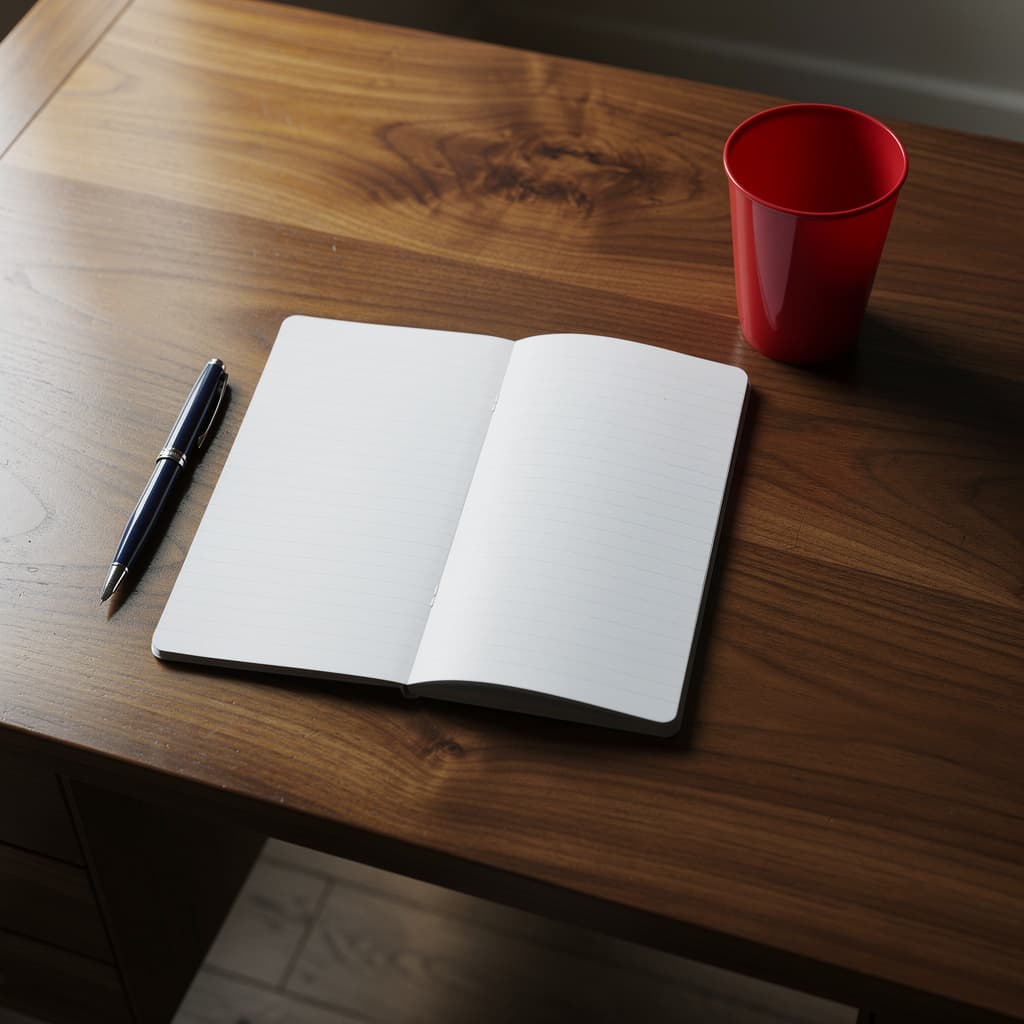
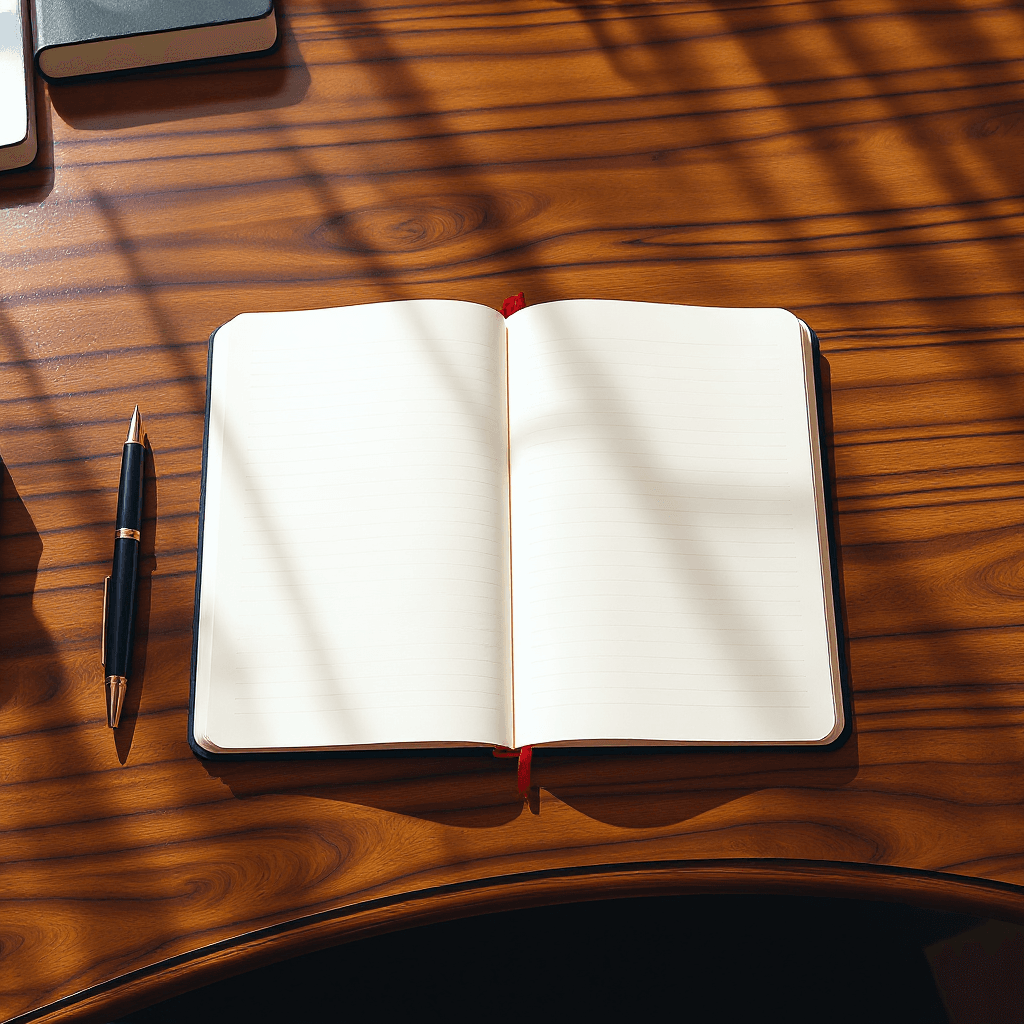
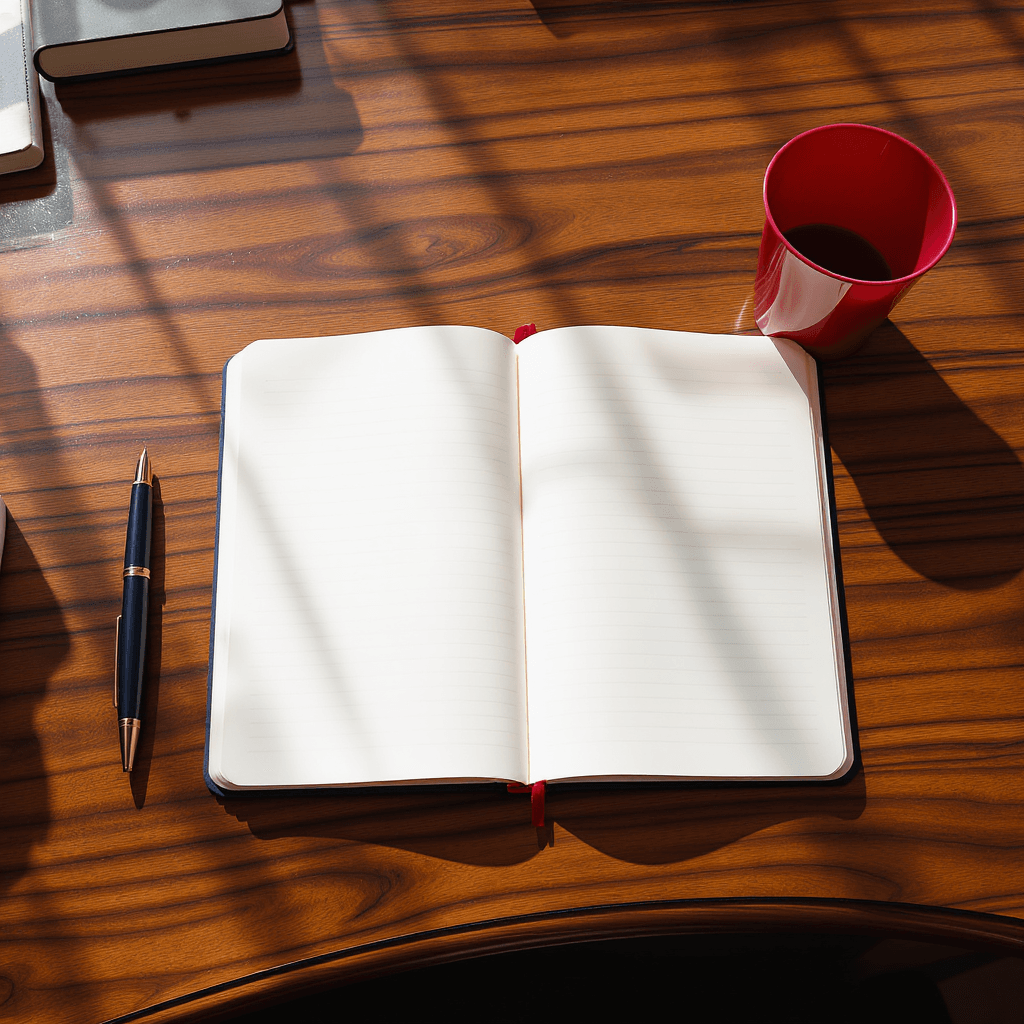
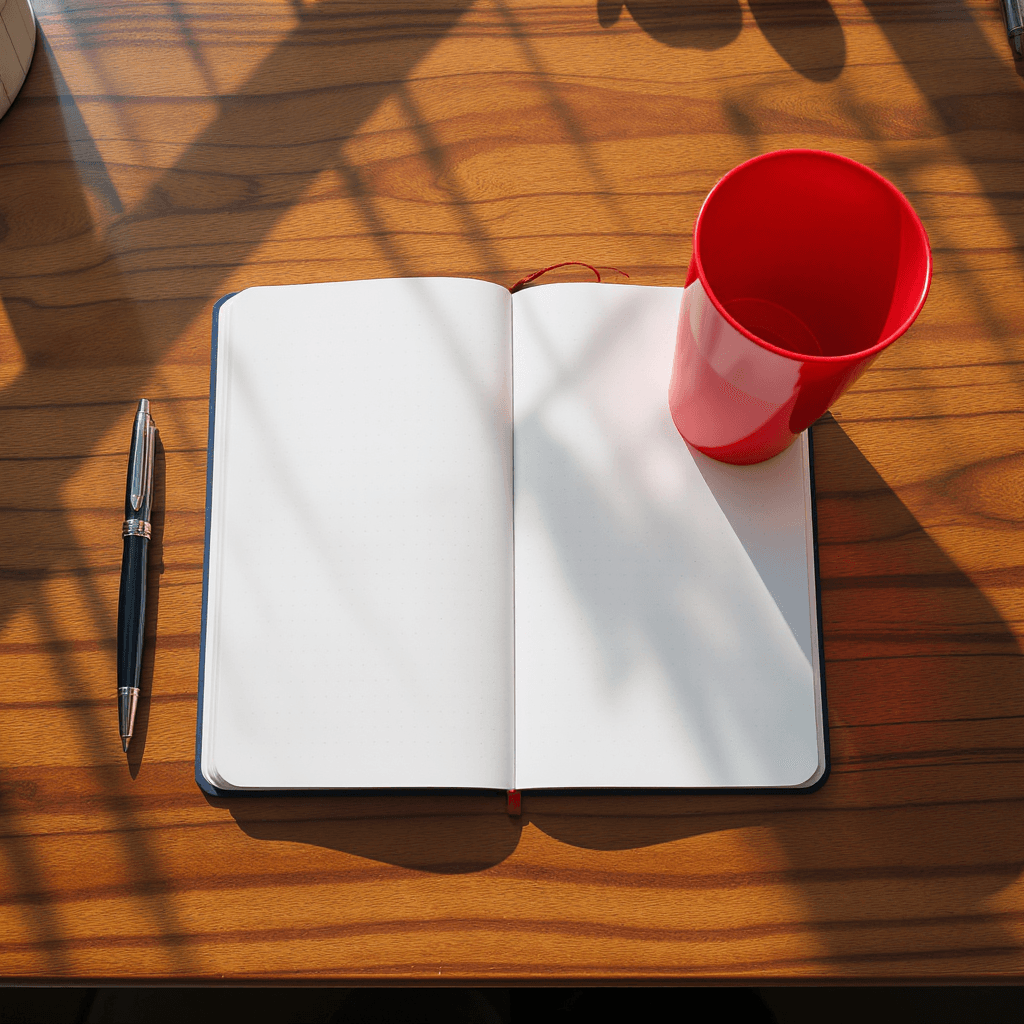
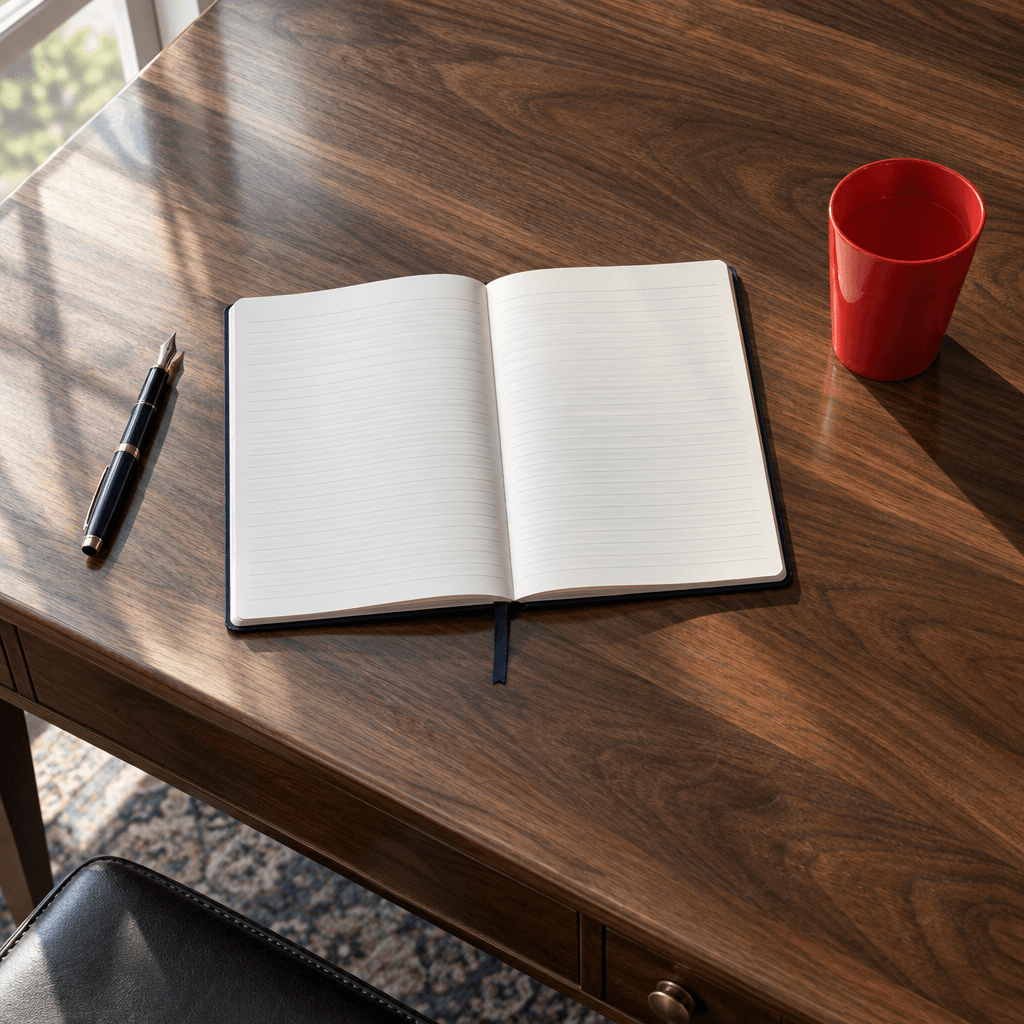
Todos os modelos abaixo usam o mesmo prompt em uma foto de mesa parecida, para você comparar a remoção e o preenchimento do fundo diretamente. Clique em Usar este exemplo para carregar as configurações e a referência do modelo na ferramenta acima.
Prompt
Perform ONE exact localized object-removal edit on the uploaded desk photograph: erase the bright RED plastic tumbler AND its physically attached shadow. Reconstruct the walnut grain and natural highlight underneath seamlessly, aligning the diagonal wood fibers, perspective, specular sheen and gentle left-window illumination with the surrounding untouched surface. If the cup overlaps the white notebook, restore the missing notebook edge and ruled lines with precise geometry, without moving the notebook or the navy pen. Protect all other pixels and visual identities as faithfully as possible: same camera crop, same tabletop seams, paper color, ink line spacing, ambient color balance and shadow structures outside the removal area. The result should look like a meticulous professional retoucher removed exactly one object, not like AI regenerated a different desk. No smoothing the wood into plastic, halo around the edited region, accidental erased items or global beautification.
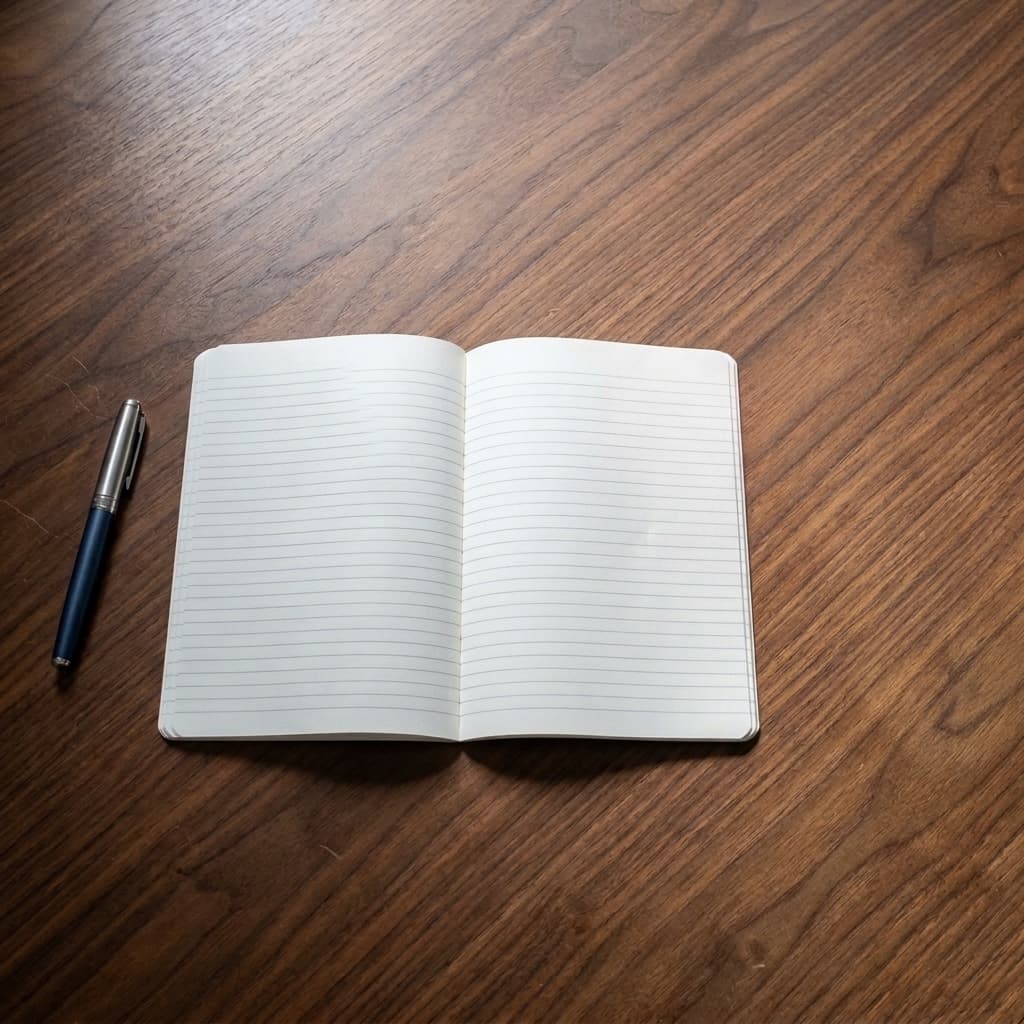
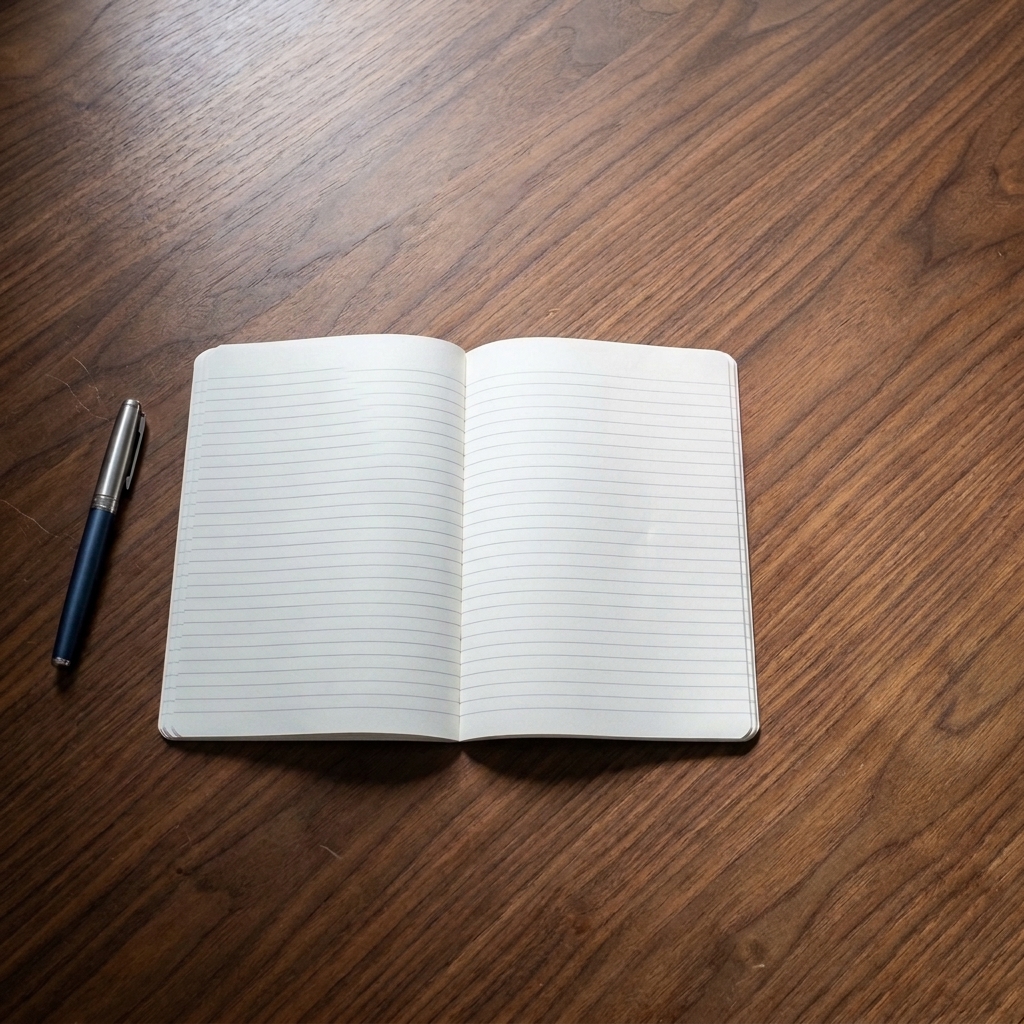
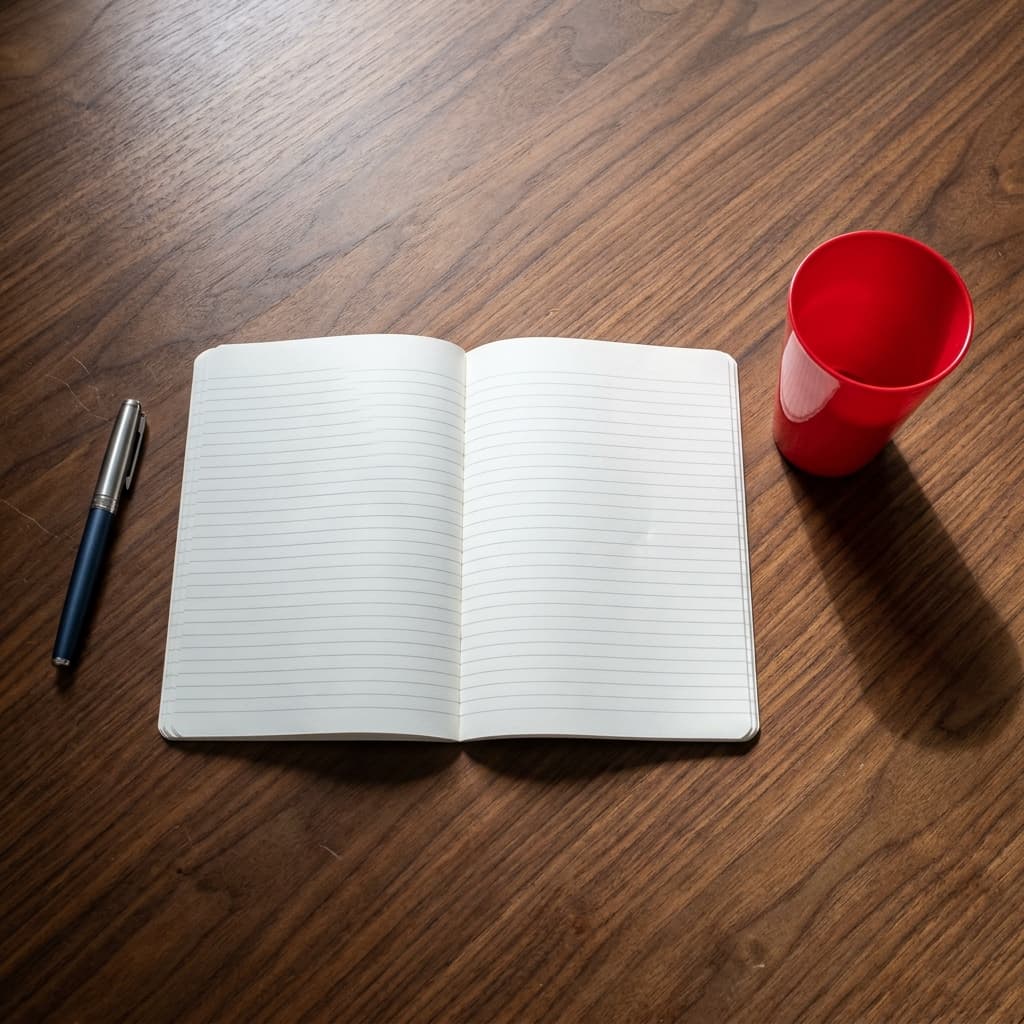 Material de referência
Imagem para imagem · 1:1 · 1K
Nano Banana 2.1 APIUsar este exemplo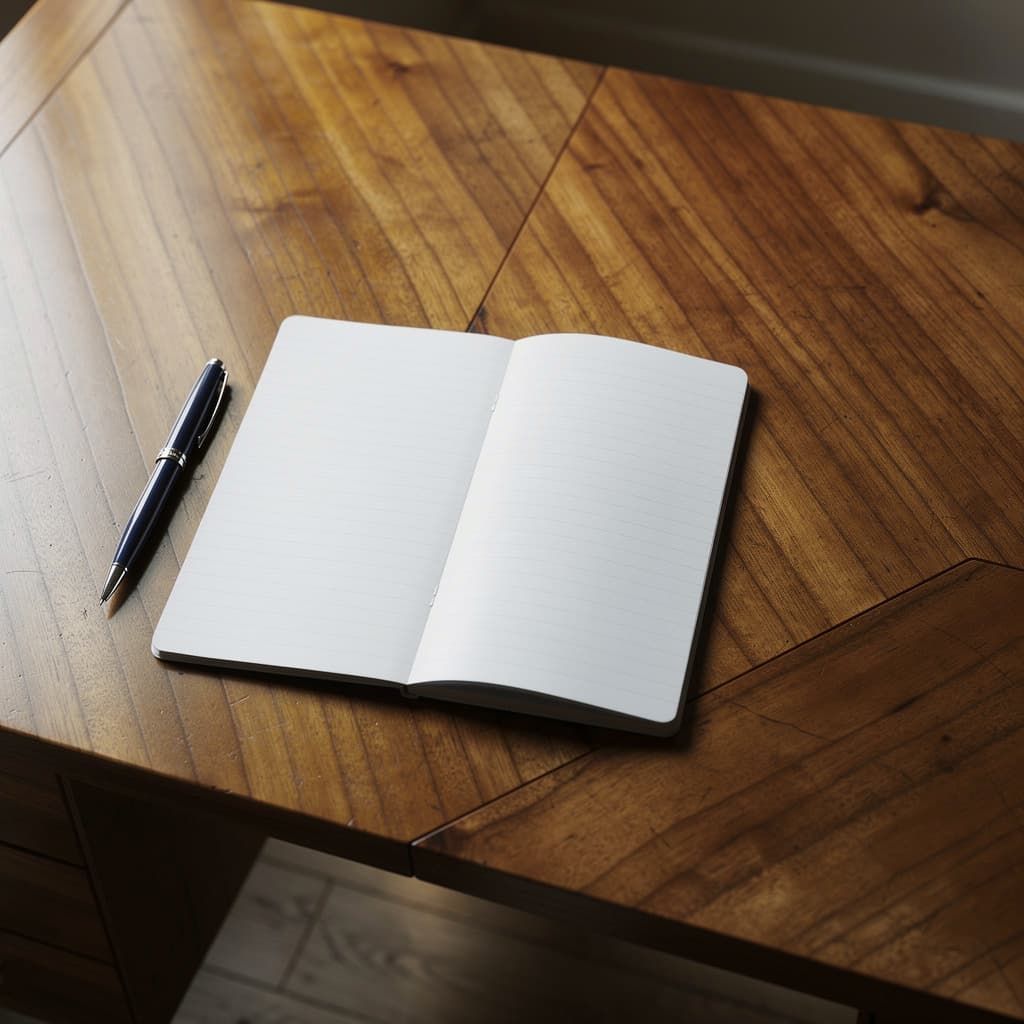
 Material de referência
 Material de referência
Imagem para imagem · 1:1
FLUX.1 Kontext Max APIUsar este exemplo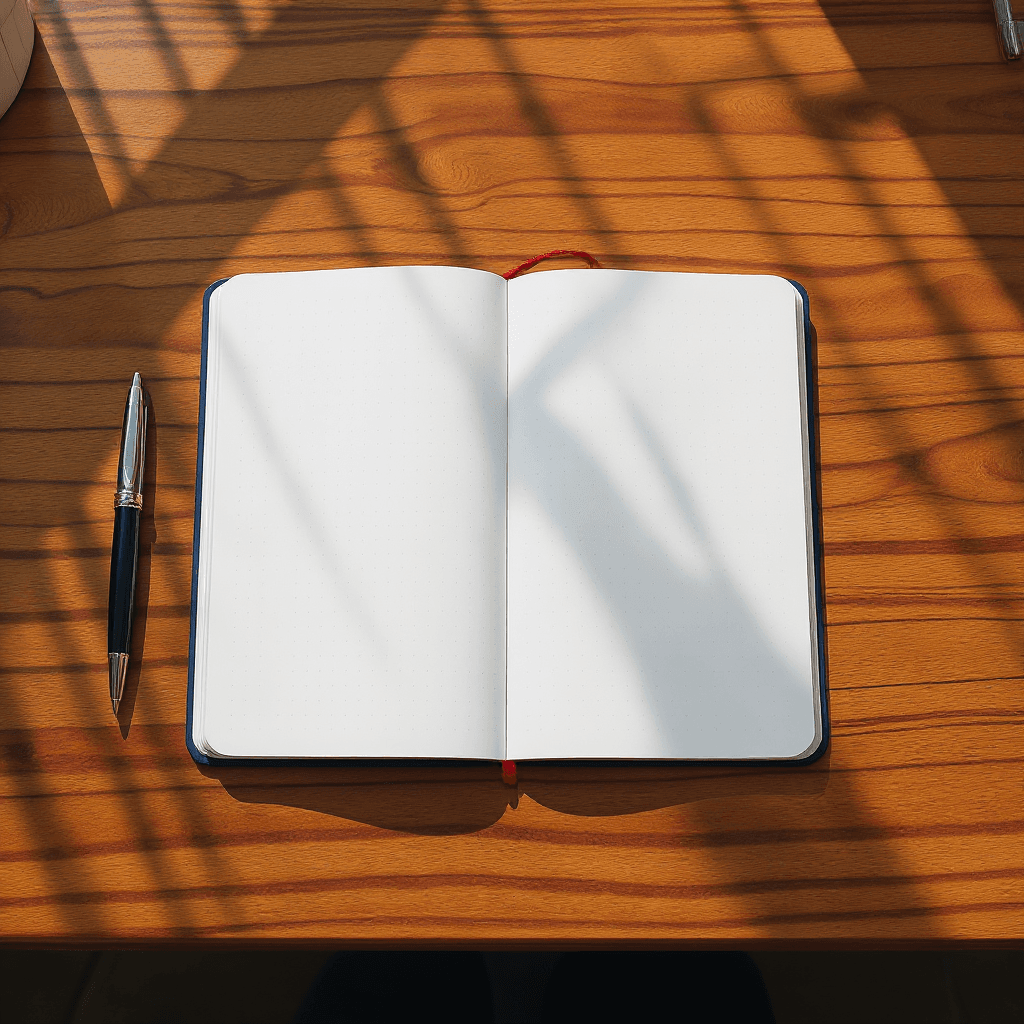
 Material de referência
Imagem para imagem · 1:1
FLUX.1 Kontext Pro APIUsar este exemplo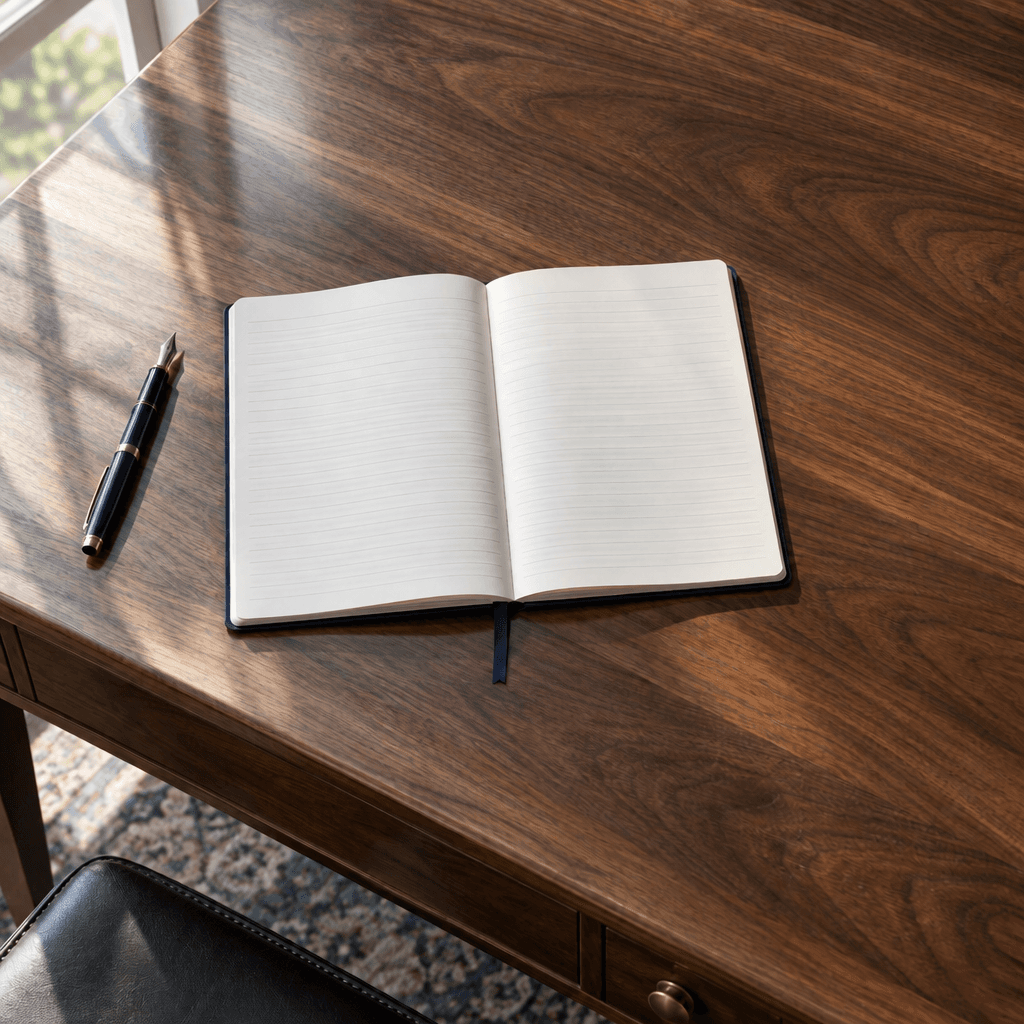
 Material de referência
Imagem para imagem · 1:1 · 1k · medium
GPT Image 2.5 Sunburst APIUsar este exemplo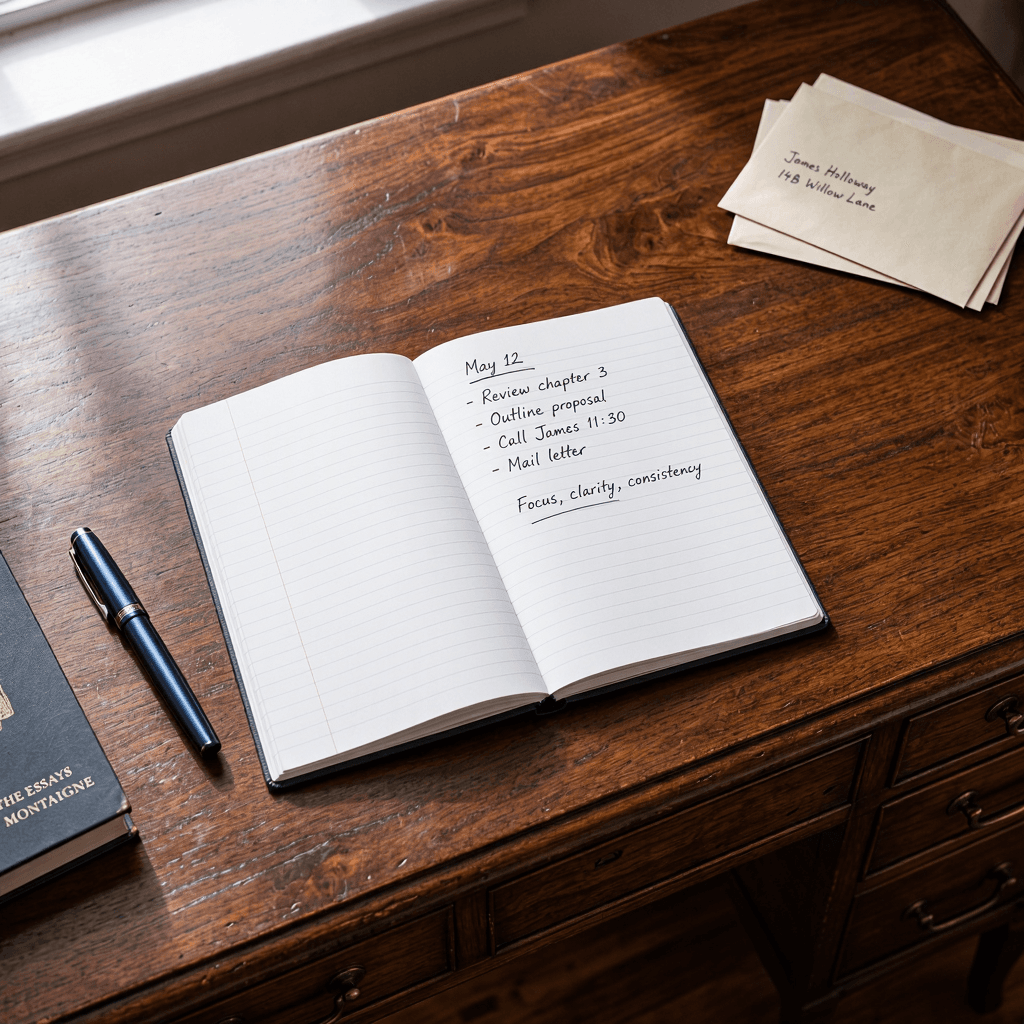
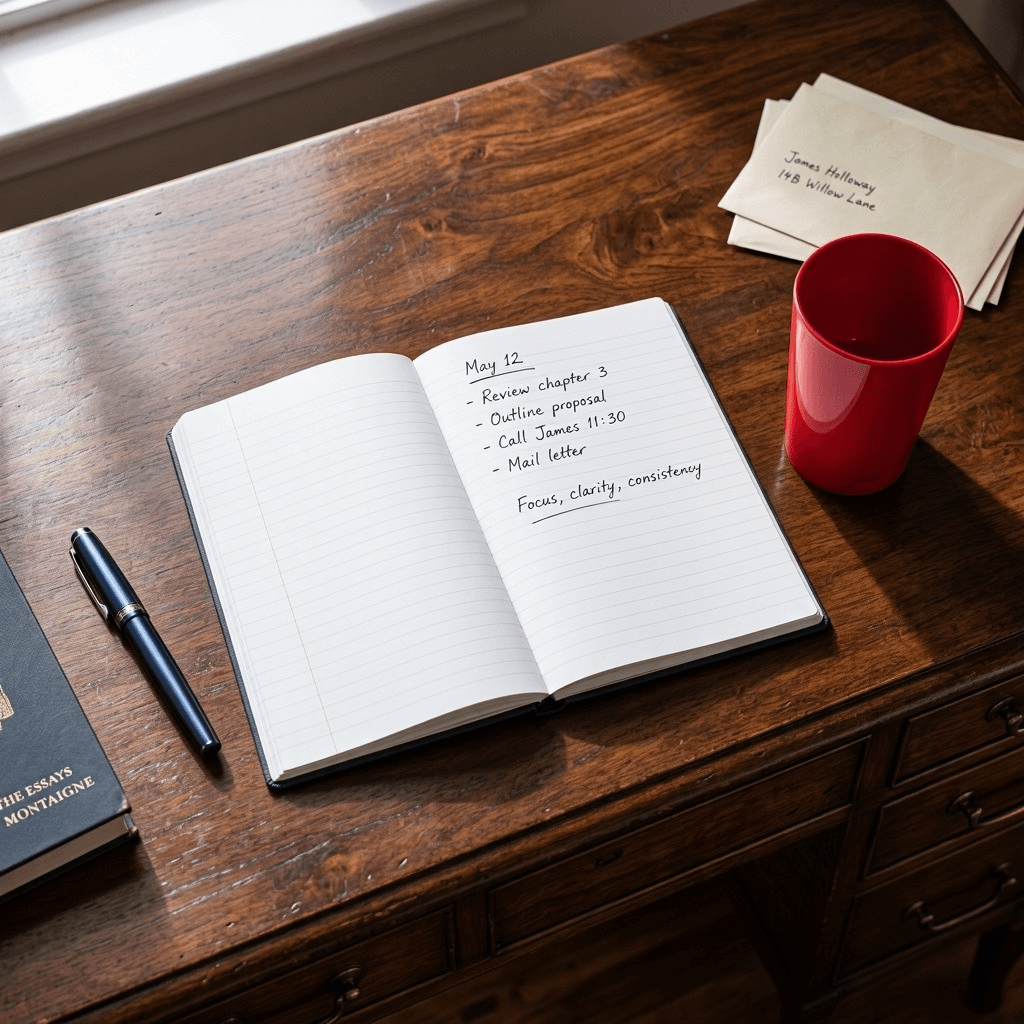 Material de referência
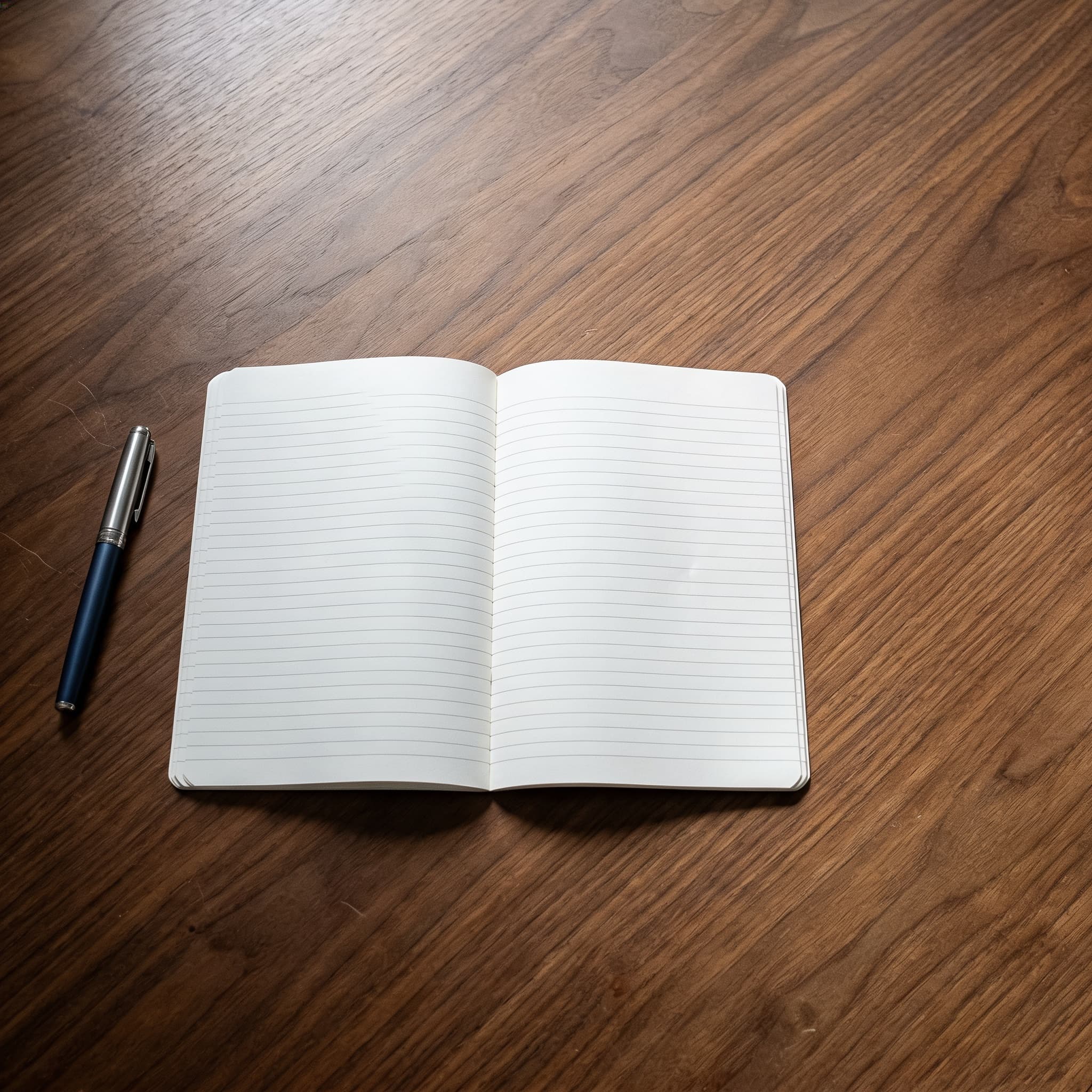 Material de referência
A edição localizada altera só uma pequena parte da foto: remove bagunça, pessoas passando ou marcas d'água, ou adiciona um item em um ponto escolhido, sem mexer no resto.
Este caso de uso mostra a remoção: a configuração apaga apenas o copo de plástico vermelho sobre a mesa e a sombra dele, recompõe o tampo seguindo os veios da madeira e os reflexos originais e não altera o caderno, a caneta nem os outros detalhes.
Recompor o fundo depois da remoção é o que mais testa um modelo. Troque de modelo acima para comparar se a textura e a luz ficaram naturais; para adicionar um objeto, diga no seu pedido o que colocar e onde.
Cada exemplo é um resultado real do prompt deste caso de uso naquele modelo. Mude para o modelo acima para usá-lo diretamente.
| Modelo | Pontos fortes | Ideal para |
|---|---|---|
| Nano Banana 2.1 API | O canal oficial gera 1–4 imagens por vez | Comparar vários preenchimentos de uma vez |
| FLUX.2 Pro API | Preço por faixa de pixels de saída, preenchimento com detalhes nítidos | Limpeza localizada de fotos em alta definição |
| FLUX.1 Kontext Max API | Entende com precisão instruções de edição de uma imagem, até 4 imagens de referência | Remoção e substituição precisas de objetos |
| FLUX.1 Kontext Pro API | Versão padrão da série Kontext, também com até 4 imagens de referência | Remoção de objetos indesejados do dia a dia em lote |
| GPT Image 2.5 Sunburst API | Seis níveis de qualidade, edição local com máscara | Retoques limitados a uma área demarcada |
| MAI-Image-2.6 API | Até 5 imagens de referência, tamanhos de saída exatos | Retoques que mantêm o tamanho original |
| Seedream 4.5 API | Mesmo preço para 2K e 4K, até 15 imagens somando referências e saídas | Limpeza em lote de fotos de produtos e interiores |
Troque de modelo acima para comparar resultados reais, especificações e créditos estimados neste caso de uso.
Envie a foto que quer editar; para remover ou adicionar outra coisa, descreva abaixo do prompt.
Clique em Executar para gerar. Os resultados aparecem à direita e podem ser encontrados no histórico para reutilizar as configurações.
Sim. A configuração remove um copo vermelho. O prompt do caso de uso está bloqueado, mas você pode adicionar seu pedido abaixo dele, indicando o objeto e onde ele está.
Sim. Diga no seu pedido o que adicionar e em que posição, e o modelo encaixa o objeto de acordo com a luz e a perspectiva da cena.
A configuração recompõe o fundo com a textura e a luz originais, e o resultado costuma ficar natural. Áreas grandes ou fundos complexos podem deixar marcas; compare os modelos.
Não. Cada modelo é cobrado conforme suas próprias especificações. O botão Executar mostra os créditos estimados para as configurações atuais e é atualizado quando você troca de modelo.
Sim. Cada modelo oferece uma API com os mesmos parâmetros da ferramenta web. Na página do modelo você encontra os parâmetros de requisição e a documentação para processar edições localizadas em lote.
Você pode nos contatar pelo chat ao vivo no canto inferior direito da página, enviar um e-mail para [email protected] ou entrar na nossa comunidade do Discord. Nossa equipe responderá o mais rápido possível.