APIMart Officially Launches seedance-2-5-flash APIПодробнее о Seedance 2.5 Flash: APIMart Officially Launches seedance-2-5-flash APIAPIMart Officially Launches seedance-2-5-flash APIПодробнее о Seedance 2.5 Flash: APIMart Officially Launches seedance-2-5-flash API
AI-удаление объектов с фото: одной фразой уберите ненужный предмет вместе с тенью, а фон будет восстановлен по исходной текстуре и свету. Переключайте модели ниже, сравнивайте реальные результаты и генерируйте с готовыми настройками.
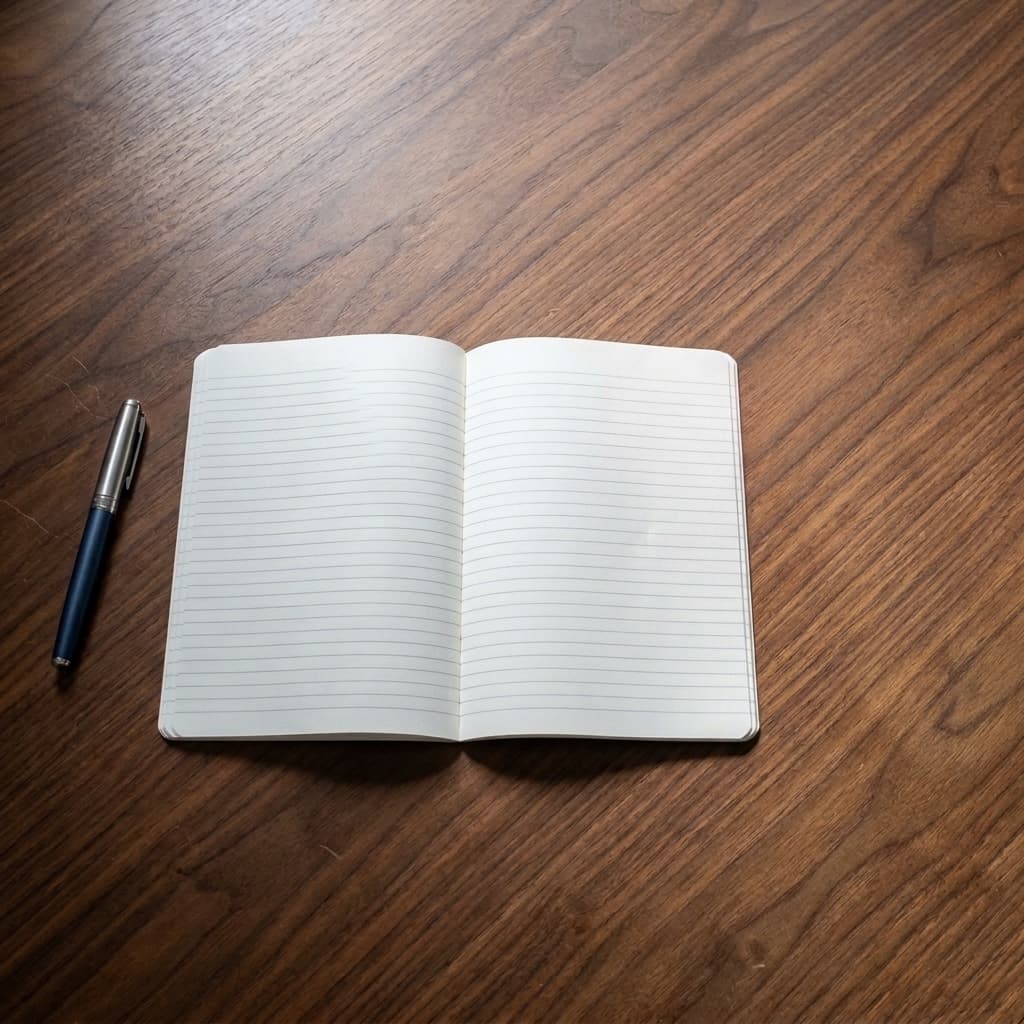
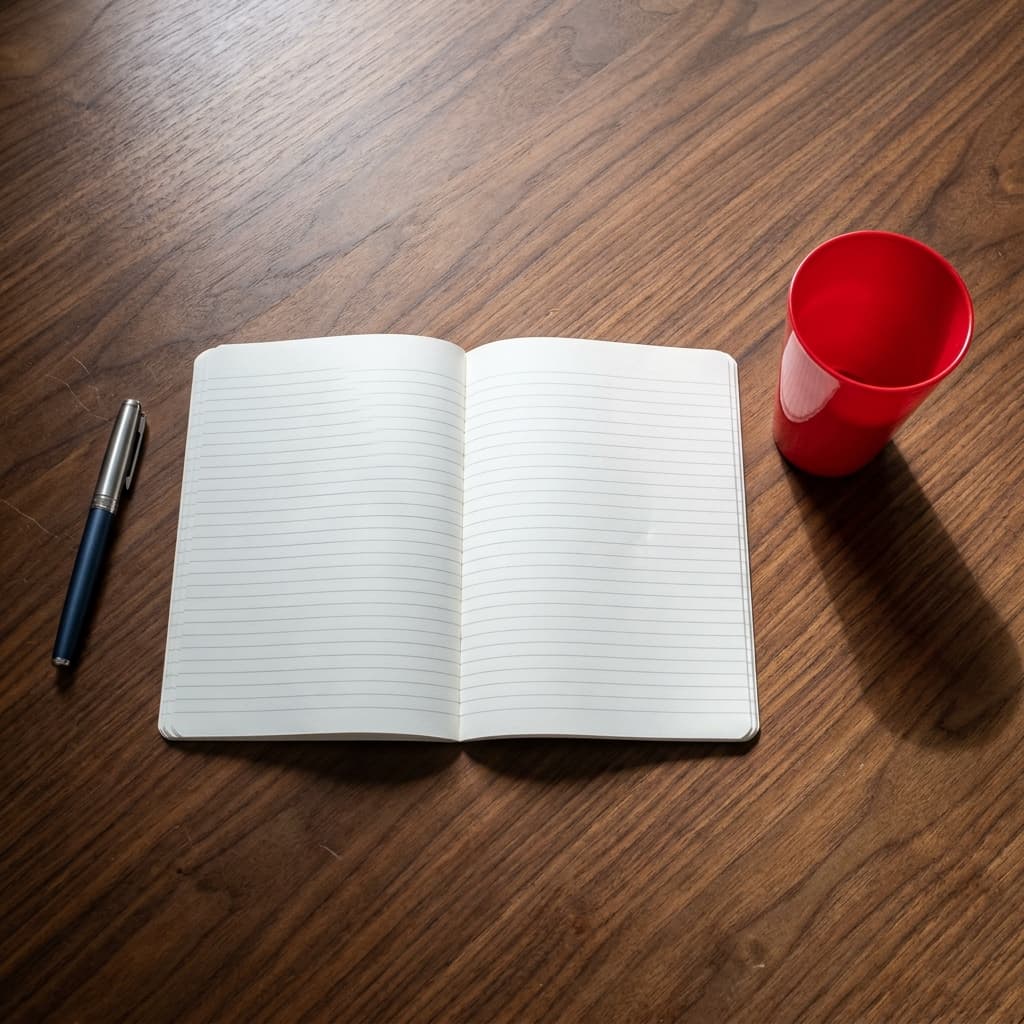
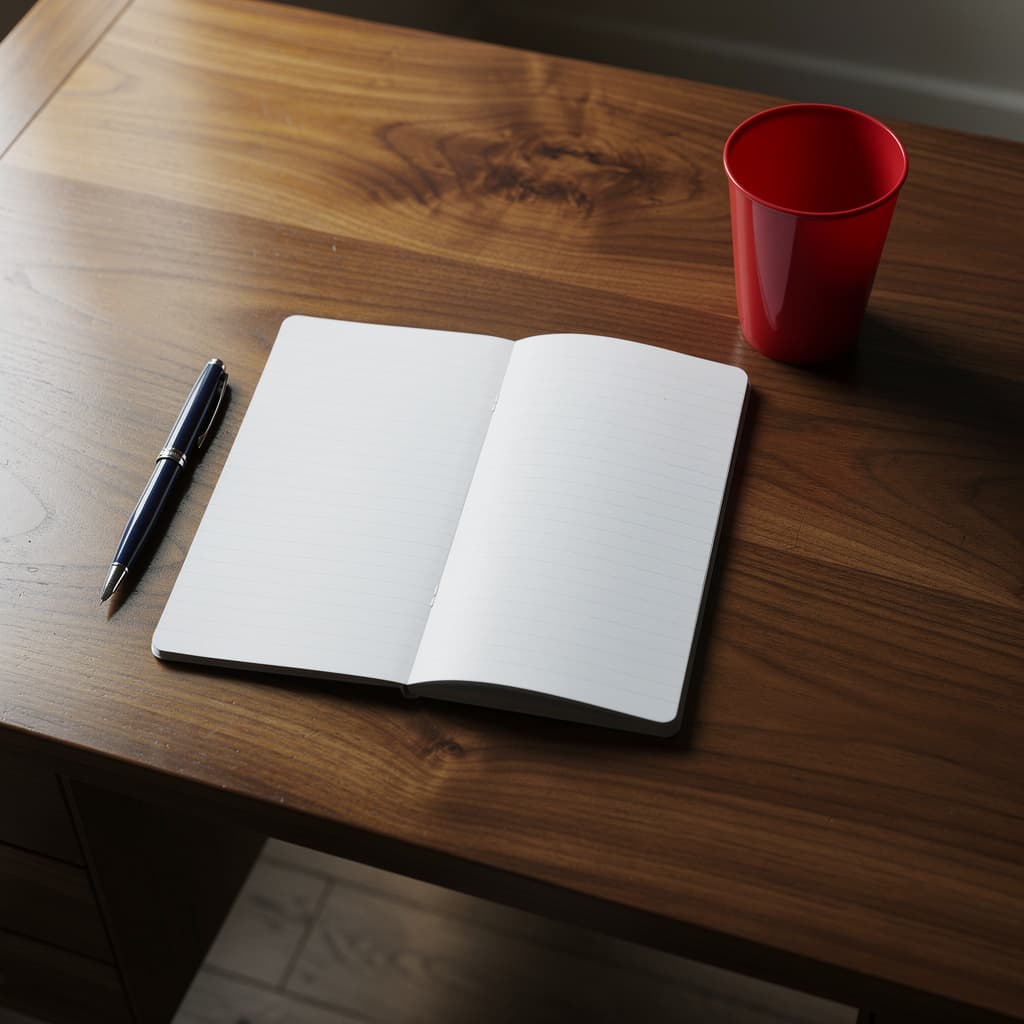
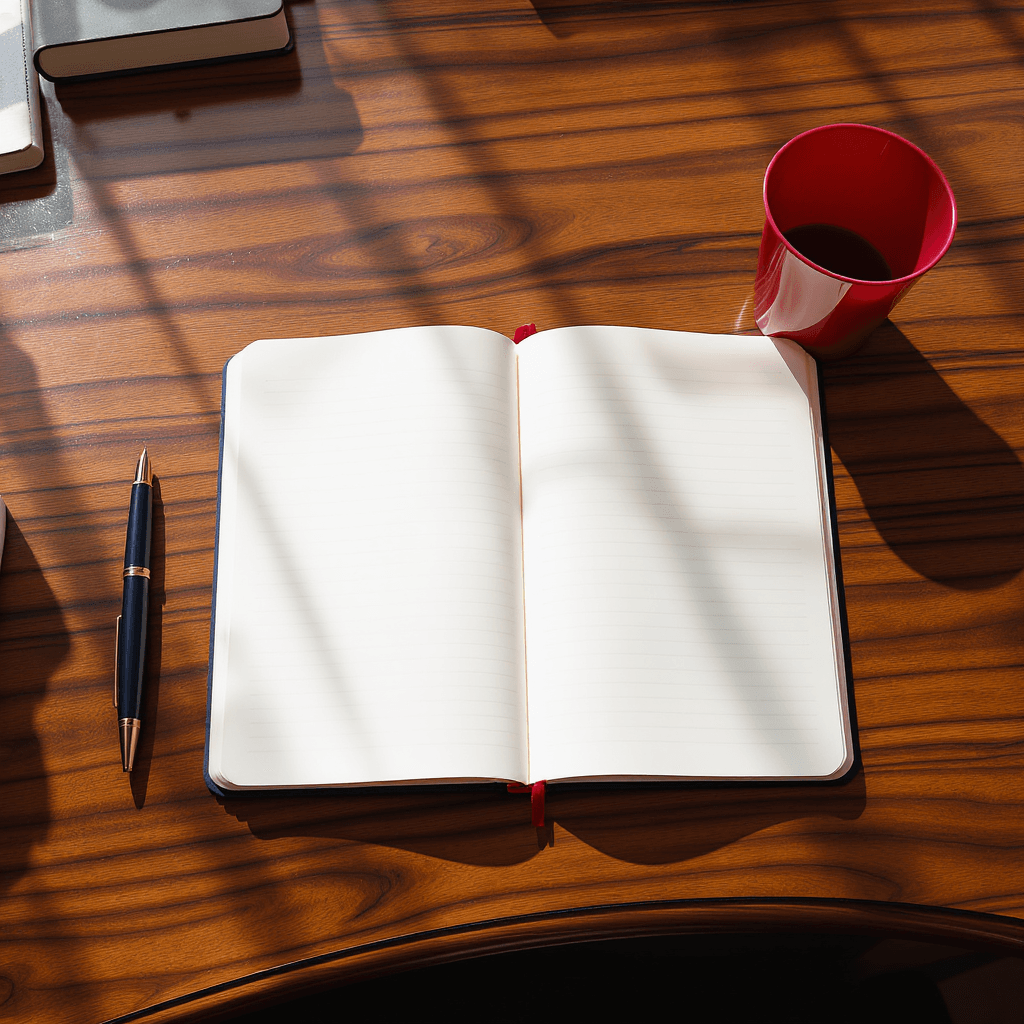
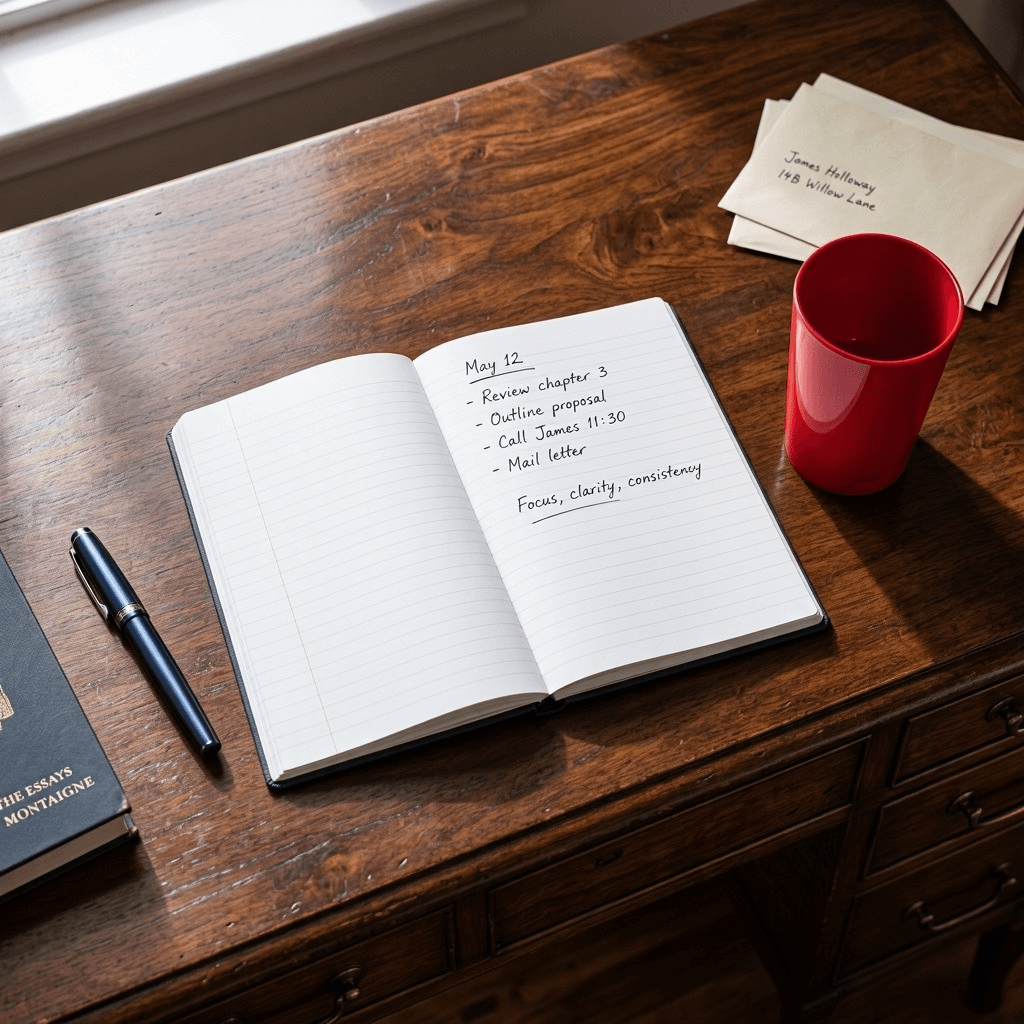
Все модели ниже используют один и тот же промпт на похожем фото рабочего стола, поэтому удаление и восстановление фона можно сравнить напрямую. Нажмите «Использовать пример», чтобы загрузить настройки и референс этой модели в инструмент выше.
Промпт
Perform ONE exact localized object-removal edit on the uploaded desk photograph: erase the bright RED plastic tumbler AND its physically attached shadow. Reconstruct the walnut grain and natural highlight underneath seamlessly, aligning the diagonal wood fibers, perspective, specular sheen and gentle left-window illumination with the surrounding untouched surface. If the cup overlaps the white notebook, restore the missing notebook edge and ruled lines with precise geometry, without moving the notebook or the navy pen. Protect all other pixels and visual identities as faithfully as possible: same camera crop, same tabletop seams, paper color, ink line spacing, ambient color balance and shadow structures outside the removal area. The result should look like a meticulous professional retoucher removed exactly one object, not like AI regenerated a different desk. No smoothing the wood into plastic, halo around the edited region, accidental erased items or global beautification.
 Референс
Изображение в изображение · 1:1 · 1K
Nano Banana 2.1 APIИспользовать пример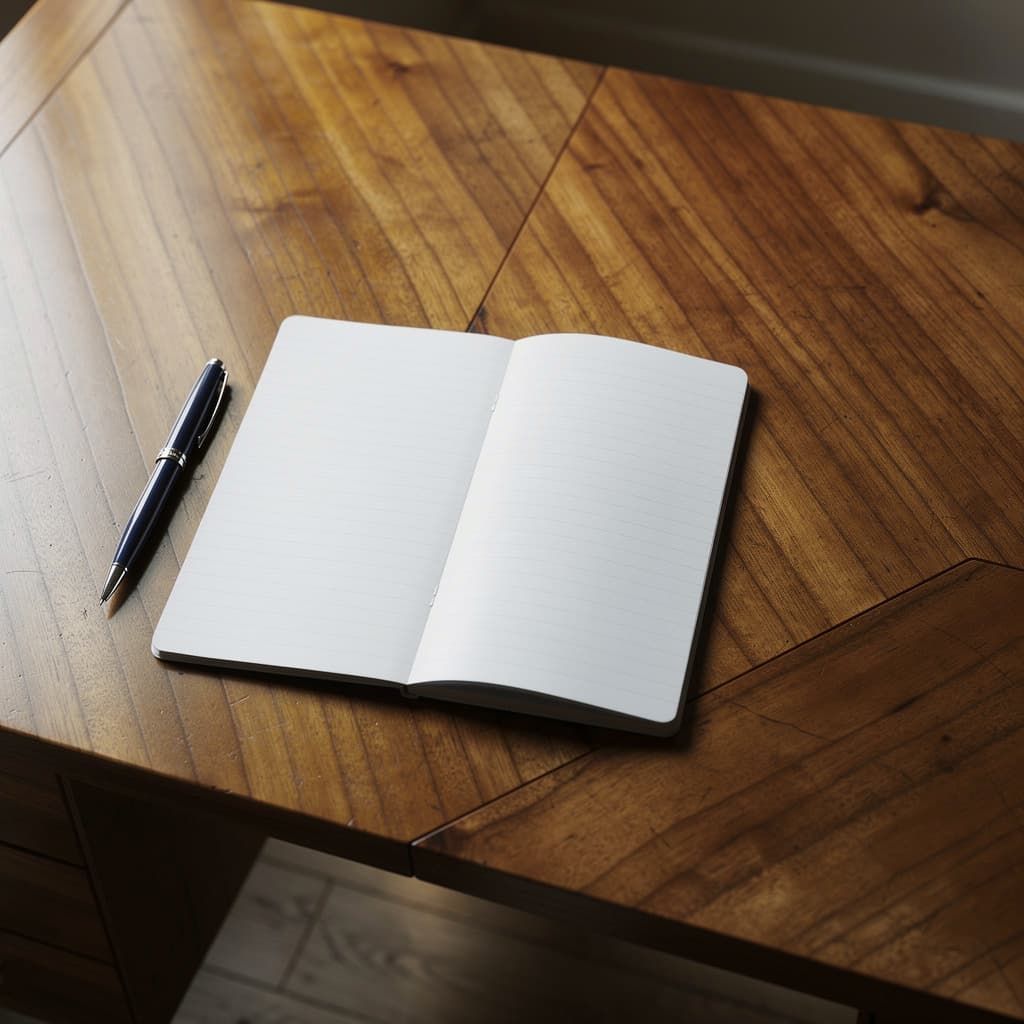
 Референс
Изображение в изображение · 1:1 · 1MP
FLUX.2 Pro APIИспользовать пример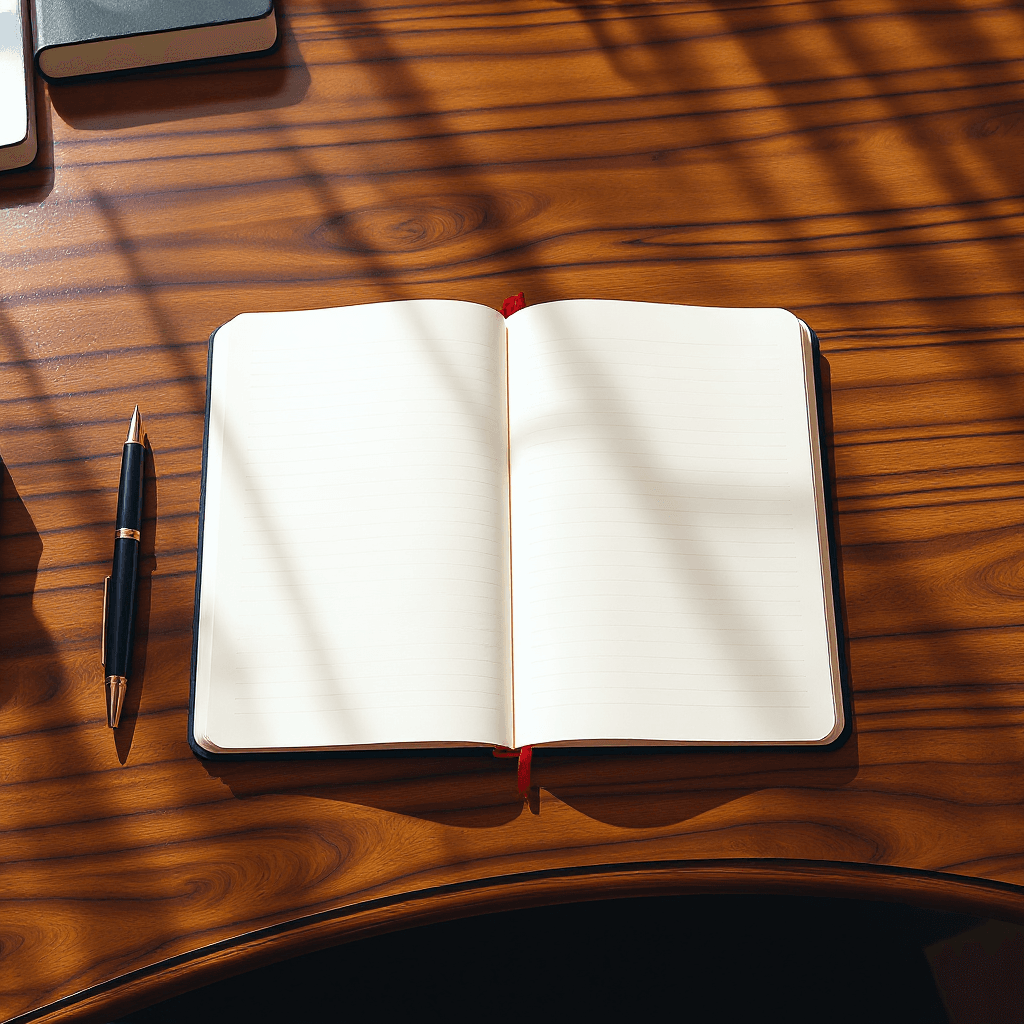
 Референс
Изображение в изображение · 1:1
FLUX.1 Kontext Max APIИспользовать пример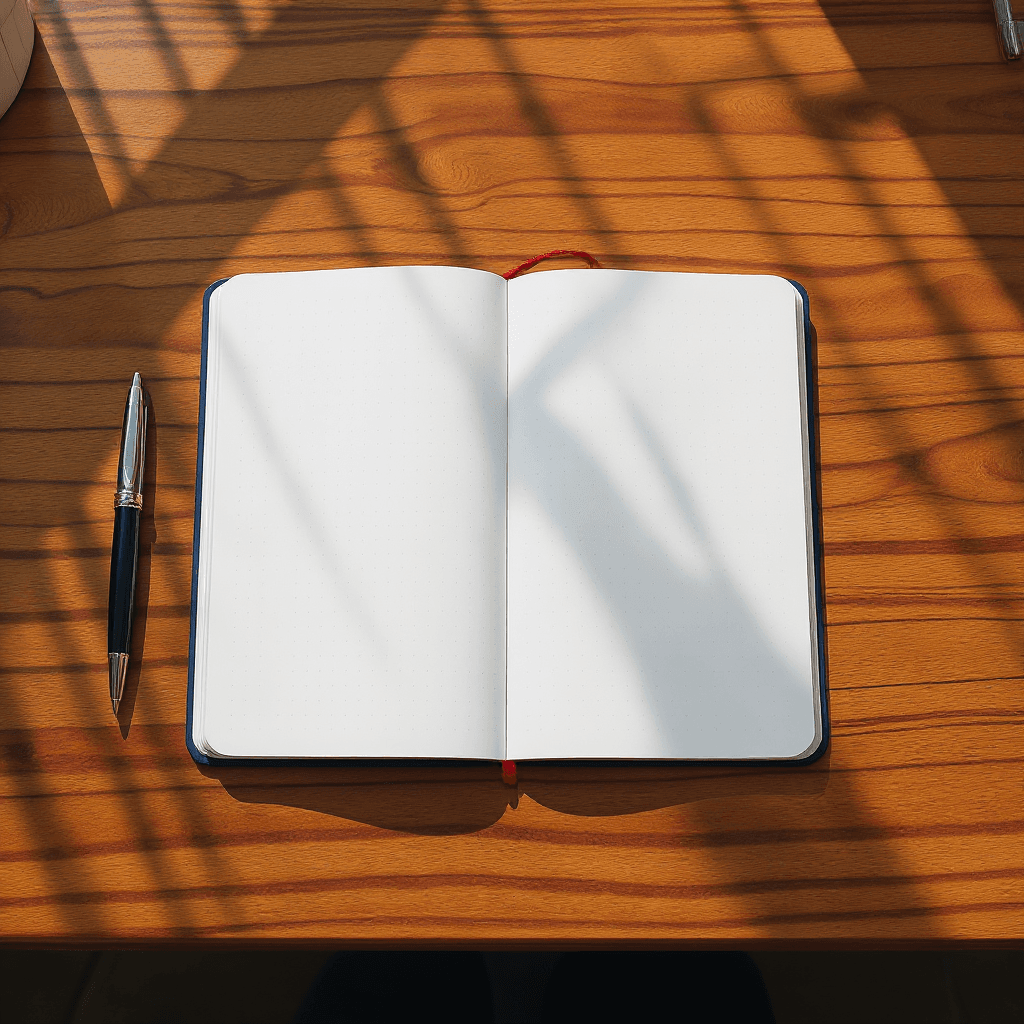
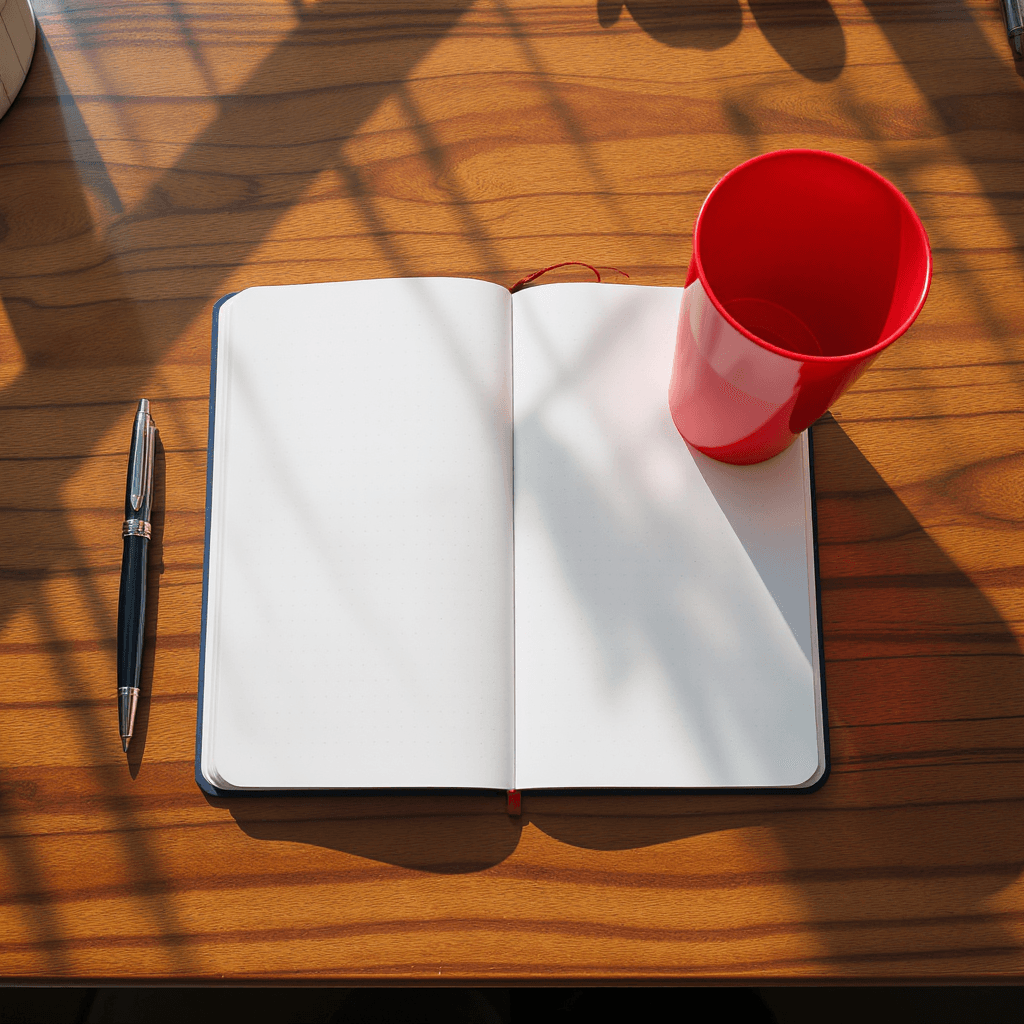 Референс
Изображение в изображение · 1:1
FLUX.1 Kontext Pro APIИспользовать пример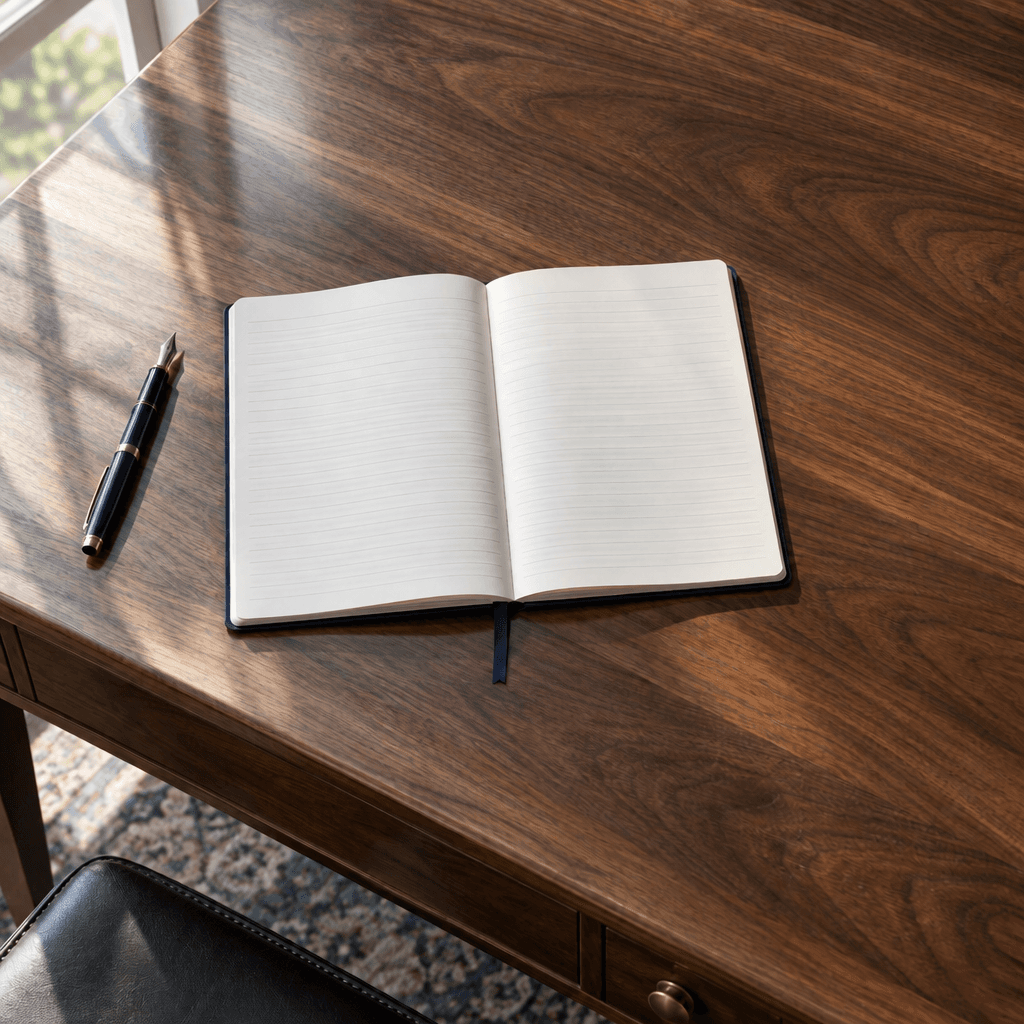
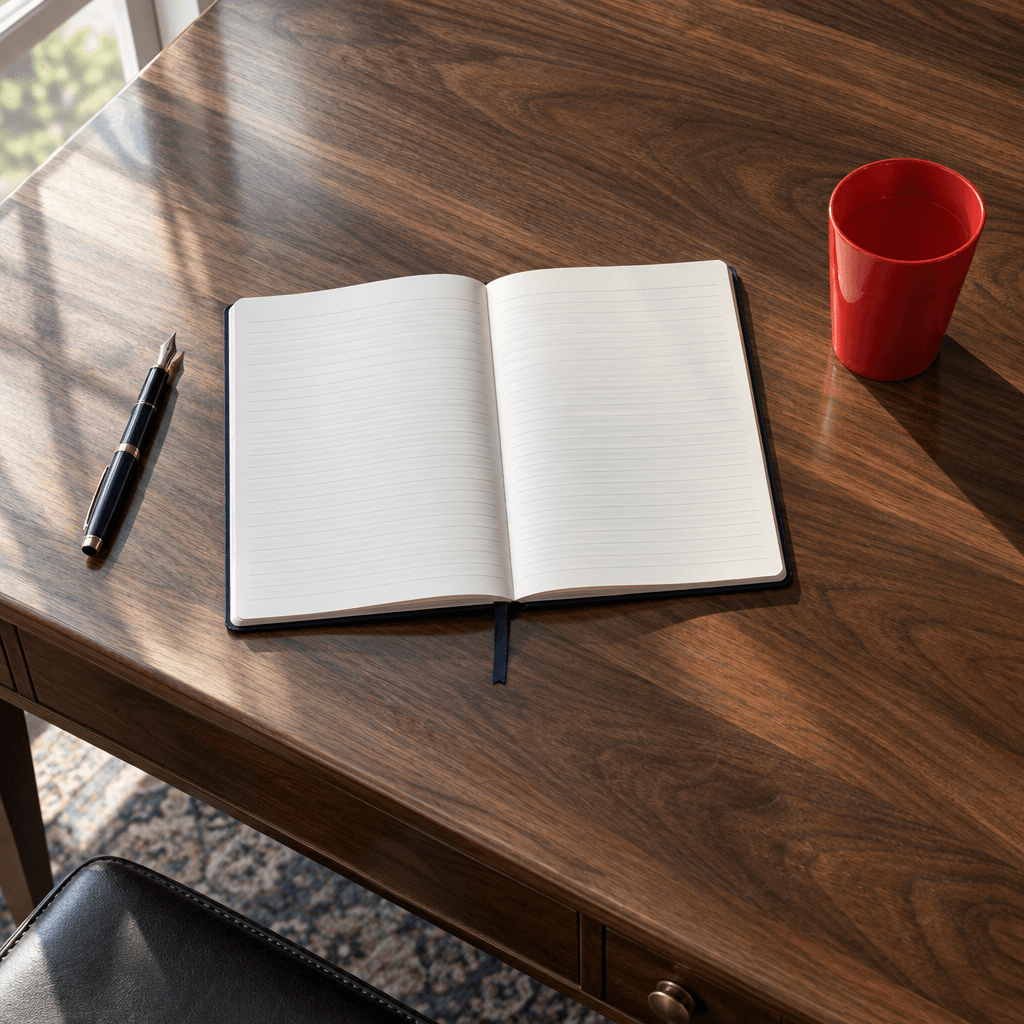 Референс
Изображение в изображение · 1:1 · 1k · medium
GPT Image 2.5 Sunburst APIИспользовать пример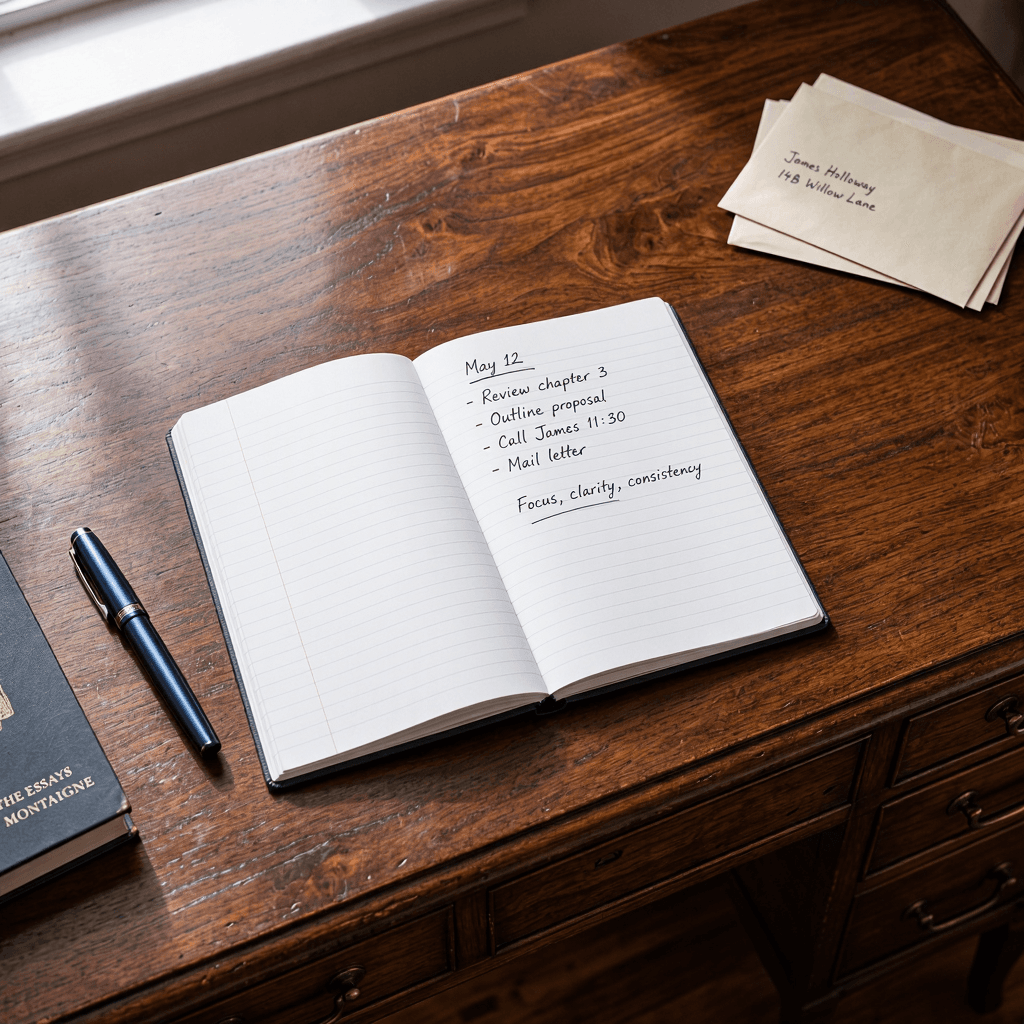
 Референс
Изображение в изображение
MAI-Image-2.6 APIИспользовать пример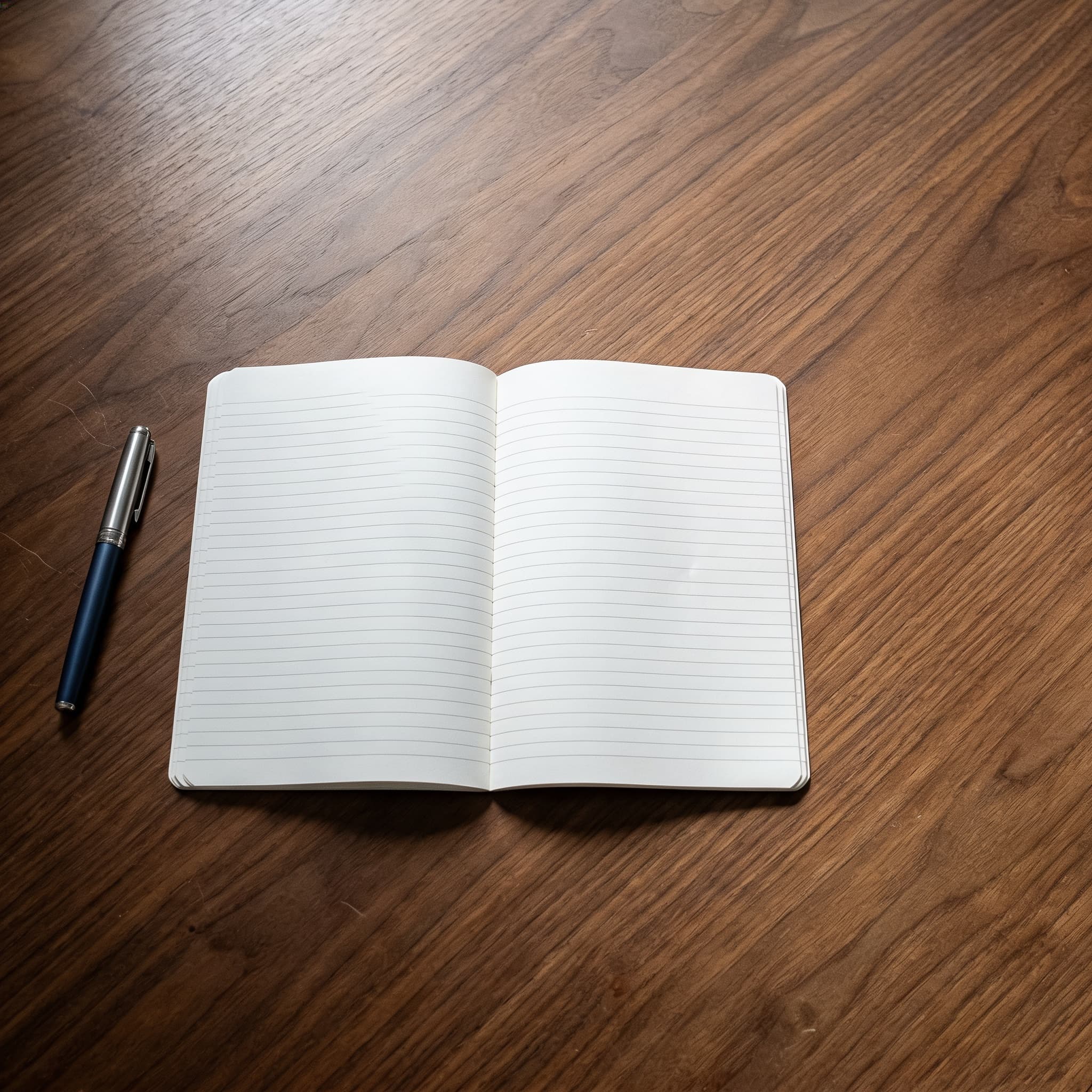 Референс
Изображение в изображение · 1:1 · 2K
Seedream 4.5 APIИспользовать примерЛокальное редактирование меняет лишь небольшую часть снимка: убирает лишние предметы, случайных прохожих или водяные знаки либо добавляет вещь в нужное место, а всё остальное остаётся как было.
Этот сценарий показывает удаление. Готовая настройка убирает только красный пластиковый стакан на столе и его тень, восстанавливает столешницу по исходному рисунку древесины и бликам и не трогает блокнот, ручку и другие детали.
Восстановление фона после удаления — главная проверка для модели. Переключайте модели выше и сравнивайте, насколько естественно выглядят текстура и свет; чтобы добавить объект, укажите в своих пожеланиях, что и куда поставить.
Каждый пример ниже — реальный результат готовой настройки этой задачи на соответствующей модели. Переключитесь на модель выше, чтобы сразу ею воспользоваться.
| Модель | Сильные стороны | Подходит для |
|---|---|---|
| Nano Banana 2.1 API | Официальная линия выдаёт 1–4 изображения за запуск | Сравнение нескольких вариантов восстановления сразу |
| FLUX.2 Pro API | Оплата по уровню мегапикселей на выходе, чёткие детали восстановления | Локальная очистка фото в высоком разрешении |
| FLUX.1 Kontext Max API | Точно понимает команды редактирования одного изображения, до 4 референсов | Точное удаление и замена объектов |
| FLUX.1 Kontext Pro API | Стандартная версия серии Kontext, тоже до 4 референсов | Повседневное пакетное удаление лишнего |
| GPT Image 2.5 Sunburst API | Шесть уровней качества, локальное редактирование по маске | Правки в пределах выделенной области |
| MAI-Image-2.6 API | До 5 референсов, точные размеры на выходе | Правки с сохранением исходного размера |
| Seedream 4.5 API | Единая цена для 2K и 4K, до 15 референсов и результатов в сумме | Пакетная очистка фото товаров и интерьеров |
Переключайте модели выше и сравнивайте реальные результаты, характеристики и примерные кредиты для этой задачи.
Загрузите фото для редактирования; чтобы убрать или добавить что-то другое, опишите это под промптом.
Нажмите «Запустить». Результаты появятся справа, а в истории их можно найти и повторно использовать настройки.
Да. В готовой настройке удаляется красный стакан. Промпт сценария заблокирован, но под ним можно дописать пожелания — указать, какой объект убрать и где он находится.
Да. Укажите в своих пожеланиях, что добавить и куда, и модель впишет объект с учётом света и перспективы сцены.
Готовая настройка восстанавливает фон по исходной текстуре и свету, и в большинстве случаев переход выглядит естественно. На больших участках или сложном фоне могут остаться следы, поэтому сравните модели.
Нет. Каждая модель тарифицируется по своим характеристикам. Кнопка «Запустить» показывает примерные кредиты для текущих настроек и обновляется при смене модели.
Да. У каждой модели есть API с теми же параметрами, что и в веб-инструменте. Параметры запроса и документация доступны на странице модели — это удобно для пакетного редактирования объектов на фото.
Вы можете обратиться к нам через чат в правом нижнем углу страницы, написать на [email protected] или присоединиться к нашему сообществу в Discord. Наша команда ответит вам как можно скорее.