 APIMart Officially Launches seedance-2-5-flash APIDécouvrir Seedance 2.5 Flash: APIMart Officially Launches seedance-2-5-flash APIAPIMart Officially Launches seedance-2-5-flash APIDécouvrir Seedance 2.5 Flash: APIMart Officially Launches seedance-2-5-flash API
Texte en vidéo IA : à partir d’une simple description, générez un clip cinéma d’une seule scène, avec composition, mouvement de caméra et lumière déjà réglés. Passez d’un des 29 modèles vidéo à l’autre ci-dessous pour comparer de vrais résultats, puis générez avec les réglages prêts.
Tous les modèles ci-dessous utilisent le même prompt, pour comparer directement composition, mouvement de caméra et gestes du personnage. Cliquez sur « Utiliser cet exemple » pour charger les réglages du modèle dans l’outil ci-dessus.
Prompt
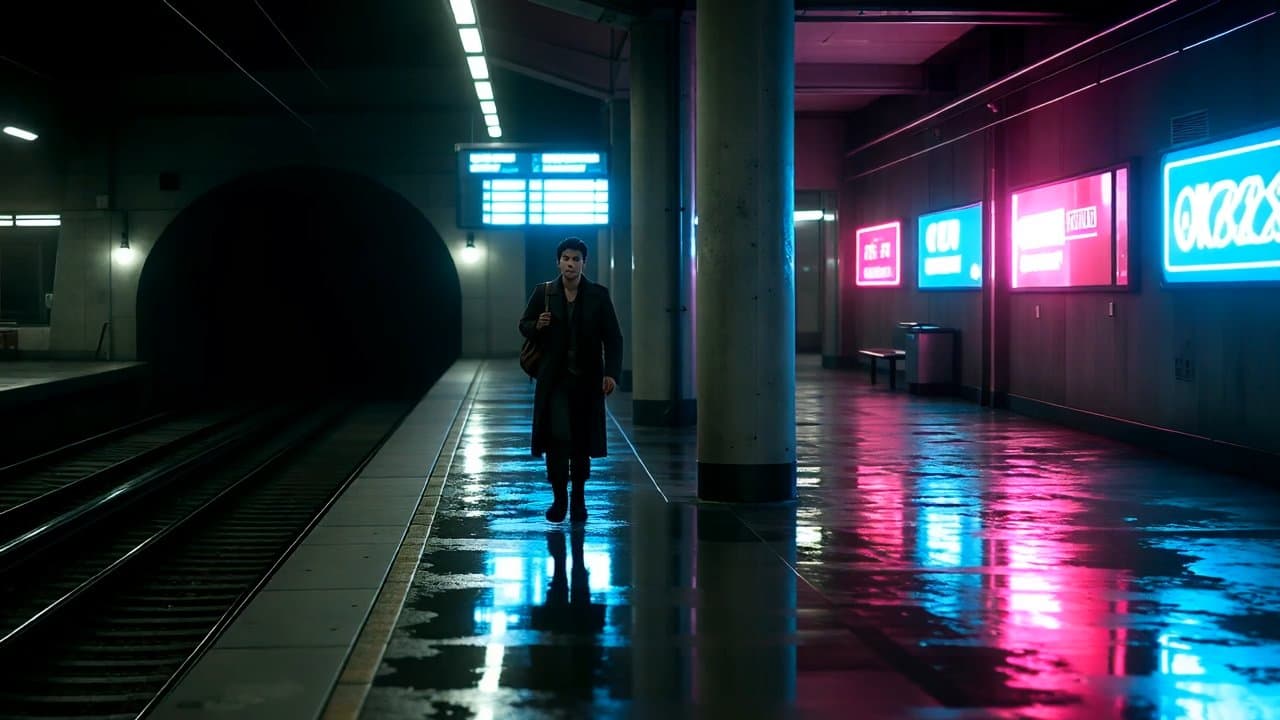
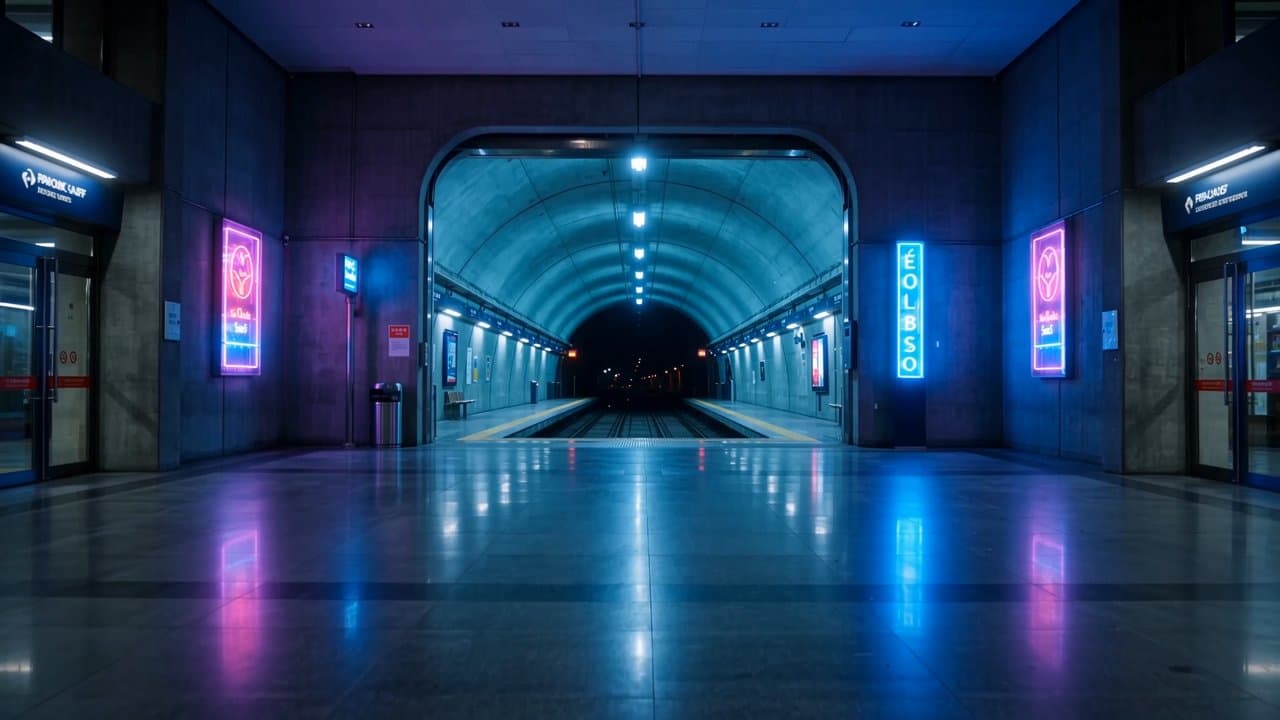
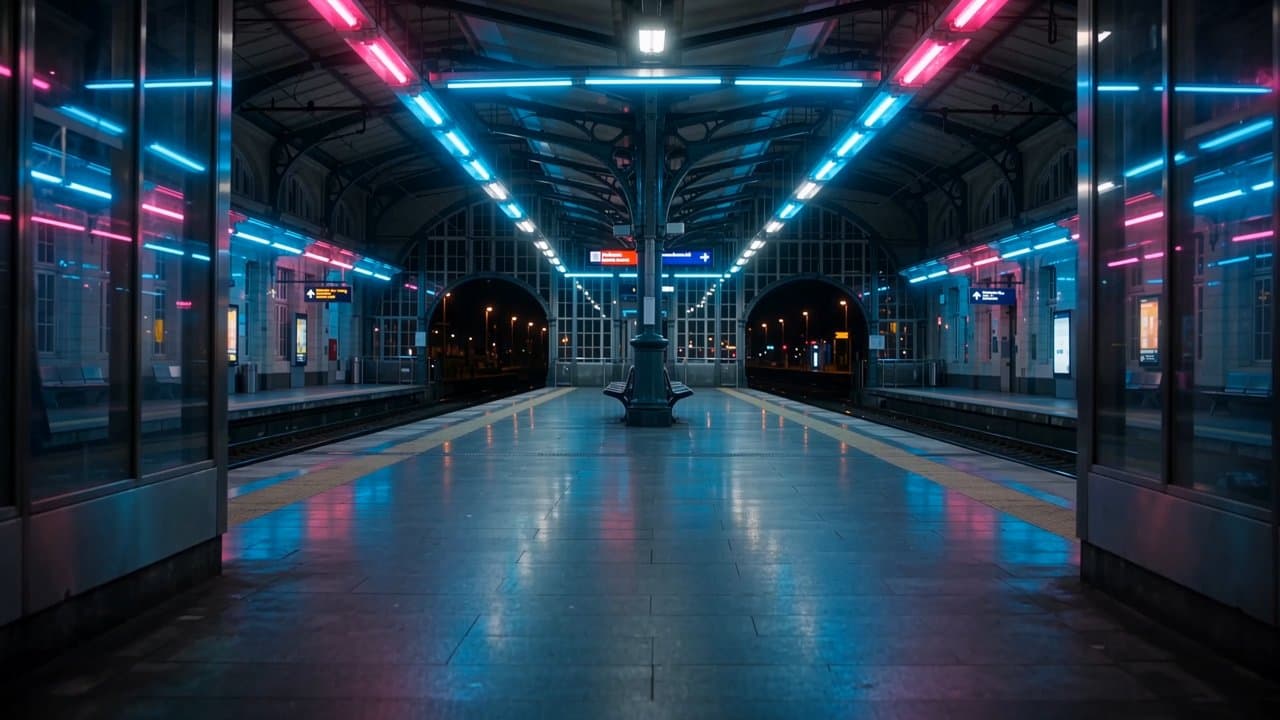
Create a cinematic single-scene film shot showing a lone traveler entering a quiet neon train station at night. Strong establishing composition, motivated natural motion, deliberate camera movement and coherent physical lighting. Finish on a clear memorable frame. Avoid rapid scene switching, unnatural bodies and text overlays.
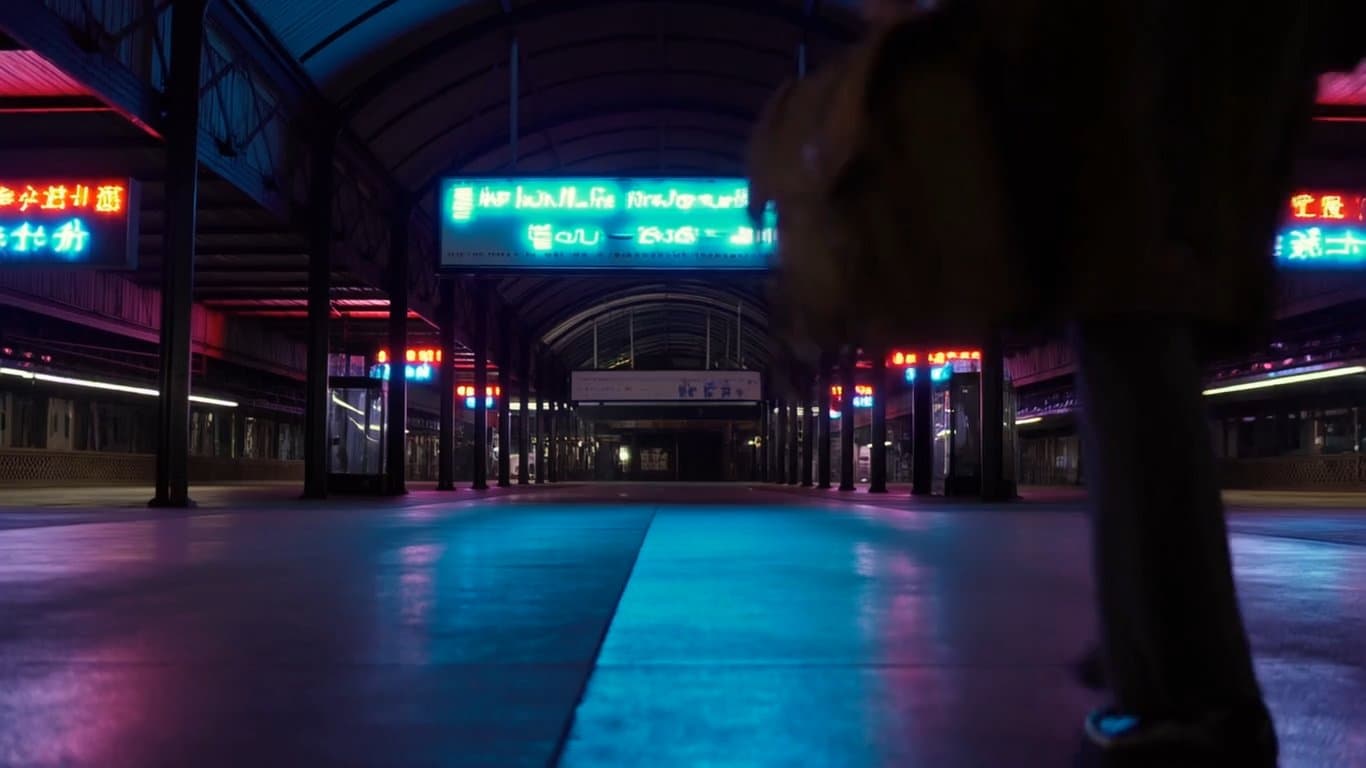
Texte vers vidéo · 768p · 5s
MiniMax Hailuo 02 APIUtiliser cet exemple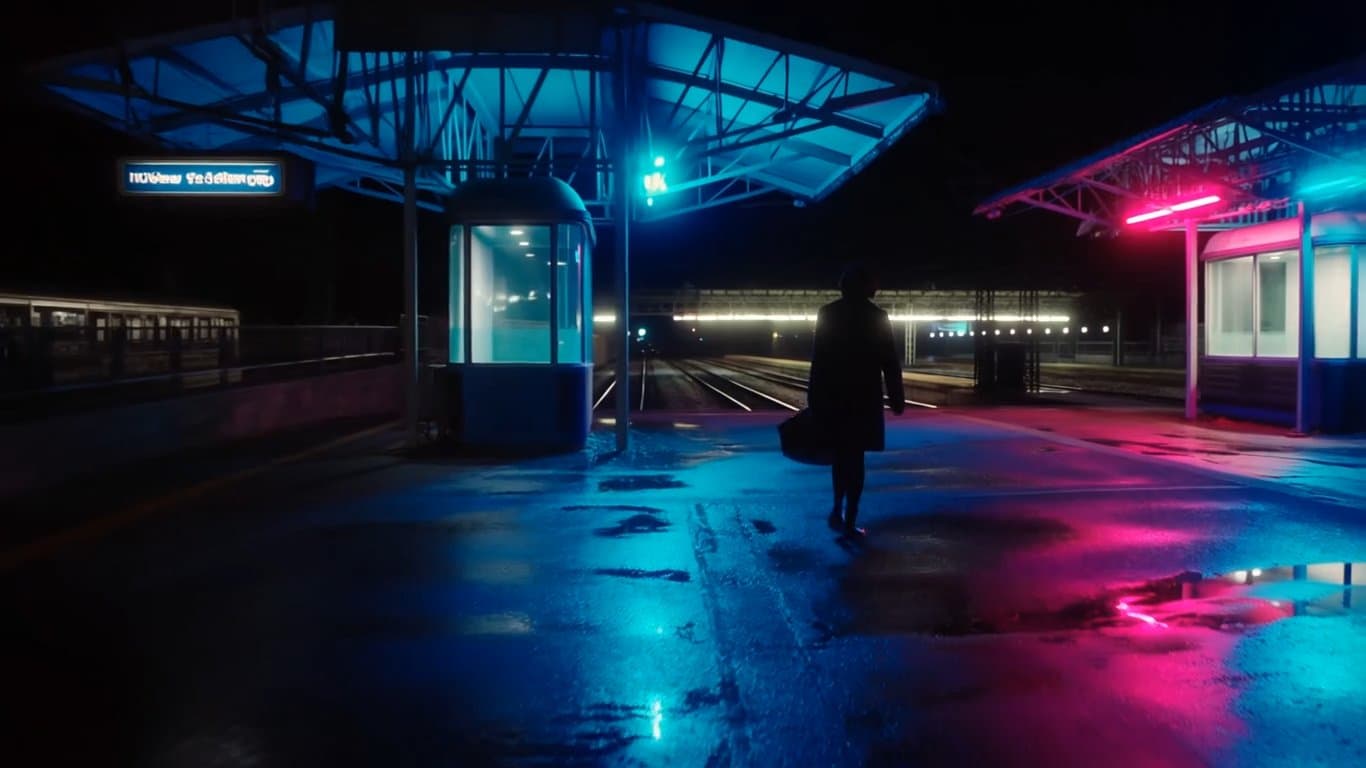
Texte vers vidéo · 768p · 6s
MiniMax Hailuo 2.3 APIUtiliser cet exemple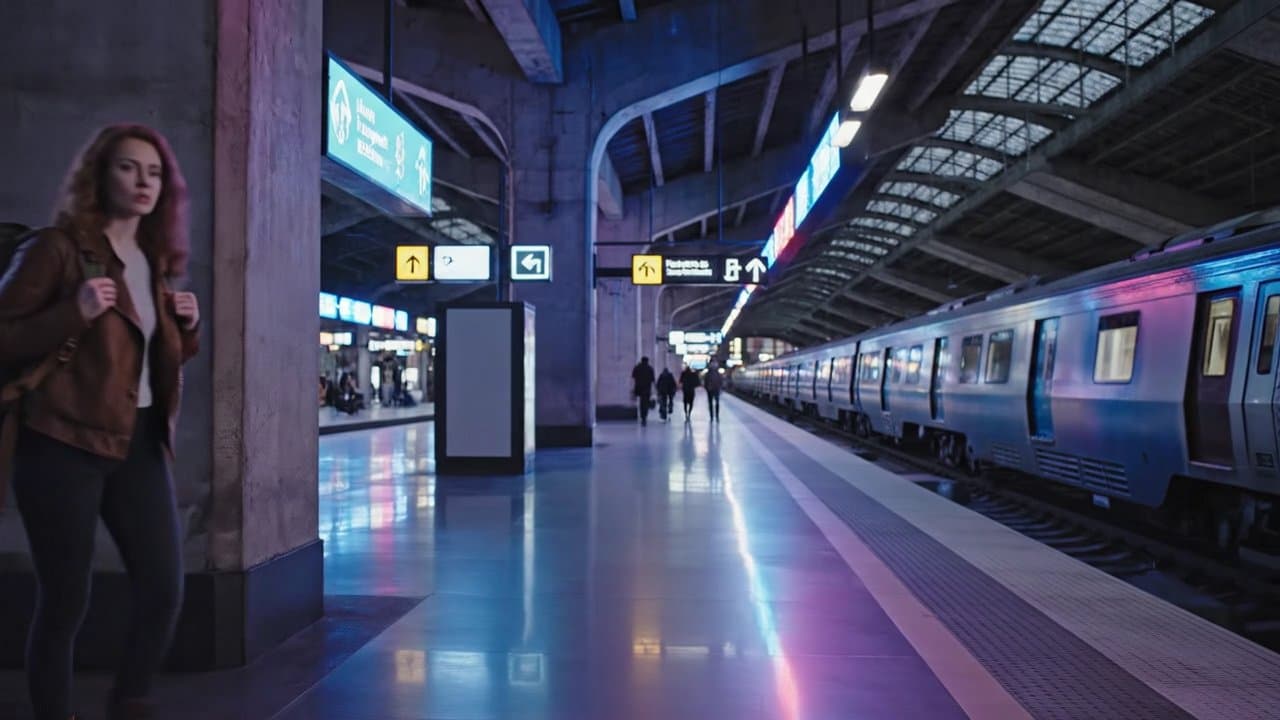
Texte vers vidéo · 16:9 · 720p · 8s
Veo 3.1 Fast APIUtiliser cet exemple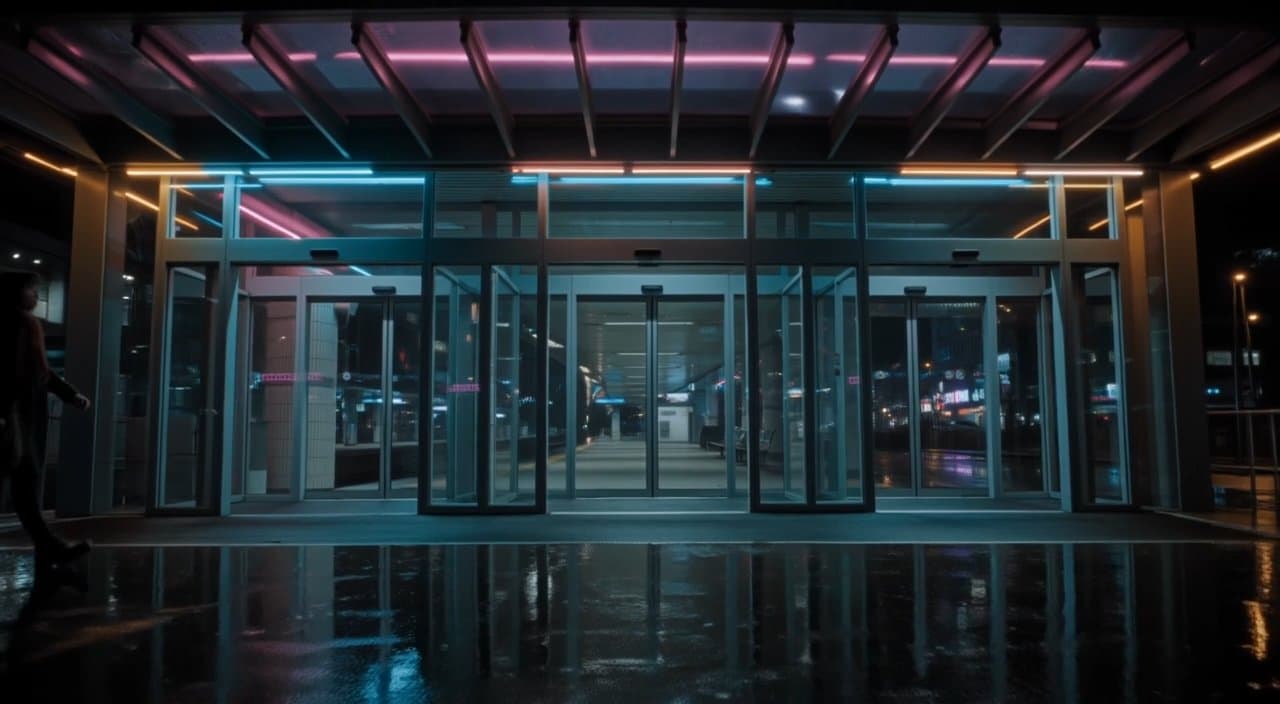
Texte vers vidéo · 16:9 · hd · 7s
FLUX 3 Video APIUtiliser cet exemple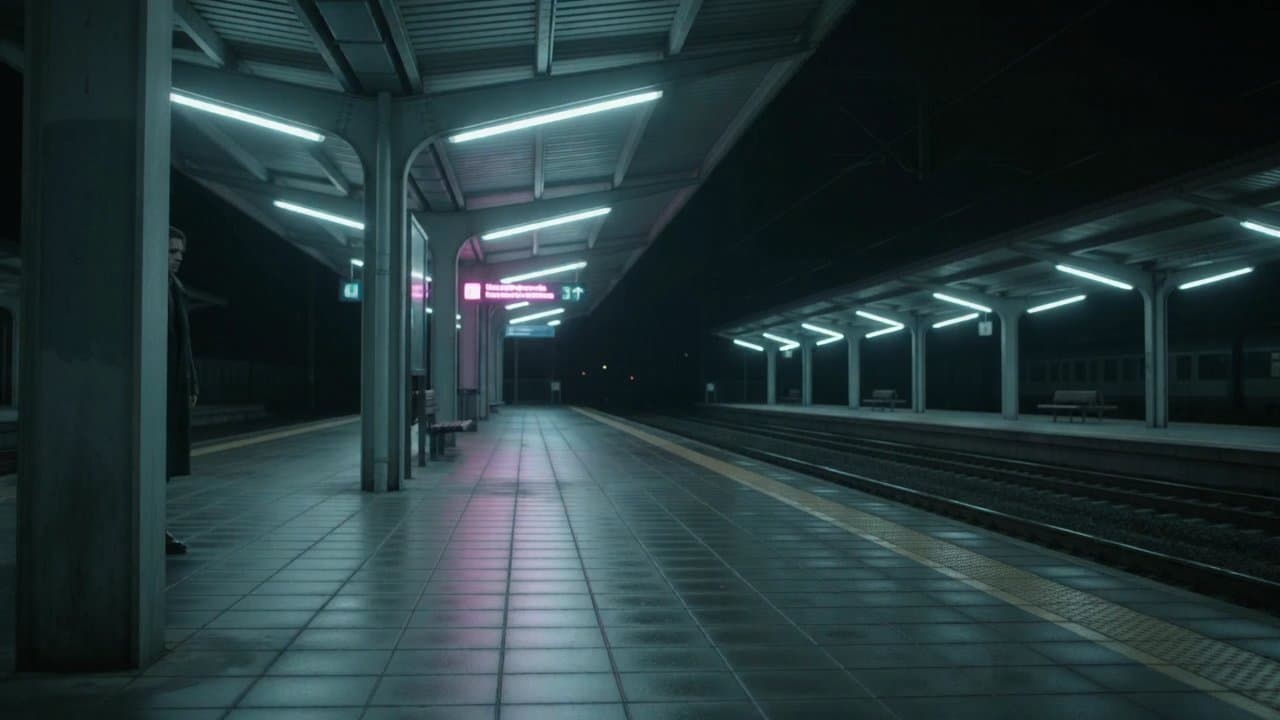
Texte vers vidéo · 16:9 · 720p
Gemini Omni 1.1 Flash APIUtiliser cet exemple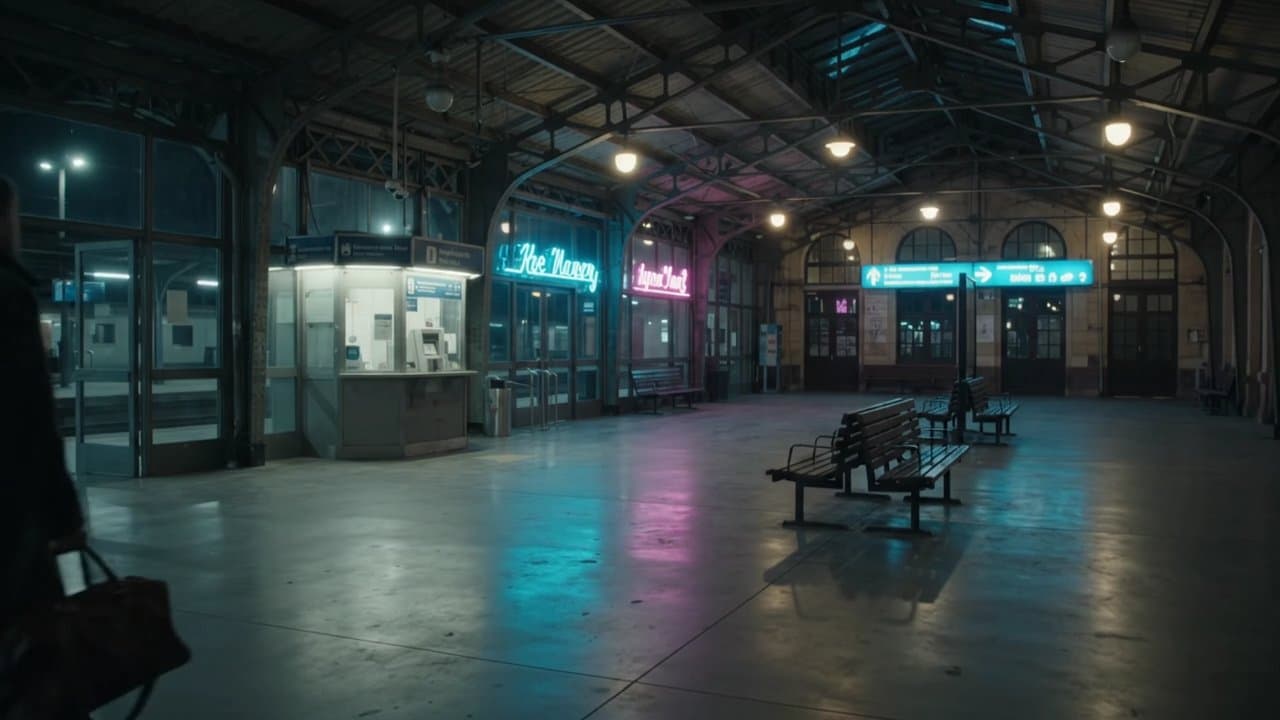
Texte vers vidéo · 16:9 · 720p · 8s
Gemini Omni 1.1 Flash Ext APIUtiliser cet exemple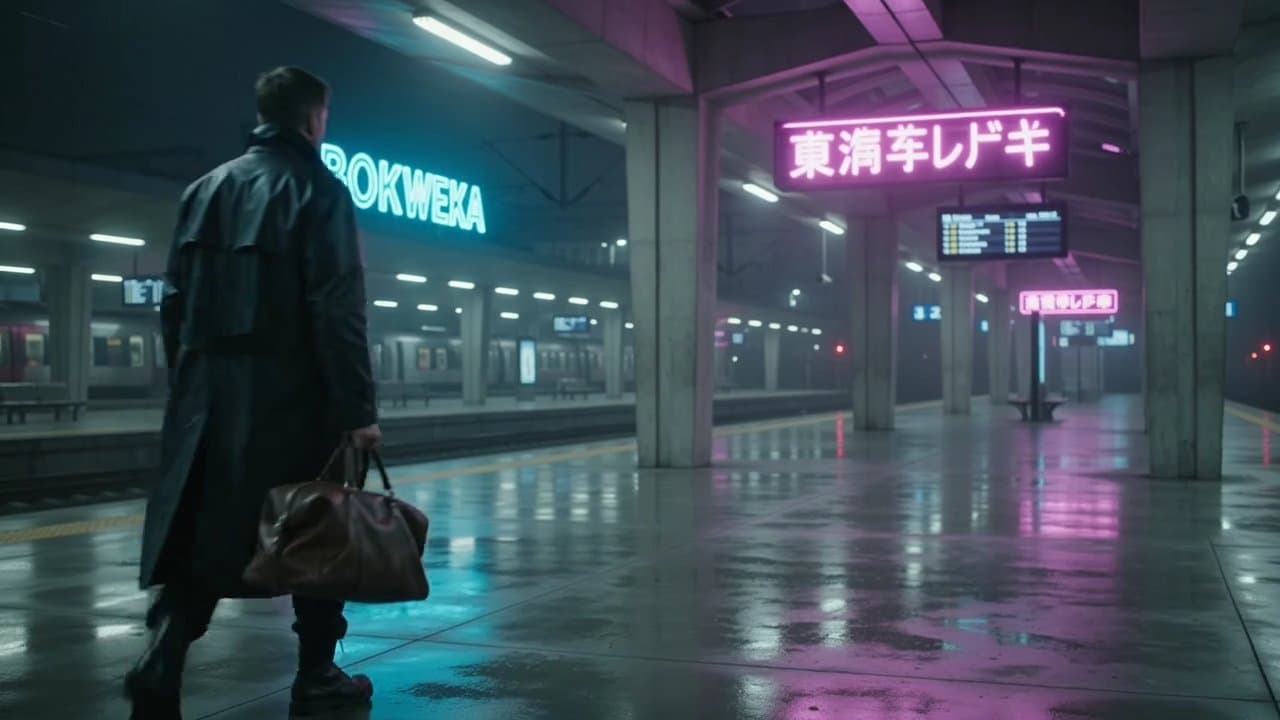
Texte vers vidéo · 16:9 · 720p
Gemini Omni Flash Preview APIUtiliser cet exemple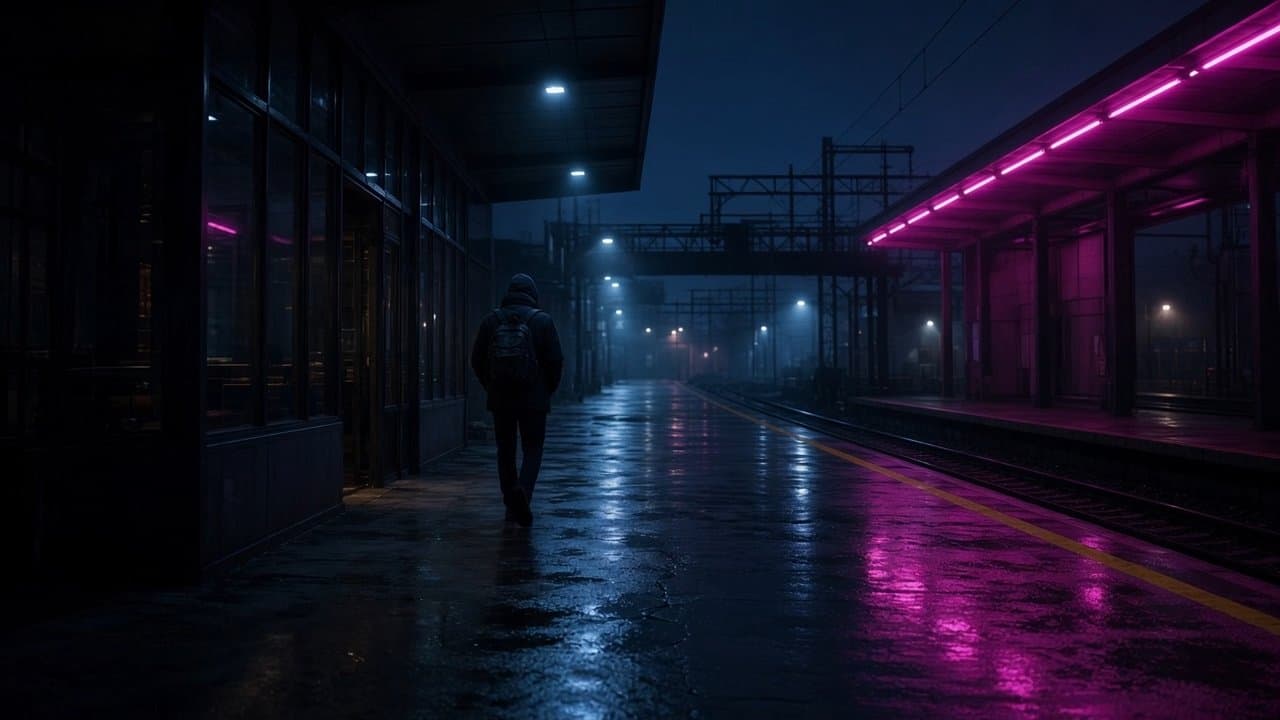
Texte vers vidéo · 16:9 · 720p · 7s
Grok Imagine Video 1.5 Ext APIUtiliser cet exemple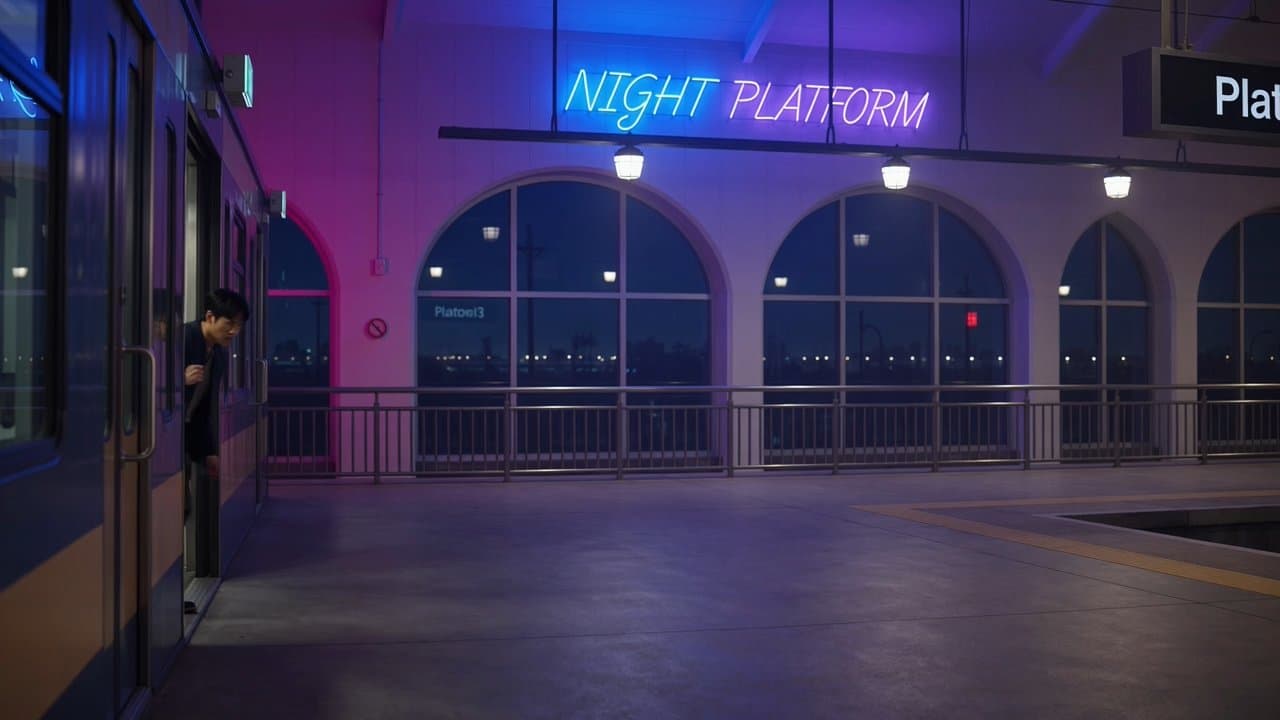
Texte vers vidéo · 16:9 · 720p · 7s
Grok Imagine Video APIUtiliser cet exemple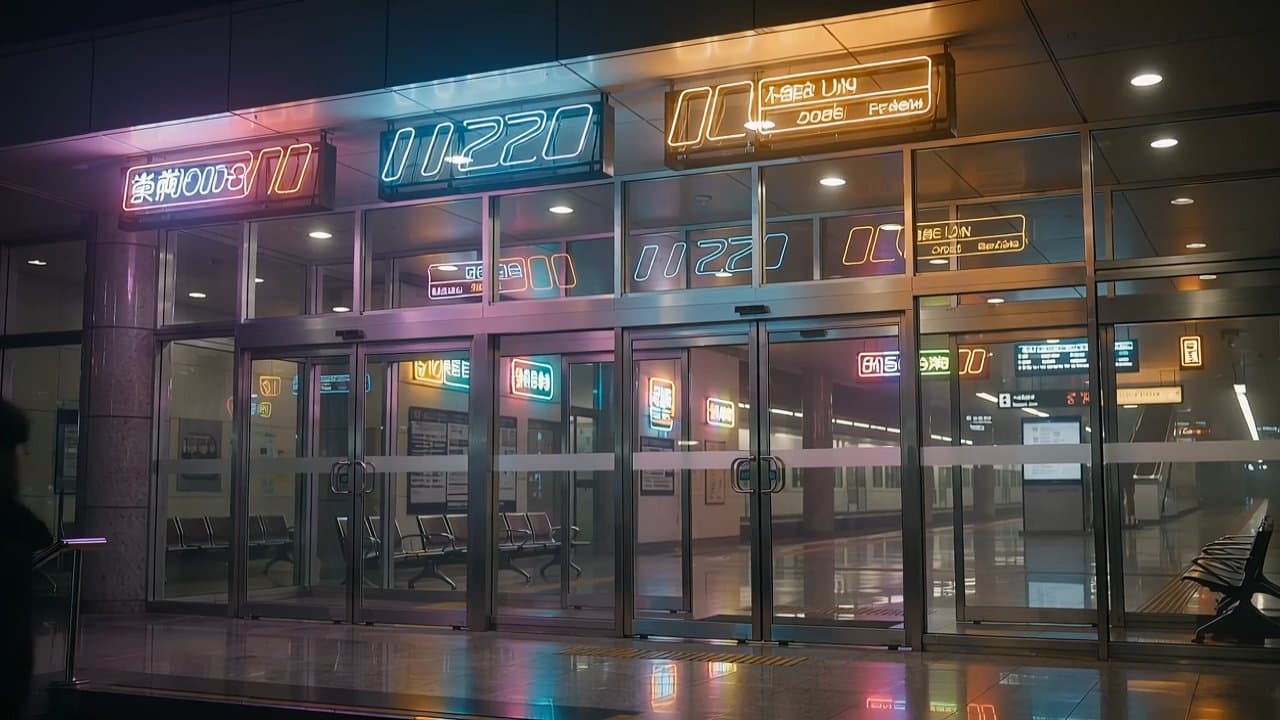
Texte vers vidéo · 16:9 · 720P · 7s
HappyHorse 1.0 APIUtiliser cet exemple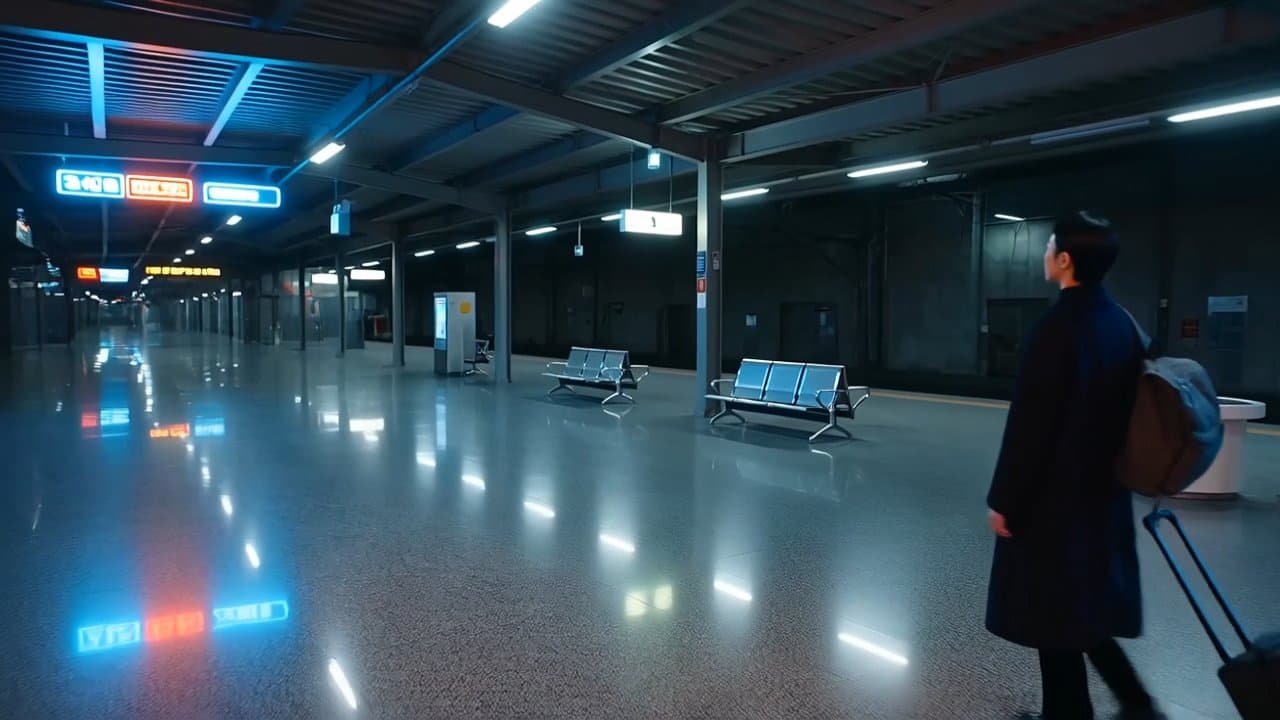
Texte vers vidéo · 16:9 · 720P · 7s
HappyHorse 1.1 APIUtiliser cet exemple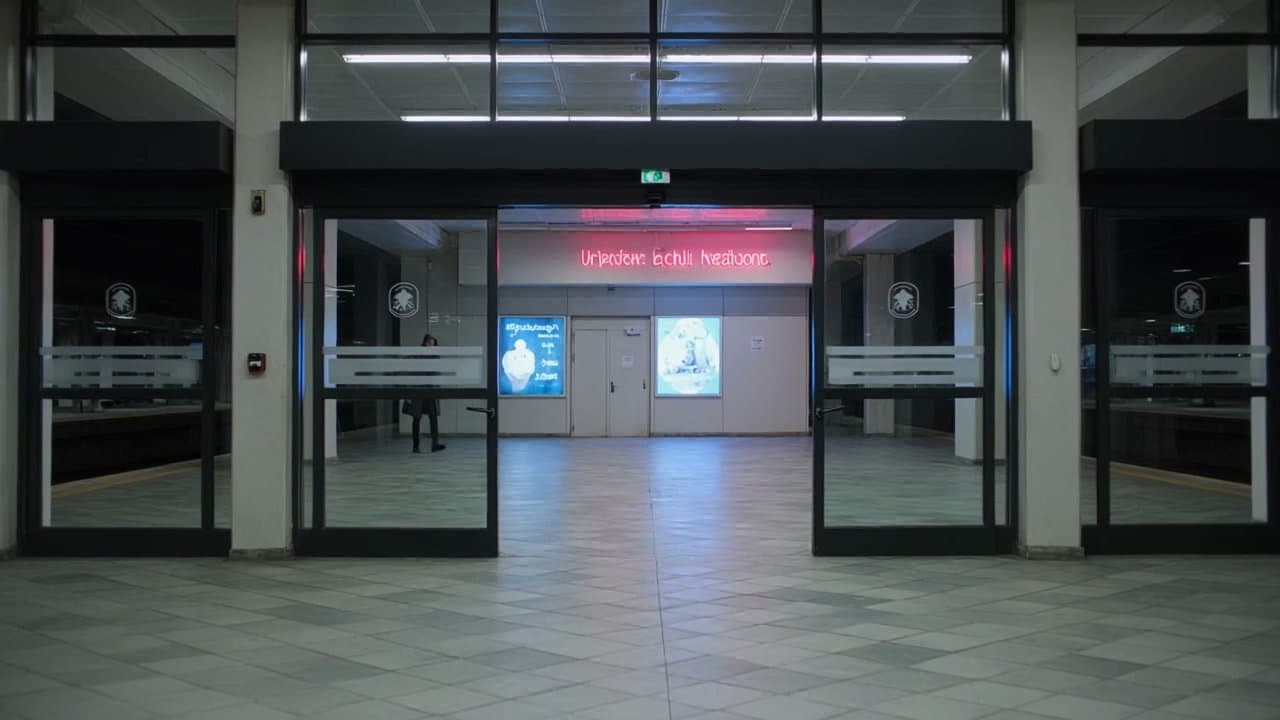
Texte vers vidéo · 16:9 · 720p · 7s
Kling 3.0 Turbo APIUtiliser cet exemple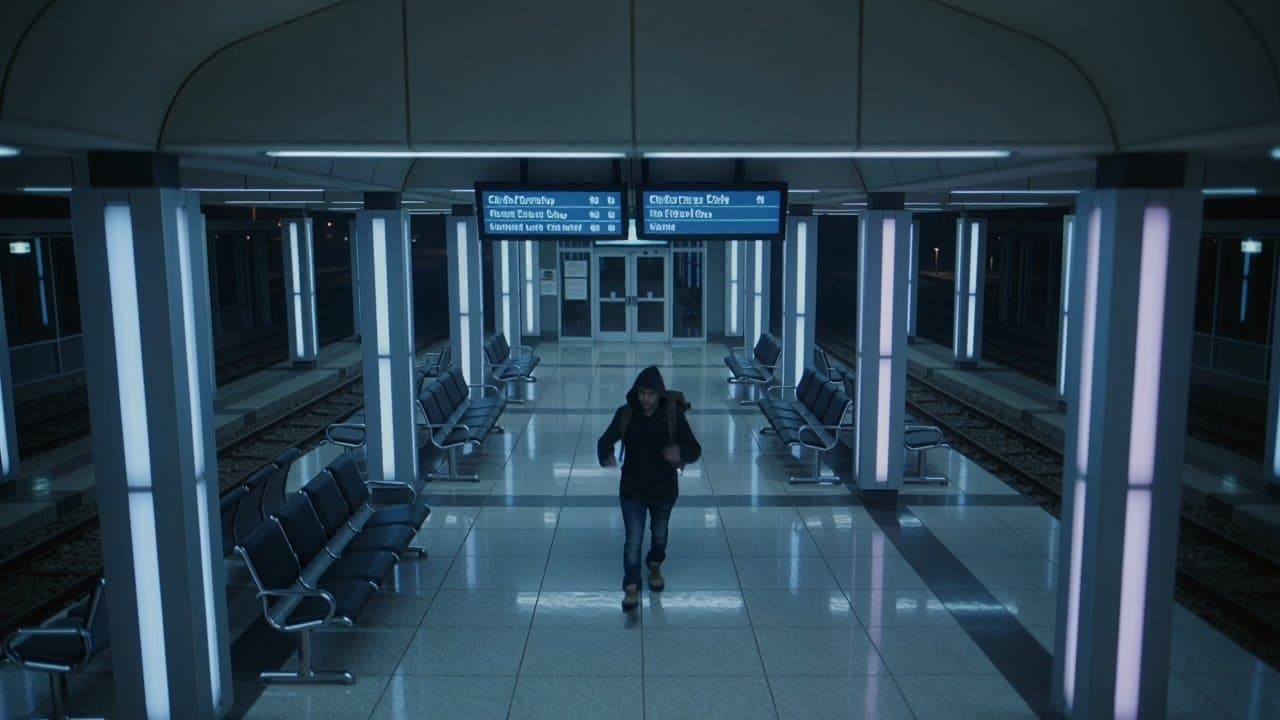
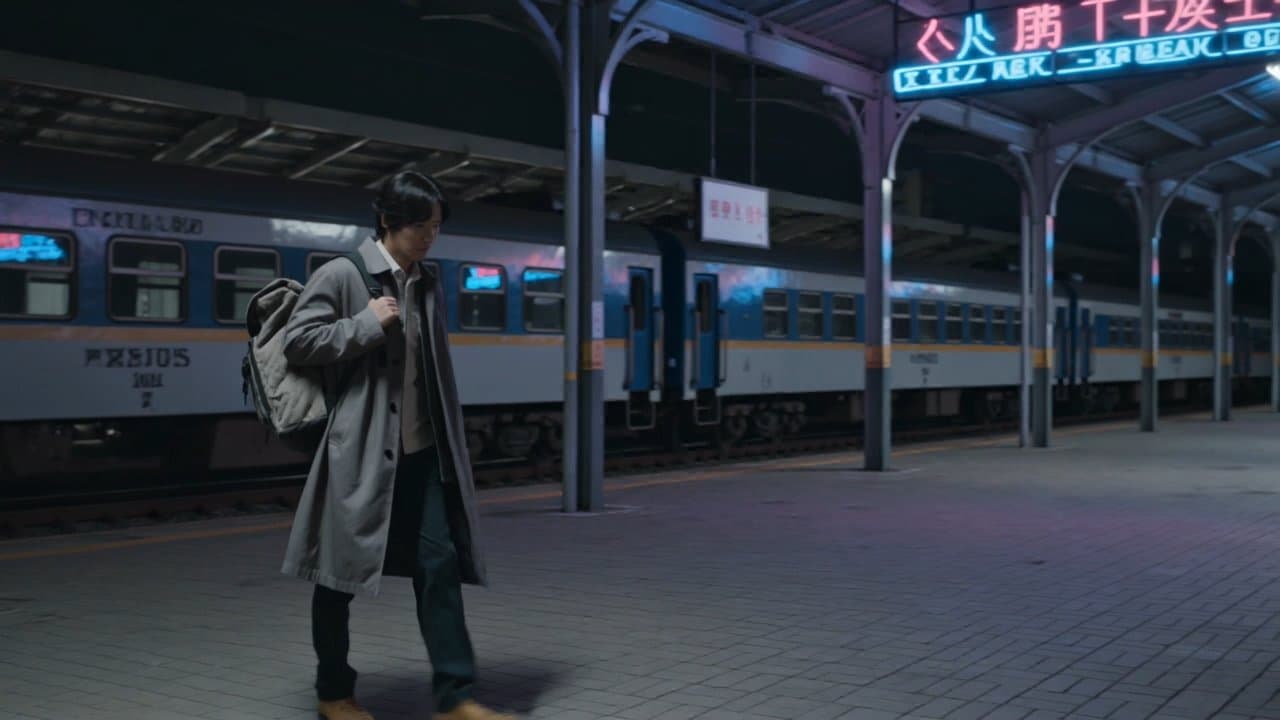
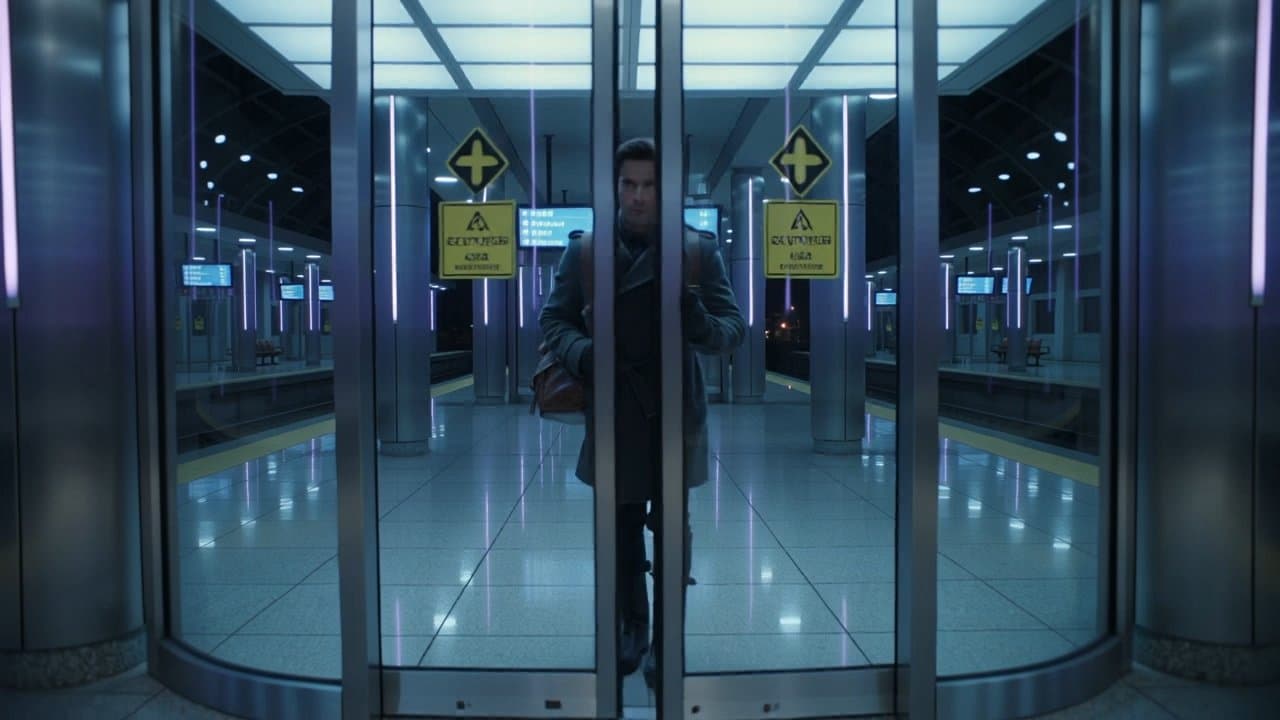
Texte vers vidéo · 16:9 · 5s
Kling Video O1 APIUtiliser cet exemple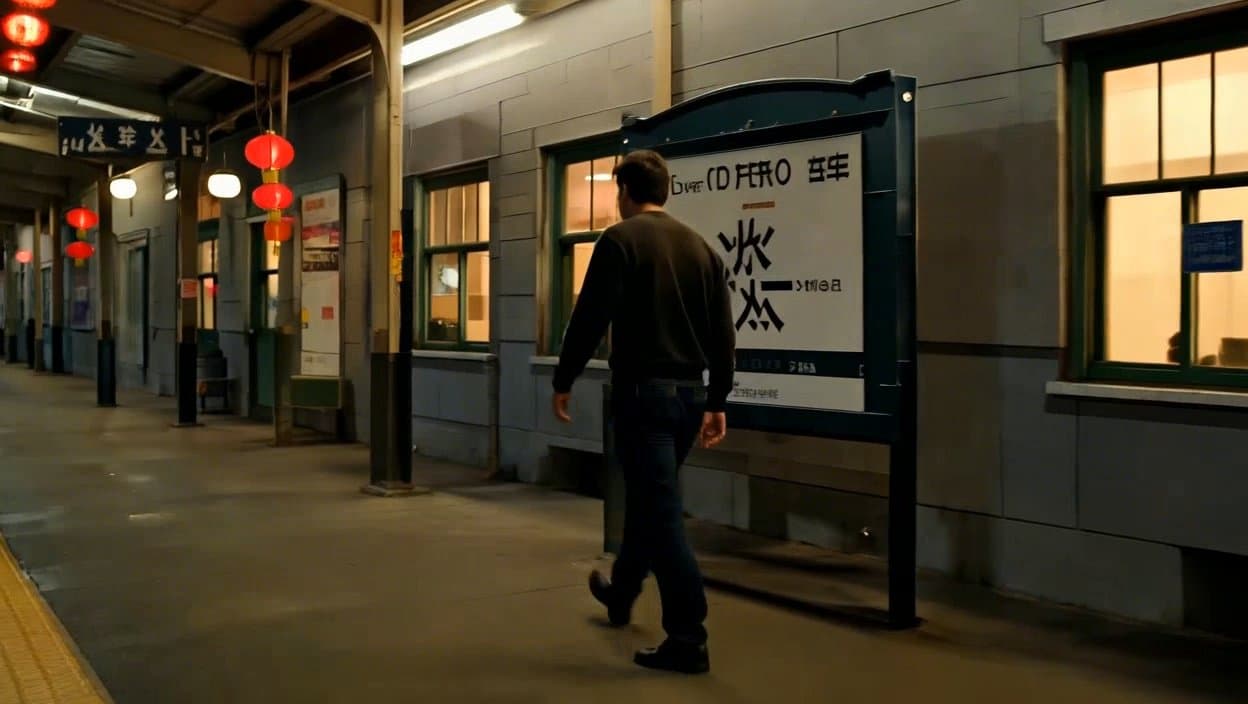
Texte vers vidéo · 16:9 · 720p · 7s
Seedance 1.0 Pro Fast APIUtiliser cet exemple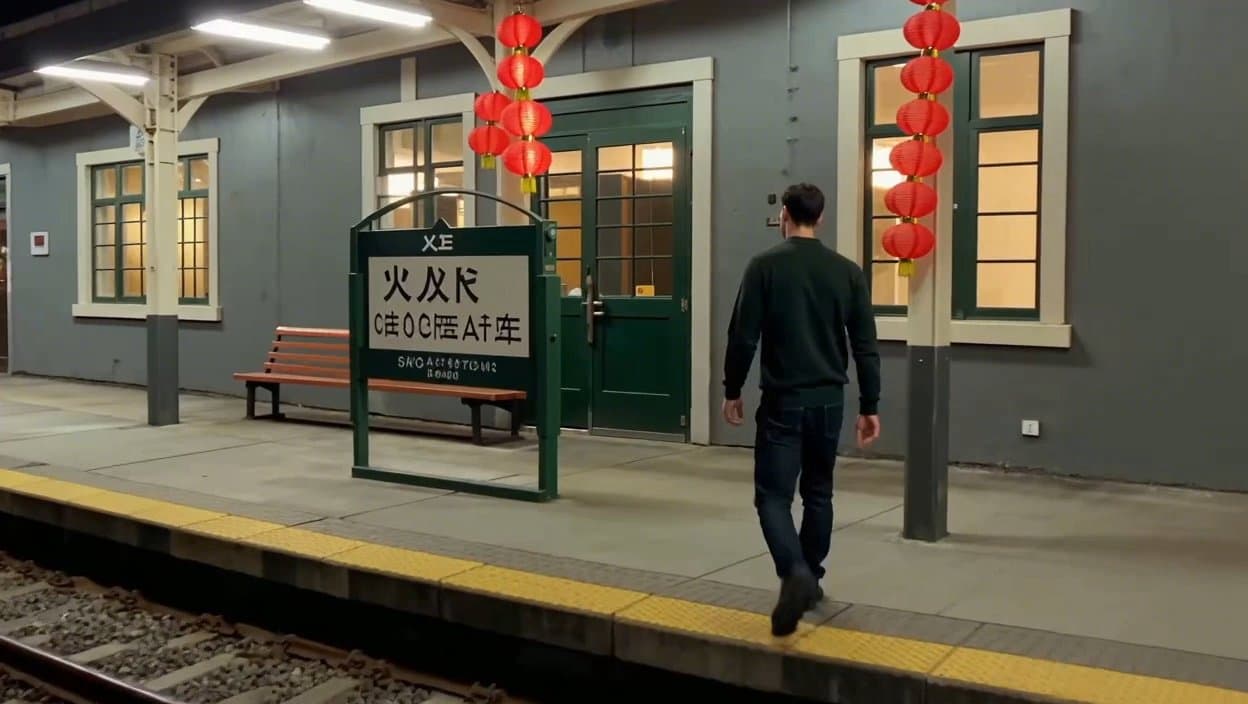
Texte vers vidéo · 16:9 · 720p · 7s
Seedance 1.0 Pro Quality APIUtiliser cet exemple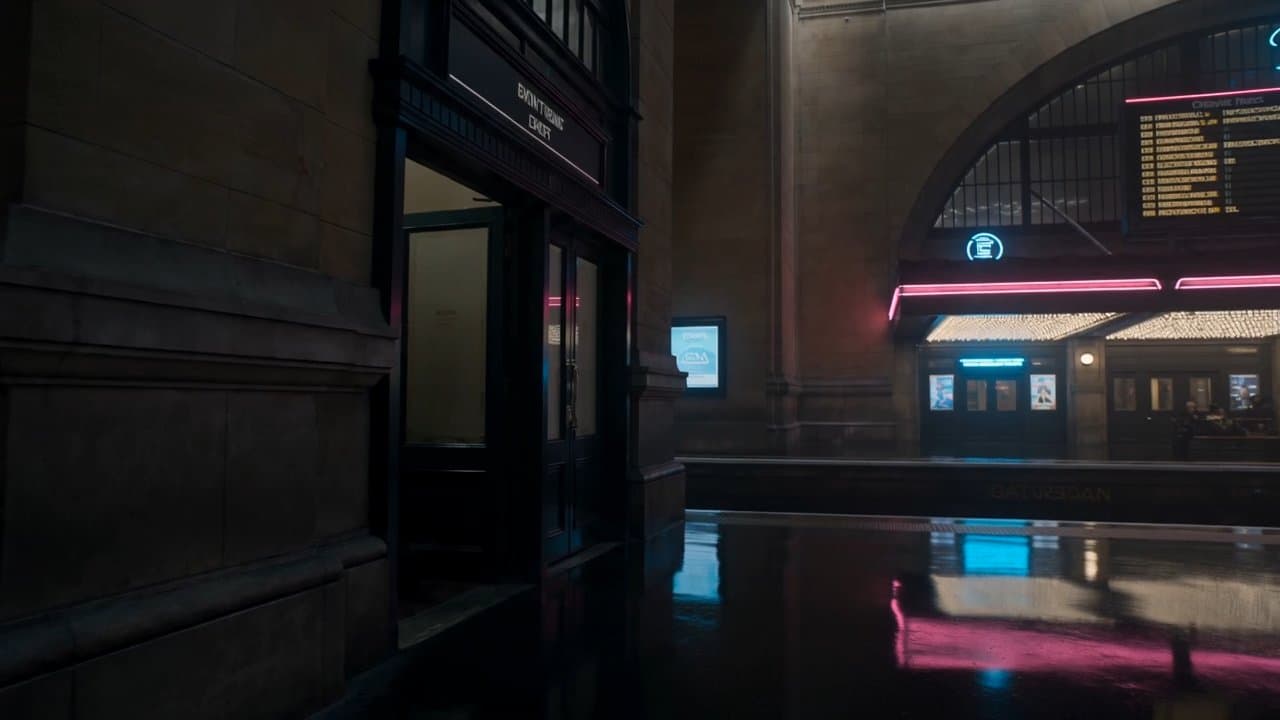
Texte vers vidéo · 16:9 · 720p · 7s
Seedance 2.0 APIUtiliser cet exemple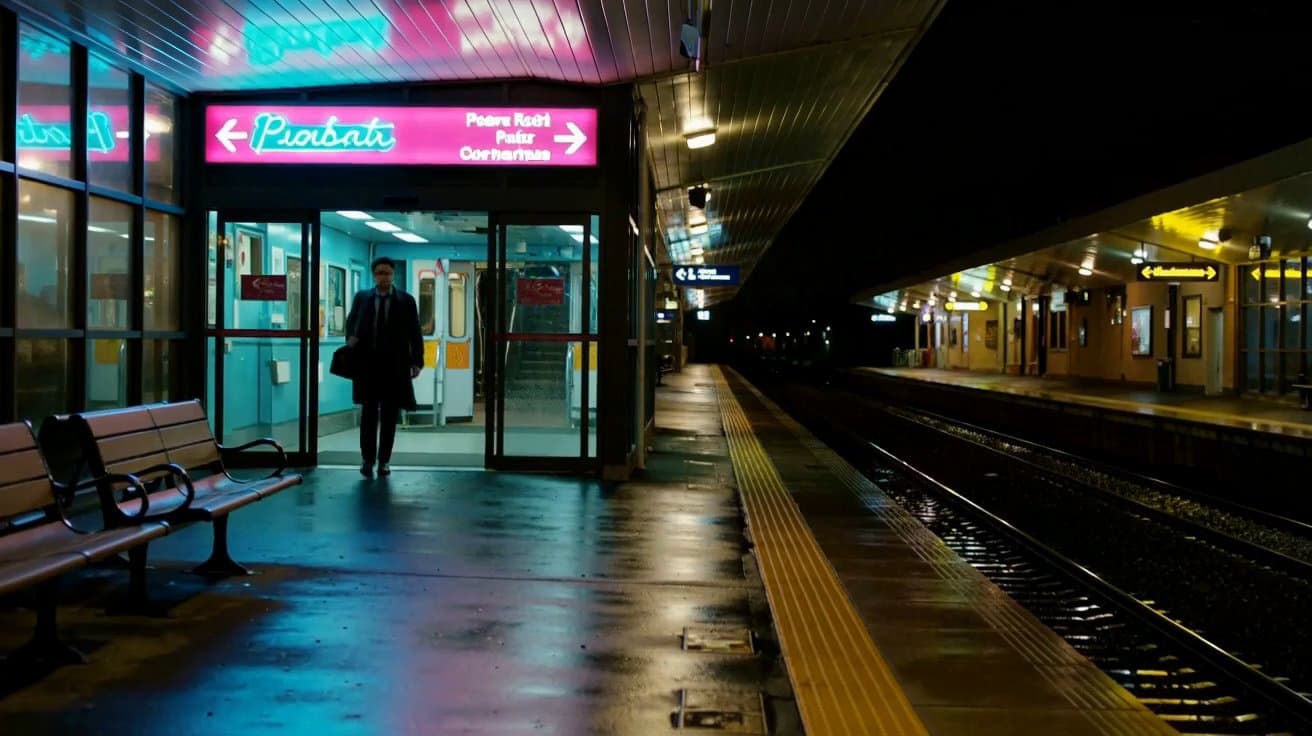
Texte vers vidéo · 16:9 · 720p · 7s
SkyReels V4 Fast APIUtiliser cet exemple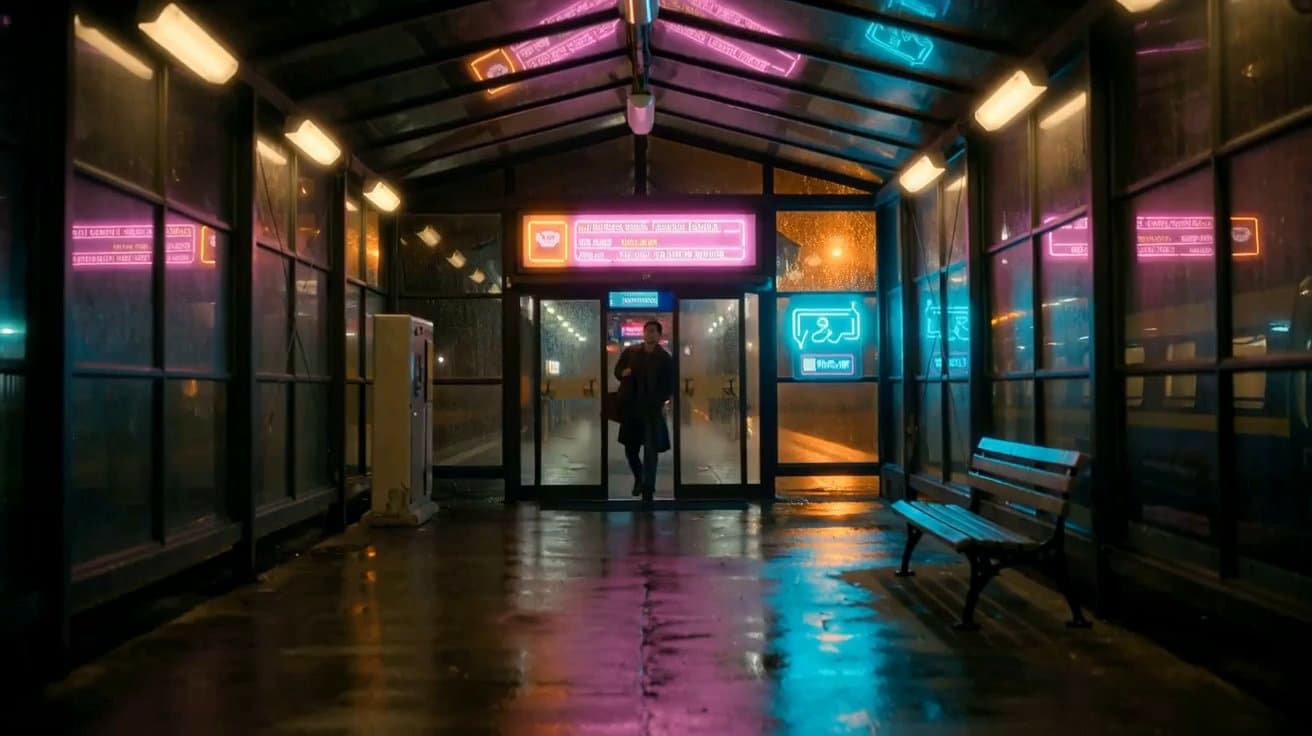
Texte vers vidéo · 16:9 · 720p · 7s
SkyReels V4 Std APIUtiliser cet exemple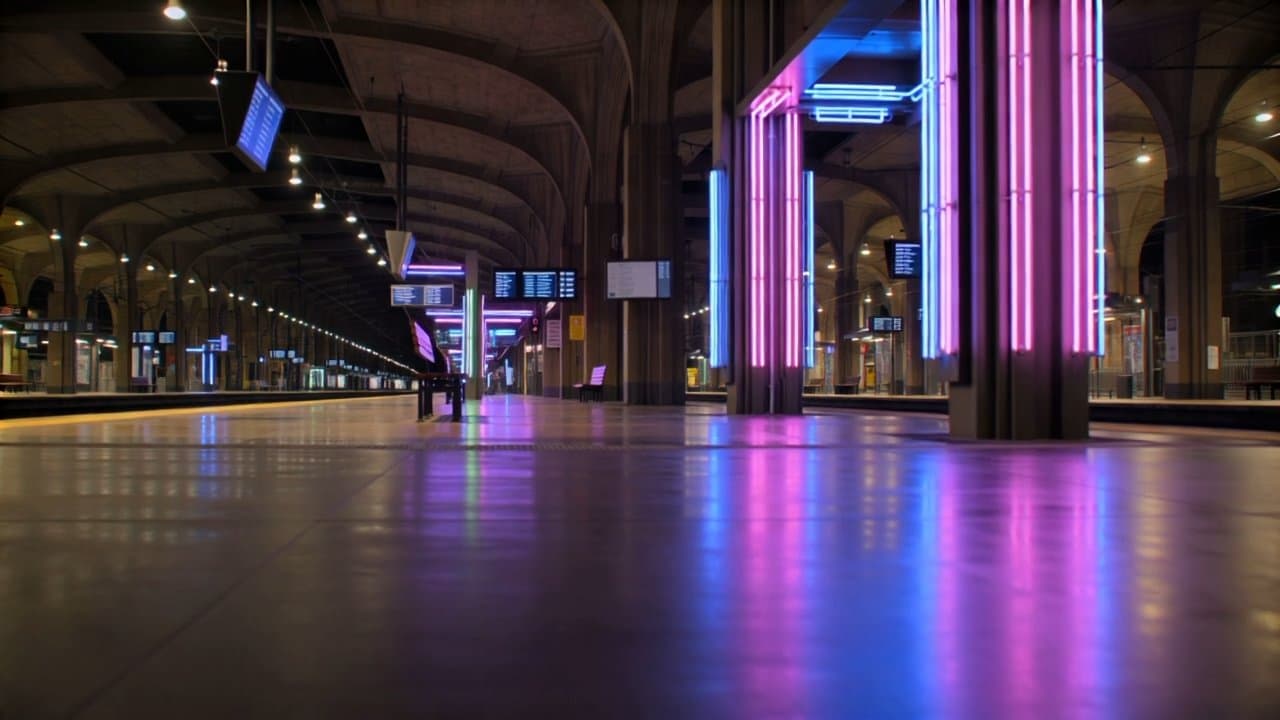
Texte vers vidéo · 16:9 · 720p · 7s
Vidu Q3 Pro APIUtiliser cet exemple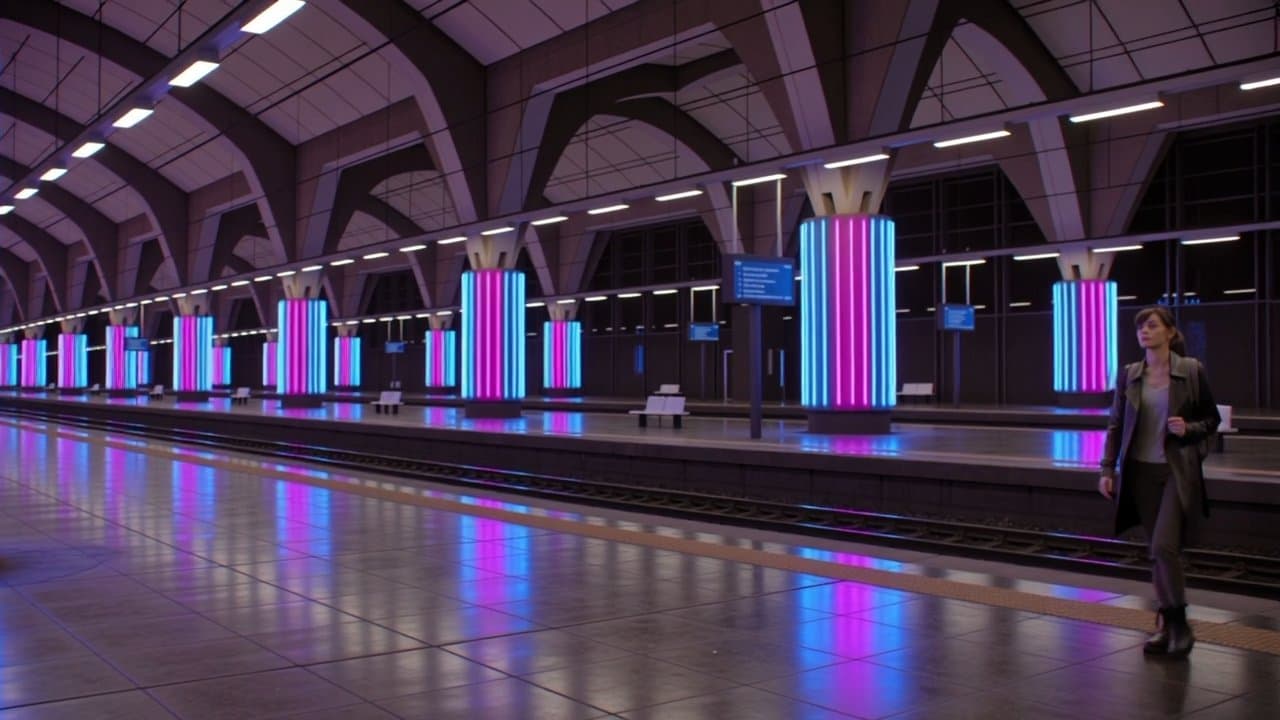
Texte vers vidéo · 16:9 · 720p · 7s
Vidu Q3 Turbo APIUtiliser cet exemple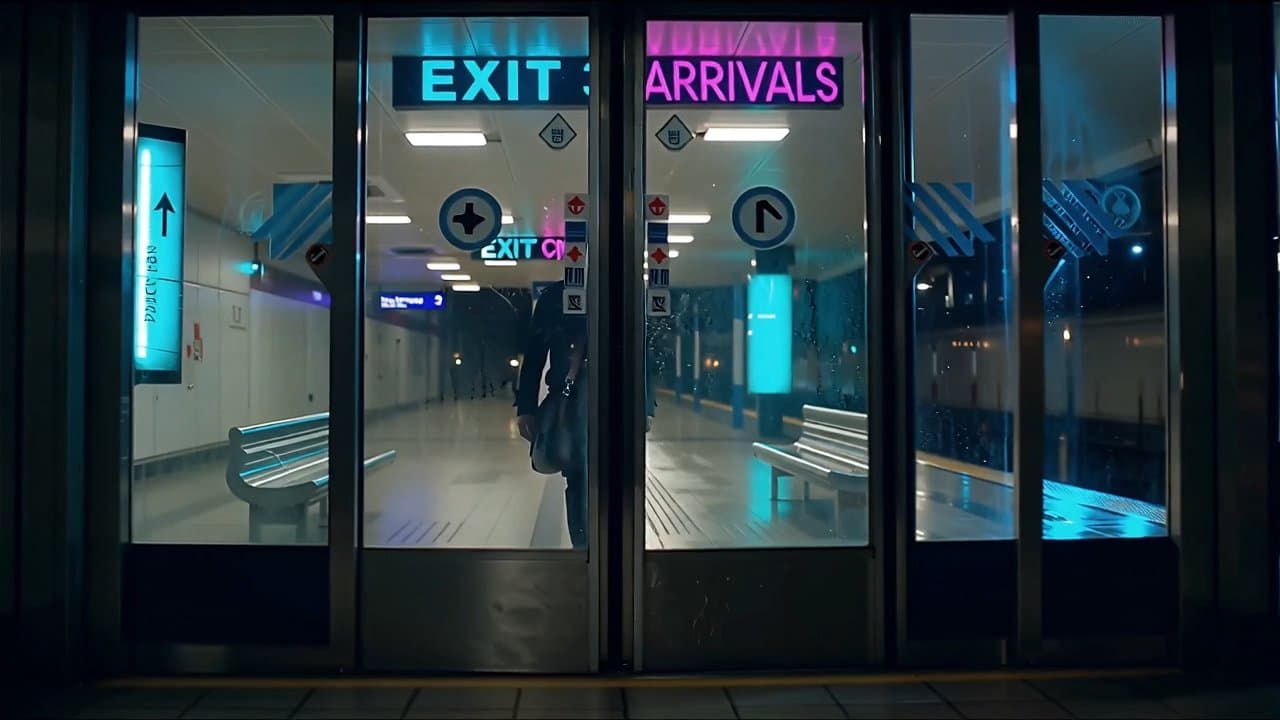
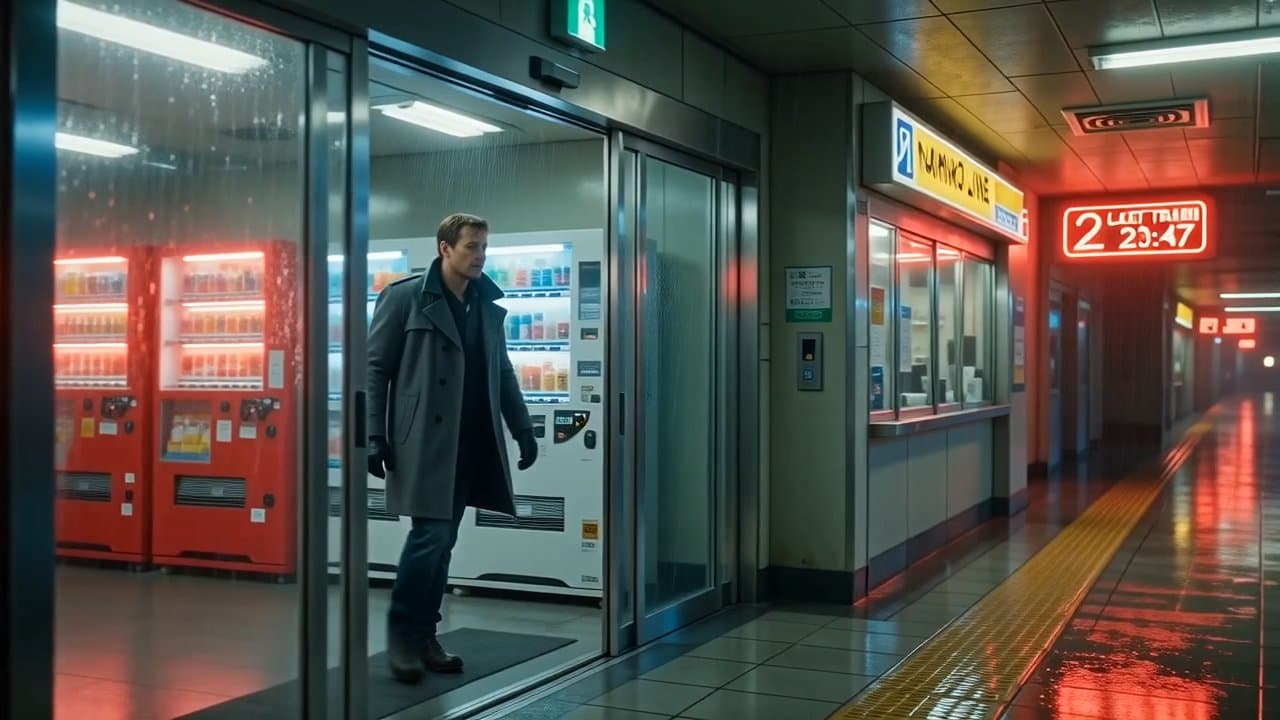
Texte vers vidéo · 16:9 · 720P · 7s
Wan 3.0 Prime APIUtiliser cet exemple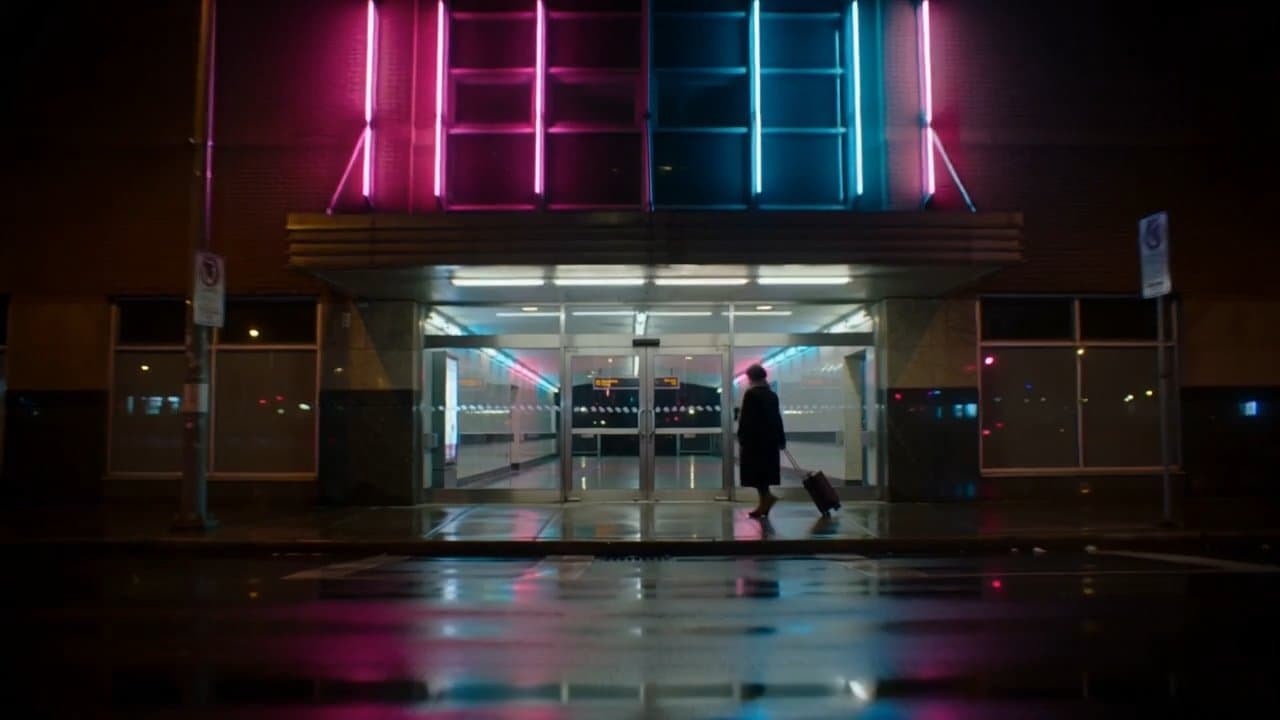
Texte vers vidéo · 16:9 · 720p · 5s
PixVerse V6 Max APIUtiliser cet exemple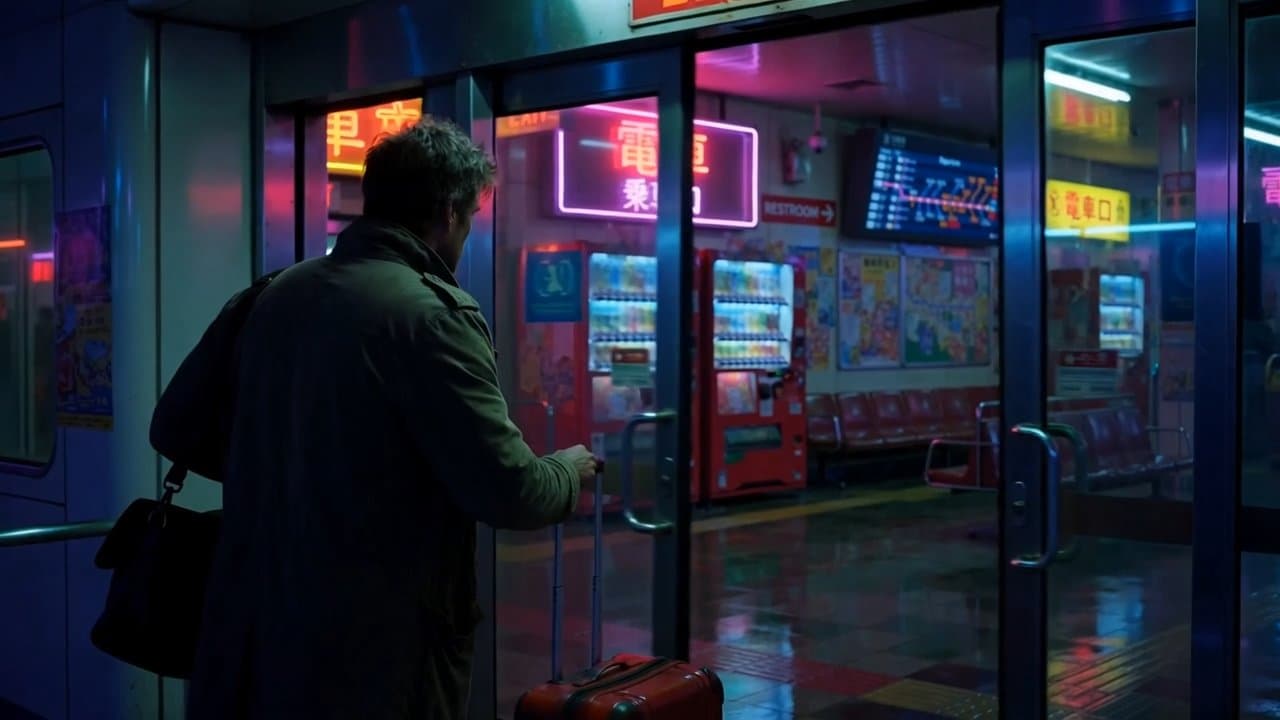
Texte vers vidéo · 16:9 · 720p · 10s
Muse Video APIUtiliser cet exempleLe texte en vidéo IA crée une vidéo à partir d’une simple description écrite, sans rien filmer. Il convient aux concepts publicitaires, à la prévisualisation d’histoires, aux contenus pour les réseaux sociaux et aux courts métrages conceptuels.
Ce cas d’usage montre un plan unique au rendu cinéma : un voyageur solitaire qui entre de nuit dans une gare silencieuse éclairée au néon. Le réglage demande une composition d’ouverture qui installe le décor, des gestes naturels, un mouvement de caméra intentionnel et une lumière crédible, avec une fin sur une image nette, sans enchaînement rapide de scènes, corps étranges ni texte incrusté.
Les 29 modèles ont chacun leur rendu, leur façon de gérer le mouvement et leur style de caméra. Changez de modèle ci-dessus pour comparer, puis choisissez celui qui donne l’ambiance cinéma recherchée.
Chaque exemple est un résultat réel du prompt de ce cas d’usage sur ce modèle. Passez à ce modèle ci-dessus pour l’utiliser directement.
| Modèle | Points forts | Idéal pour |
|---|---|---|
| MiniMax Hailuo 02 API | Sortie en 768p, 5 ou 10 secondes | Plans courts et stables |
| MiniMax Hailuo 2.3 API | 768p en 6 ou 10 secondes, 1080p en 6 secondes | Personnages aux mouvements naturels |
| Veo 3.1 Fast API | Audio natif généré en synchro avec l’image, première et dernière image | Clips avec audio natif synchronisé |
| FLUX 3 Video API | Images clés ordonnées et prolongation de vidéo | Contrôle par images clés et prolongation |
| Gemini Omni 1.1 Flash API | Quatre niveaux de résolution, première et dernière image, entrées multimodales | Création à partir d’entrées multimodales |
| Gemini Omni 1.1 Flash Ext API | Durée et taille personnalisables, quatre niveaux de résolution de 360p à 4K | Clips aux spécifications personnalisées |
| Gemini Omni Flash Preview API | Texte, image ou vidéo vers vidéo, jusqu’à 4 images de référence | Création à partir de plusieurs références |
| Grok Imagine Video 1.5 Ext API | 6–15 secondes, animation par ID d’image | Plans créatifs plus longs |
| Grok Imagine Video API | 1–15 secondes, 480p/720p et sept formats d’image | Vidéos courtes pour les réseaux sociaux en plusieurs formats |
| HappyHorse 1.0 API | Audio natif par défaut, image vers vidéo depuis la première image | Clips avec audio natif |
| HappyHorse 1.1 API | Jusqu’à 9 images de référence, 720P/1080P, 3–15 secondes | Clips de marque à partir de plusieurs images de référence |
| Kling 3.0 Turbo API | Faible latence, prompts multi-plans, 3–15 secondes | Itérations rapides à faible latence |
| Kling 2.6 API | Paramètres de mouvement de caméra et génération audio | Plans aux mouvements de caméra définis |
| Kling 3.0 API | Modes std et pro, prise en charge du multi-plan | Clips de haute qualité en un ou plusieurs plans |
| Kling Video O1 API | 5 ou 10 secondes, édition vidéo et référence de caractéristiques | Édition vidéo et référence de caractéristiques |
| Seedance 1.0 Pro Fast API | 480p–1080p, 2–12 secondes, version Fast plus rapide | Production en lot à petit budget |
| Seedance 1.0 Pro Quality API | 480p–1080p, 2–12 secondes, version Quality axée sur la qualité d’image | Vidéos finales axées sur la qualité d’image |
| Seedance 2.0 API | 4–15 secondes, jusqu’en 4K, références image, vidéo et audio | Mouvements de caméra cinéma en haute résolution |
| SkyReels V4 Fast API | 480p–1080p, 3–15 secondes, première et dernière image, références multimodales | Clips multimodaux rapides |
| SkyReels V4 Std API | Première et dernière image, mode Omni avec plusieurs références | Création Omni avec plusieurs images de référence |
| Vidu Q3 Pro API | Première et dernière image avec génération audio | Vidéos finales avec première et dernière image et audio |
| Vidu Q3 Turbo API | Équilibre vitesse et qualité, 1–16 secondes, 540p–1080p | Vidéos finales produites rapidement |
| Wan 2.5 API | Audio de référence accepté, 5 ou 10 secondes | Clips avec audio de référence |
| Wan 2.6 API | 5, 10 ou 15 secondes, 720p et 1080p, options de son et de type de plan | Texte en vidéo dans plusieurs formats |
| Wan 2.7 API | Première et dernière image, audio de référence et prolongation de vidéo | Première et dernière image, prolongation |
| Wan 3.0 API | Trois modes d’entrée : général, première et dernière image, fichier et web | Création polyvalente avec plusieurs modes d’entrée |
| Wan 3.0 Prime API | Version Prime de Wan 3.0, trois niveaux de résolution facturés à la seconde | Vidéos finales de haute qualité |
| PixVerse V6 Max API | Texte et image unique en vidéo, 360p–1080p, 1–15 secondes, son natif en option | Animation d’une image et clips haute qualité |
| Muse Video API | Texte et image de référence en vidéo, fixé à environ 10 secondes en 720p, avec son | Clips de 10 secondes avec son |
Changez de modèle ci-dessus pour comparer résultats réels, spécifications et crédits estimés pour ce cas d’usage.
Le prompt du cas d’usage fixe déjà la composition, la caméra et la lumière. Ajoutez en dessous votre personnage, votre décor et l’ambiance voulue.
Cliquez sur Exécuter. Les résultats s’affichent à droite et restent accessibles dans l’historique pour réutiliser les réglages.
Oui. Le prompt du cas d’usage verrouille le style visuel, et vous pouvez ajouter en dessous le personnage, le décor, l’action et l’ambiance : le modèle génère ce nouveau contenu.
Cela dépend du modèle. Veo 3.1, HappyHorse, Seedance 2.0 et d’autres peuvent générer de l’audio ; la plupart des autres produisent une vidéo muette. Vérifiez l’option audio dans chaque outil.
Cela varie selon le modèle : la plupart proposent 5–15 secondes, et Seedance 2.5 va jusqu’à 30 secondes. Reportez-vous aux options de durée de chaque outil.
Non. La vidéo est le plus souvent facturée à la seconde et chaque modèle a ses propres spécifications. Le bouton Exécuter affiche les crédits estimés pour les réglages actuels et se met à jour quand vous changez de modèle.
Oui. Chaque modèle propose une API avec les mêmes paramètres que l’outil web. La page du modèle détaille les paramètres de requête et la documentation pour générer vos vidéos à partir de texte en lot.
Vous pouvez nous joindre via le chat en direct en bas à droite de la page, nous envoyer un e-mail à [email protected], ou rejoindre notre communauté Discord. Notre équipe vous répondra dans les plus brefs délais.