 APIMart Officially Launches seedance-2-5-flash APIDécouvrir Seedance 2.5 Flash: APIMart Officially Launches seedance-2-5-flash APIAPIMart Officially Launches seedance-2-5-flash APIDécouvrir Seedance 2.5 Flash: APIMart Officially Launches seedance-2-5-flash API
Image en vidéo IA : importez une photo et donnez-lui vie avec des gestes légers et un lent travelling avant, en gardant personnes, produits et composition inchangés. Passez d’un des 32 modèles vidéo à l’autre ci-dessous pour comparer de vrais résultats, puis générez avec les réglages prêts.
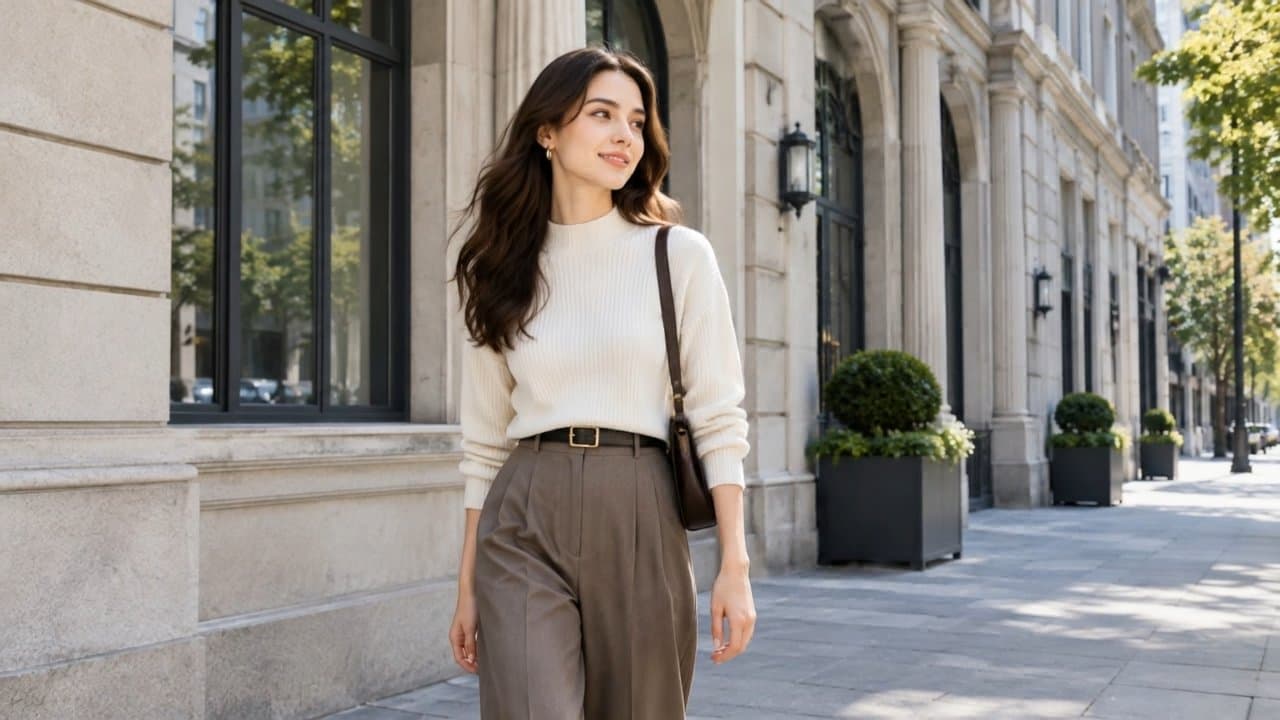
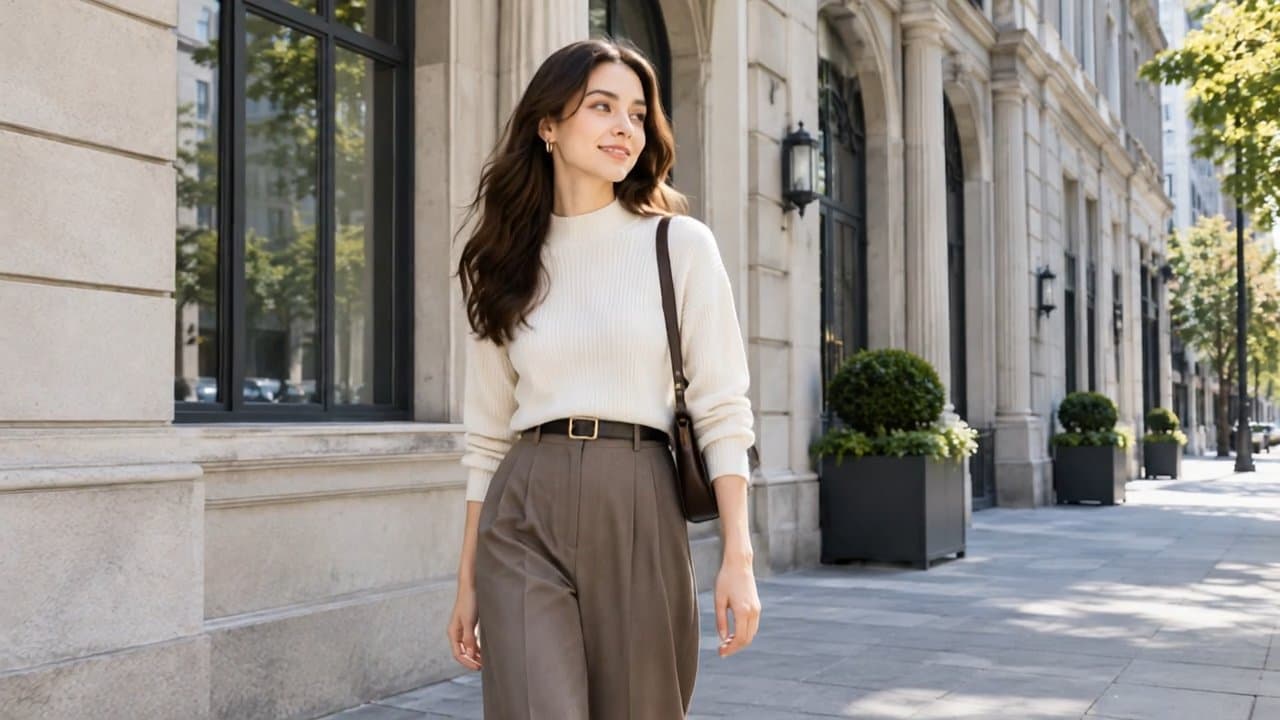
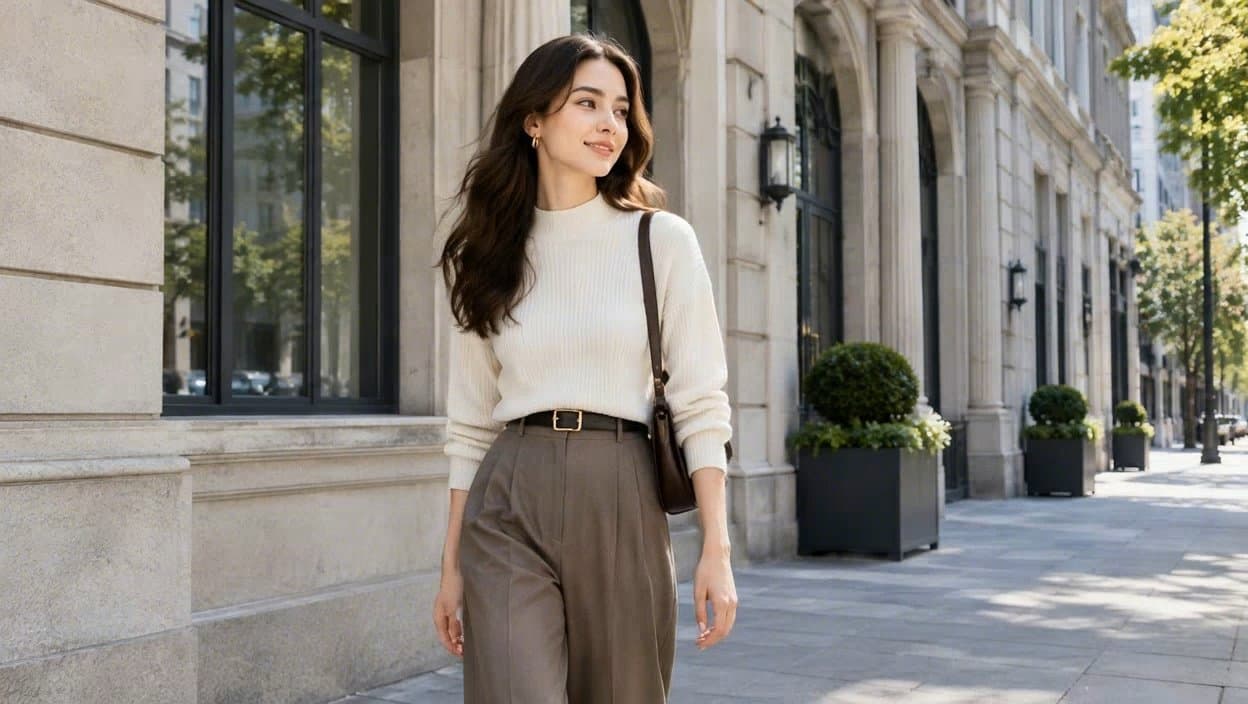
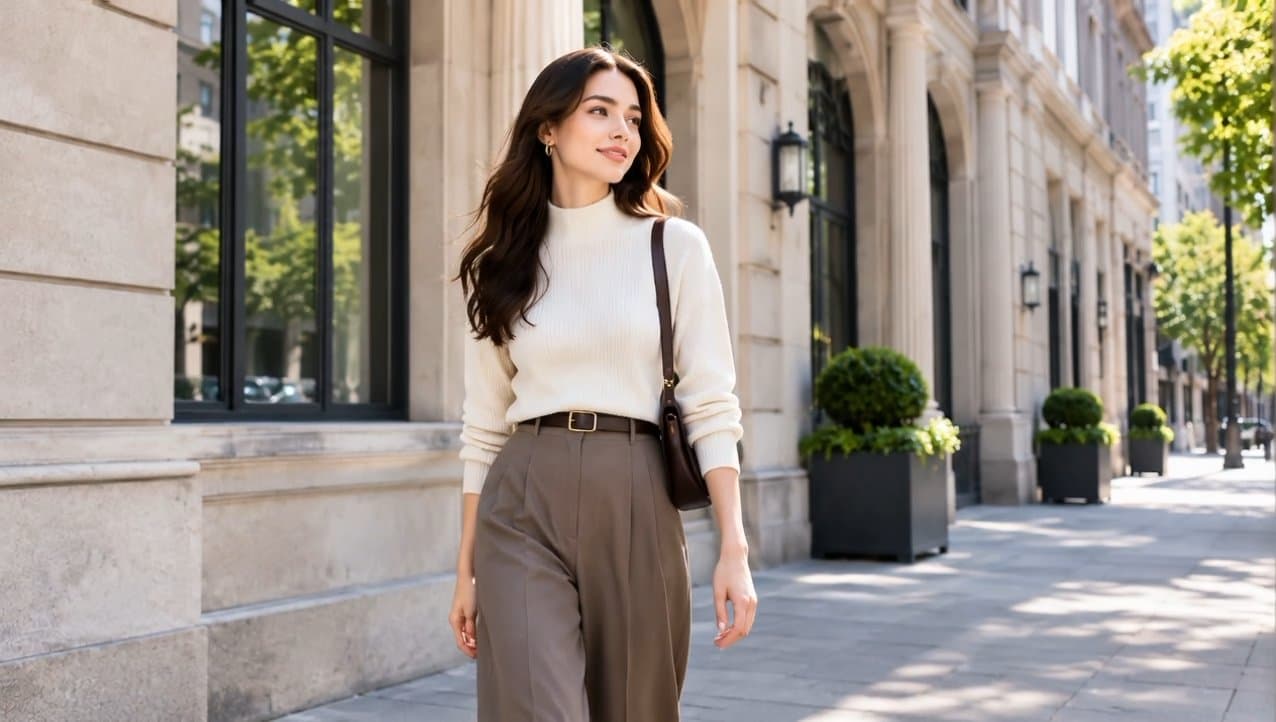
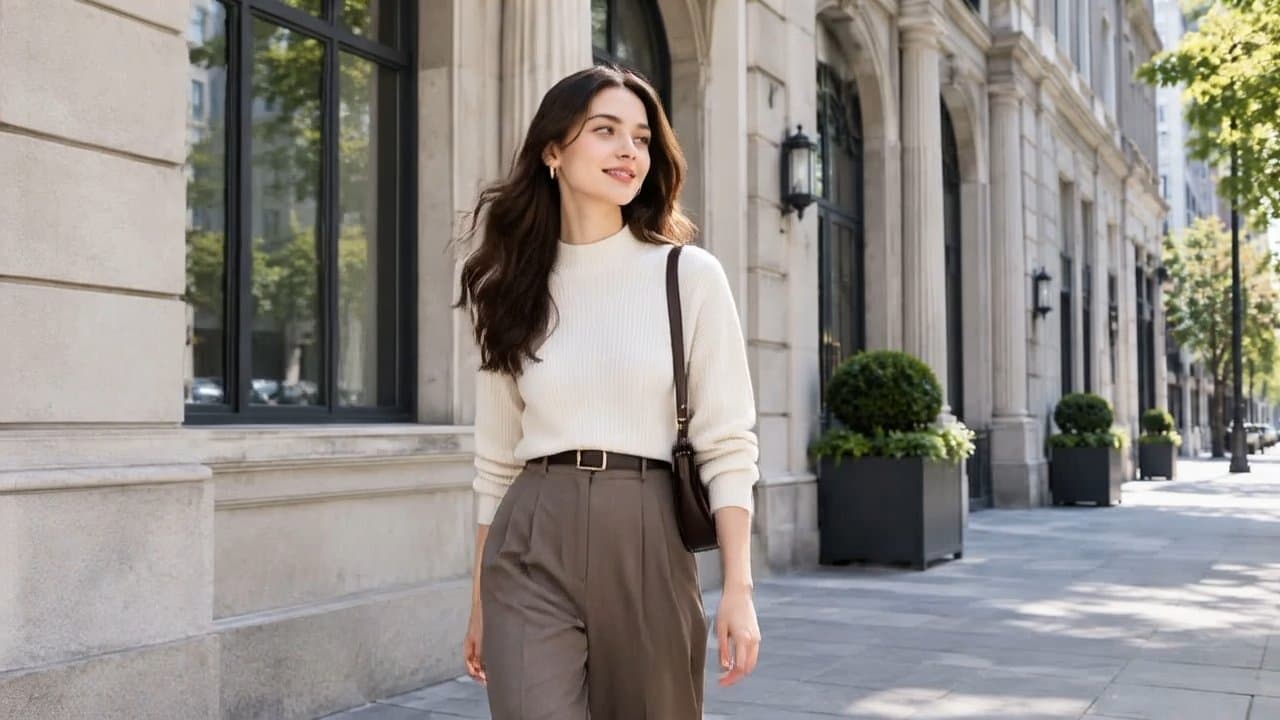
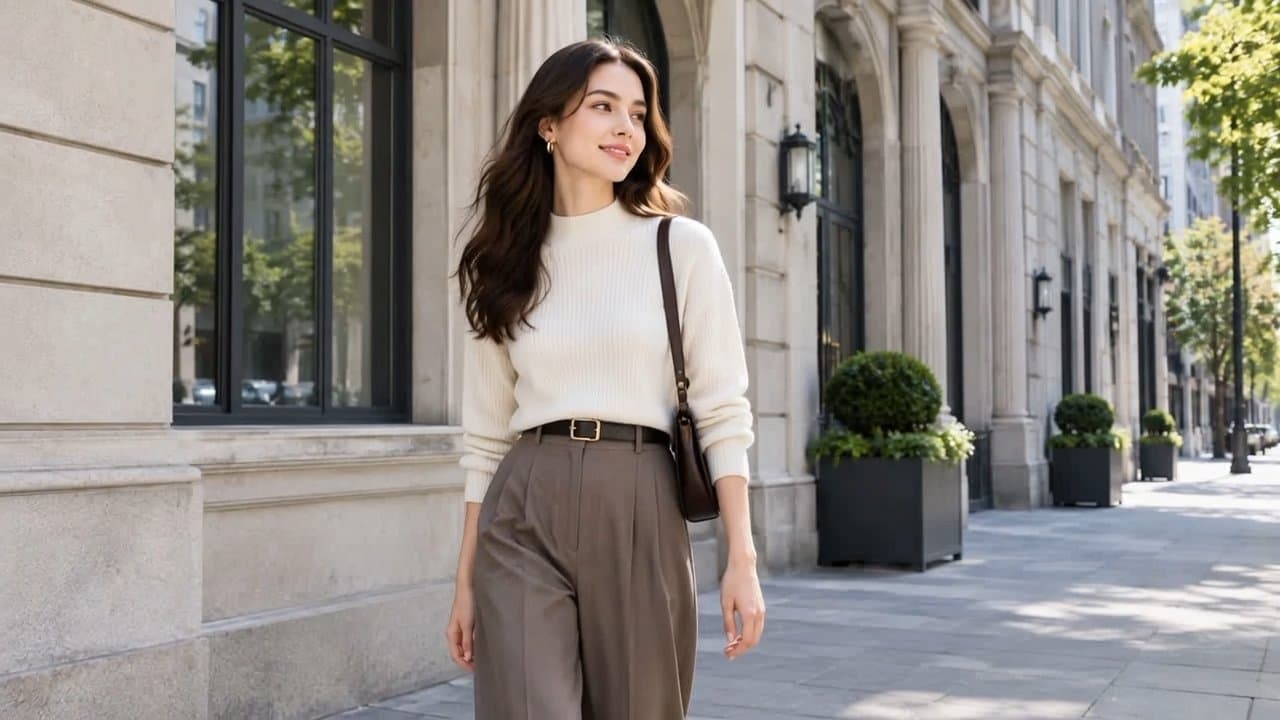
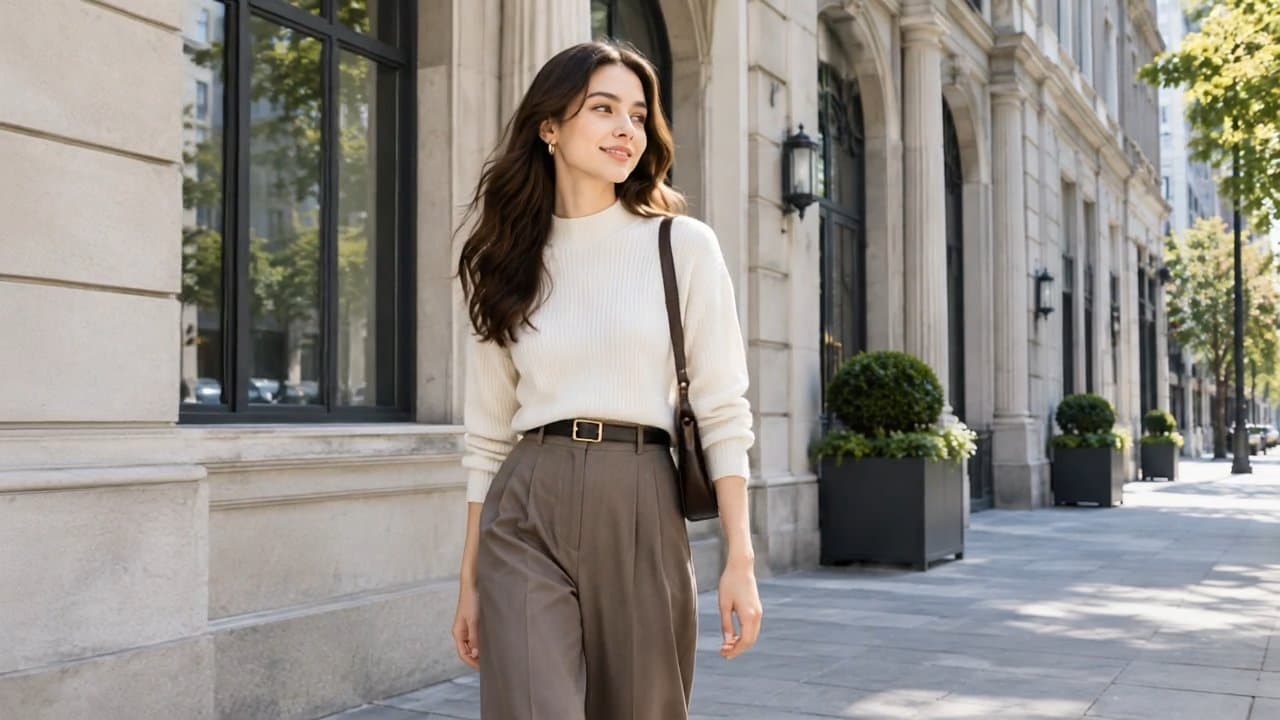
Tous les modèles ci-dessous utilisent le même prompt et le même portrait de mode urbaine, pour comparer directement mouvements et caméra. Cliquez sur « Utiliser cet exemple » pour charger les réglages et la première image du modèle dans l’outil ci-dessus.
Prompt
Bring the provided still image to life: street-fashion portrait with slight movement and a gentle camera push. Maintain recognizable people, products and scene layout, add restrained realistic motion and one smooth camera path. No sudden morphing, extra characters, abrupt cut or change in brand text.
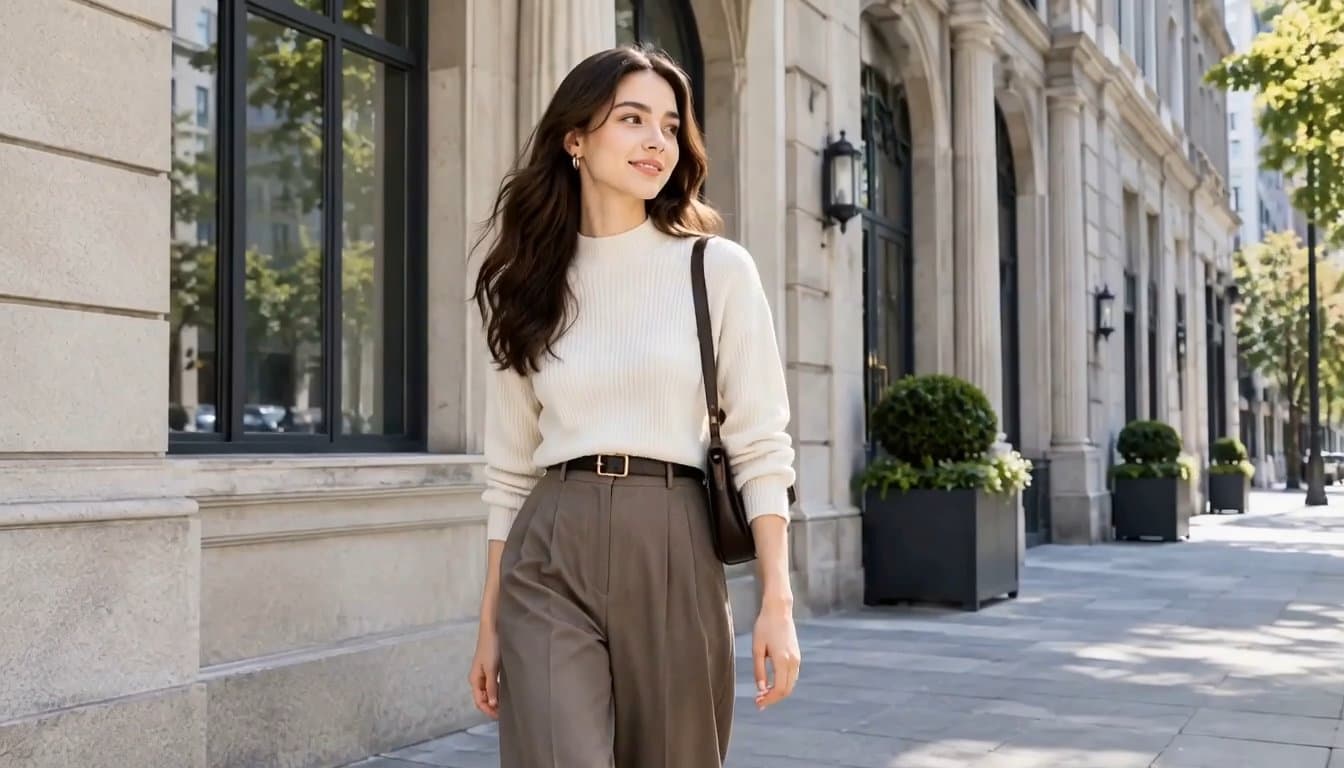
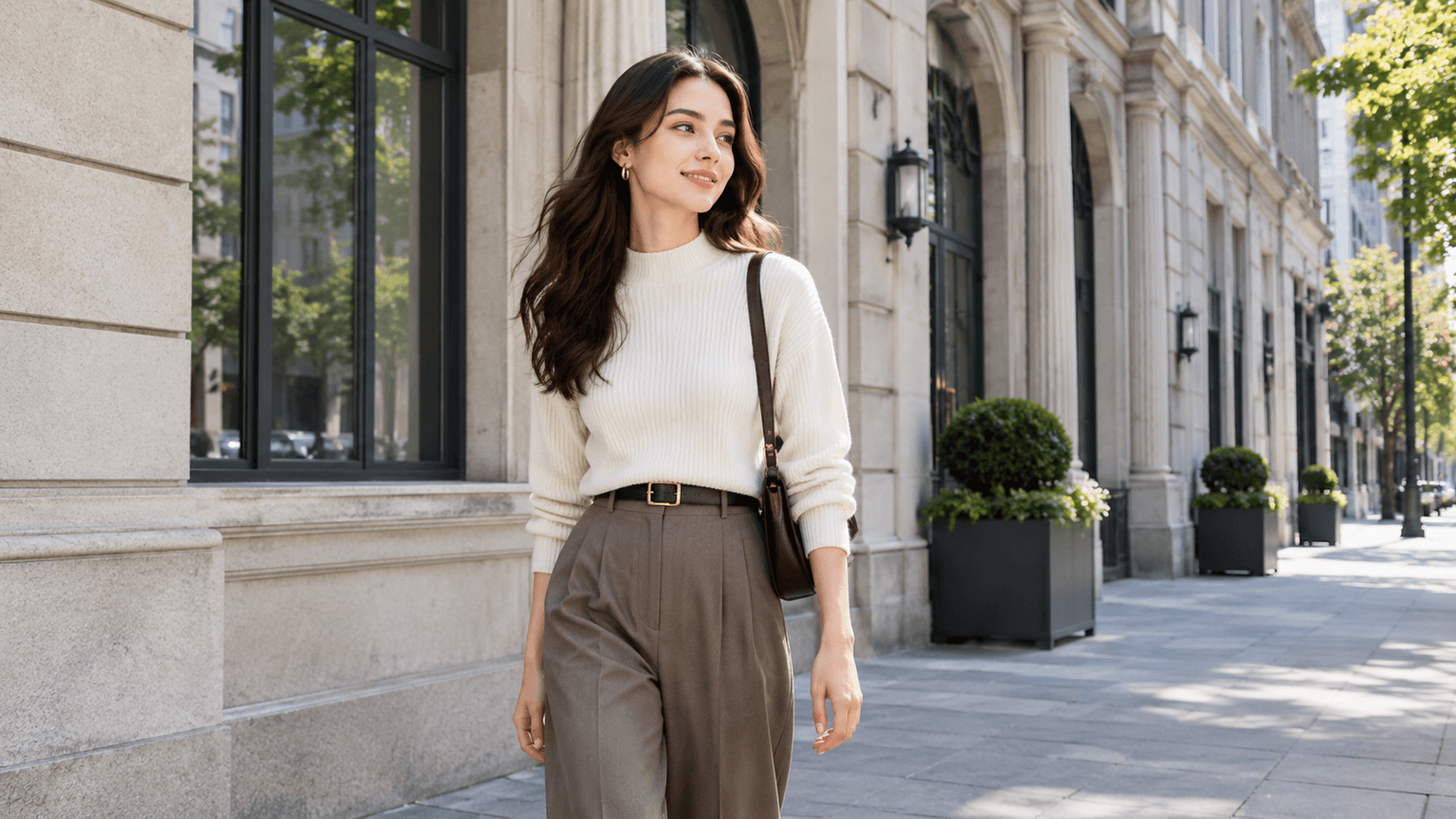 Référence
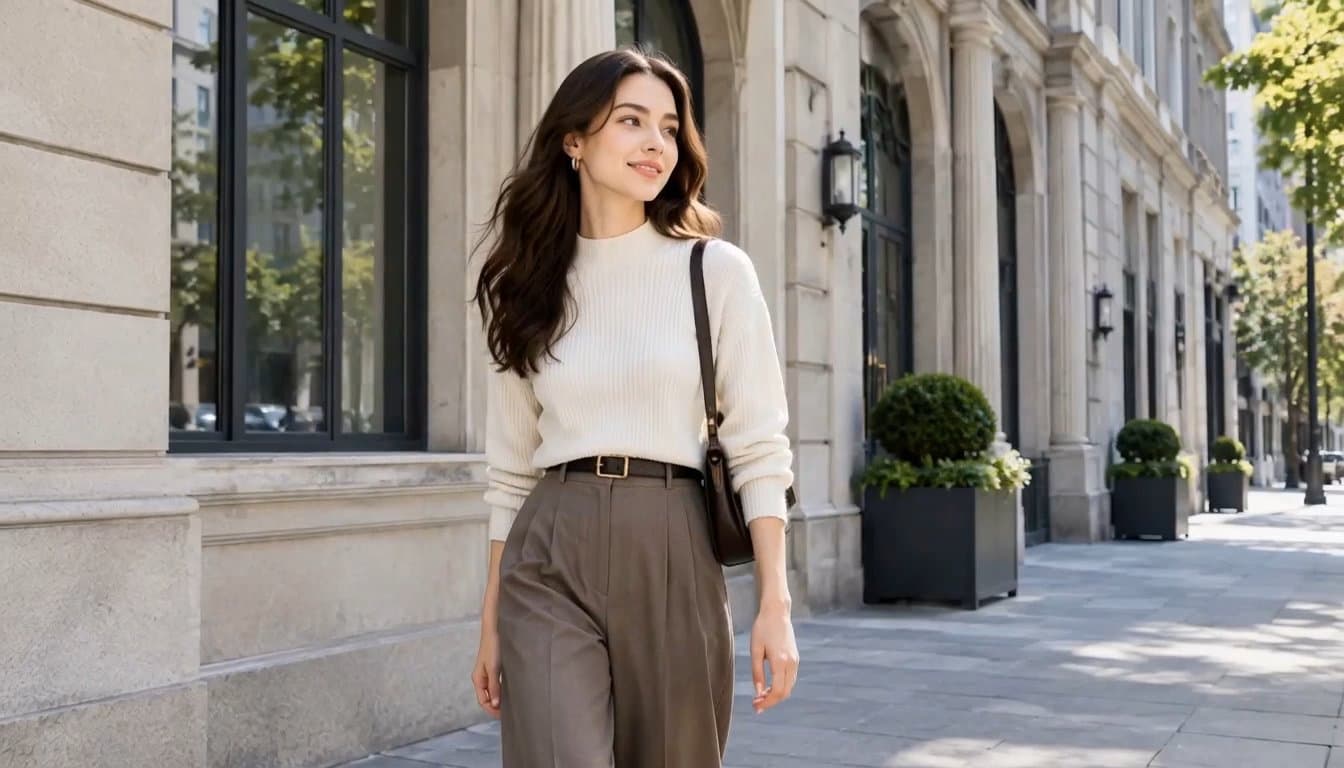 Référence
Image vers vidéo · 768P · 5s
MiniMax H3 Max APIUtiliser cet exemple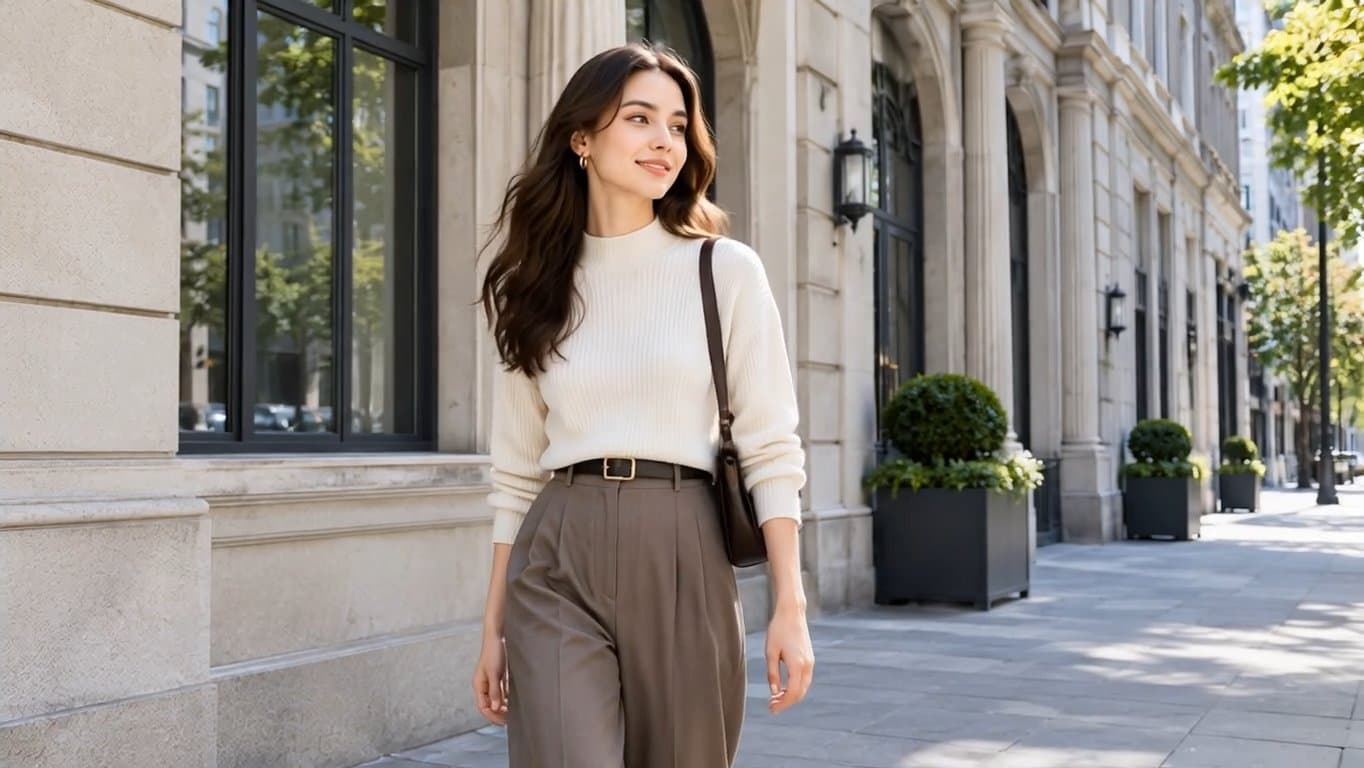 Référence
Image vers vidéo · 768p · 5s
MiniMax Hailuo 02 APIUtiliser cet exemple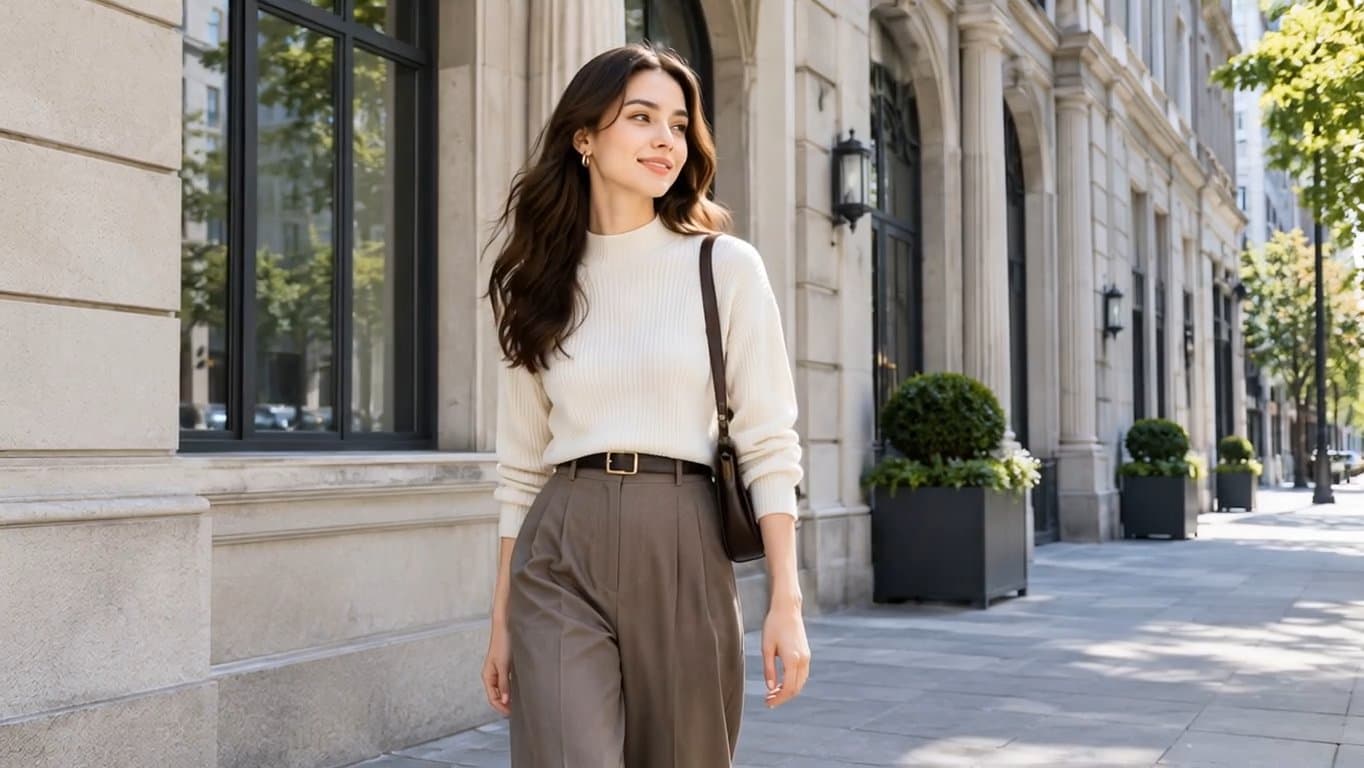 Référence
Image vers vidéo · 768p · 6s
MiniMax Hailuo 2.3 APIUtiliser cet exemple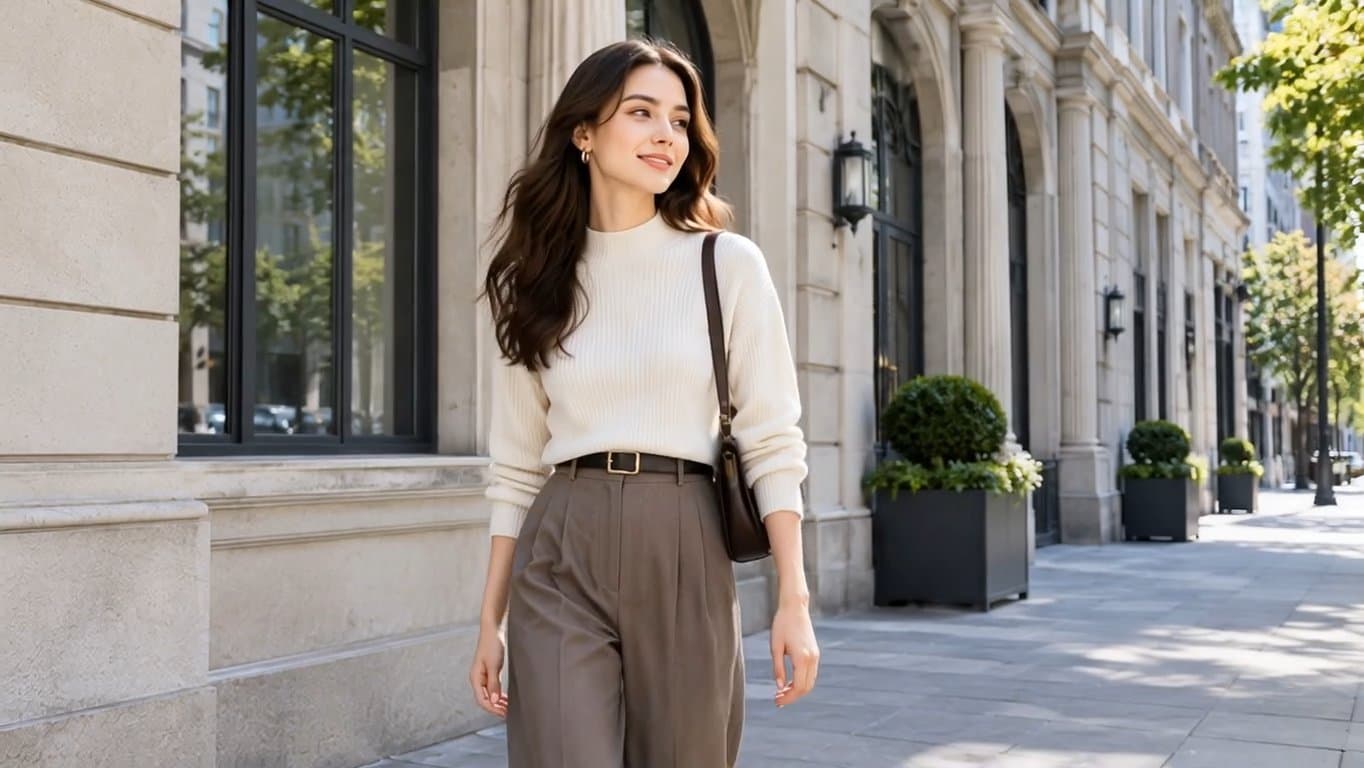 Référence
Image vers vidéo · 768p · 6s
MiniMax Hailuo 2.3 Fast APIUtiliser cet exemple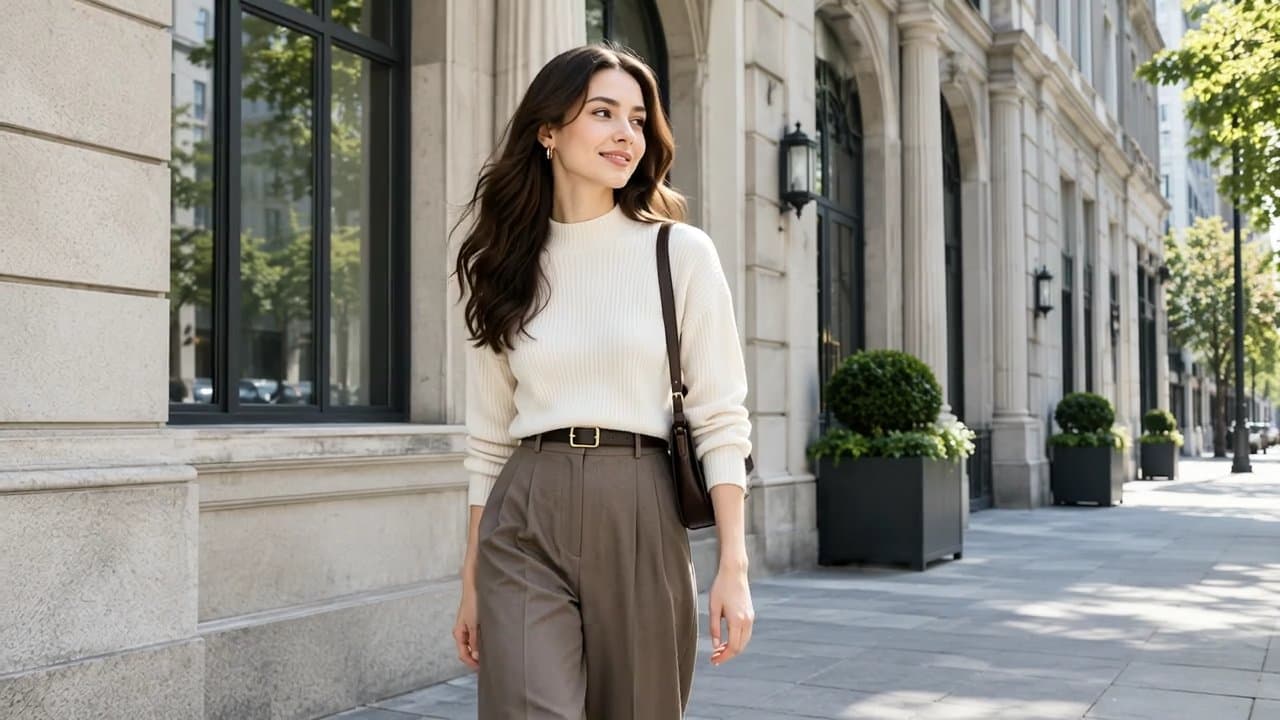 Référence
Image vers vidéo · 16:9 · 720p
Gemini Omni Flash Preview APIUtiliser cet exemple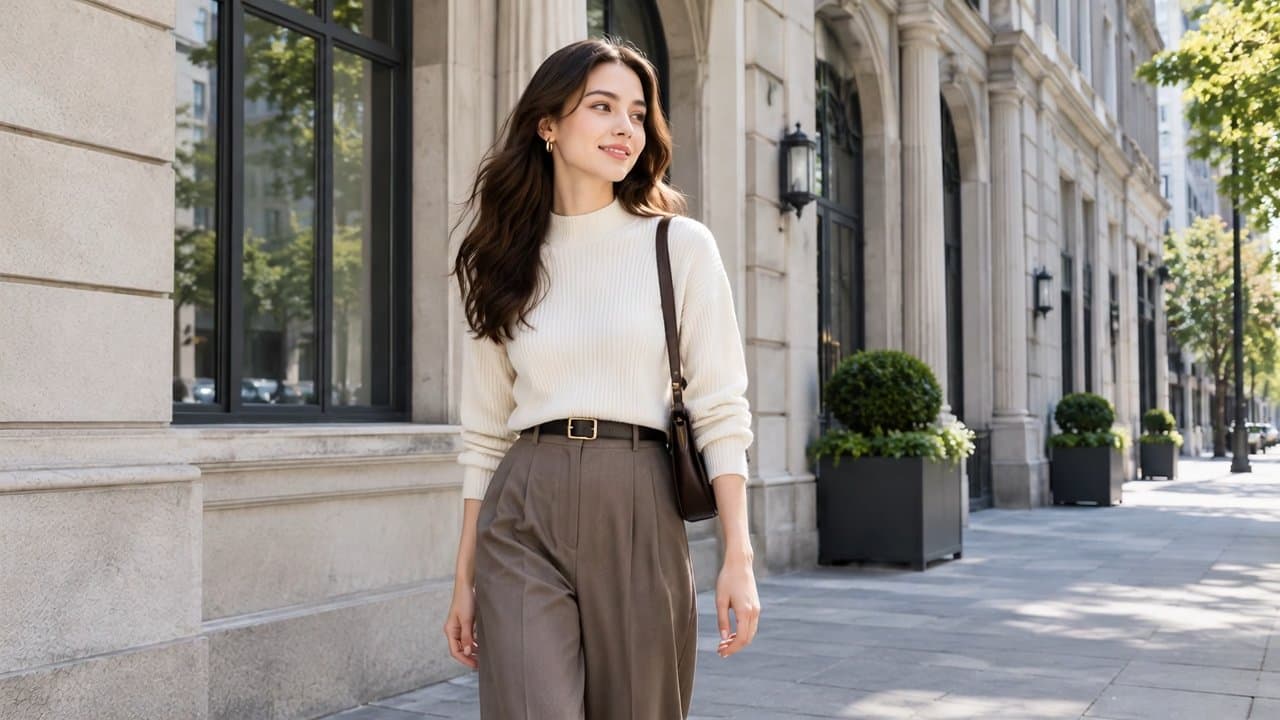 Référence
Image vers vidéo · 720p · 6s
Grok Imagine Video 1.5 Ext APIUtiliser cet exemple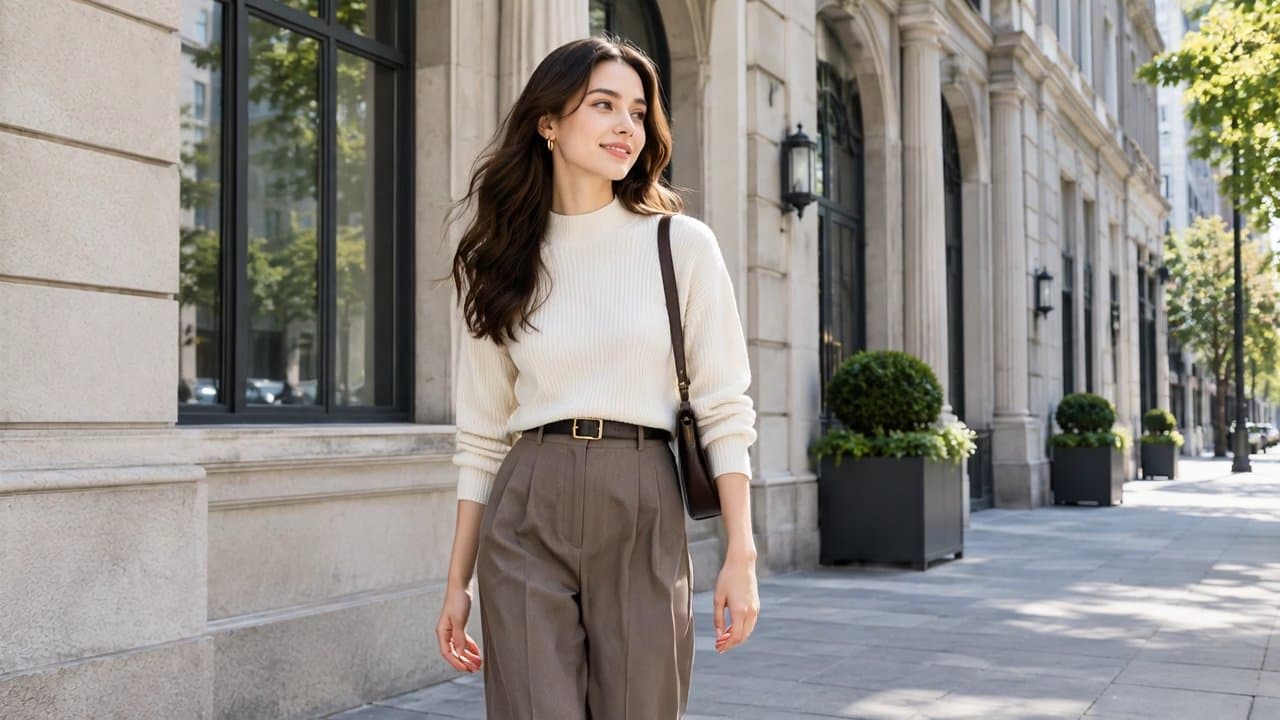 Référence
Image vers vidéo · 16:9 · 720p · 5s
Grok Imagine Video APIUtiliser cet exemple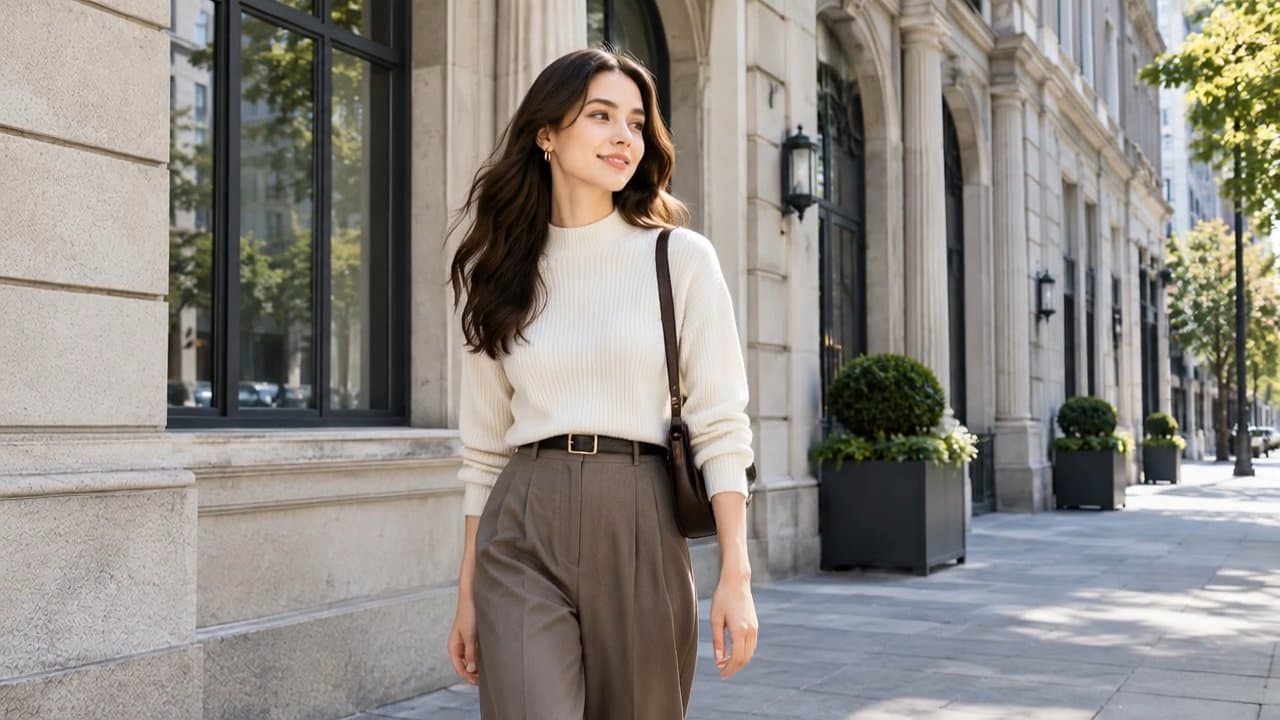 Référence
Image vers vidéo · 720P · 5s
HappyHorse 1.1 APIUtiliser cet exemple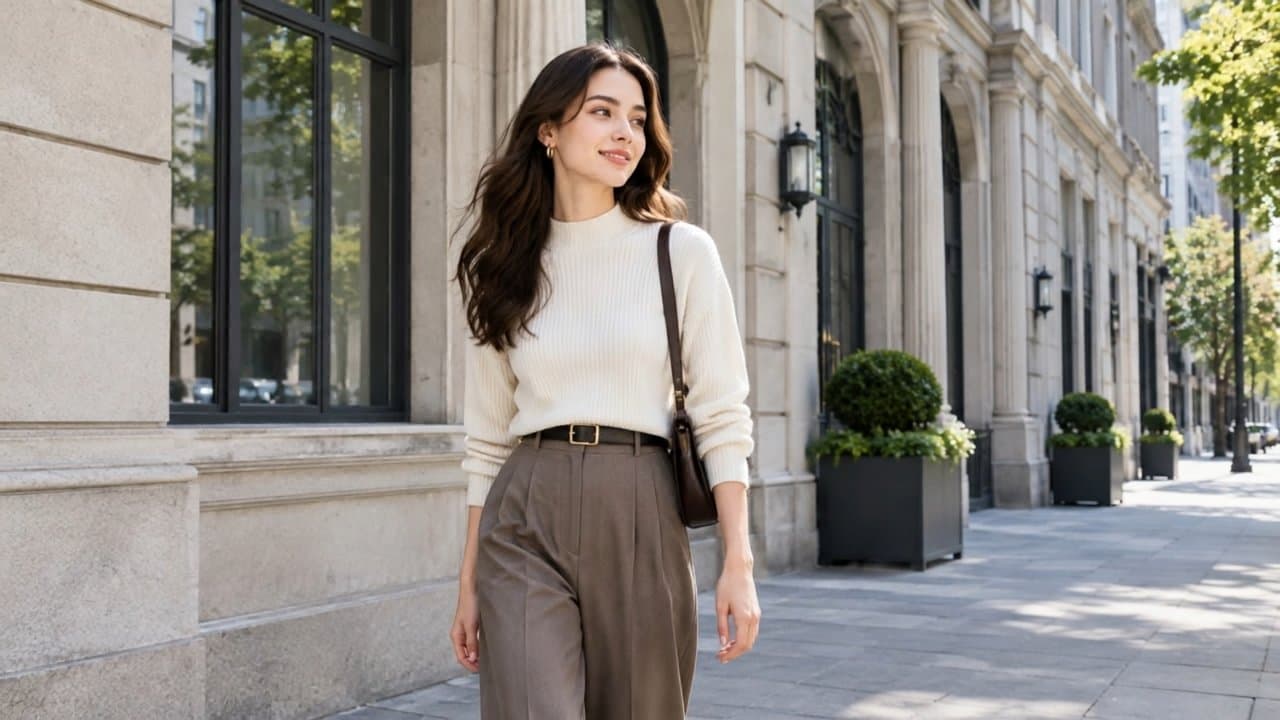 Référence
Image vers vidéo · 720p · 5s
Kling 3.0 Turbo APIUtiliser cet exemple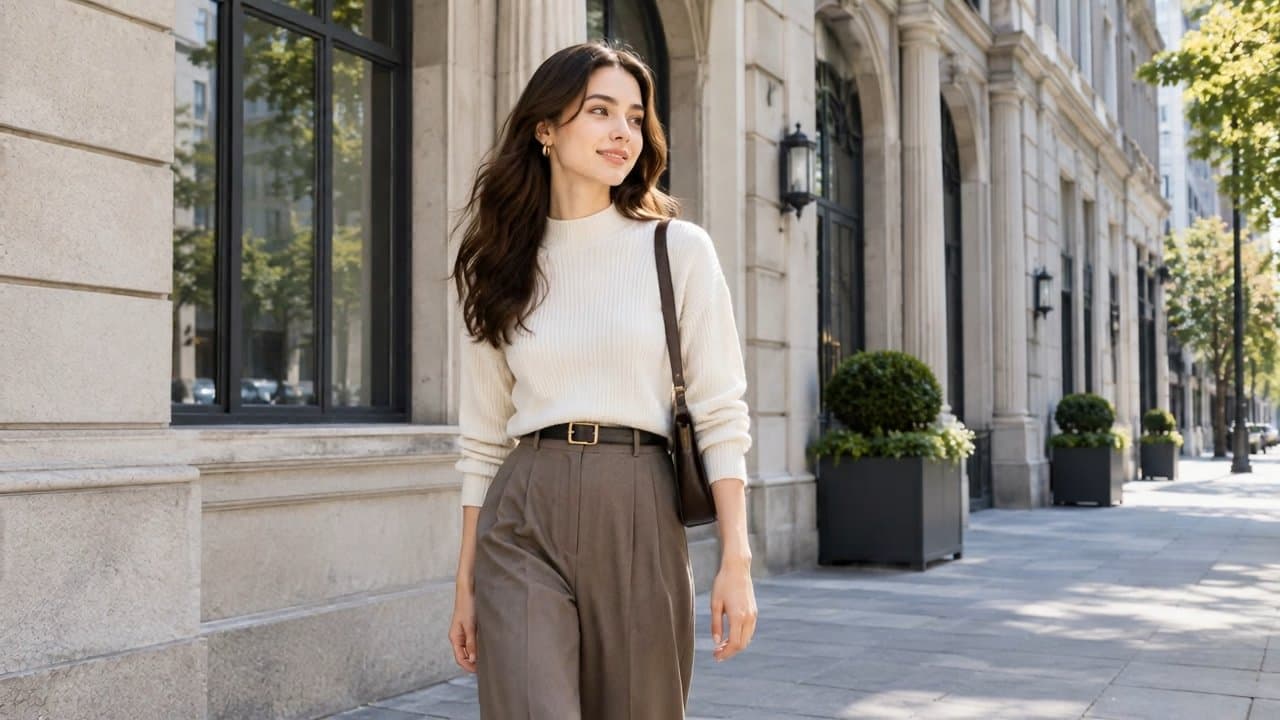 Référence
 Référence
 Référence
 Référence
Image vers vidéo · 16:9 · 720p · 5s
Seedance 1.0 Pro Fast APIUtiliser cet exemple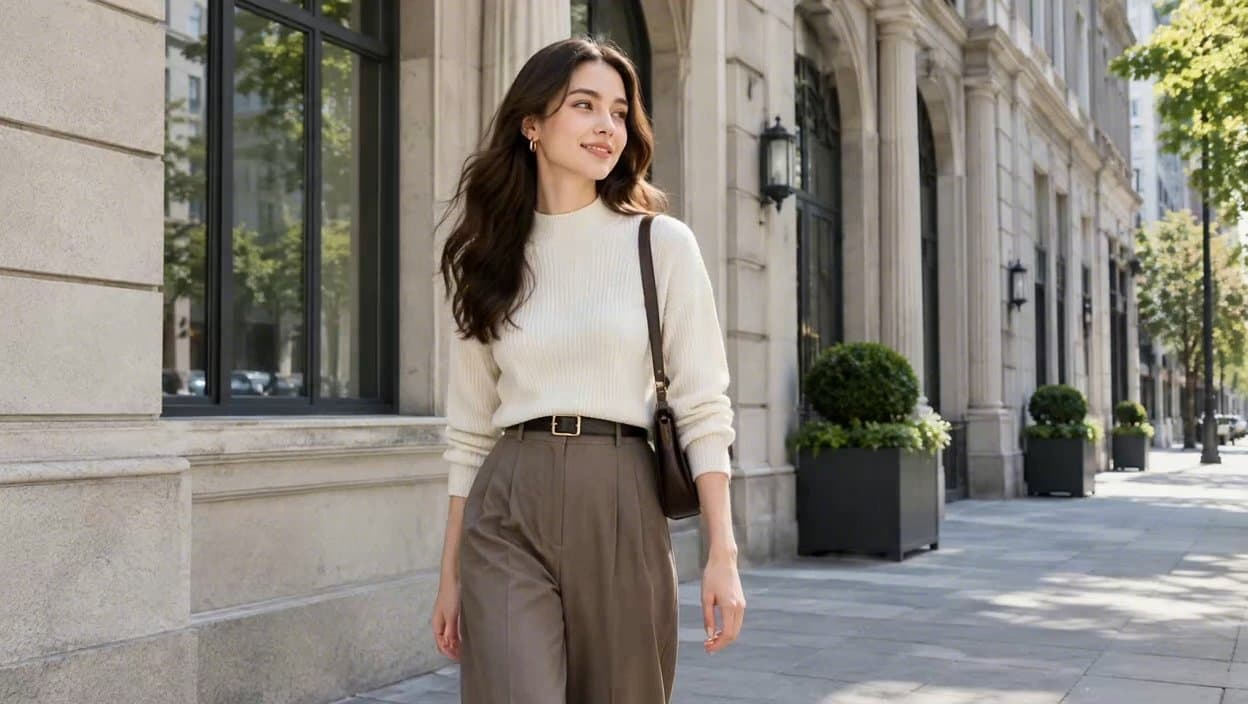 Référence
Image vers vidéo · 16:9 · 720p · 5s
Seedance 1.0 Pro Quality APIUtiliser cet exemple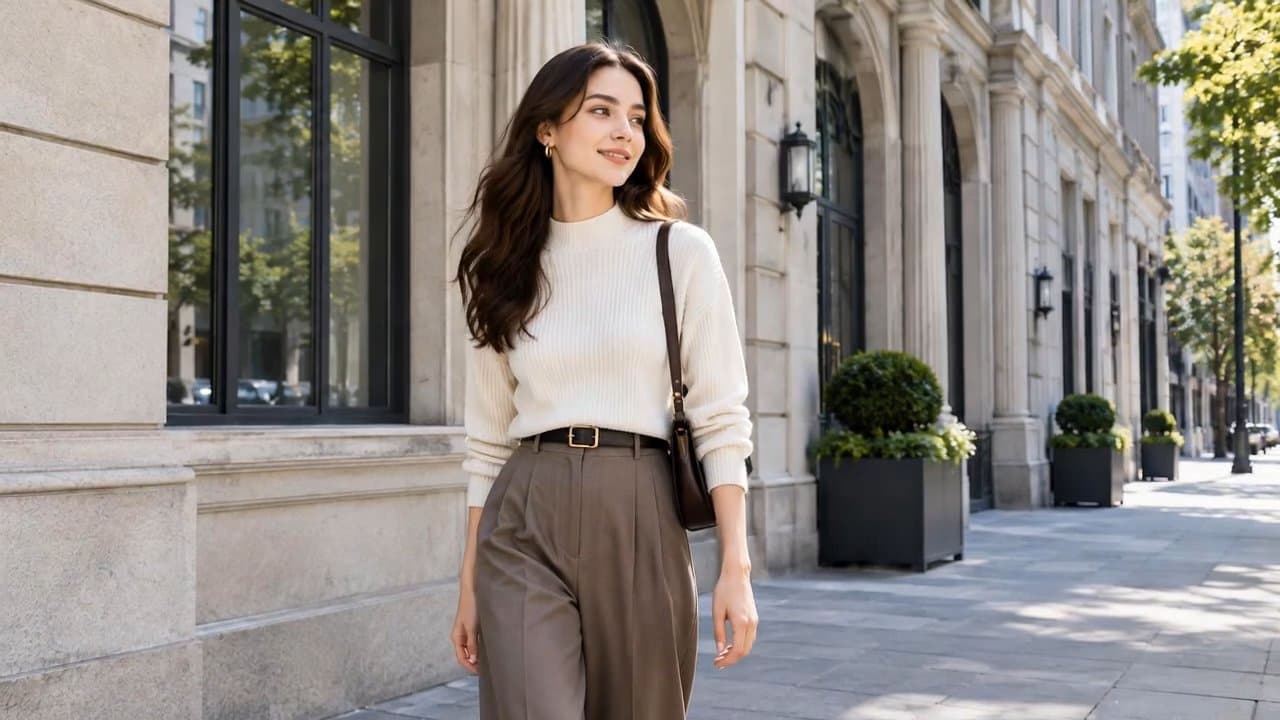 Référence
Image vers vidéo · adaptive · 720p · 5s
Seedance 2.0 APIUtiliser cet exemple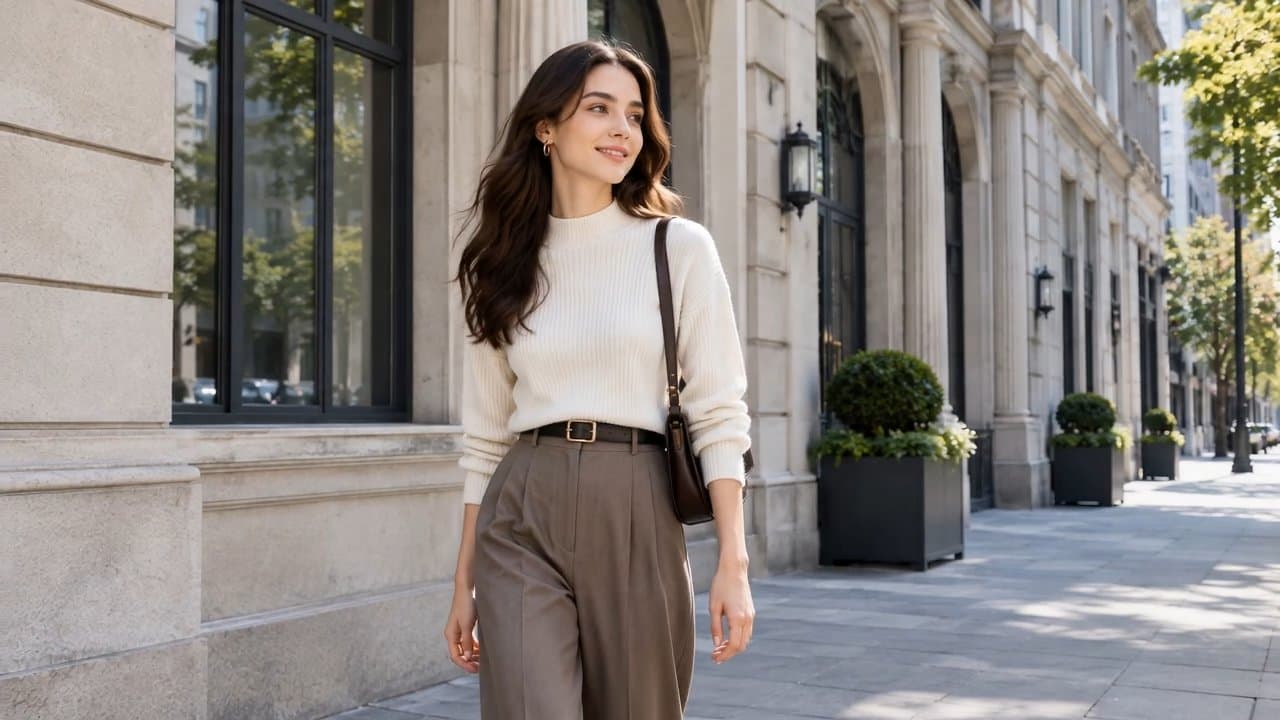 Référence
Image vers vidéo · adaptive · 720p · 5s
Seedance 2.0 Fast APIUtiliser cet exemple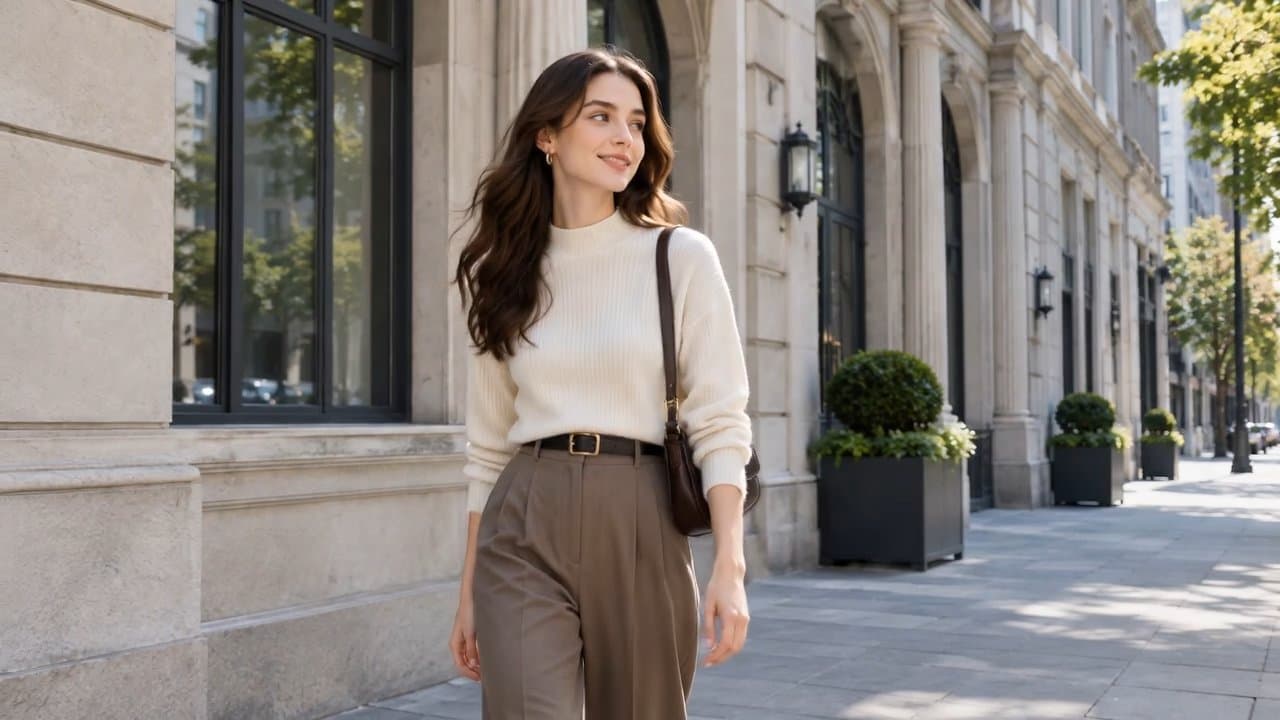 Référence
Image vers vidéo · adaptive · 720p · 5s
Seedance 2.0 Mini APIUtiliser cet exemple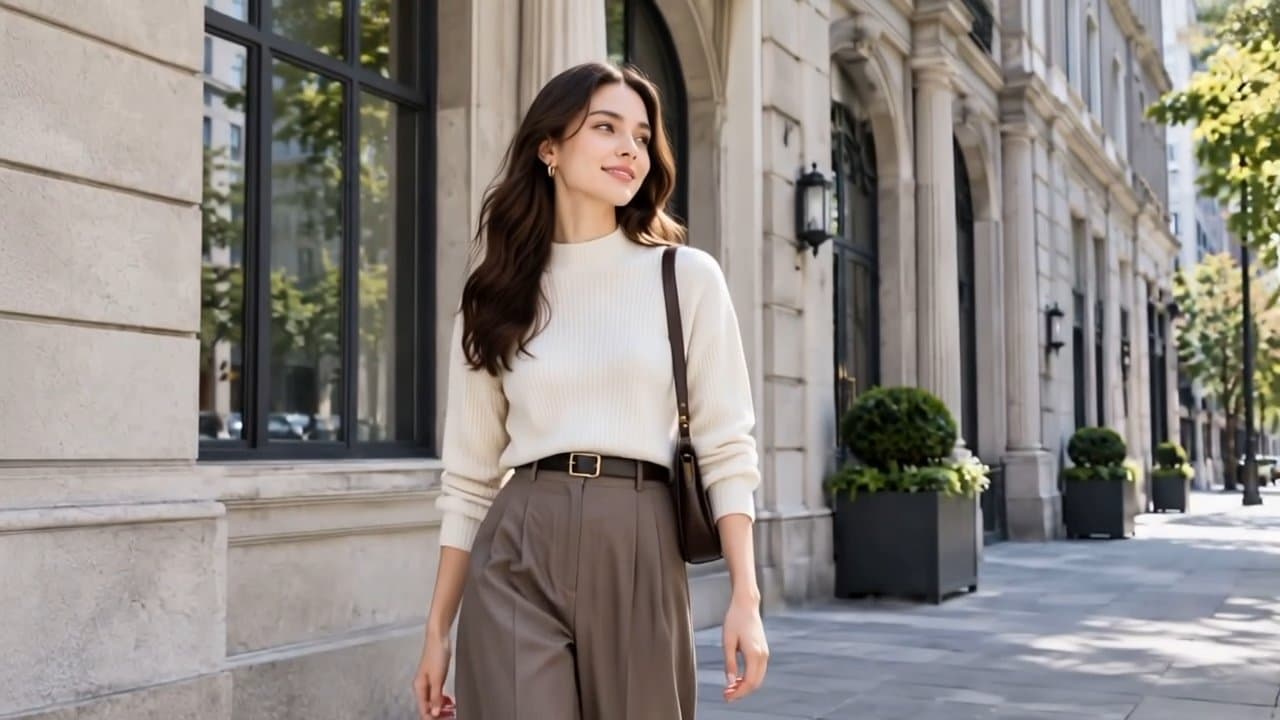 Référence
 Référence
 vers vidéo · 16:9 · 720p · 5s
Vidu Q3 Mix APIUtiliser cet exemple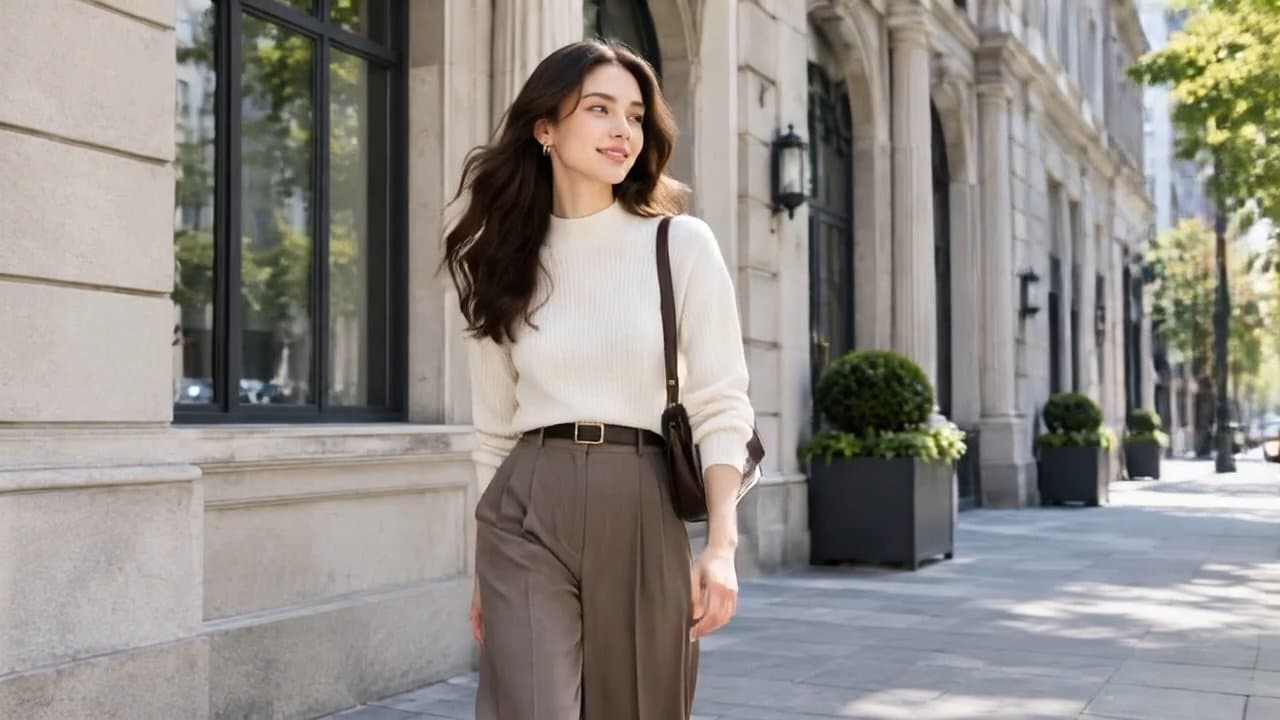 Référence
 Référence
 Référence
Image vers vidéo · 720p · 5s
Vidu Q4 Preview APIUtiliser cet exemple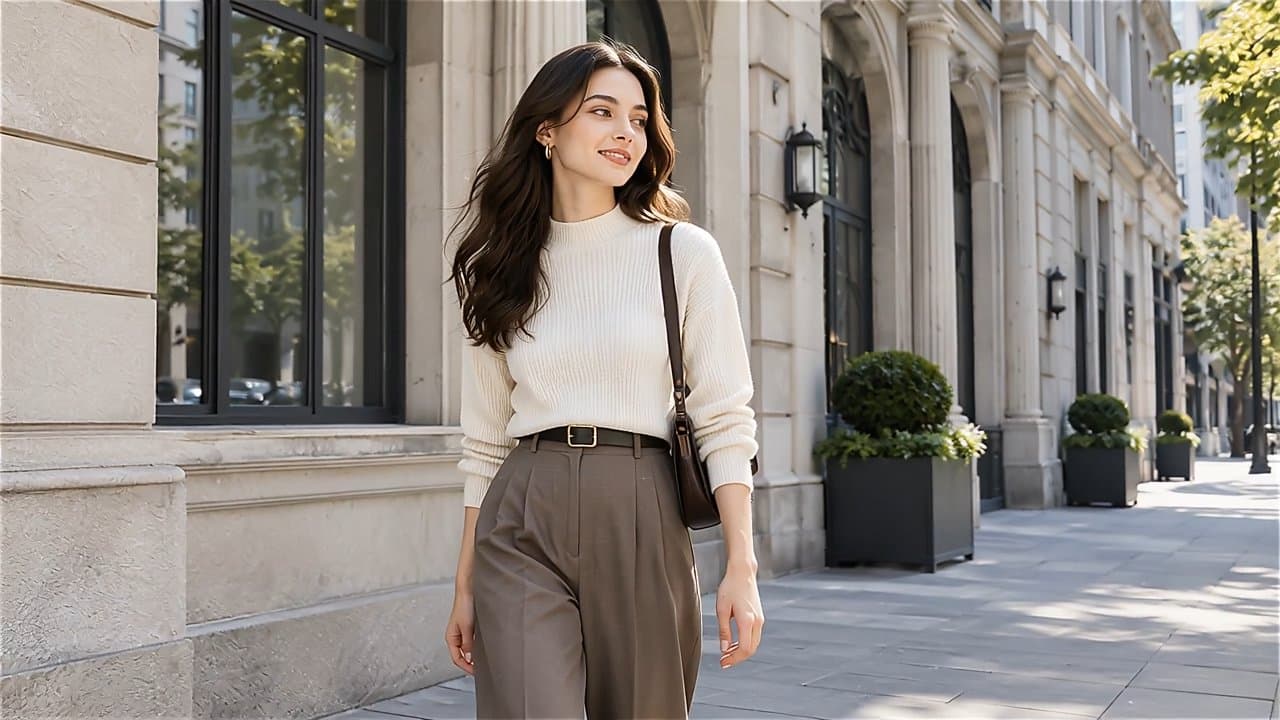 Référence
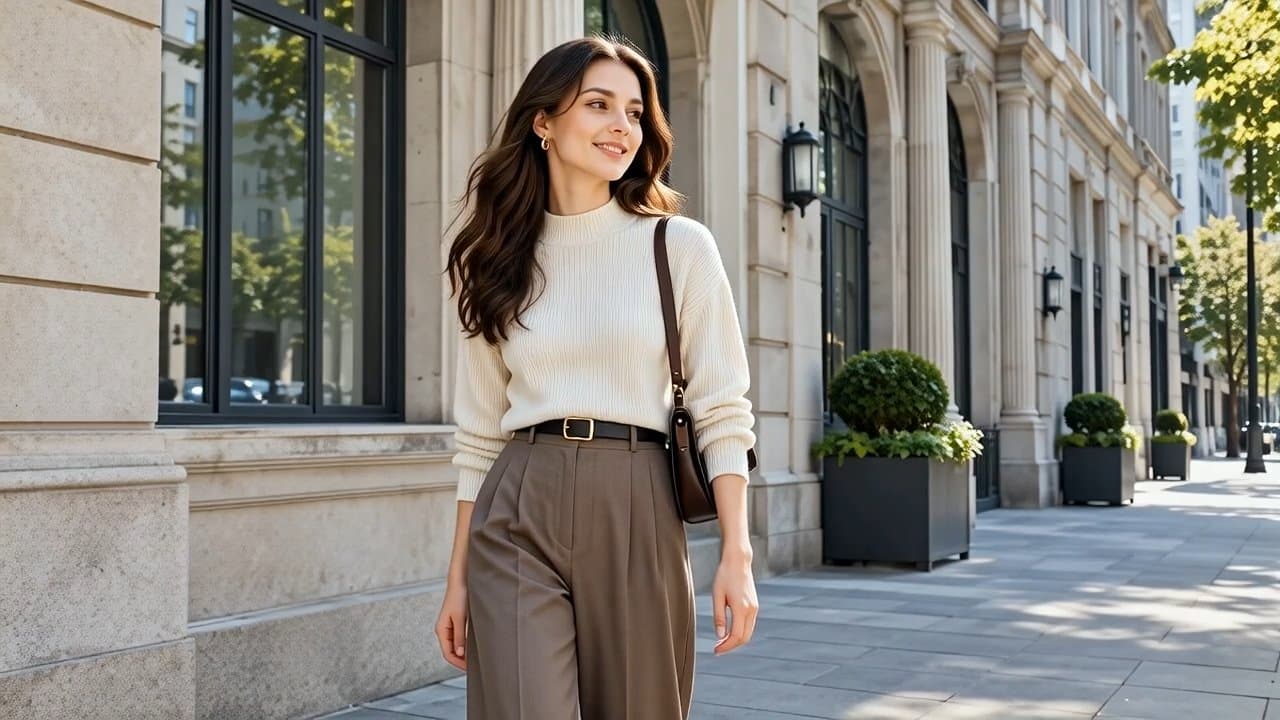 Référence
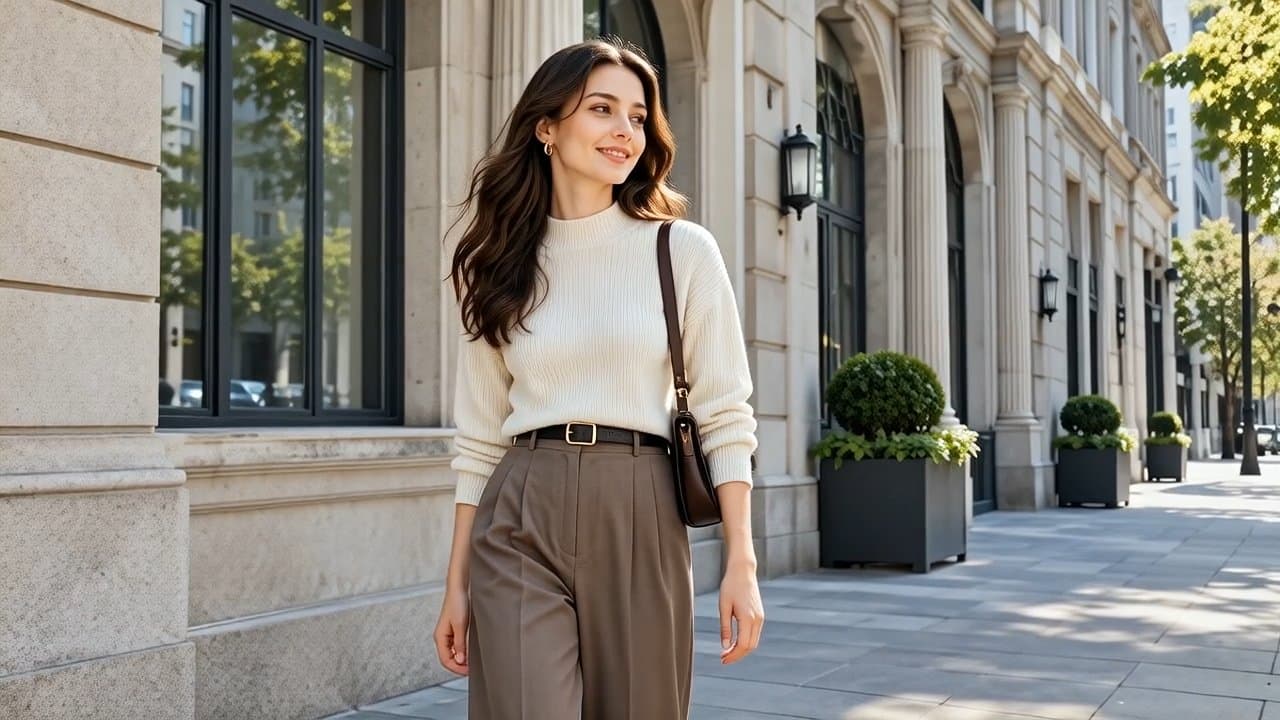 Référence
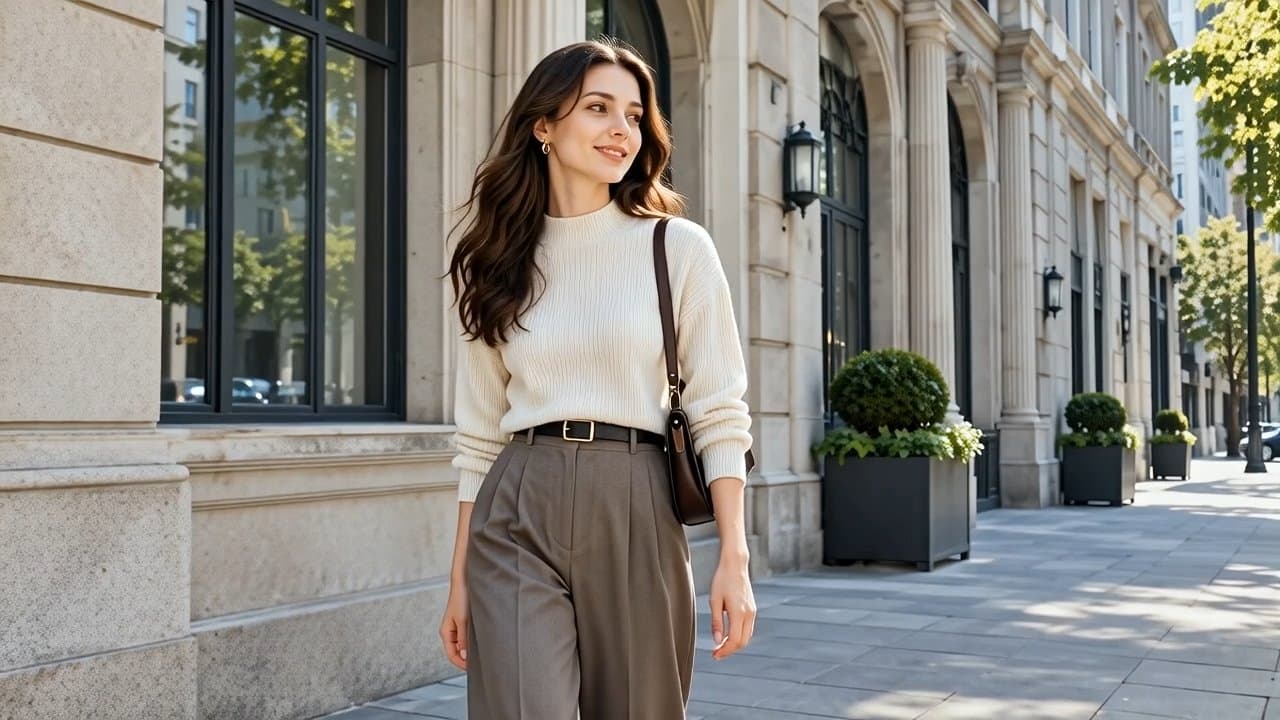 Référence
Image vers vidéo · 720p · 5s
Wan 2.6 I2V Flash APIUtiliser cet exemple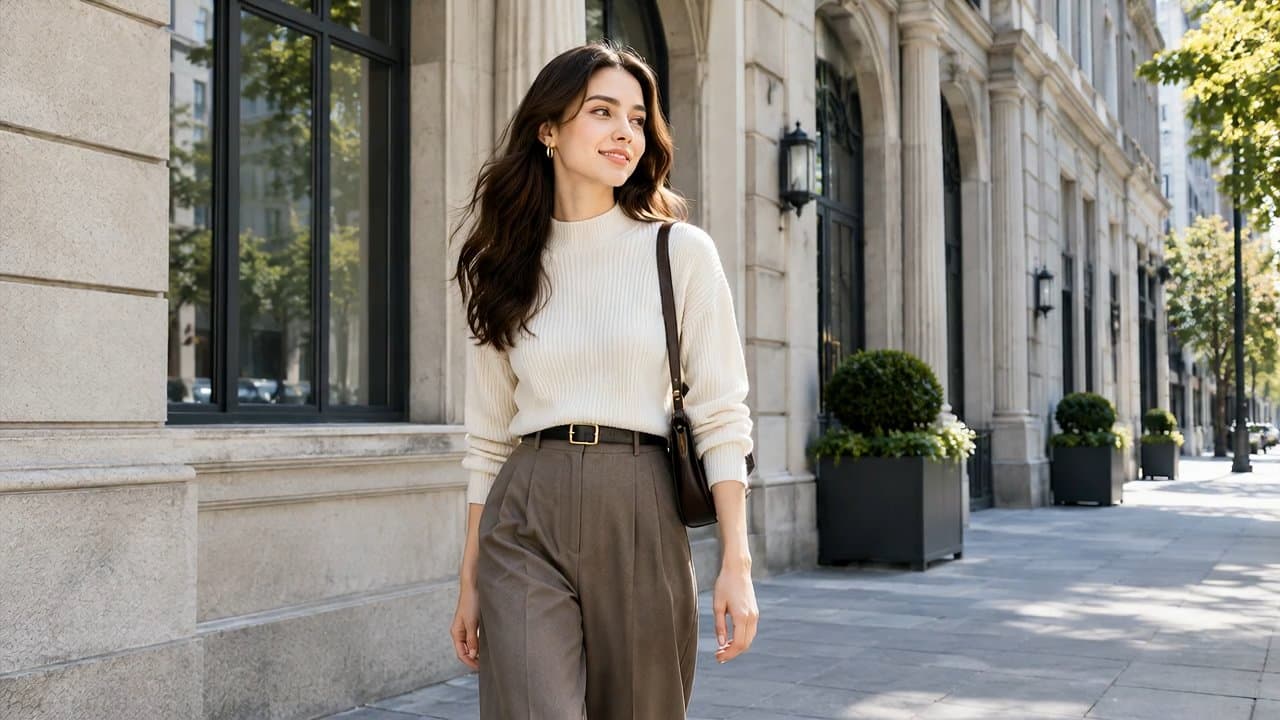 Référence
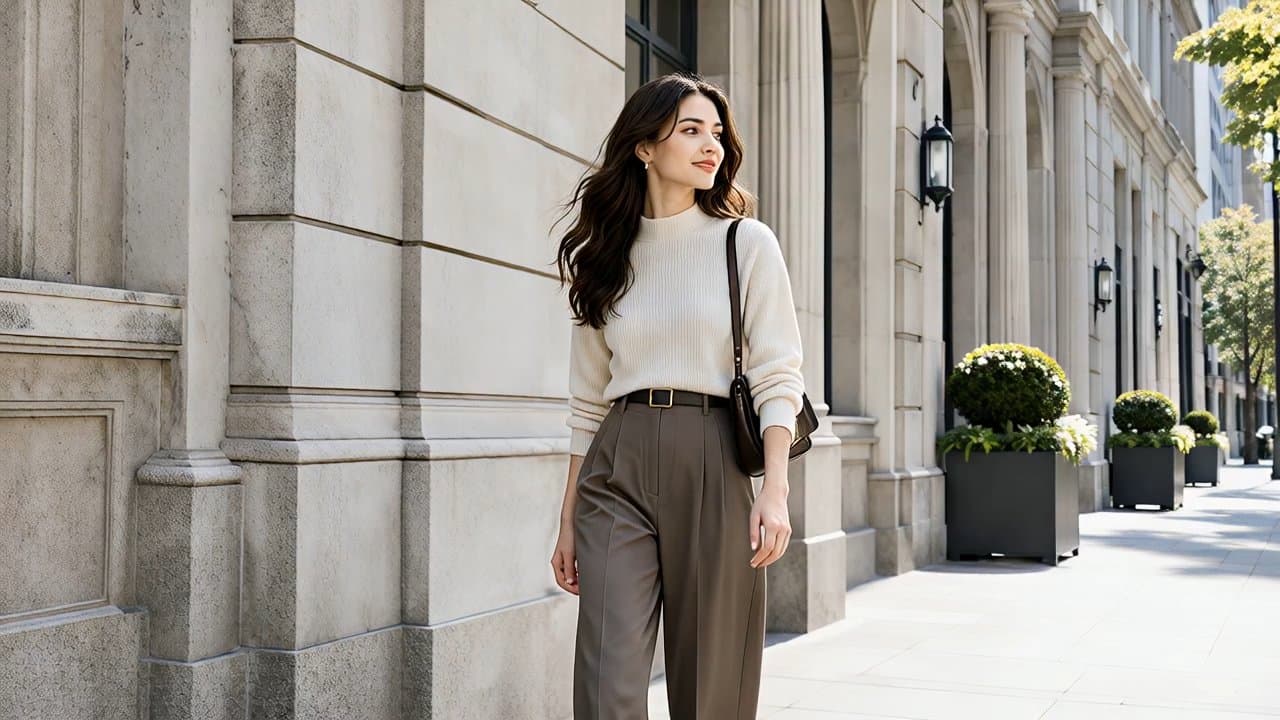 Référence
 vers vidéo · 16:9 · 720P · 5s
Wan 2.7 R2V APIUtiliser cet exemple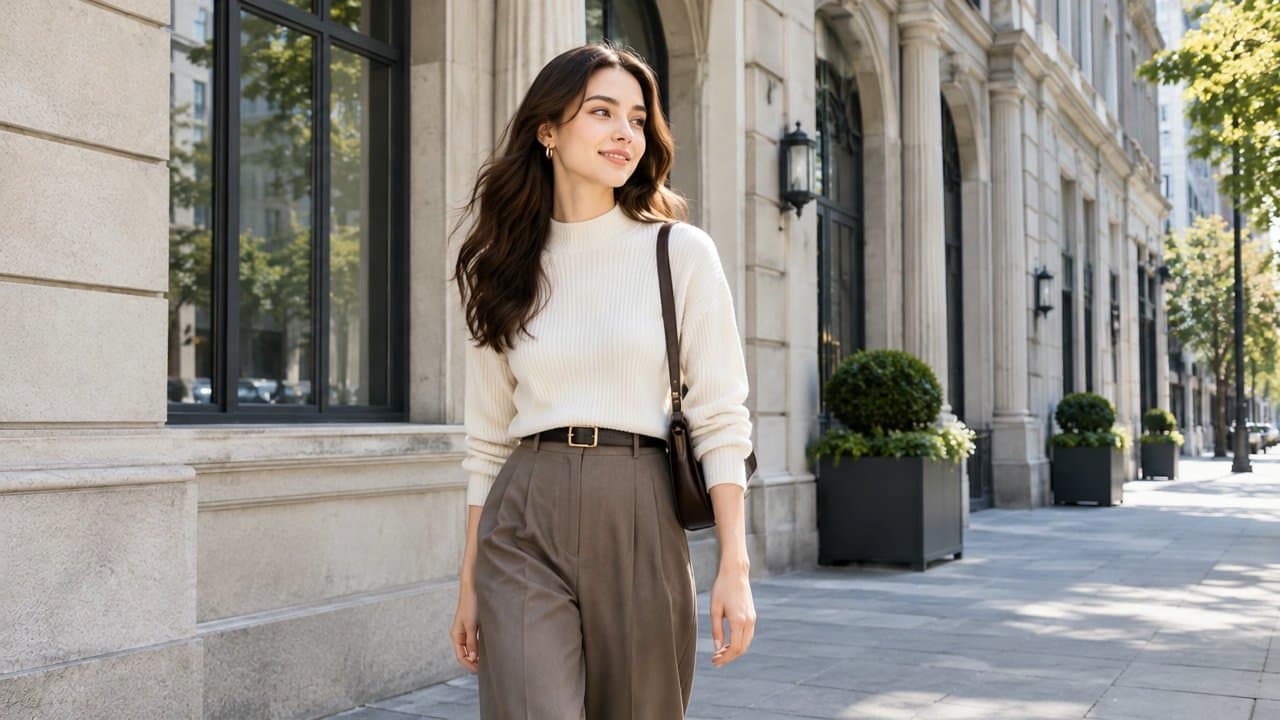 Référence
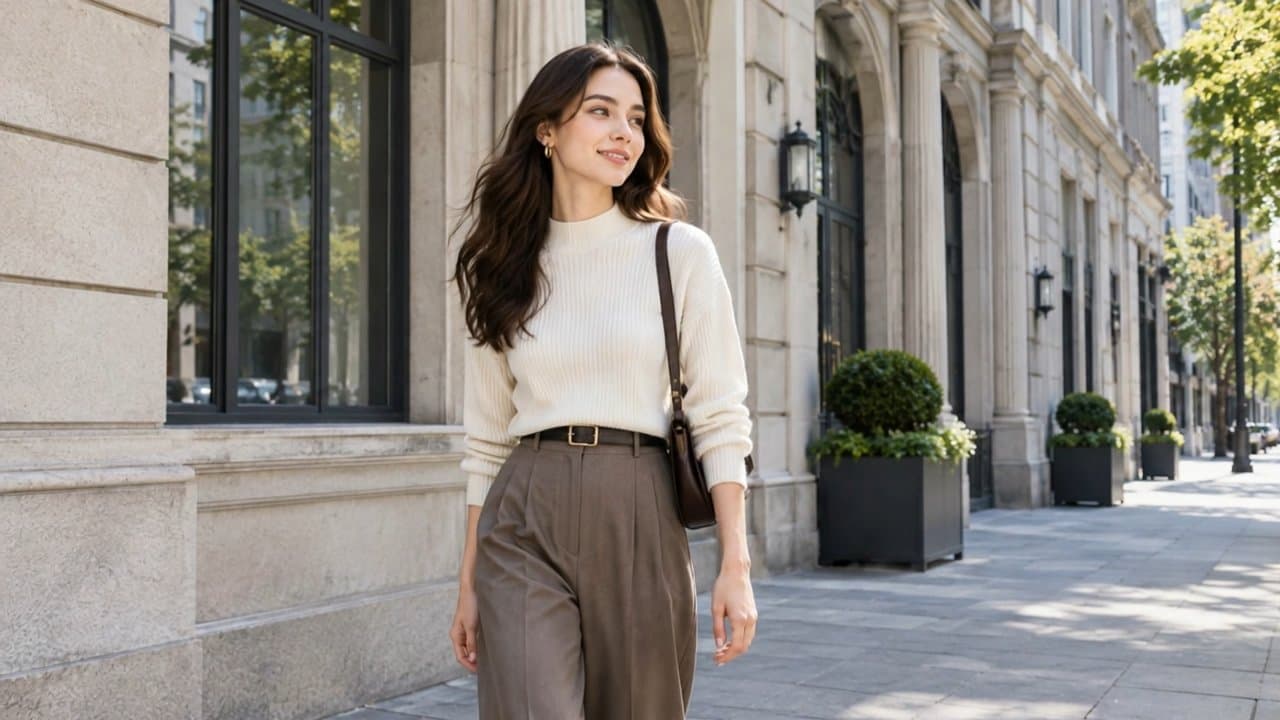 Référence
 Référence
Image vers vidéo · 720p · 5s
PixVerse V6 Max APIUtiliser cet exempleL’image en vidéo IA prend une photo fixe comme première image et fait bouger naturellement les personnes, les produits ou le décor qu’elle contient. On l’utilise pour les vidéos courtes des réseaux sociaux, la mise en valeur de produits et les affiches animées.
Ce cas d’usage part d’un portrait de mode urbaine : le réglage n’ajoute que des gestes légers et un seul travelling avant, lent et fluide, et garde la personne, les produits et la composition inchangés, sans déformation soudaine, personne en trop, coupe brutale ni changement du texte de marque.
Les 32 modèles diffèrent nettement en amplitude de mouvement, en stabilité de l’image et en fidélité à la personne. Changez de modèle ci-dessus pour comparer, puis choisissez le rendu le plus naturel.
Chaque exemple est un résultat réel du prompt de ce cas d’usage sur ce modèle. Passez à ce modèle ci-dessus pour l’utiliser directement.
| Modèle | Points forts | Idéal pour |
|---|---|---|
| MiniMax H3 API | Première et dernière image, référence omni, 768P par défaut | Plans guidés par la première et la dernière image |
| MiniMax H3 Max API | 480P, 768P et 1080P, de 5 à 15 secondes | Plans longs en HD |
| MiniMax Hailuo 02 API | Sortie en 768p, 5 ou 10 secondes | Plans courts et stables |
| MiniMax Hailuo 2.3 API | 768p en 6 ou 10 secondes, 1080p en 6 secondes | Personnages aux mouvements naturels |
| MiniMax Hailuo 2.3 Fast API | Image vers vidéo depuis la première image, 768p en 6 ou 10 s, 1080p en 6 s | Passer vite d’une image à une vidéo |
| Gemini Omni Flash Preview API | Texte, image ou vidéo vers vidéo, jusqu’à 4 images de référence | Création à partir de plusieurs références |
| Grok Imagine Video 1.5 Ext API | 6–15 secondes, animation par ID d’image | Plans créatifs plus longs |
| Grok Imagine Video API | 1–15 secondes, 480p/720p et sept formats d’image | Vidéos courtes pour les réseaux sociaux en plusieurs formats |
| HappyHorse 1.1 API | Jusqu’à 9 images de référence, 720P/1080P, 3–15 secondes | Clips de marque à partir de plusieurs images de référence |
| Kling 3.0 Turbo API | Faible latence, prompts multi-plans, 3–15 secondes | Itérations rapides à faible latence |
| Kling 2.6 API | Paramètres de mouvement de caméra et génération audio | Plans aux mouvements de caméra définis |
| Kling 3.0 API | Modes std et pro, prise en charge du multi-plan | Clips de haute qualité en un ou plusieurs plans |
| PixVerse V6 API | Cinq modes de génération, audio en option et enchaînement de plusieurs plans | Clips créatifs dans plusieurs modes |
| Seedance 1.0 Pro Fast API | 480p–1080p, 2–12 secondes, version Fast plus rapide | Production en lot à petit budget |
| Seedance 1.0 Pro Quality API | 480p–1080p, 2–12 secondes, version Quality axée sur la qualité d’image | Vidéos finales axées sur la qualité d’image |
| Seedance 2.0 API | 4–15 secondes, jusqu’en 4K, références image, vidéo et audio | Mouvements de caméra cinéma en haute résolution |
| Seedance 2.0 Fast API | Durée libre de 4 à 15 secondes, 480p et 720p | Clips rapides à durée libre |
| Seedance 2.0 Mini API | 480p et 720p, 4–15 secondes, première et dernière image | Clips du quotidien à petit prix |
| Vidu Q3 API | Référence vers vidéo : l’image de référence garde la personne cohérente | Vidéos à partir de références avec une personne cohérente |
| Vidu Q3 Mix API | Images de référence obligatoires, 720p et 1080p | Création mêlant plusieurs images de référence |
| Vidu Q3 Pro API | Première et dernière image avec génération audio | Vidéos finales avec première et dernière image et audio |
| Vidu Q3 Turbo API | Équilibre vitesse et qualité, 1–16 secondes, 540p–1080p | Vidéos finales produites rapidement |
| Vidu Q4 Preview API | Une première image ou jusqu’à 15 images de référence, 3 à 16 secondes | Nombreuses références et durées plus longues |
| Wan 2.5 API | Audio de référence accepté, 5 ou 10 secondes | Clips avec audio de référence |
| Wan 2.6 API | 5, 10 ou 15 secondes, 720p et 1080p, options de son et de type de plan | Texte en vidéo dans plusieurs formats |
| Wan 2.6 I2V API | Image vers vidéo depuis la première image, 5, 10 ou 15 secondes | Image en vidéo fidèle au style d’origine |
| Wan 2.6 I2V Flash API | Image vers vidéo depuis la première image, 2–15 secondes, avec ou sans son | Image en vidéo rapide |
| Wan 2.7 API | Première et dernière image, audio de référence et prolongation de vidéo | Première et dernière image, prolongation |
| Wan 2.7 R2V API | Combine images de référence, vidéo de référence et échantillons de voix | Références de personnage et de voix |
| Wan 3.0 API | Trois modes d’entrée : général, première et dernière image, fichier et web | Création polyvalente avec plusieurs modes d’entrée |
| Kling 4.0 API | Cinq modes, 720p / 1080p, 3–30 secondes, toujours avec son stéréo | Clips longs avec son et plusieurs références |
| PixVerse V6 Max API | Texte et image unique en vidéo, 360p–1080p, 1–15 secondes, son natif en option | Animation d’une image et clips haute qualité |
Changez de modèle ci-dessus pour comparer résultats réels, spécifications et crédits estimés pour ce cas d’usage.
Importez une photo nette comme première image. Le réglage garde les personnes et la composition, et n’ajoute que des mouvements et une caméra mesurés.
Cliquez sur Exécuter. Les résultats s’affichent à droite et restent accessibles dans l’historique pour réutiliser les réglages.
Oui. Le prompt du cas d’usage est verrouillé, mais vous pouvez ajouter votre demande en dessous : tourner la tête, faire un signe de la main ou une caméra en orbite. Plus la description du mouvement est précise, plus elle a de chances d’être respectée.
Le réglage demande de garder la personne et la composition inchangées, et la plupart des modèles y parviennent. Avec des mouvements amples ou une durée plus longue, de légères déformations peuvent apparaître : comparez les modèles.
La plupart des exemples sont en 16:9, et certains modèles reprennent le format de la première image. Vous pouvez ajuster le format et la durée dans l’outil.
Non. La vidéo est le plus souvent facturée à la seconde et chaque modèle a ses propres spécifications. Le bouton Exécuter affiche les crédits estimés pour les réglages actuels et se met à jour quand vous changez de modèle.
Oui. Chaque modèle propose une API avec les mêmes paramètres que l’outil web. La page du modèle détaille les paramètres de requête et la documentation pour convertir vos images en vidéo en lot.
Vous pouvez nous joindre via le chat en direct en bas à droite de la page, nous envoyer un e-mail à [email protected], ou rejoindre notre communauté Discord. Notre équipe vous répondra dans les plus brefs délais.