APIMart Officially Launches seedance-2-5-flash APIDécouvrir Seedance 2.5 Flash: APIMart Officially Launches seedance-2-5-flash APIAPIMart Officially Launches seedance-2-5-flash APIDécouvrir Seedance 2.5 Flash: APIMart Officially Launches seedance-2-5-flash API
Supprimer un objet d’une photo par IA : effacez en une phrase l’objet indésirable avec son ombre, puis laissez le modèle reconstituer le fond avec la texture et la lumière d’origine. Changez de modèle ci-dessous, comparez de vrais résultats puis générez avec les réglages prêts.
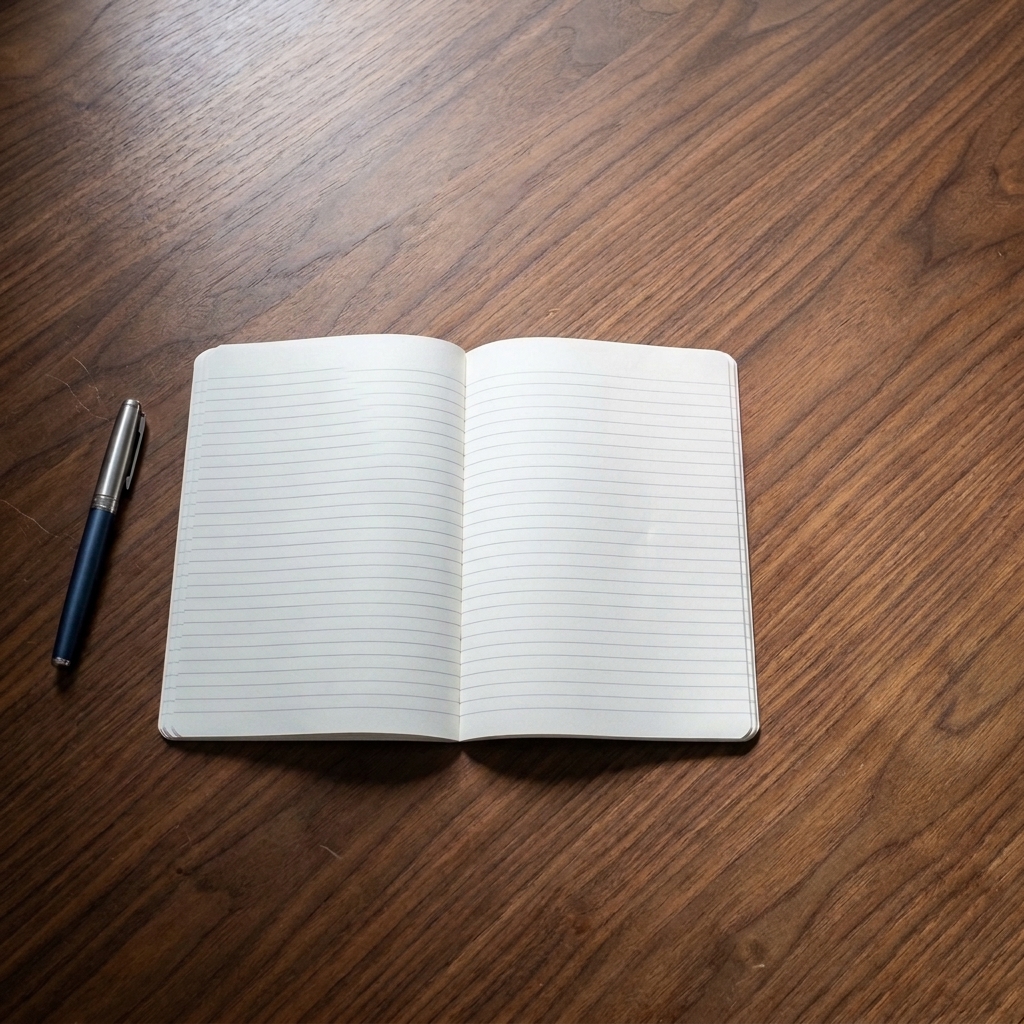
Tous les modèles ci-dessous utilisent le même prompt sur une photo de bureau similaire, pour comparer directement la suppression et la reconstitution du fond. Cliquez sur « Utiliser cet exemple » pour charger les réglages et la référence du modèle dans l’outil ci-dessus.
Prompt
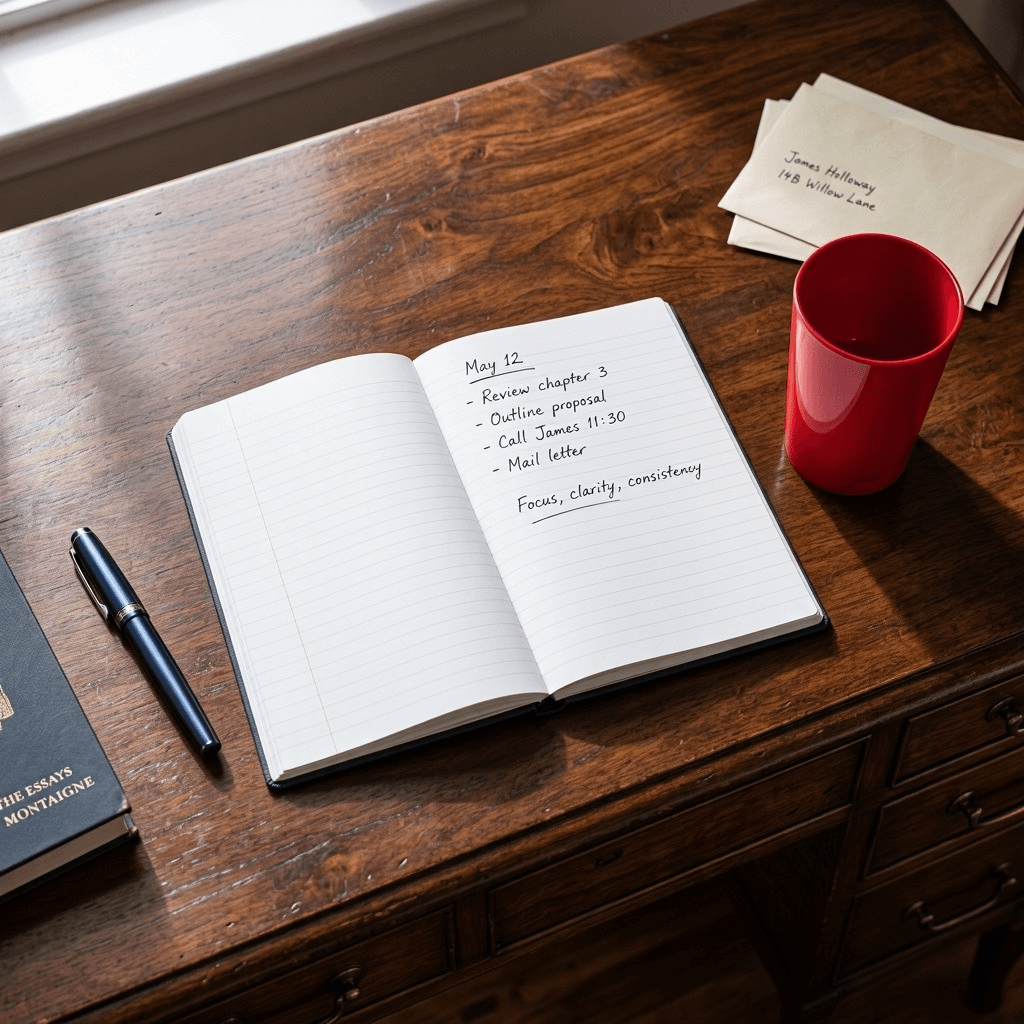
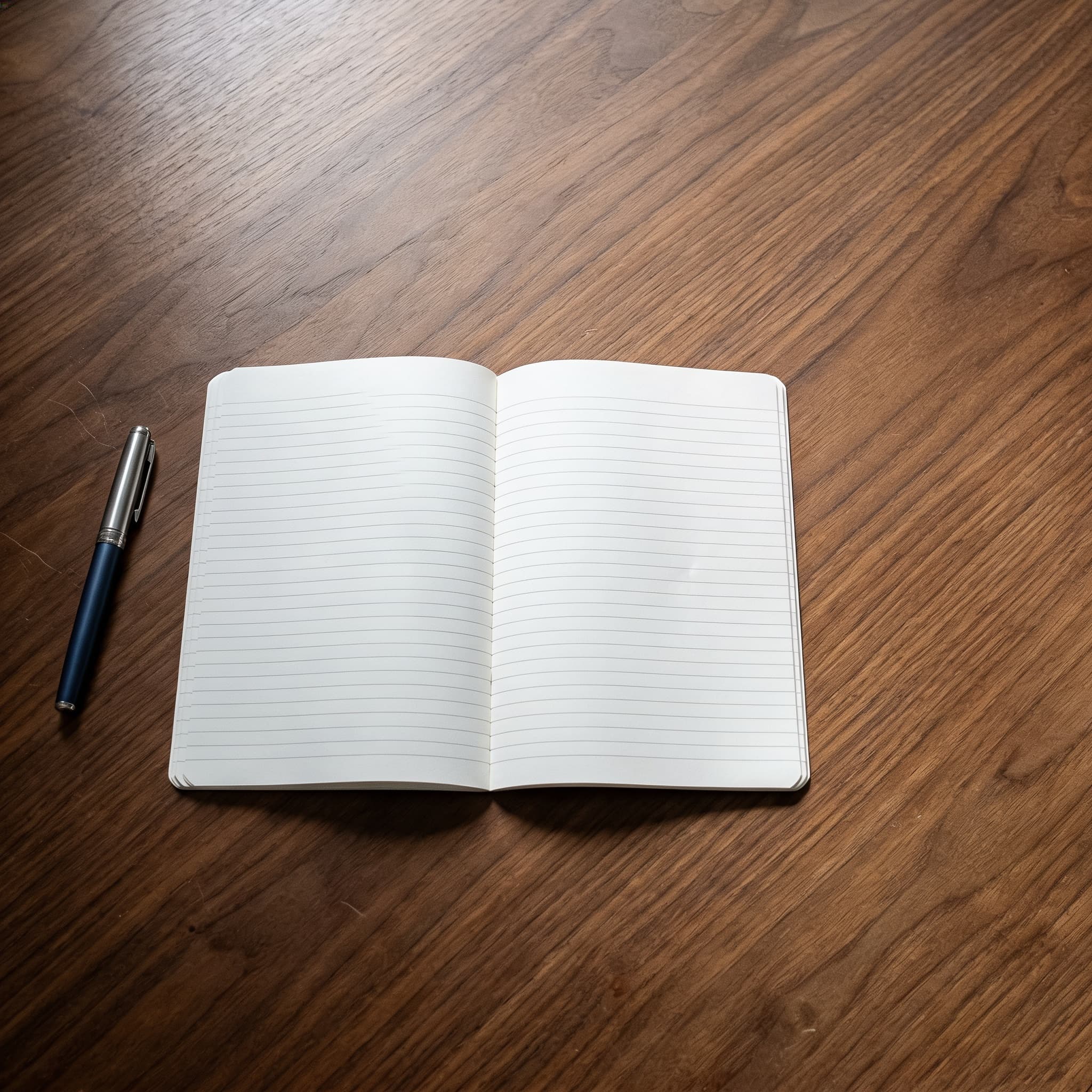
Perform ONE exact localized object-removal edit on the uploaded desk photograph: erase the bright RED plastic tumbler AND its physically attached shadow. Reconstruct the walnut grain and natural highlight underneath seamlessly, aligning the diagonal wood fibers, perspective, specular sheen and gentle left-window illumination with the surrounding untouched surface. If the cup overlaps the white notebook, restore the missing notebook edge and ruled lines with precise geometry, without moving the notebook or the navy pen. Protect all other pixels and visual identities as faithfully as possible: same camera crop, same tabletop seams, paper color, ink line spacing, ambient color balance and shadow structures outside the removal area. The result should look like a meticulous professional retoucher removed exactly one object, not like AI regenerated a different desk. No smoothing the wood into plastic, halo around the edited region, accidental erased items or global beautification.
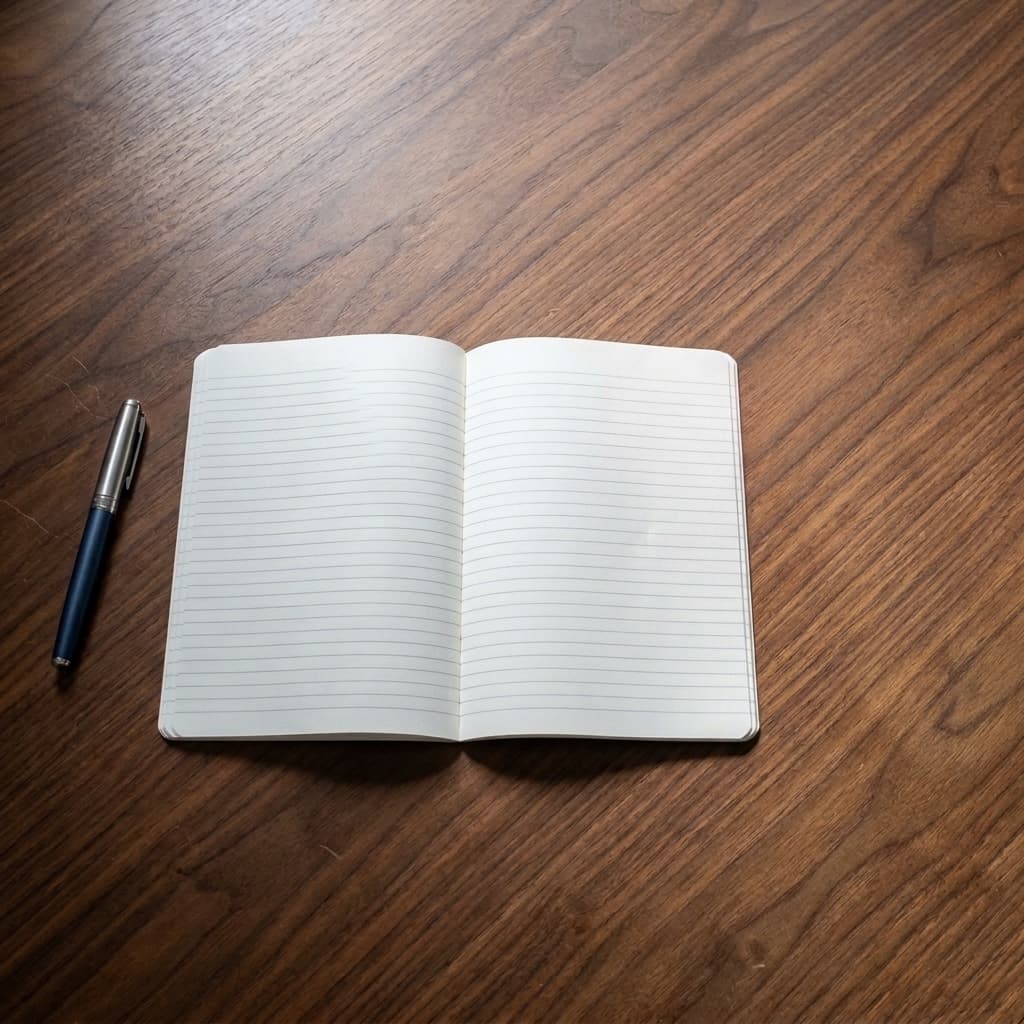
 Référence
Image vers image · 1:1 · 1K
Nano Banana 2.1 APIUtiliser cet exemple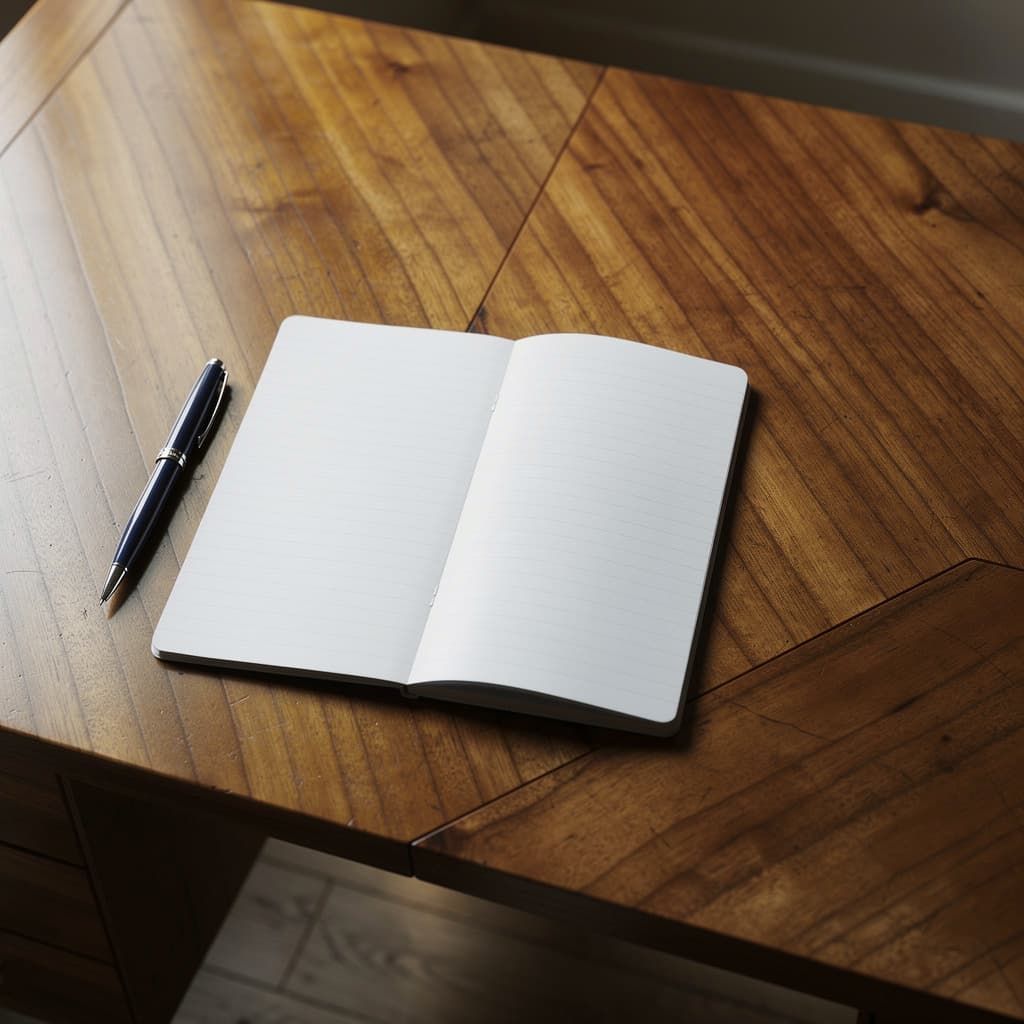
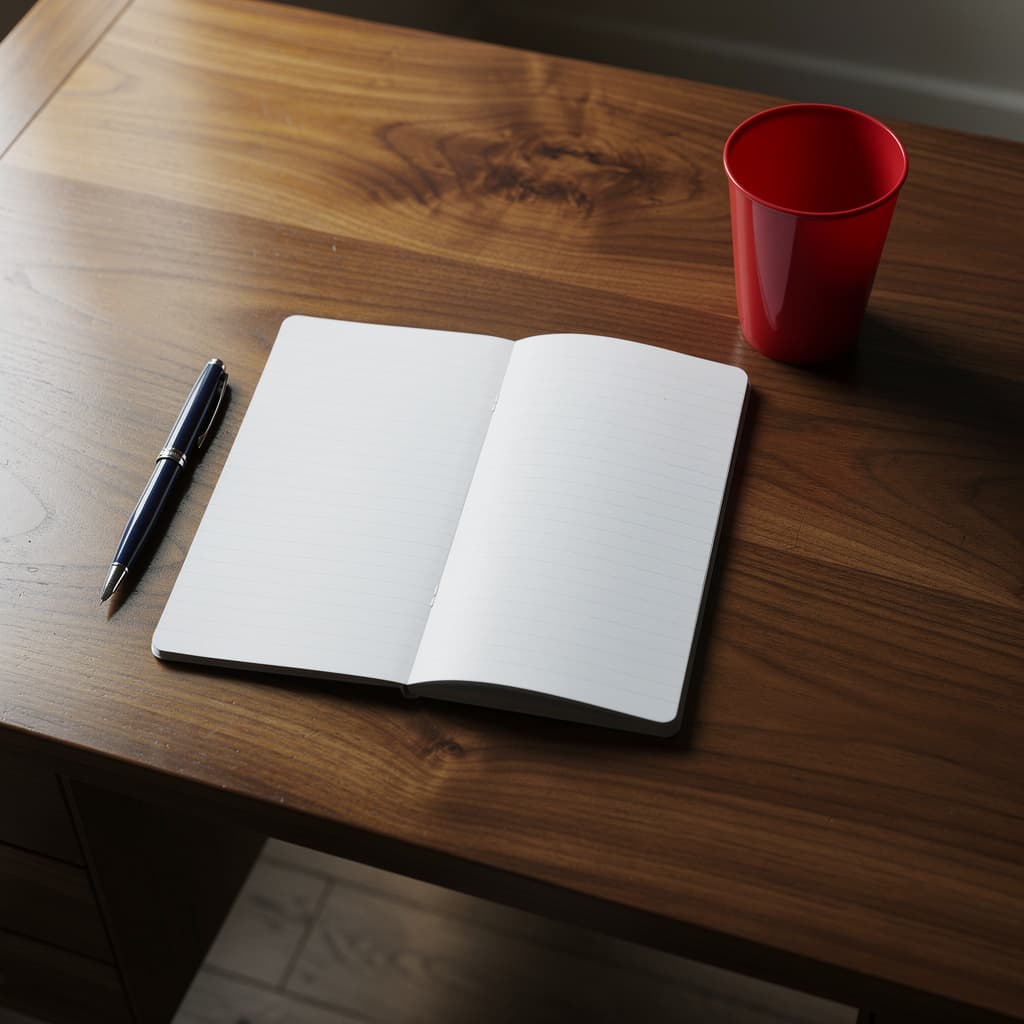 Référence

 Référence
Image vers image · 1:1
FLUX.1 Kontext Max APIUtiliser cet exemple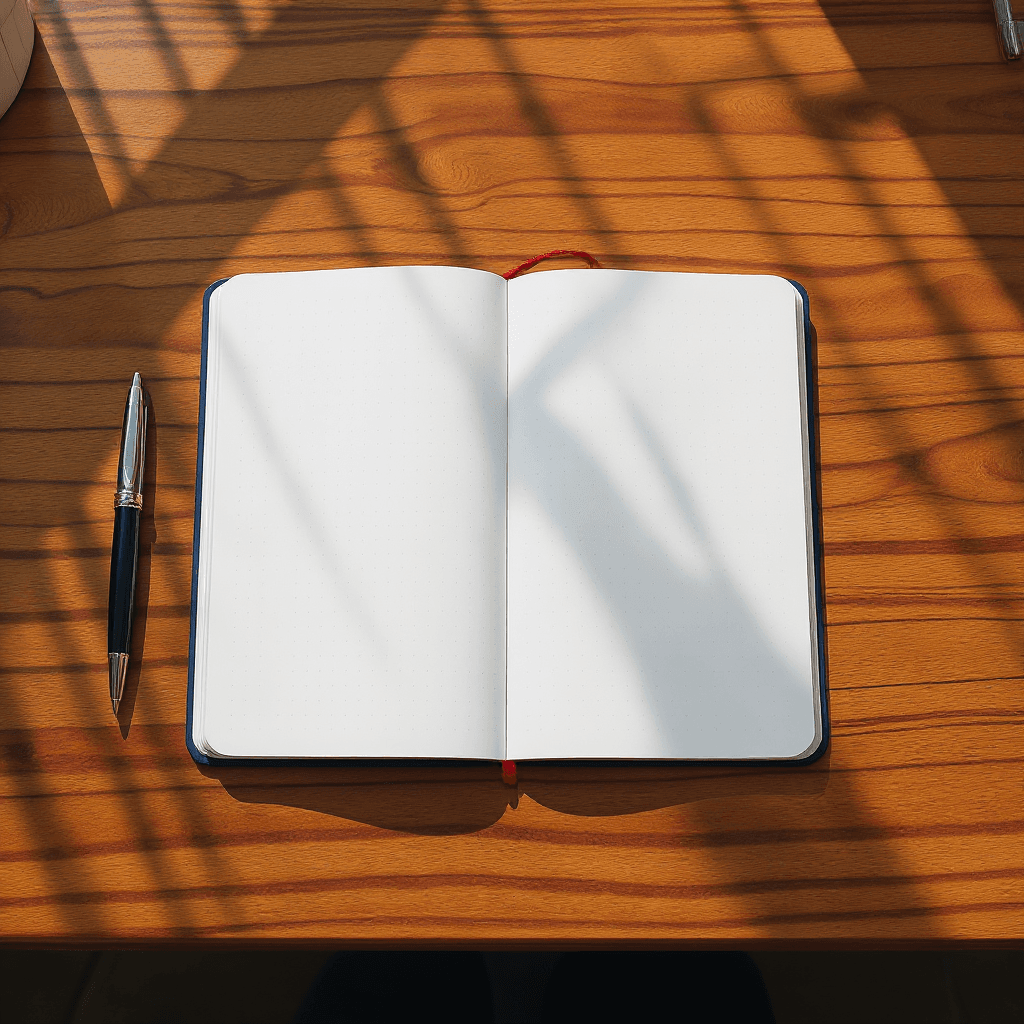
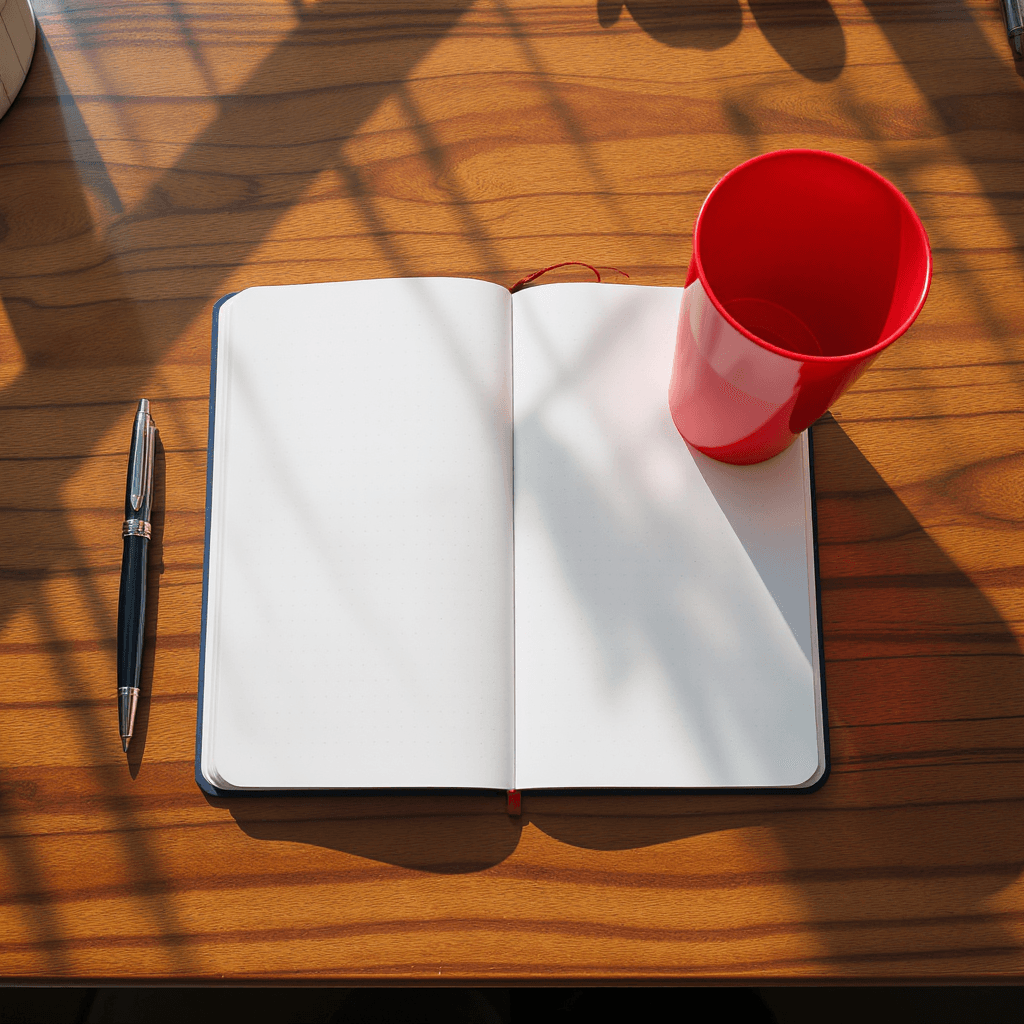 Référence
Image vers image · 1:1
FLUX.1 Kontext Pro APIUtiliser cet exemple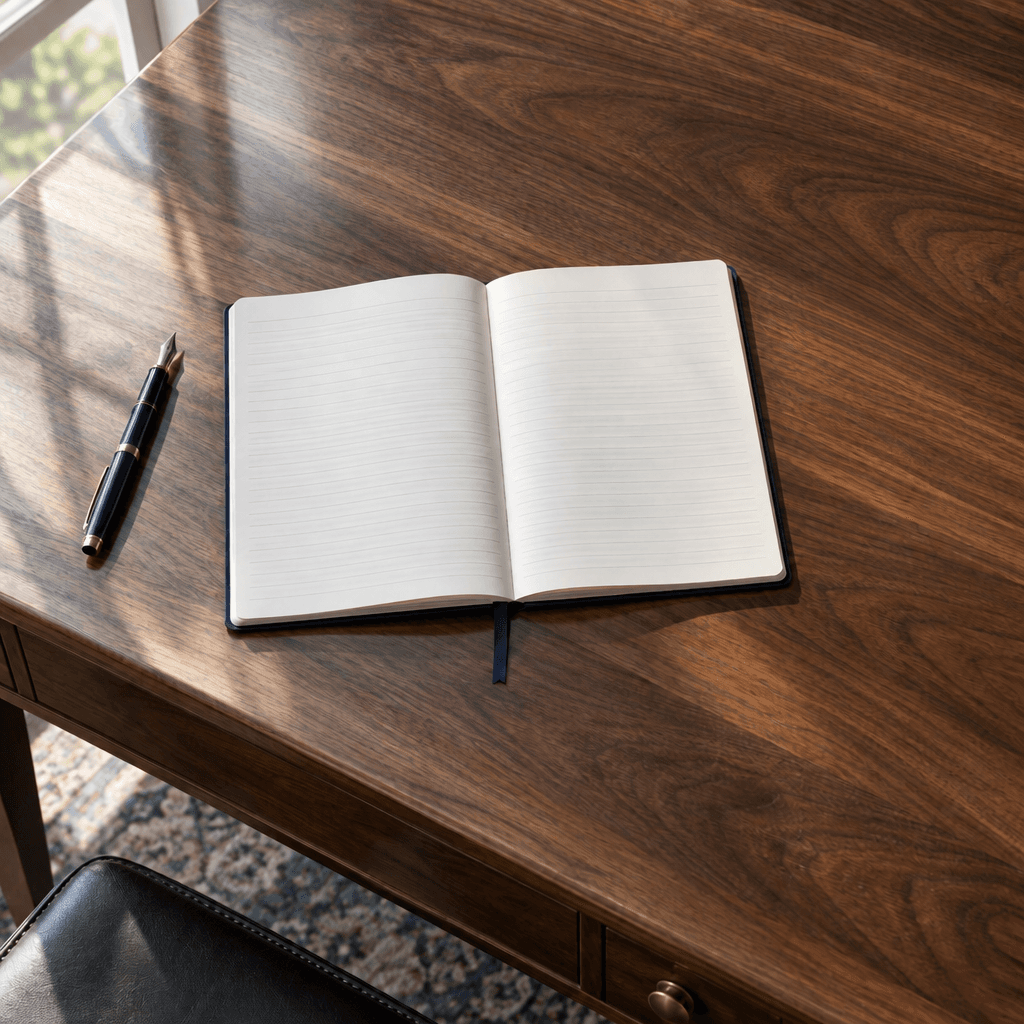
 Référence
Image vers image · 1:1 · 1k · medium
GPT Image 2.5 Sunburst APIUtiliser cet exemple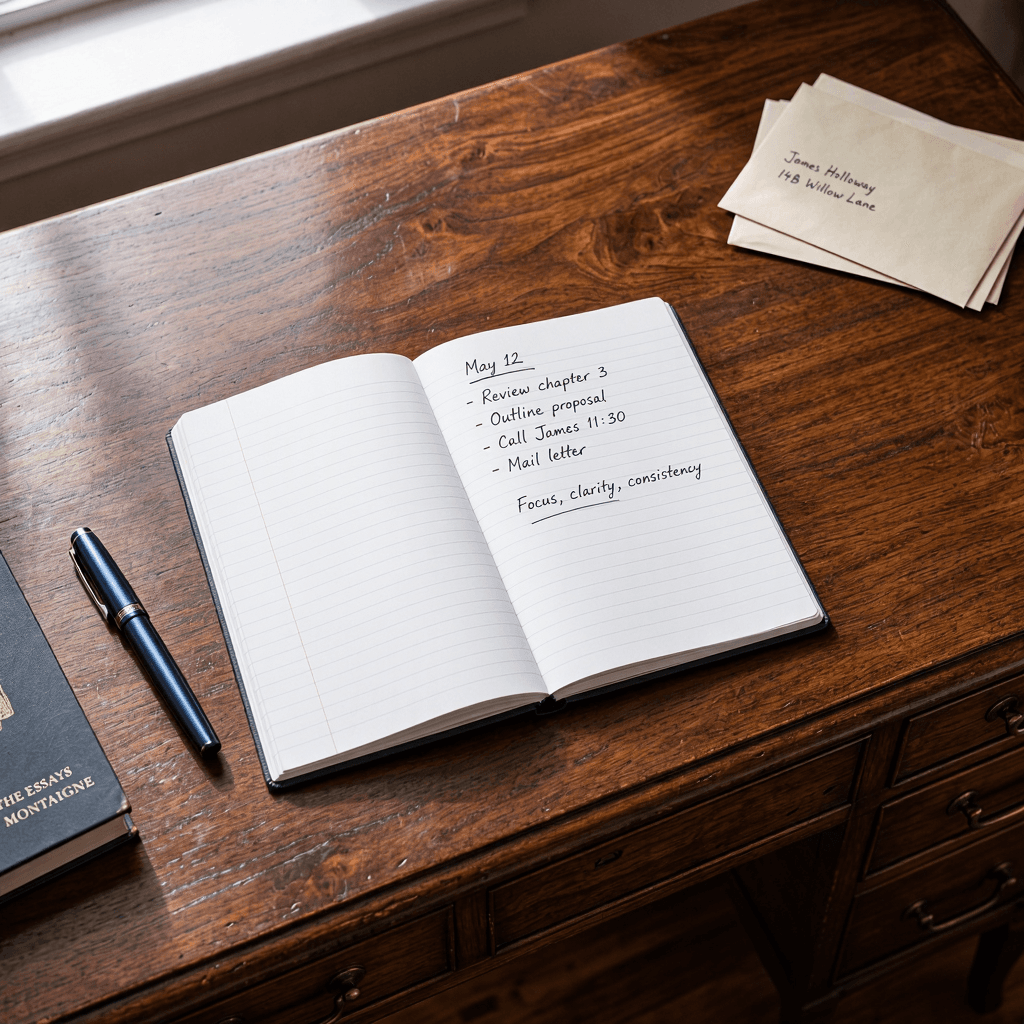
 Référence
 Référence
La retouche locale ne modifie qu’une petite partie de la photo : supprimer du désordre, des passants ou un filigrane, ou ajouter un objet à un endroit précis, sans toucher au reste.
Ce cas d’usage illustre la suppression : le réglage efface uniquement le gobelet en plastique rouge posé sur le bureau et son ombre, reconstitue le plateau en suivant le fil du bois et les reflets d’origine, sans modifier le carnet, le stylo ni les autres détails.
La reconstitution du fond après suppression est le vrai test pour un modèle. Changez de modèle ci-dessus pour comparer le naturel de la texture et de la lumière ; pour ajouter un objet, précisez dans votre demande quoi placer et où.
Chaque exemple est un résultat réel du prompt de ce cas d’usage sur ce modèle. Passez à ce modèle ci-dessus pour l’utiliser directement.
| Modèle | Points forts | Idéal pour |
|---|---|---|
| Nano Banana 2.1 API | Le canal officiel génère 1–4 images à la fois | Comparer plusieurs retouches en une seule fois |
| FLUX.2 Pro API | Prix par palier de pixels en sortie, retouches aux détails nets | Nettoyage localisé de photos haute définition |
| FLUX.1 Kontext Max API | Consignes d’édition sur une image bien comprises, jusqu’à 4 images de référence | Suppression et remplacement précis d’objets |
| FLUX.1 Kontext Pro API | Version standard de la série Kontext, elle aussi jusqu’à 4 images de référence | Suppression courante d’éléments gênants en grande quantité |
| GPT Image 2.5 Sunburst API | Six niveaux de qualité, retouche locale par masque | Retouches limitées à une zone délimitée |
| MAI-Image-2.6 API | Jusqu’à 5 images de référence, tailles de sortie exactes | Retouches qui gardent la taille d’origine |
| Seedream 4.5 API | Même prix en 2K et 4K, jusqu’à 15 images au total entre références et sorties | Nettoyage en lot de photos produit et d’intérieur |
Changez de modèle ci-dessus pour comparer résultats réels, spécifications et crédits estimés pour ce cas d’usage.
Importez la photo à retoucher ; pour supprimer ou ajouter autre chose, précisez-le sous le prompt.
Cliquez sur Exécuter. Les résultats s’affichent à droite et restent accessibles dans l’historique pour réutiliser les réglages.
Oui. Le réglage supprime un gobelet rouge. Le prompt du cas d’usage est verrouillé, mais vous pouvez ajouter votre demande en dessous en indiquant l’objet à effacer et sa position.
Oui. Indiquez dans votre demande quoi ajouter et à quel endroit : le modèle l’intègre en respectant la lumière et la perspective de la scène.
Le réglage reconstitue le fond avec la texture et la lumière d’origine, et le raccord est naturel dans la plupart des cas. Une grande zone ou un fond complexe peut laisser des traces : comparez les modèles.
Non. Chaque modèle est facturé selon ses propres spécifications. Le bouton Exécuter affiche les crédits estimés pour les réglages actuels et se met à jour quand vous changez de modèle.
Oui. Chaque modèle propose une API avec les mêmes paramètres que l’outil web. La page du modèle détaille les paramètres de requête et la documentation pour traiter vos retouches locales en lot.
Vous pouvez nous joindre via le chat en direct en bas à droite de la page, nous envoyer un e-mail à [email protected], ou rejoindre notre communauté Discord. Notre équipe vous répondra dans les plus brefs délais.