APIMart Officially Launches seedance-2-5-flash APIDécouvrir Seedance 2.5 Flash: APIMart Officially Launches seedance-2-5-flash APIAPIMart Officially Launches seedance-2-5-flash APIDécouvrir Seedance 2.5 Flash: APIMart Officially Launches seedance-2-5-flash API
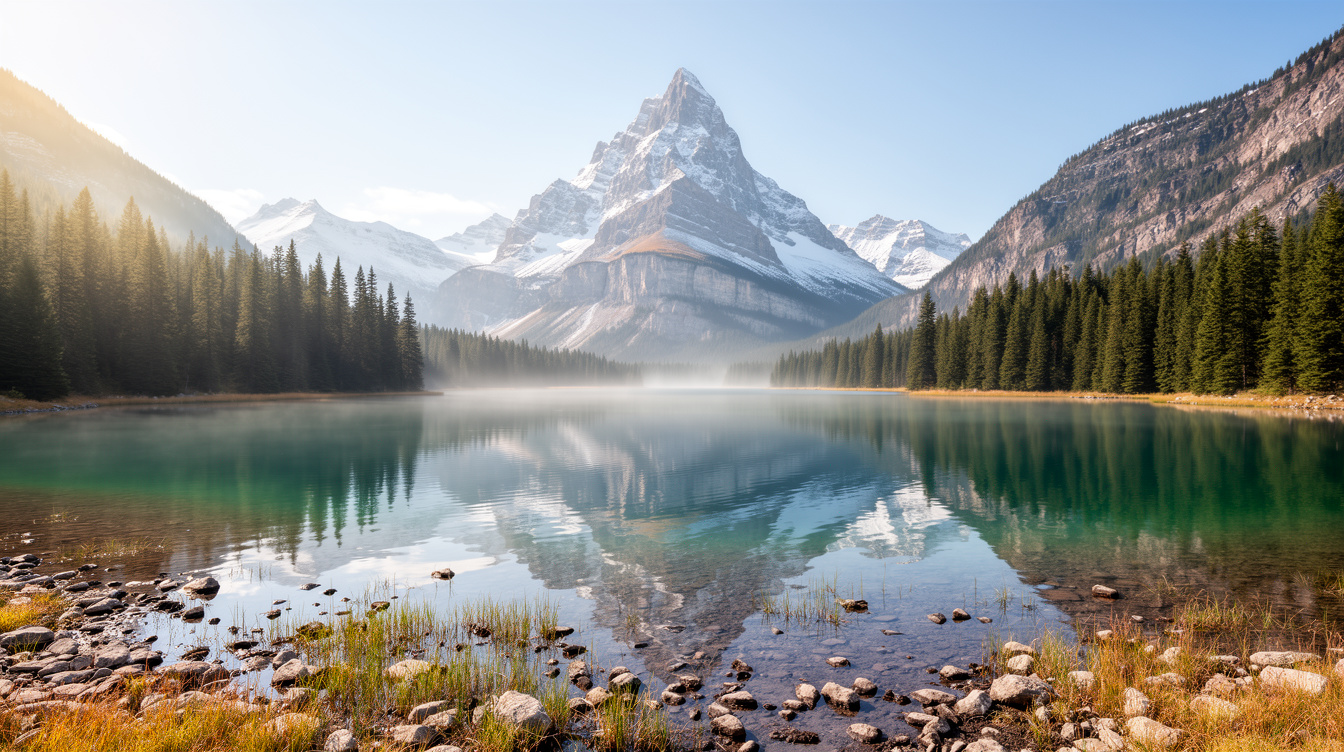
Extension d’image par IA : élargissez le cadre autour d’une photo pour passer d’un format carré à un format panoramique, sans étirer ni recadrer l’original, avec des zones ajoutées qui prolongent naturellement la scène. Changez de modèle ci-dessous, comparez de vrais résultats puis générez avec les réglages prêts.
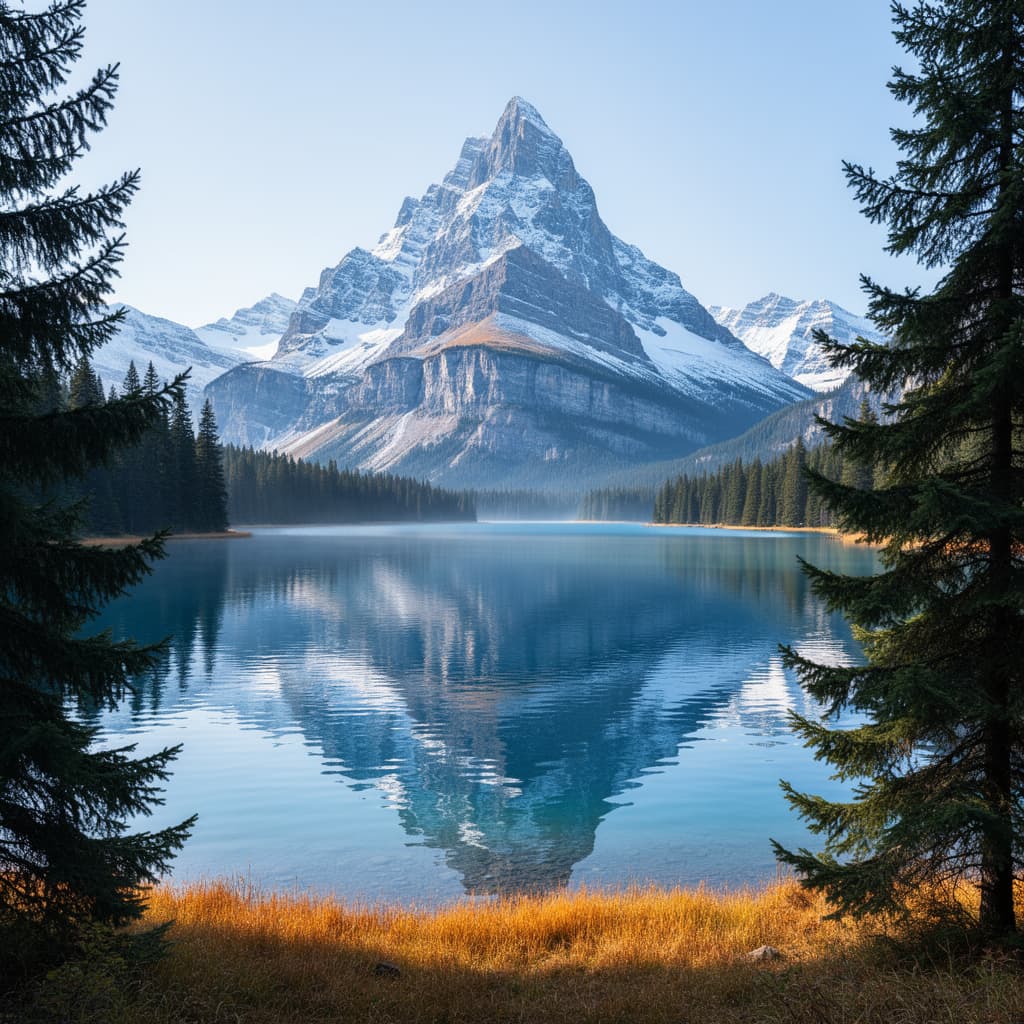
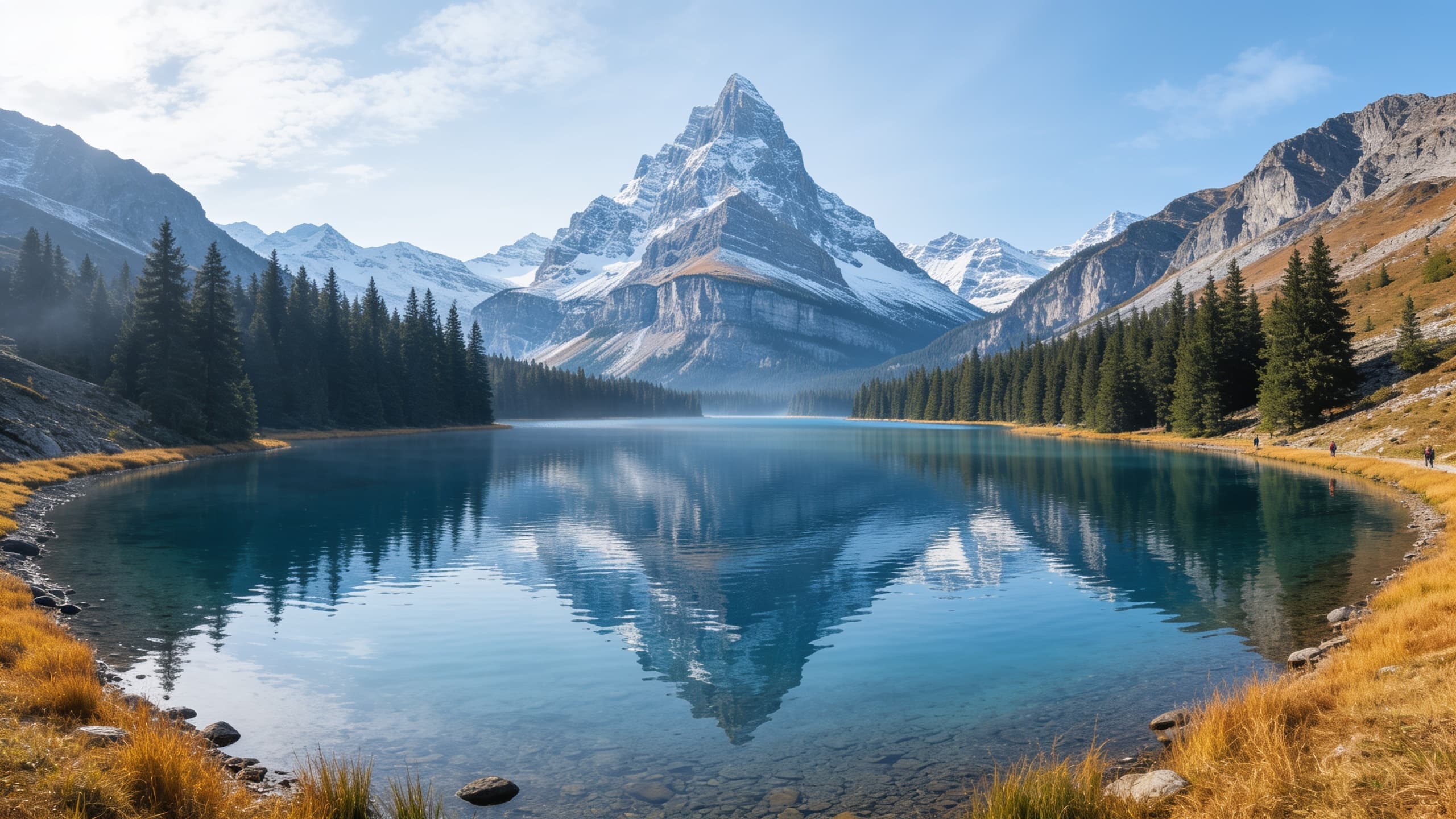
Tous les modèles ci-dessous utilisent le même prompt pour étendre une image de référence de paysage en 1:1 au format 16:9, pour comparer directement les extensions. Cliquez sur « Utiliser cet exemple » pour charger les réglages et la référence du modèle dans l’outil ci-dessus.
Prompt
Outpaint the provided 1:1 alpine photograph into a cinematic WIDE landscape, preserving the entire central square scene rather than stretching or cropping it. Continue the existing shoreline, mountain foothills, rocky slopes, cloud patterns and dark fir forest naturally into newly generated image area on BOTH left and right until a convincing broad widescreen composition is formed. Keep the original mountain peak and its lake reflection in their exact relative positions; align rock strata, atmospheric haze, fir-tree heights, lake ripples and the direction of sunlight across old and new pixels. Introduce subtle high-frequency environmental details in the extension—individual lakeside stones, near-shore grasses and distant forest layers—without crowding the image or inventing a second mountain. Editorial landscape-photography finish with spatially correct aerial perspective, beautiful blue/stone tonal separation and crisp but organic detail. No seams, duplicated tree clusters, warped horizon, stretched reflection, added people or letters.

 Référence
 Référence
L’extension d’image par IA (outpainting) génère une nouvelle portion d’image autour de l’original : pour passer une photo verticale à l’horizontale, transformer un carré en bannière panoramique ou donner de l’air à un cadrage trop serré.
Ce cas d’usage part d’une photo 1:1 d’un lac de montagne : le réglage conserve intégralement l’image centrale, sans l’étirer ni la recadrer, et prolonge sur les côtés la rive, le pied des montagnes, les pentes rocheuses, les nuages et les zones d’ombre pour obtenir un plan large cinématographique en 16:9.
Les zones ajoutées sont déduites par le modèle : une scène complexe peut présenter des répétitions ou des raccords visibles. Changez de modèle ci-dessus pour comparer, puis choisissez le plus naturel.
Chaque exemple est un résultat réel du prompt de ce cas d’usage sur ce modèle. Passez à ce modèle ci-dessus pour l’utiliser directement.
| Modèle | Points forts | Idéal pour |
|---|---|---|
| FLUX.2 Flex API | Nombre d’étapes d’échantillonnage et force du guidage réglables, tailles en pixels | Extensions à la taille de sortie précisément maîtrisée |
| Seedream 4.5 API | Même prix en 2K et 4K, jusqu’à 15 images au total entre références et sorties | Passage en lot de nombreuses images au même format |
Changez de modèle ci-dessus pour comparer résultats réels, spécifications et crédits estimés pour ce cas d’usage.
Importez l’image à étendre et choisissez le format cible. Le réglage conserve l’image d’origine et complète les bords tout autour.
Cliquez sur Exécuter. Les résultats s’affichent à droite et restent accessibles dans l’historique pour réutiliser les réglages.
Oui. L’exemple passe du 1:1 au 16:9 ; vous pouvez choisir un format vertical ou un autre format dans l’outil, et le modèle complète l’image selon ce nouveau format.
Le réglage conserve l’image d’origine entière, sans l’étirer ni la recadrer ; dans certains cas, les détails proches de ses bords peuvent être légèrement redessinés.
Oui. Précisez dans votre demande ce qui doit apparaître dans les zones ajoutées : plus de ciel, des bâtiments sur les côtés ou une étendue d’eau.
Non. Chaque modèle est facturé selon ses propres spécifications. Le bouton Exécuter affiche les crédits estimés pour les réglages actuels et se met à jour quand vous changez de modèle.
Oui. Chaque modèle propose une API avec les mêmes paramètres que l’outil web. La page du modèle détaille les paramètres de requête et la documentation pour étendre vos images en lot.
Vous pouvez nous joindre via le chat en direct en bas à droite de la page, nous envoyer un e-mail à [email protected], ou rejoindre notre communauté Discord. Notre équipe vous répondra dans les plus brefs délais.