 APIMart Officially Launches seedance-2-5-flash APISeedance 2.5 Flash entdecken: APIMart Officially Launches seedance-2-5-flash APIAPIMart Officially Launches seedance-2-5-flash APISeedance 2.5 Flash entdecken: APIMart Officially Launches seedance-2-5-flash API
Text zu Video mit KI: Aus einer kurzen Beschreibung entsteht ein filmischer Clip in einer einzigen Szene, Bildaufbau, Kamerabewegung und Licht sind bereits festgelegt. Wechsle unten zwischen 29 Videomodellen, vergleiche echte Ergebnisse und generiere mit den Voreinstellungen.
Alle Modelle unten nutzen denselben Prompt, damit du Bildaufbau, Kameraführung und die Bewegung der Figur direkt vergleichen kannst. Mit „Beispiel verwenden“ lädst du die Einstellungen des Modells ins Tool oben.
Prompt
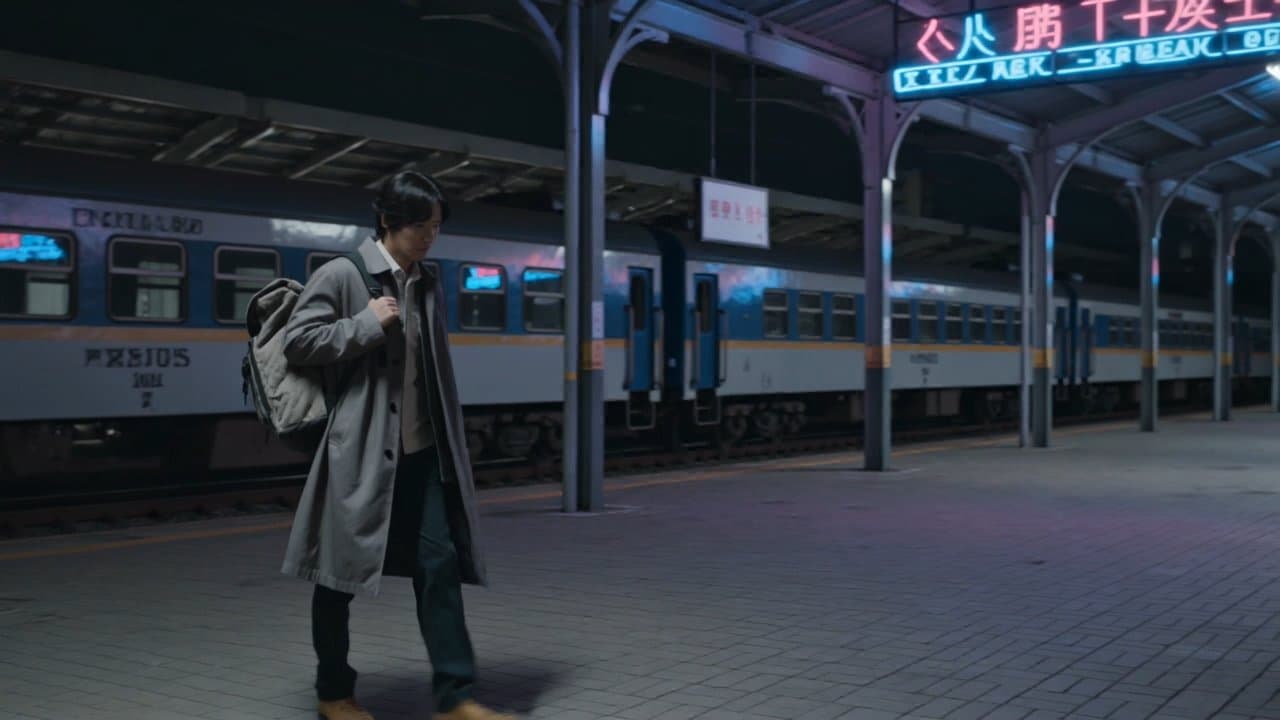
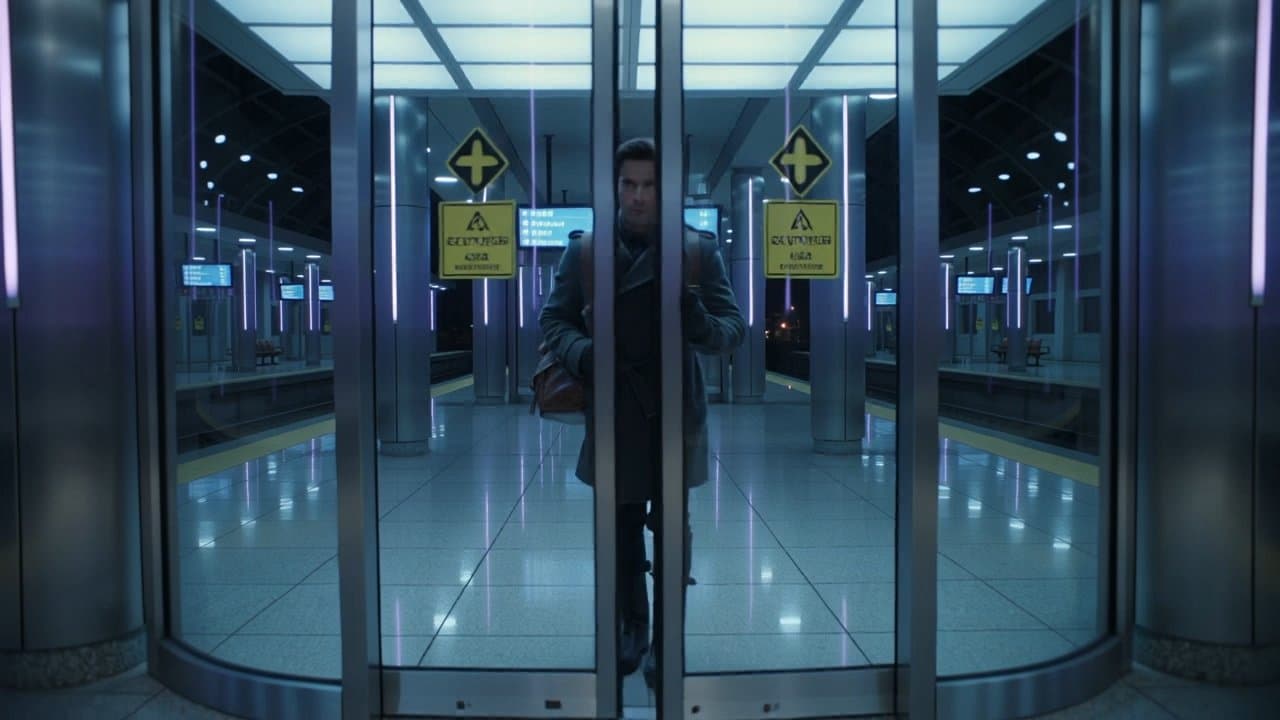
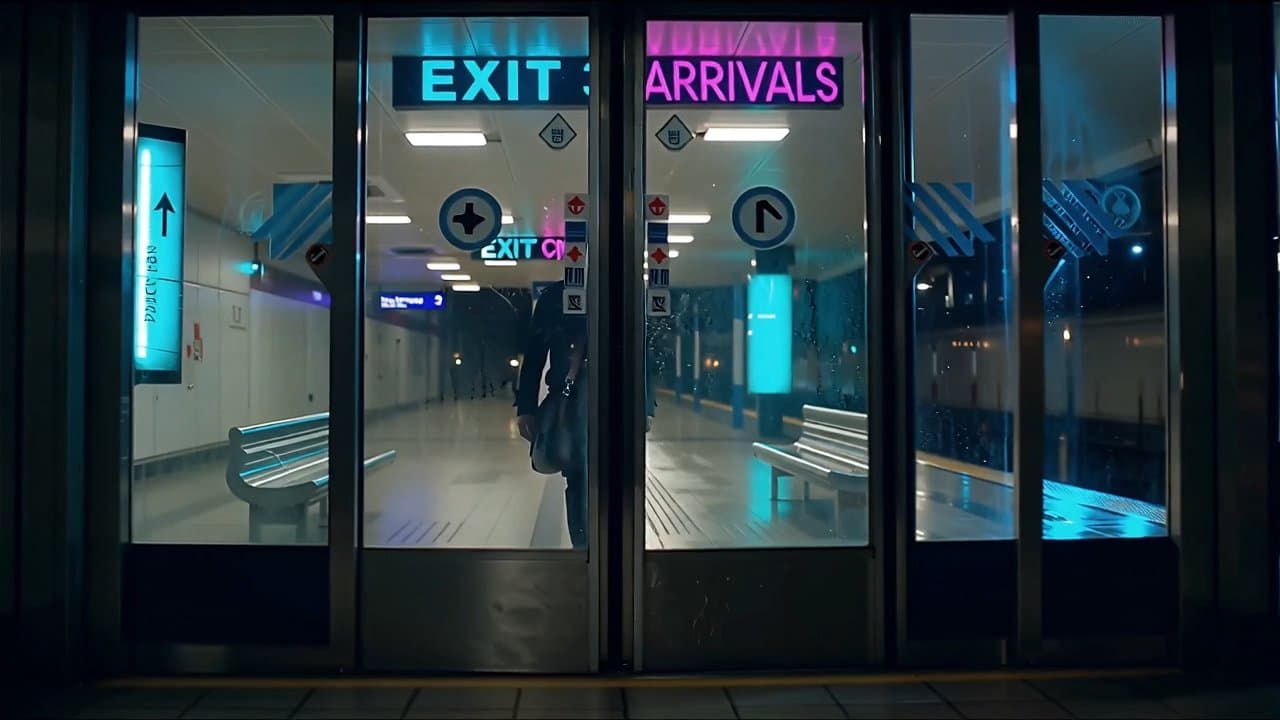
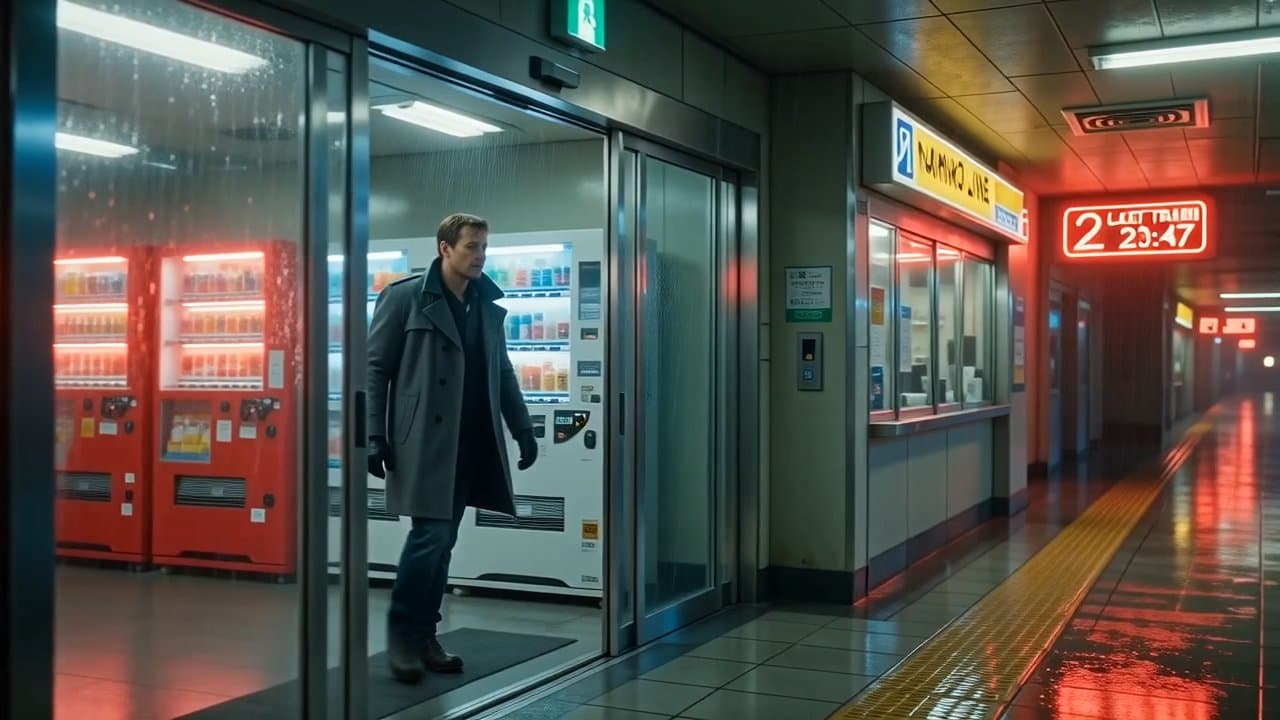
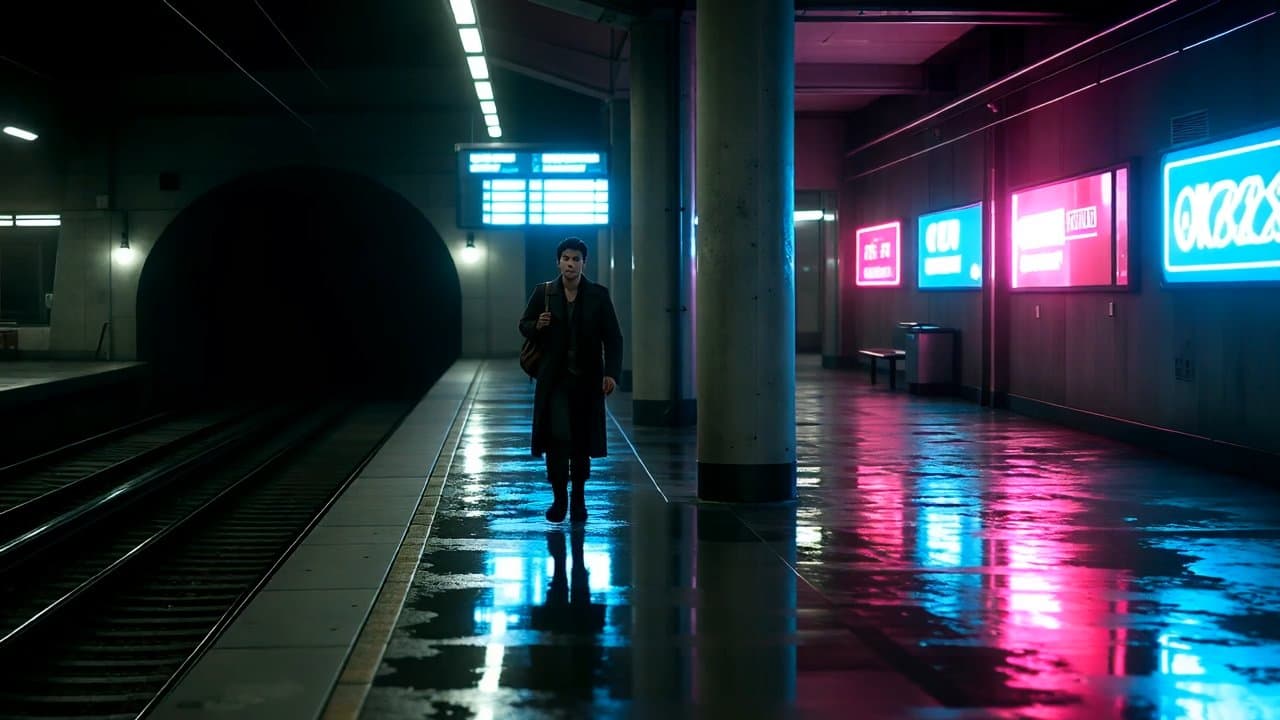
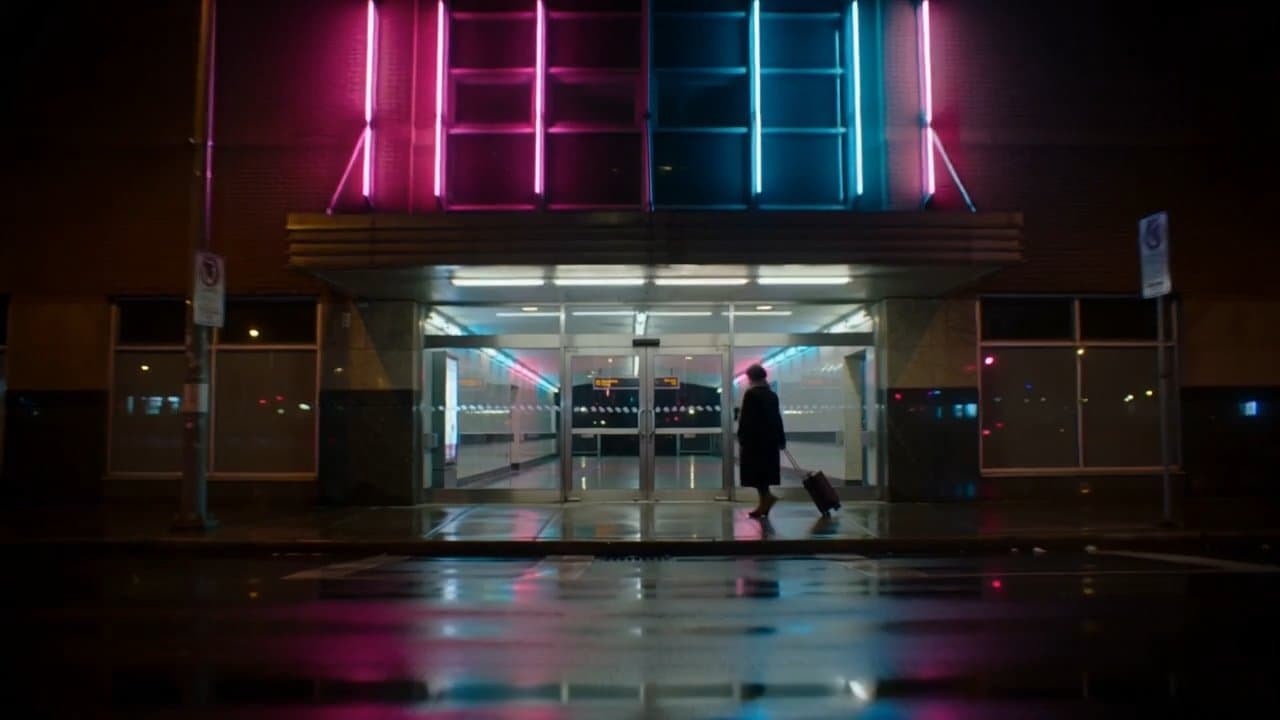
Create a cinematic single-scene film shot showing a lone traveler entering a quiet neon train station at night. Strong establishing composition, motivated natural motion, deliberate camera movement and coherent physical lighting. Finish on a clear memorable frame. Avoid rapid scene switching, unnatural bodies and text overlays.
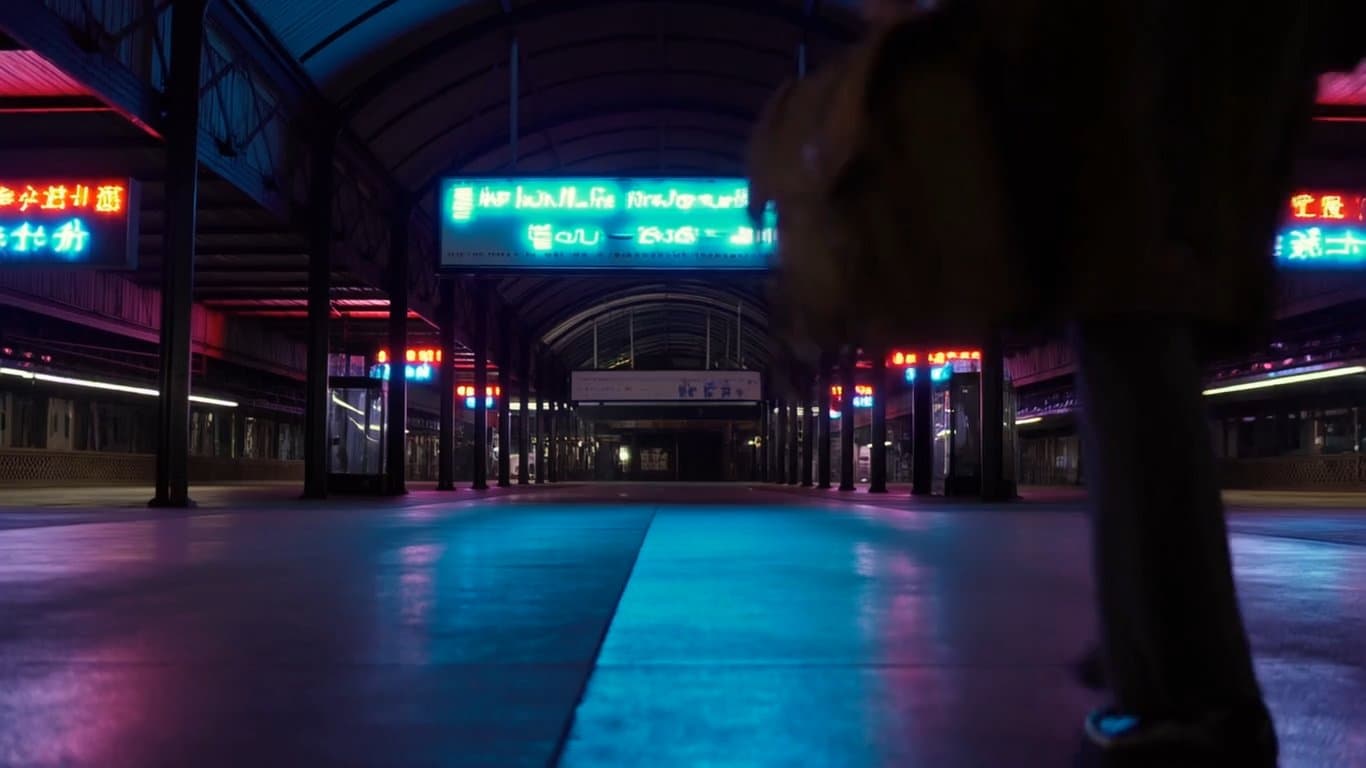
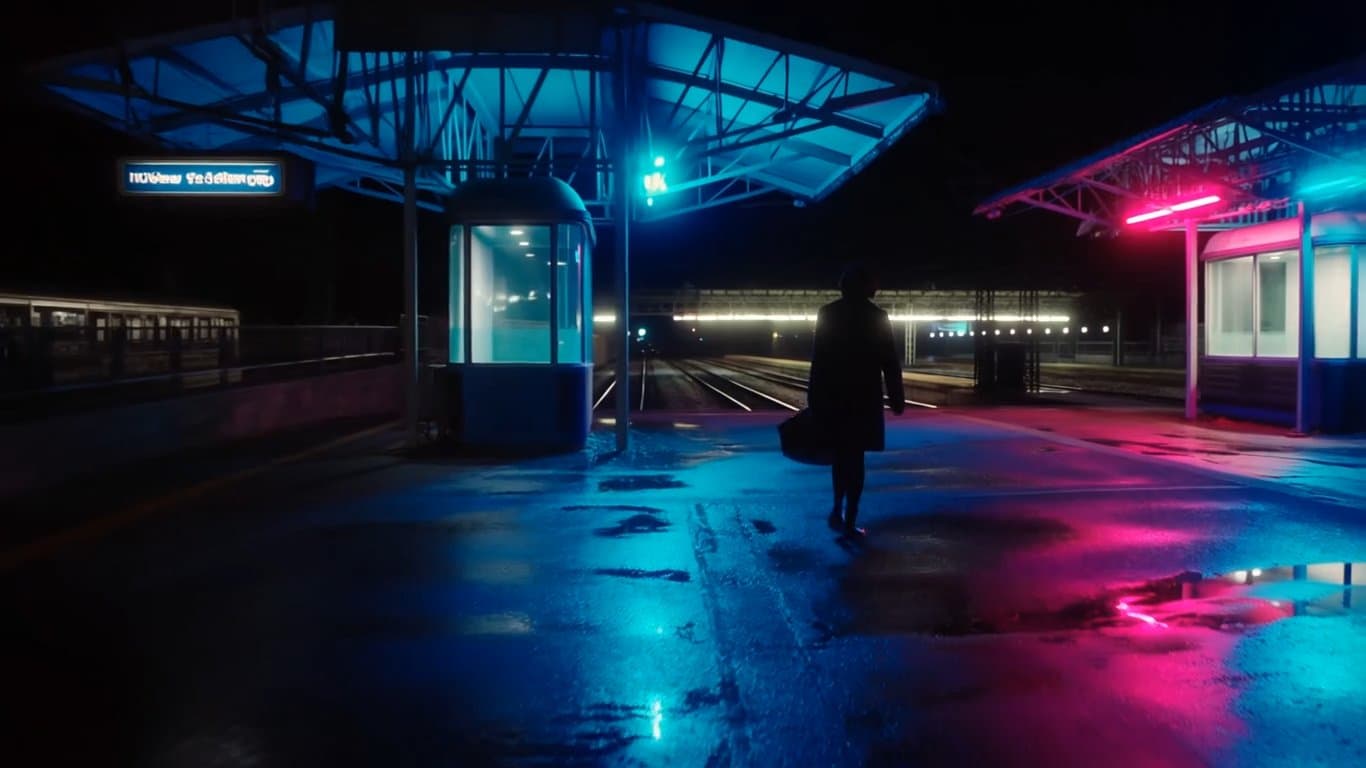
Text zu Video · 768p · 6s
MiniMax Hailuo 2.3 APIBeispiel verwenden
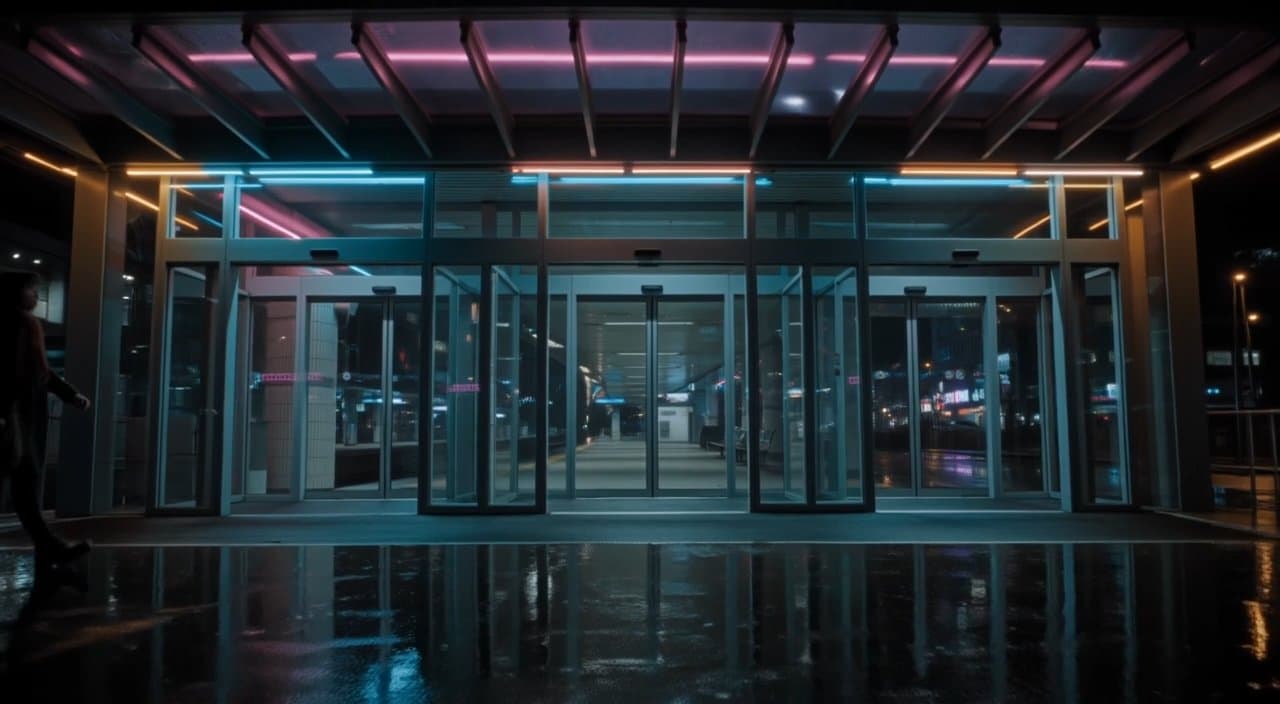

Text zu Video · 16:9 · 720p
Gemini Omni 1.1 Flash APIBeispiel verwenden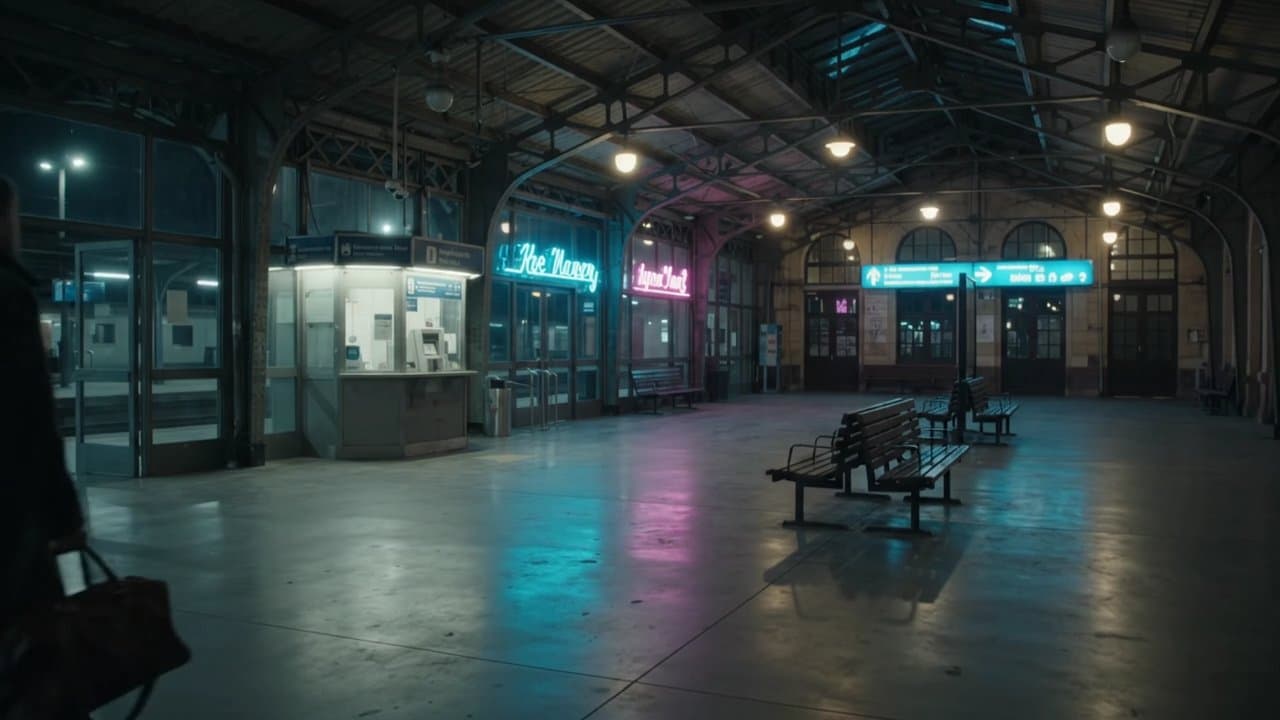
Text zu Video · 16:9 · 720p · 8s
Gemini Omni 1.1 Flash Ext APIBeispiel verwenden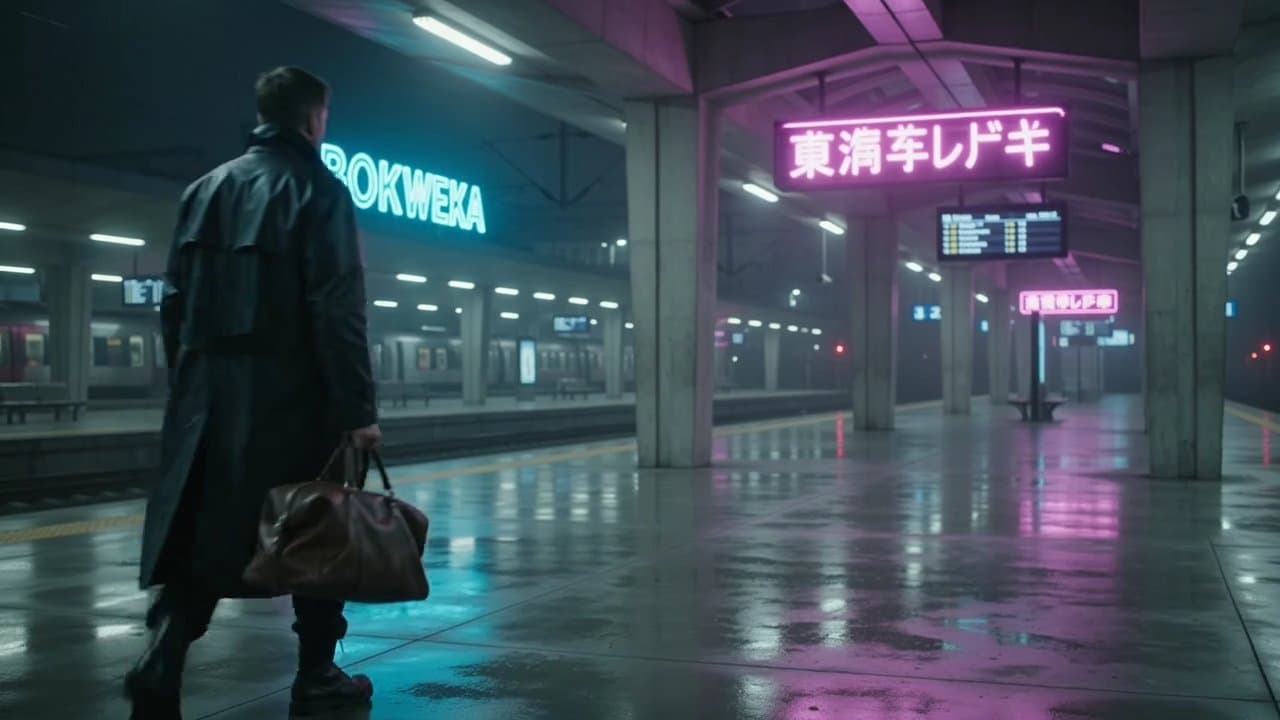
Text zu Video · 16:9 · 720p
Gemini Omni Flash Preview APIBeispiel verwenden
Text zu Video · 16:9 · 720p · 7s
Grok Imagine Video 1.5 Ext APIBeispiel verwenden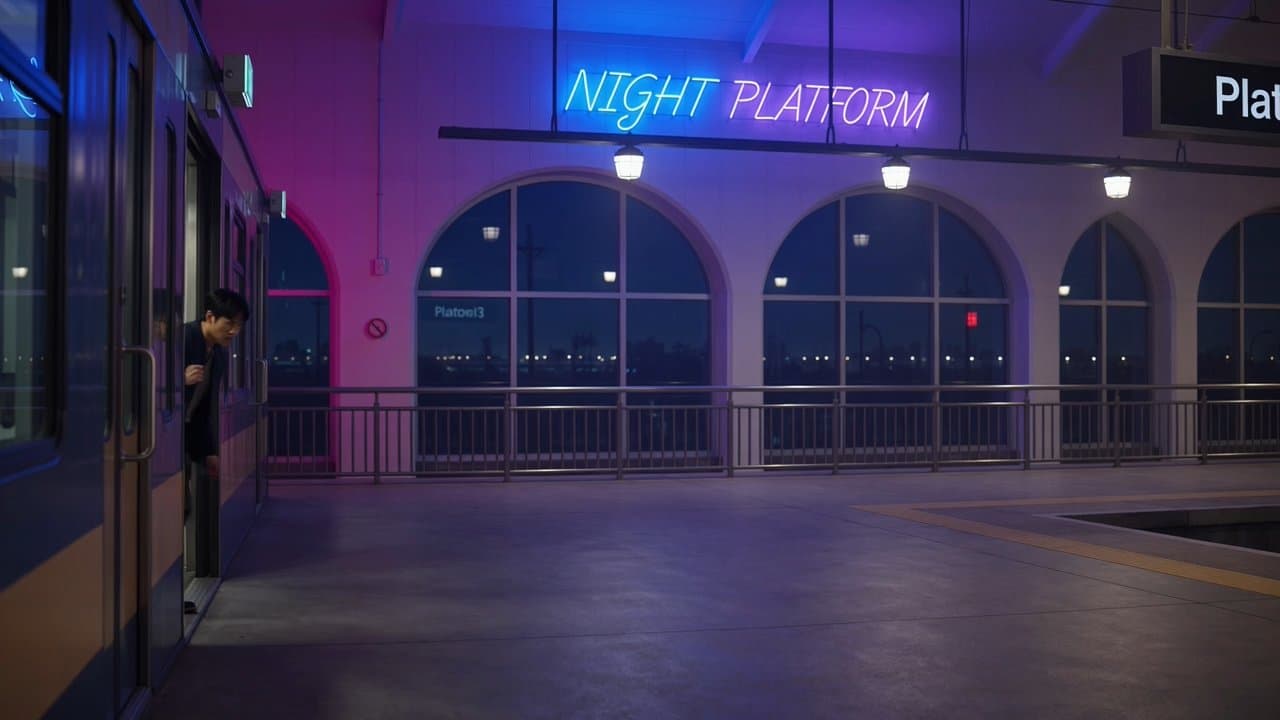
Text zu Video · 16:9 · 720p · 7s
Grok Imagine Video APIBeispiel verwenden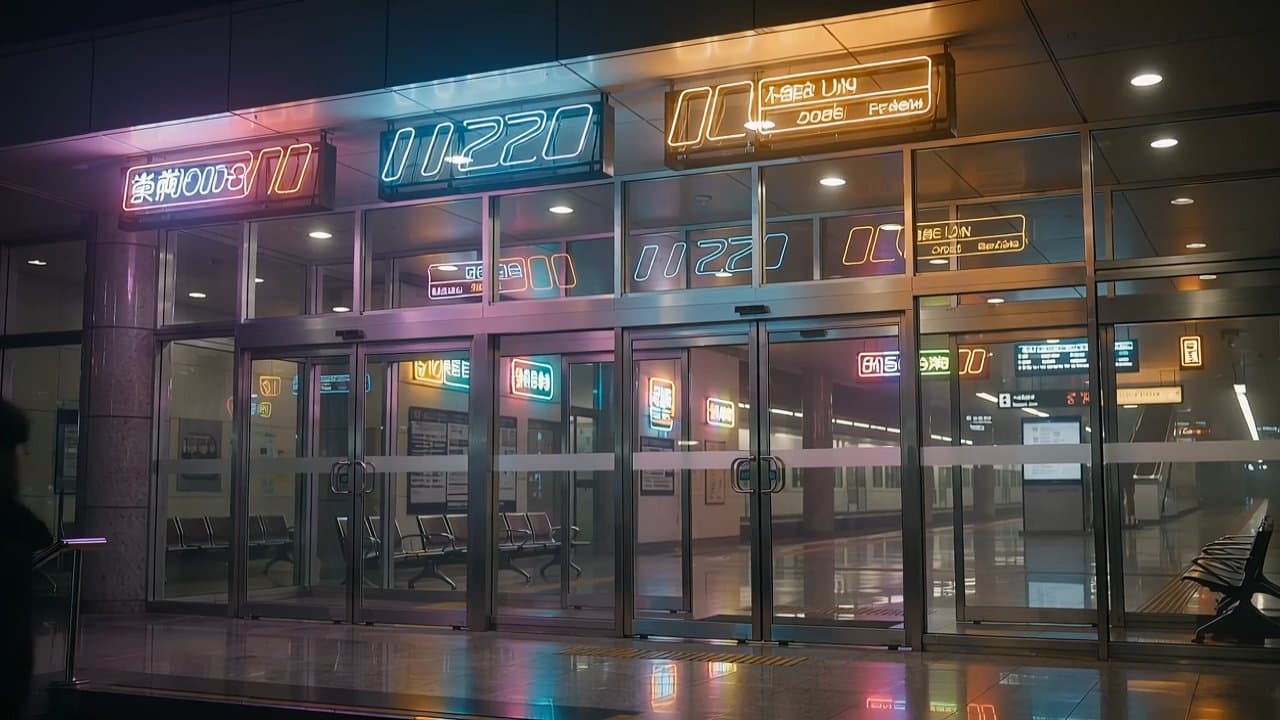
Text zu Video · 16:9 · 720P · 7s
HappyHorse 1.0 APIBeispiel verwenden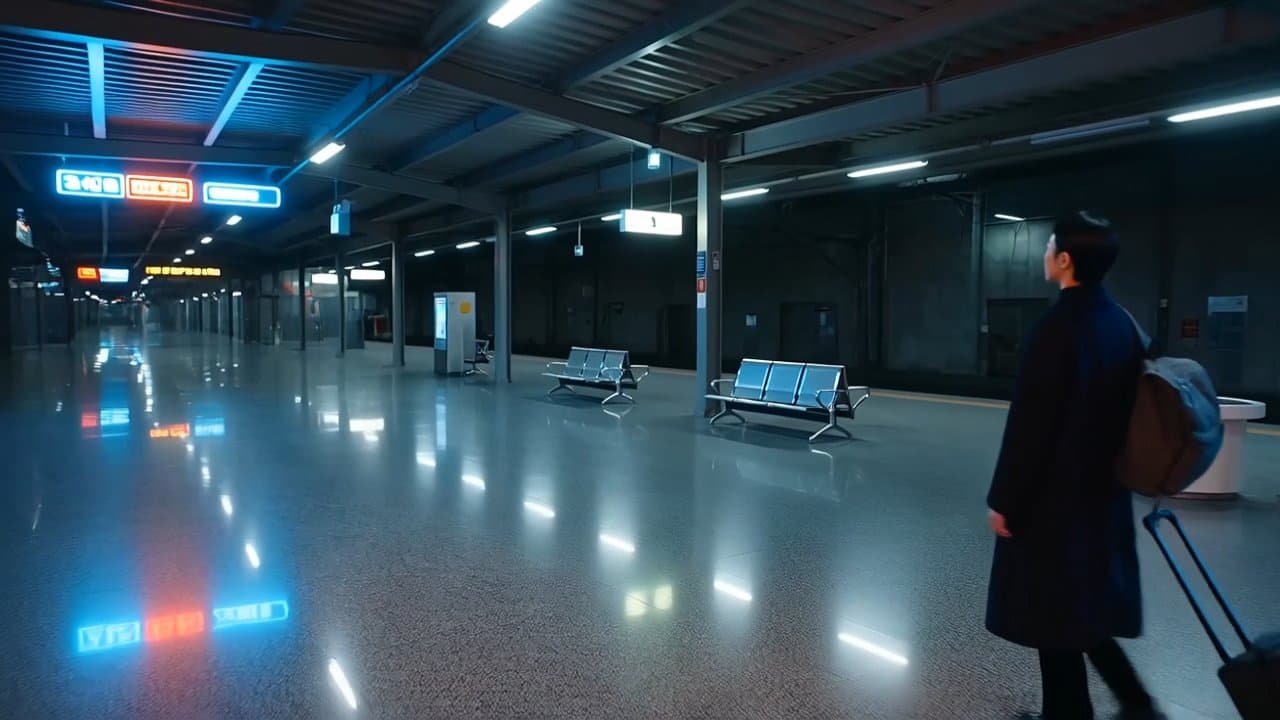
Text zu Video · 16:9 · 720P · 7s
HappyHorse 1.1 APIBeispiel verwenden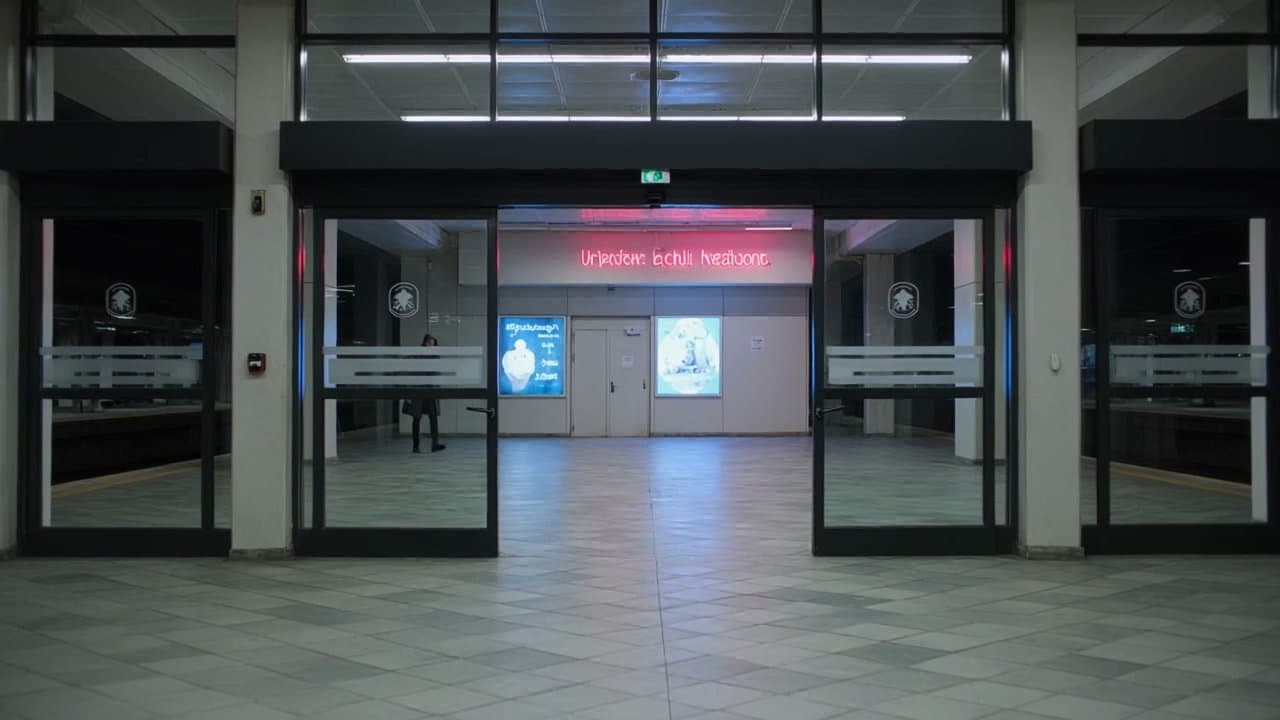
Text zu Video · 16:9 · 720p · 7s
Kling 3.0 Turbo APIBeispiel verwenden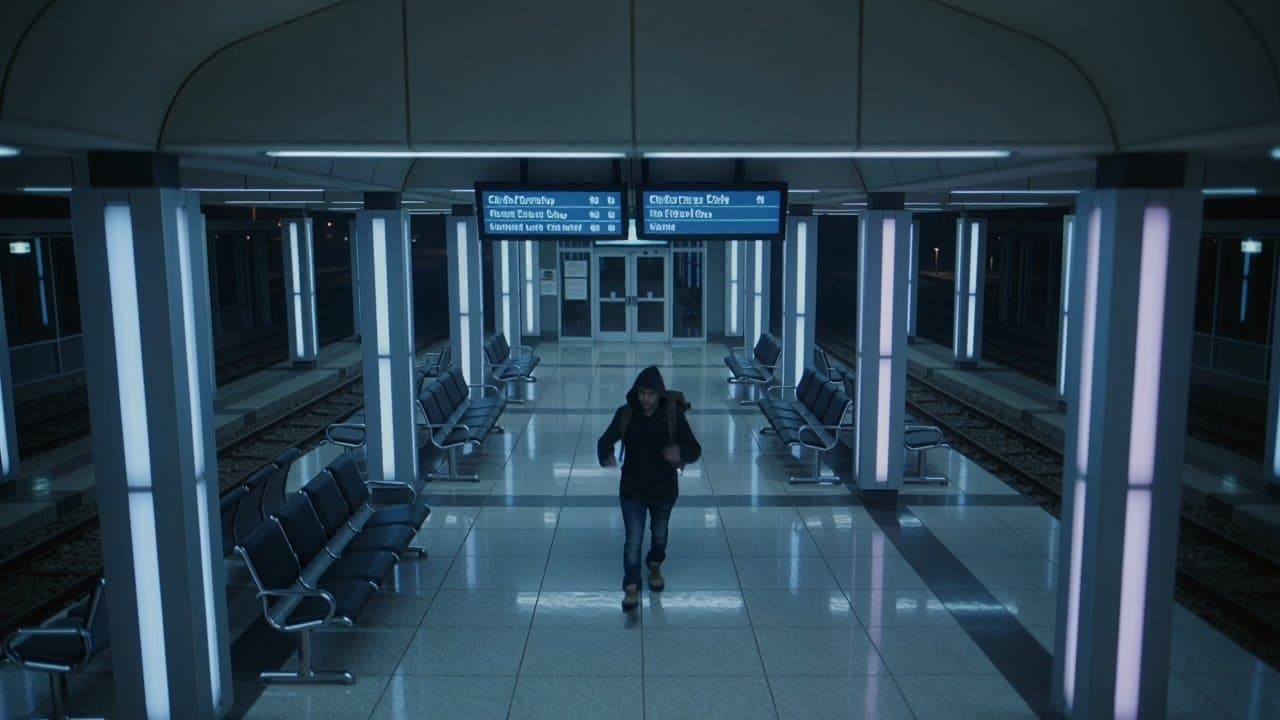
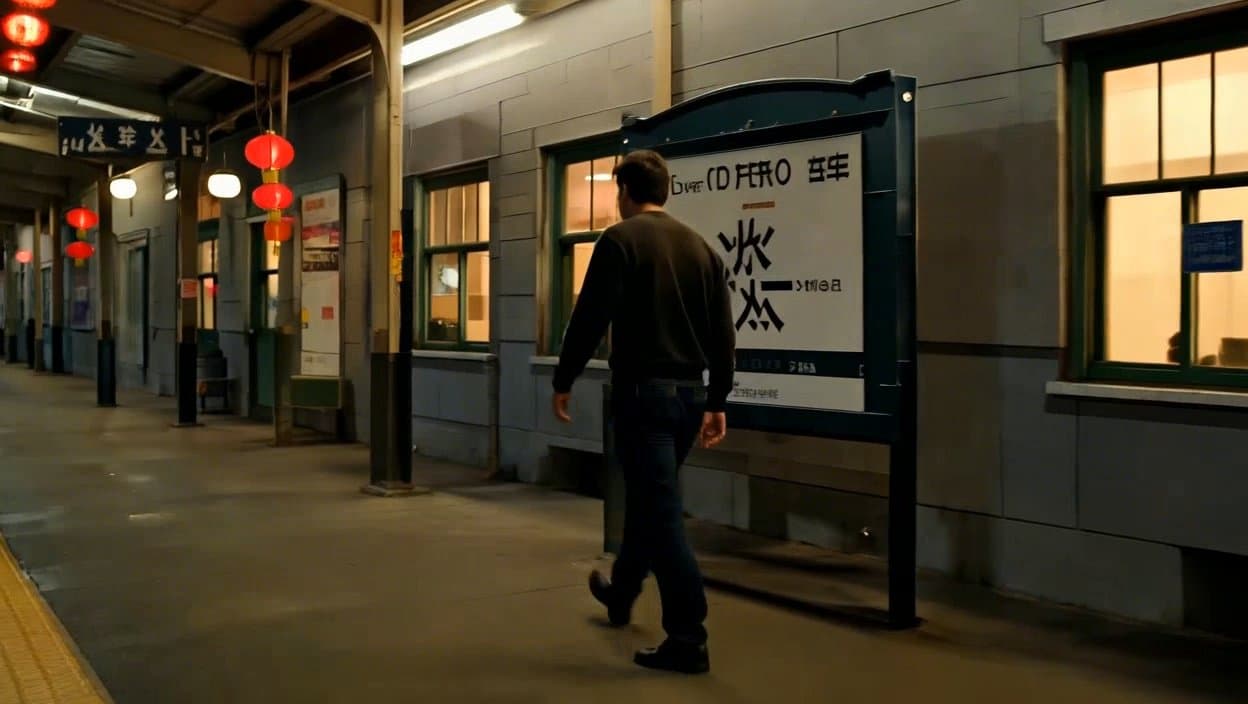
Text zu Video · 16:9 · 720p · 7s
Seedance 1.0 Pro Fast APIBeispiel verwenden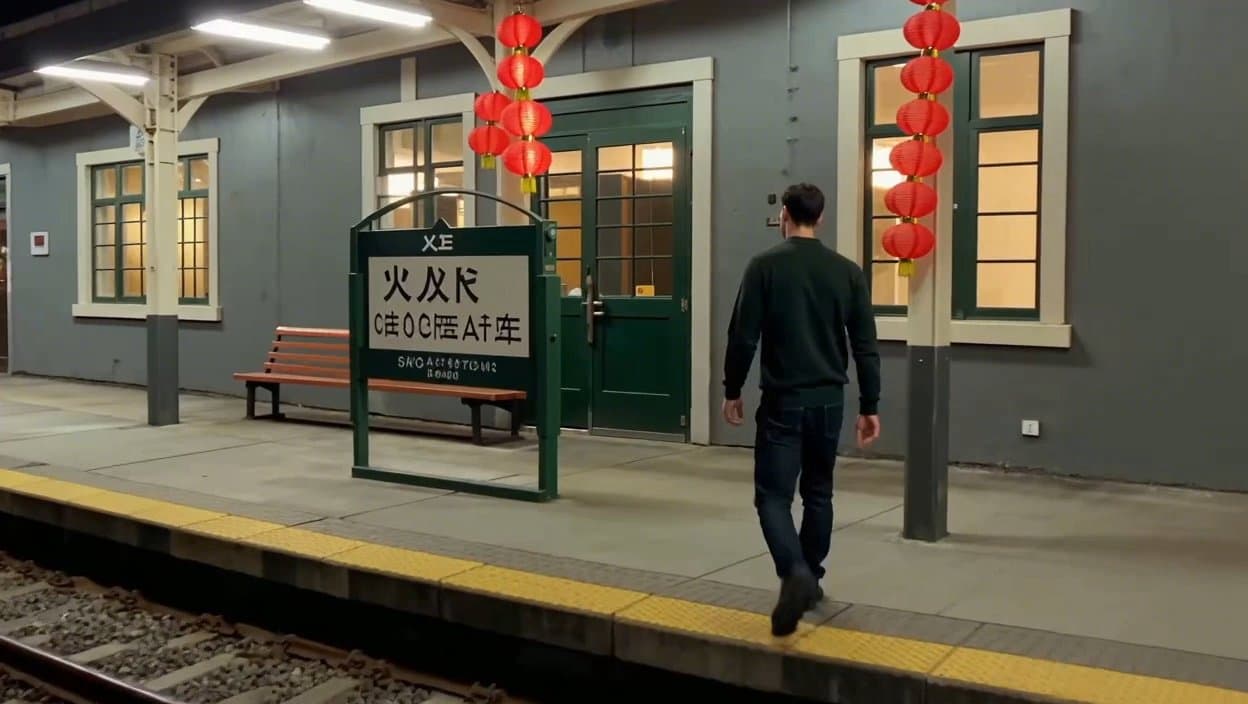
Text zu Video · 16:9 · 720p · 7s
Seedance 1.0 Pro Quality APIBeispiel verwenden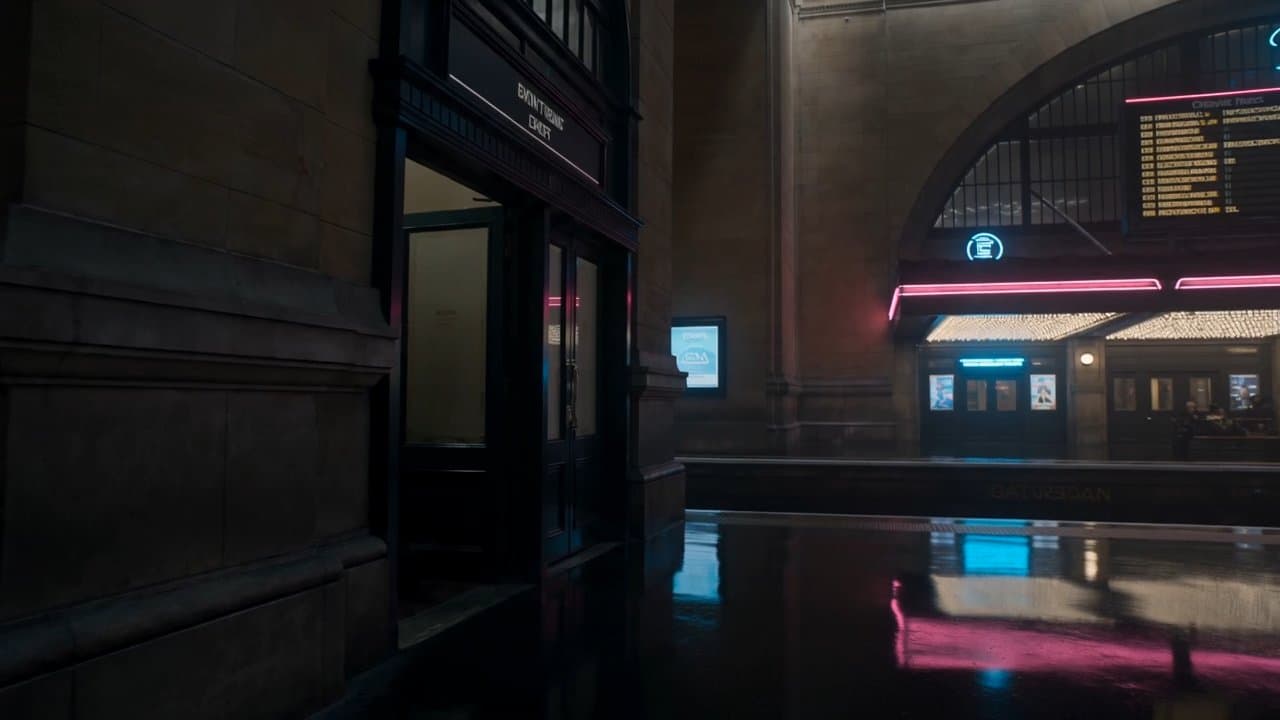

Text zu Video · 16:9 · 720p · 7s
SkyReels V4 Fast APIBeispiel verwenden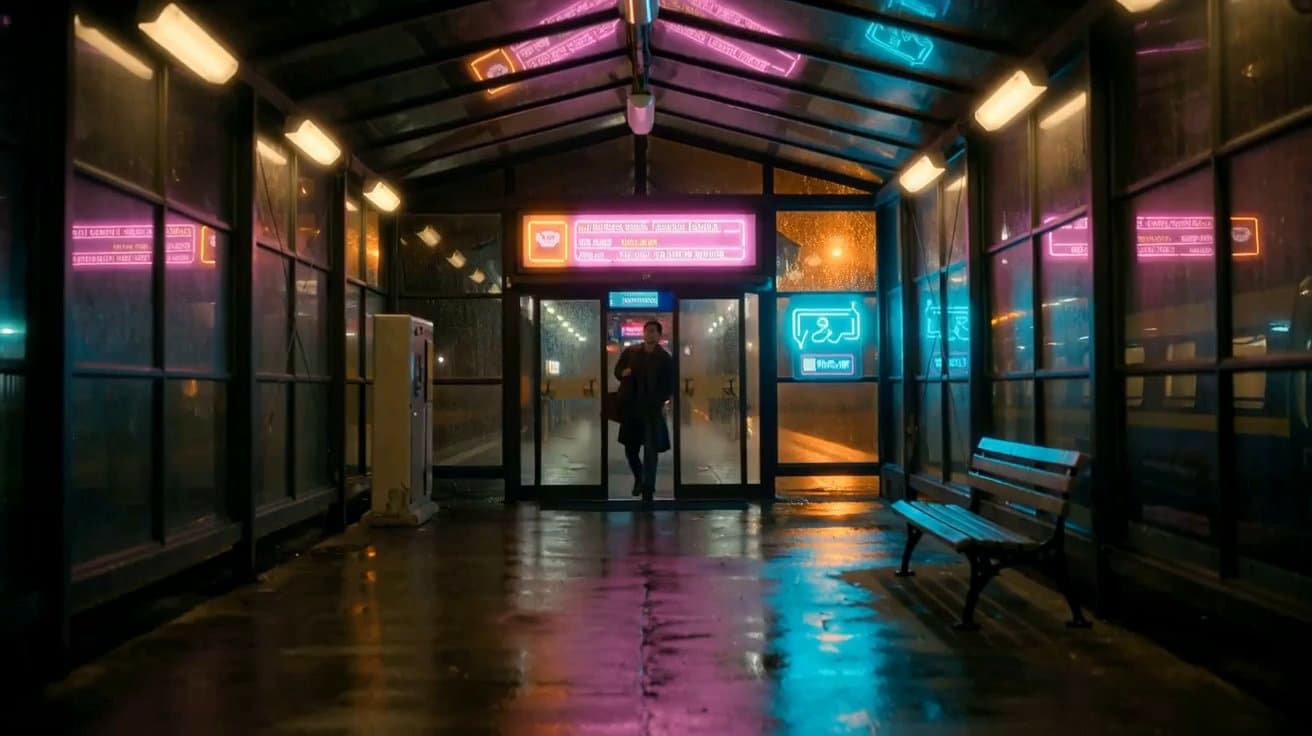
Text zu Video · 16:9 · 720p · 7s
SkyReels V4 Std APIBeispiel verwenden



Text zu Video · 16:9 · 720p · 5s
PixVerse V6 Max APIBeispiel verwenden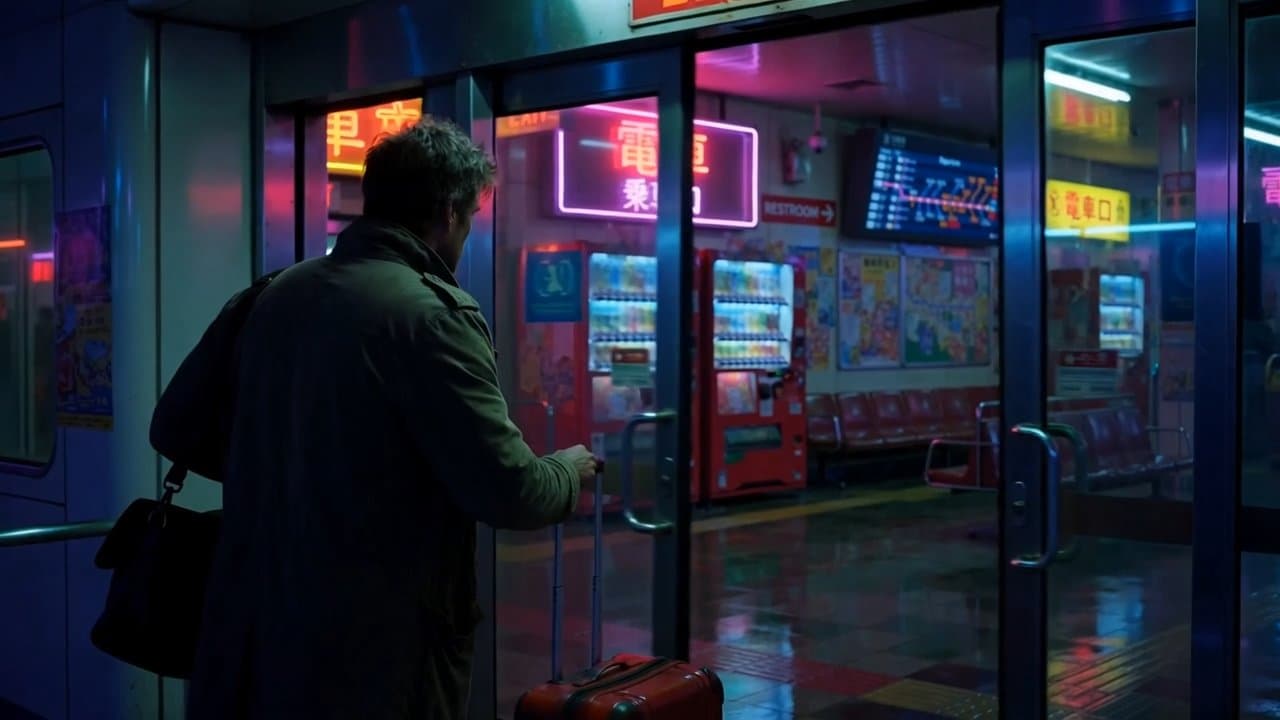
Text zu Video mit KI erzeugt einen Clip allein aus einer schriftlichen Beschreibung, ganz ohne gedrehtes Material. Das eignet sich für Werbeideen, Story-Previs, Social-Media-Inhalte und Konzeptfilme.
Dieser Anwendungsfall ist eine filmische Einzeleinstellung: Ein einsamer Reisender betritt nachts einen stillen, neonbeleuchteten Bahnhof. Die Voreinstellung verlangt einen einführenden Bildaufbau, natürliche Bewegung, bewusste Kameraführung und glaubwürdiges Licht und endet auf einem klaren Schlussbild, ohne schnelle Szenenwechsel, seltsame Körper oder Texteinblendungen.
Die 29 Modelle haben jeweils eigene Stärken bei Bildwirkung, Bewegung und Kameraführung. Wechsle oben das Modell, vergleiche die Ergebnisse und wähle das mit der filmischen Wirkung, die du suchst.
Jedes Beispiel ist ein echtes Ergebnis der Voreinstellung dieses Anwendungsfalls mit dem jeweiligen Modell. Wechsle oben zum Modell, um es direkt zu nutzen.
| Modell | Stärken | Ideal für |
|---|---|---|
| MiniMax Hailuo 02 API | Ausgabe in 768p, 5 oder 10 Sekunden | Stabile kurze Einstellungen |
| MiniMax Hailuo 2.3 API | 768p mit 6 oder 10 Sekunden, 1080p mit 6 Sekunden | Personenaufnahmen mit natürlicher Bewegung |
| Veo 3.1 Fast API | Natives Audio synchron zum Bild, Start- und Endbild | Clips mit nativem, synchronem Audio |
| FLUX 3 Video API | Keyframes in fester Reihenfolge und Videoverlängerung | Keyframe-Steuerung und Fortsetzung |
| Gemini Omni 1.1 Flash API | Vier Auflösungsstufen, Start- und Endbild sowie multimodale Eingaben | Projekte mit multimodalen Eingaben |
| Gemini Omni 1.1 Flash Ext API | Länge und Format frei wählbar, vier Auflösungsstufen von 360p bis 4K | Clips mit eigenen Spezifikationen |
| Gemini Omni Flash Preview API | Text-, Bild- und Video-zu-Video, bis zu 4 Referenzbilder | Projekte mit mehreren Referenzen |
| Grok Imagine Video 1.5 Ext API | 6–15 Sekunden, Animation per Bild-ID | Längere kreative Einstellungen |
| Grok Imagine Video API | 1–15 Sekunden, 480p/720p und sieben Seitenverhältnisse | Social-Clips in vielen Formaten |
| HappyHorse 1.0 API | Standardmäßig natives Audio, Bild-zu-Video aus dem Startbild | Clips mit nativem Audio |
| HappyHorse 1.1 API | Bis zu 9 Referenzbilder, 720P/1080P, 3–15 Sekunden | Markenclips aus mehreren Referenzbildern |
| Kling 3.0 Turbo API | Geringe Latenz, Prompts für mehrere Einstellungen, 3–15 Sekunden | Schnelle Iteration mit geringer Latenz |
| Kling 2.6 API | Parameter für die Kamerabewegung und Audio-Generierung | Einstellungen mit vorgegebener Kamerabewegung |
| Kling 3.0 API | Modi std und pro, mehrere Einstellungen in einem Clip | Hochwertige Clips mit einer oder mehreren Einstellungen |
| Kling Video O1 API | 5 oder 10 Sekunden, Videobearbeitung und Merkmalsreferenzen | Videobearbeitung und Merkmalsreferenzen |
| Seedance 1.0 Pro Fast API | 480p–1080p, 2–12 Sekunden, schnellere Fast-Version | Serienproduktion mit kleinem Budget |
| Seedance 1.0 Pro Quality API | 480p–1080p, 2–12 Sekunden, Quality-Version mit Fokus auf Bildqualität | Finale Clips, bei denen die Bildqualität zählt |
| Seedance 2.0 API | 4–15 Sekunden, bis zu 4K, Bild-, Video- und Audioreferenzen | Filmische Kameraführung in hoher Auflösung |
| SkyReels V4 Fast API | 480p–1080p, 3–15 Sekunden, Start- und Endbild sowie multimodale Referenzen | Schnelle multimodale Clips |
| SkyReels V4 Std API | Start- und Endbild sowie Omni-Modus mit mehreren Referenzbildern | Omni-Projekte mit mehreren Referenzbildern |
| Vidu Q3 Pro API | Start- und Endbild plus Audio-Generierung | Finale Clips mit Start-, Endbild und Ton |
| Vidu Q3 Turbo API | Ausgewogen zwischen Tempo und Bildqualität, 1–16 Sekunden, 540p–1080p | Fertige Clips in kurzer Zeit |
| Wan 2.5 API | Unterstützt Referenz-Audio, 5 oder 10 Sekunden | Clips mit Referenz-Audio |
| Wan 2.6 API | 5, 10 oder 15 Sekunden, 720p und 1080p, Ton und Einstellungstyp wählbar | Text-zu-Video in mehreren Formaten |
| Wan 2.7 API | Start- und Endbild, Referenz-Audio und Videoverlängerung | Start- und Endbild sowie Fortsetzung |
| Wan 3.0 API | Drei Eingabemodi: allgemein, Start- und Endbild sowie Datei und Web | Vielseitige Projekte mit mehreren Eingabemodi |
| Wan 3.0 Prime API | Prime-Version von Wan 3.0, drei Auflösungsstufen mit Abrechnung pro Sekunde | Hochwertige finale Clips |
| PixVerse V6 Max API | Text und Einzelbild zu Video, 360p–1080p, 1–15 Sekunden, optional nativer Ton | Hochwertige Einzelbild-Animationen und Clips |
| Muse Video API | Text und Referenzbild zu Video, fest etwa 10 Sekunden in 720p, mit Ton | 10-Sekunden-Clips mit Ton |
Wechsle oben das Modell und vergleiche echte Ergebnisse, Spezifikationen und geschätzte Credits für diesen Anwendungsfall.
Der Szenen-Prompt legt Bildaufbau, Kamera und Licht bereits fest. Ergänze darunter deine Figur, deinen Schauplatz und die Stimmung.
Klicke auf Ausführen. Ergebnisse erscheinen rechts und lassen sich im Verlauf wiederfinden und erneut verwenden.
Ja. Der Szenen-Prompt ist gesperrt und legt den visuellen Stil fest, darunter kannst du aber Figur, Schauplatz, Handlung und Stimmung ergänzen, und das Modell generiert den neuen Inhalt.
Das hängt vom Modell ab. Veo 3.1, HappyHorse und Seedance 2.0 können Audio erzeugen, die meisten anderen liefern stumme Videos. Die Audiooption findest du im jeweiligen Tool.
Das hängt vom Modell ab. Die meisten bieten 5–15 Sekunden, Seedance 2.5 bis zu 30 Sekunden; maßgeblich sind die Längenoptionen im jeweiligen Tool.
Nein. Die meisten Videomodelle werden pro Sekunde abgerechnet, und jedes Modell hat eigene Spezifikationen. Die Schaltfläche Ausführen zeigt die geschätzten Credits für die aktuellen Einstellungen und aktualisiert sich beim Modellwechsel.
Ja. Jedes Modell bietet eine API mit denselben Parametern wie das Web-Tool. Auf der Modellseite findest du Anfrageparameter und Dokumentation, um Text-zu-Video-Clips in großen Mengen zu erzeugen.
Sie erreichen uns über den Live-Chat unten rechts auf der Seite, per E-Mail an [email protected] oder über unsere Discord-Community. Unser Team wird sich so schnell wie möglich bei Ihnen melden.