 APIMart Officially Launches seedance-2-5-flash APISeedance 2.5 Flash entdecken: APIMart Officially Launches seedance-2-5-flash APIAPIMart Officially Launches seedance-2-5-flash APISeedance 2.5 Flash entdecken: APIMart Officially Launches seedance-2-5-flash API
Bild zu Video mit KI: Lade ein Foto hoch und erwecke es mit leichter Bewegung und einer langsamen Ranfahrt zum Leben, während Personen, Produkte und Bildaufbau unverändert bleiben. Wechsle unten zwischen 32 Videomodellen, vergleiche echte Ergebnisse und generiere mit den Voreinstellungen.
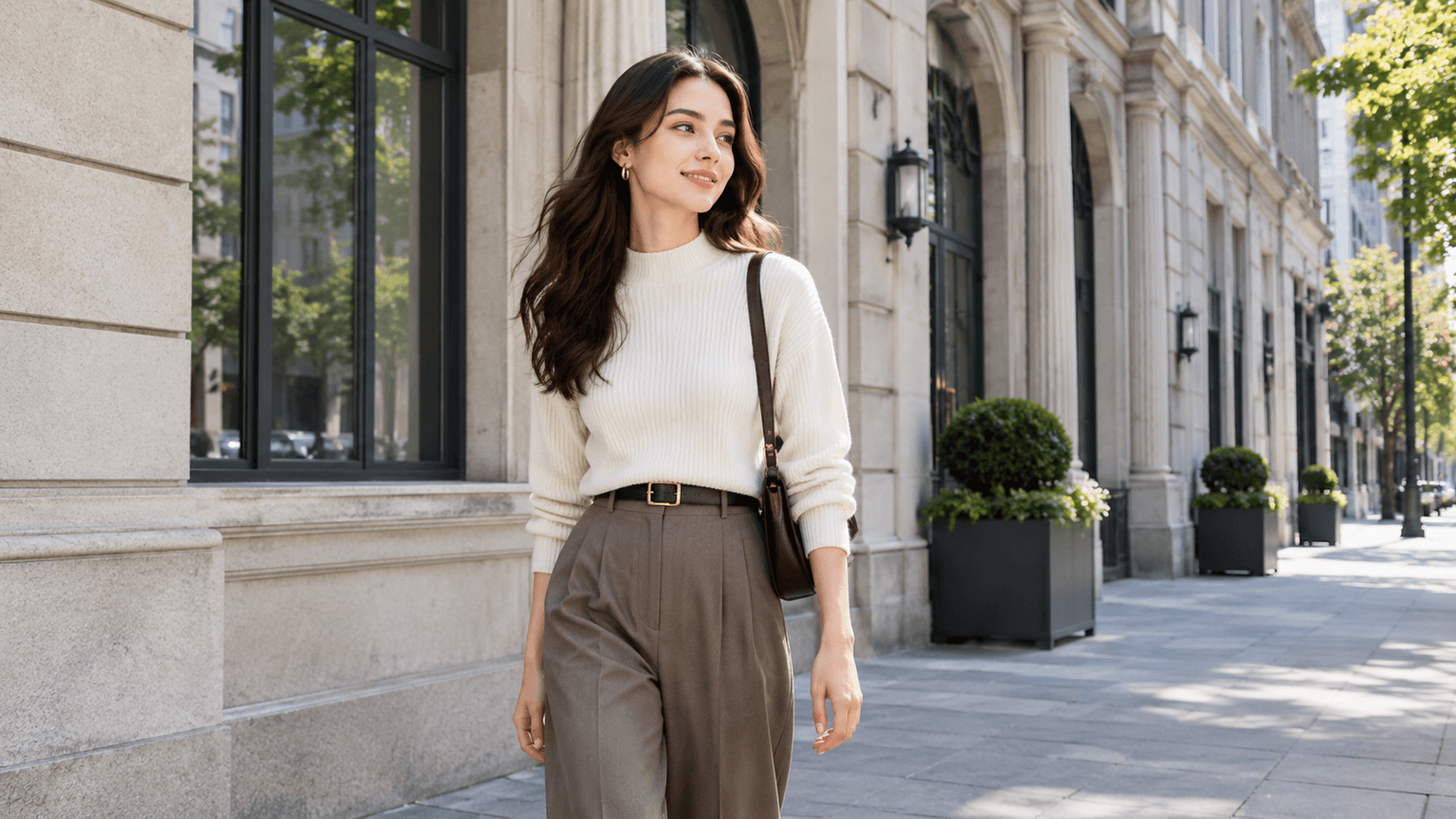
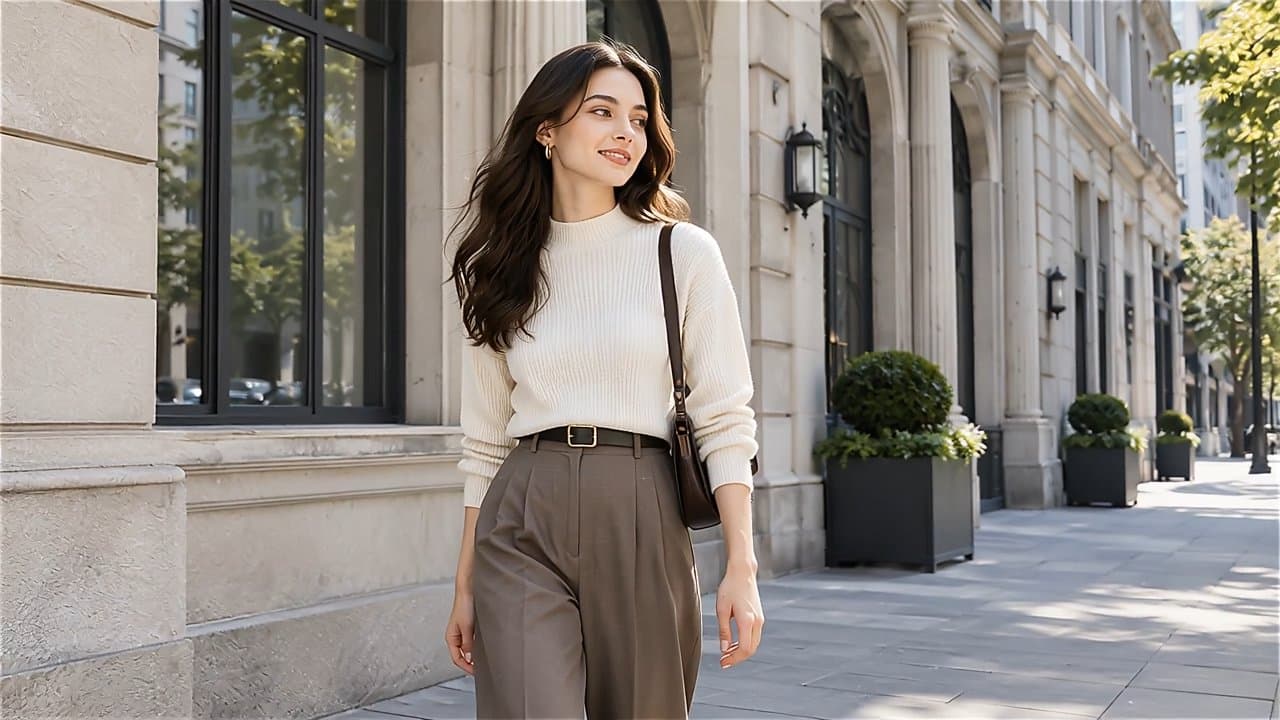
Alle Modelle unten nutzen denselben Prompt und dasselbe Streetstyle-Porträt, damit du Bewegung und Kameraführung direkt vergleichen kannst. Mit „Beispiel verwenden“ lädst du die Einstellungen und das Startbild des Modells ins Tool oben.
Prompt
Bring the provided still image to life: street-fashion portrait with slight movement and a gentle camera push. Maintain recognizable people, products and scene layout, add restrained realistic motion and one smooth camera path. No sudden morphing, extra characters, abrupt cut or change in brand text.

 Referenzmaterial
 Referenzmaterial
 Referenzmaterial
 Referenzmaterial
Bild zu Video · 768p · 6s
MiniMax Hailuo 2.3 APIBeispiel verwenden Referenzmaterial
Bild zu Video · 768p · 6s
MiniMax Hailuo 2.3 Fast APIBeispiel verwenden Referenzmaterial
Bild zu Video · 16:9 · 720p
Gemini Omni Flash Preview APIBeispiel verwenden Referenzmaterial
Bild zu Video · 720p · 6s
Grok Imagine Video 1.5 Ext APIBeispiel verwenden Referenzmaterial
Bild zu Video · 16:9 · 720p · 5s
Grok Imagine Video APIBeispiel verwenden Referenzmaterial
 Referenzmaterial
 Referenzmaterial
 Referenzmaterial
 Referenzmaterial
 Referenzmaterial
Bild zu Video · 16:9 · 720p · 5s
Seedance 1.0 Pro Fast APIBeispiel verwenden Referenzmaterial
Bild zu Video · 16:9 · 720p · 5s
Seedance 1.0 Pro Quality APIBeispiel verwenden Referenzmaterial
Bild zu Video · adaptive · 720p · 5s
Seedance 2.0 APIBeispiel verwenden Referenzmaterial
Bild zu Video · adaptive · 720p · 5s
Seedance 2.0 Fast APIBeispiel verwenden Referenzmaterial
Bild zu Video · adaptive · 720p · 5s
Seedance 2.0 Mini APIBeispiel verwenden Referenzmaterial
 Referenzmaterial
 Referenzmaterial
 Referenzmaterial
 Referenzmaterial
 Referenzmaterial
 Referenzmaterial
 Referenzmaterial
 Referenzmaterial
 Referenzmaterial
 Referenzmaterial
 Referenzmaterial
 Referenzmaterial
 Referenzmaterial
Bei Bild zu Video mit KI dient ein Standfoto als Startbild, und Personen, Produkte oder Landschaft darin beginnen sich natürlich zu bewegen. Typische Einsätze sind kurze Social-Media-Clips, Produktpräsentationen und animierte Poster.
Dieser Anwendungsfall geht von einem Streetstyle-Porträt aus: Die Voreinstellung erlaubt nur leichte Bewegungen der Person und eine ruhige, langsame Ranfahrt. Aussehen der Person, Produkte und Bildaufbau bleiben erhalten, ohne plötzliche Verformungen, zusätzliche Personen, harte Schnitte oder veränderte Markenschriftzüge.
Die 32 Modelle unterscheiden sich deutlich in Bewegungsumfang, Bildstabilität und Wiedererkennbarkeit der Person. Wechsle oben das Modell, vergleiche die Ergebnisse und wähle das natürlichste.
Jedes Beispiel ist ein echtes Ergebnis der Voreinstellung dieses Anwendungsfalls mit dem jeweiligen Modell. Wechsle oben zum Modell, um es direkt zu nutzen.
| Modell | Stärken | Ideal für |
|---|---|---|
| MiniMax H3 API | Start- und Endbild sowie Omni-Referenz, standardmäßig 768P | Einstellungen mit Steuerung über Start- und Endbild |
| MiniMax H3 Max API | 480P, 768P und 1080P, 5–15 Sekunden | Lange Einstellungen in HD |
| MiniMax Hailuo 02 API | Ausgabe in 768p, 5 oder 10 Sekunden | Stabile kurze Einstellungen |
| MiniMax Hailuo 2.3 API | 768p mit 6 oder 10 Sekunden, 1080p mit 6 Sekunden | Personenaufnahmen mit natürlicher Bewegung |
| MiniMax Hailuo 2.3 Fast API | Bild-zu-Video aus dem Startbild, 768p mit 6 oder 10 s, 1080p mit 6 s | Schnelles Bild-zu-Video |
| Gemini Omni Flash Preview API | Text-, Bild- und Video-zu-Video, bis zu 4 Referenzbilder | Projekte mit mehreren Referenzen |
| Grok Imagine Video 1.5 Ext API | 6–15 Sekunden, Animation per Bild-ID | Längere kreative Einstellungen |
| Grok Imagine Video API | 1–15 Sekunden, 480p/720p und sieben Seitenverhältnisse | Social-Clips in vielen Formaten |
| HappyHorse 1.1 API | Bis zu 9 Referenzbilder, 720P/1080P, 3–15 Sekunden | Markenclips aus mehreren Referenzbildern |
| Kling 3.0 Turbo API | Geringe Latenz, Prompts für mehrere Einstellungen, 3–15 Sekunden | Schnelle Iteration mit geringer Latenz |
| Kling 2.6 API | Parameter für die Kamerabewegung und Audio-Generierung | Einstellungen mit vorgegebener Kamerabewegung |
| Kling 3.0 API | Modi std und pro, mehrere Einstellungen in einem Clip | Hochwertige Clips mit einer oder mehreren Einstellungen |
| PixVerse V6 API | Fünf Generierungsmodi, Audio-Generierung und Wechsel zwischen mehreren Einstellungen | Kreative Clips in mehreren Modi |
| Seedance 1.0 Pro Fast API | 480p–1080p, 2–12 Sekunden, schnellere Fast-Version | Serienproduktion mit kleinem Budget |
| Seedance 1.0 Pro Quality API | 480p–1080p, 2–12 Sekunden, Quality-Version mit Fokus auf Bildqualität | Finale Clips, bei denen die Bildqualität zählt |
| Seedance 2.0 API | 4–15 Sekunden, bis zu 4K, Bild-, Video- und Audioreferenzen | Filmische Kameraführung in hoher Auflösung |
| Seedance 2.0 Fast API | Frei wählbare Länge von 4 bis 15 Sekunden, 480p und 720p | Schnelle Clips in frei wählbarer Länge |
| Seedance 2.0 Mini API | 480p und 720p, 4–15 Sekunden, Start- und Endbild | Günstige Clips für den Alltag |
| Vidu Q3 API | Referenz-zu-Video, Referenzbilder halten die Person konsistent | Referenzvideos mit konsistenten Personen |
| Vidu Q3 Mix API | Referenzbild erforderlich, 720p und 1080p | Mehrere Referenzbilder kombinieren |
| Vidu Q3 Pro API | Start- und Endbild plus Audio-Generierung | Finale Clips mit Start-, Endbild und Ton |
| Vidu Q3 Turbo API | Ausgewogen zwischen Tempo und Bildqualität, 1–16 Sekunden, 540p–1080p | Fertige Clips in kurzer Zeit |
| Vidu Q4 Preview API | Ein Startbild oder bis zu 15 Referenzbilder, 3–16 Sekunden | Viele Referenzbilder und längere Clips |
| Wan 2.5 API | Unterstützt Referenz-Audio, 5 oder 10 Sekunden | Clips mit Referenz-Audio |
| Wan 2.6 API | 5, 10 oder 15 Sekunden, 720p und 1080p, Ton und Einstellungstyp wählbar | Text-zu-Video in mehreren Formaten |
| Wan 2.6 I2V API | Bild-zu-Video aus dem Startbild, 5, 10 oder 15 Sekunden | Bild-zu-Video, das den Stil des Originals bewahrt |
| Wan 2.6 I2V Flash API | Bild-zu-Video aus dem Startbild, 2–15 Sekunden, mit oder ohne Ton | Schnelles Bild-zu-Video |
| Wan 2.7 API | Start- und Endbild, Referenz-Audio und Videoverlängerung | Start- und Endbild sowie Fortsetzung |
| Wan 2.7 R2V API | Kombiniert Referenzbilder, Referenzvideo und Stimmproben | Referenzen für Figur und Stimme |
| Wan 3.0 API | Drei Eingabemodi: allgemein, Start- und Endbild sowie Datei und Web | Vielseitige Projekte mit mehreren Eingabemodi |
| Kling 4.0 API | Fünf Modi, 720p / 1080p, 3–30 Sekunden, immer mit Stereoton | Lange Clips mit Ton und mehreren Referenzen |
| PixVerse V6 Max API | Text und Einzelbild zu Video, 360p–1080p, 1–15 Sekunden, optional nativer Ton | Hochwertige Einzelbild-Animationen und Clips |
Wechsle oben das Modell und vergleiche echte Ergebnisse, Spezifikationen und geschätzte Credits für diesen Anwendungsfall.
Lade ein scharfes Foto als Startbild hoch. Die Voreinstellung bewahrt Personen und Bildaufbau und ergänzt nur zurückhaltende Bewegung und Kameraführung.
Klicke auf Ausführen. Ergebnisse erscheinen rechts und lassen sich im Verlauf wiederfinden und erneut verwenden.
Ja. Der Szenen-Prompt ist gesperrt, darunter kannst du aber eigene Änderungen ergänzen, etwa eine Kopfdrehung, ein Winken oder eine Kreisfahrt der Kamera. Je konkreter die Beschreibung, desto besser wird sie umgesetzt.
Die Voreinstellung hält Person und Bildaufbau unverändert, und die meisten Modelle schaffen das. Bei großen Bewegungen oder längeren Clips sind leichte Verzerrungen möglich, vergleiche dann die Modelle.
Die meisten Beispiele sind 16:9, bei einigen Modellen richtet sich das Format nach dem Startbild. Seitenverhältnis und Länge kannst du im Tool nach Bedarf anpassen.
Nein. Die meisten Videomodelle werden pro Sekunde abgerechnet, und jedes Modell hat eigene Spezifikationen. Die Schaltfläche Ausführen zeigt die geschätzten Credits für die aktuellen Einstellungen und aktualisiert sich beim Modellwechsel.
Ja. Jedes Modell bietet eine API mit denselben Parametern wie das Web-Tool. Auf der Modellseite findest du Anfrageparameter und Dokumentation, um Bild-zu-Video-Clips in großen Mengen zu erzeugen.
Sie erreichen uns über den Live-Chat unten rechts auf der Seite, per E-Mail an [email protected] oder über unsere Discord-Community. Unser Team wird sich so schnell wie möglich bei Ihnen melden.