APIMart Officially Launches seedance-2-5-flash APISeedance 2.5 Flash entdecken: APIMart Officially Launches seedance-2-5-flash APIAPIMart Officially Launches seedance-2-5-flash APISeedance 2.5 Flash entdecken: APIMart Officially Launches seedance-2-5-flash API
Objekte mit KI entfernen: Lösche unerwünschte Objekte samt Schatten mit einem einzigen Satz aus deinem Foto und lass den Hintergrund mit der ursprünglichen Textur und dem vorhandenen Licht ergänzen. Wechsle unten das Modell, vergleiche echte Ergebnisse und generiere mit den Voreinstellungen.
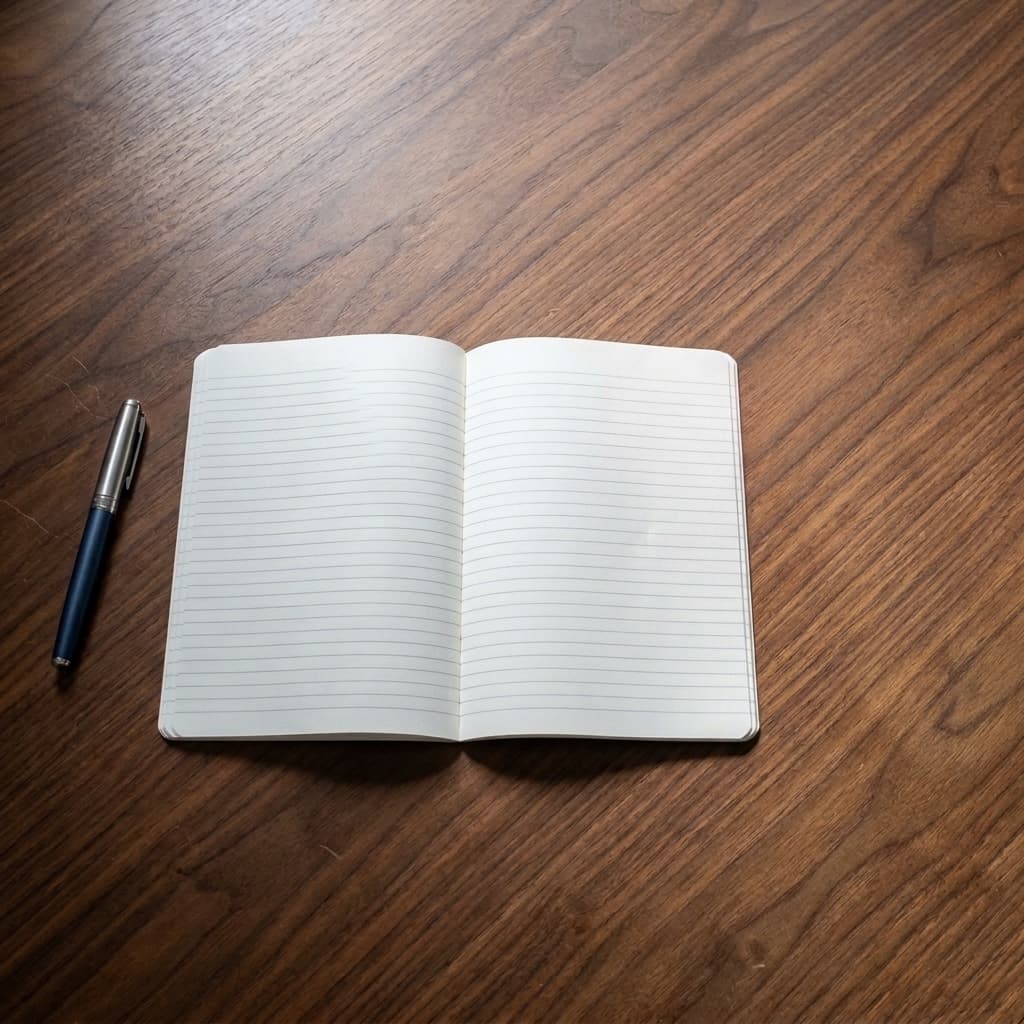
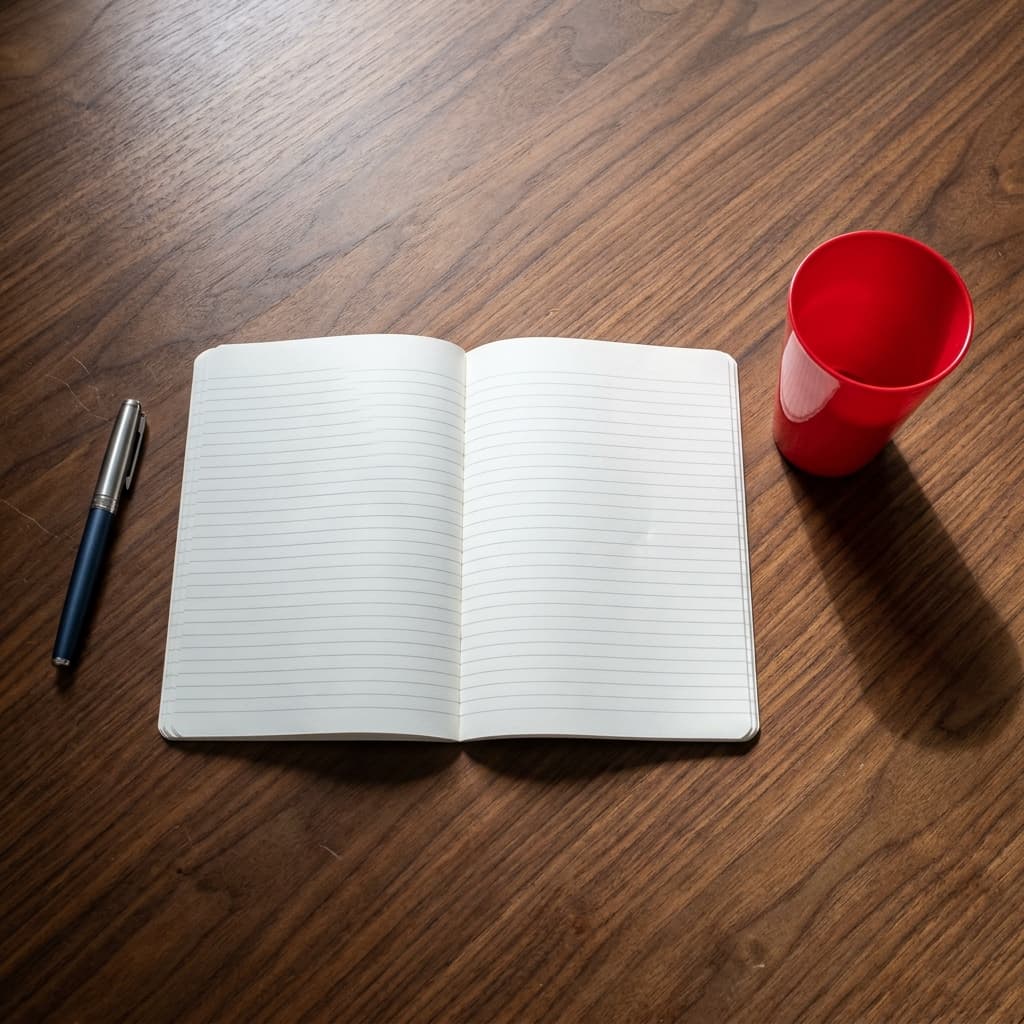
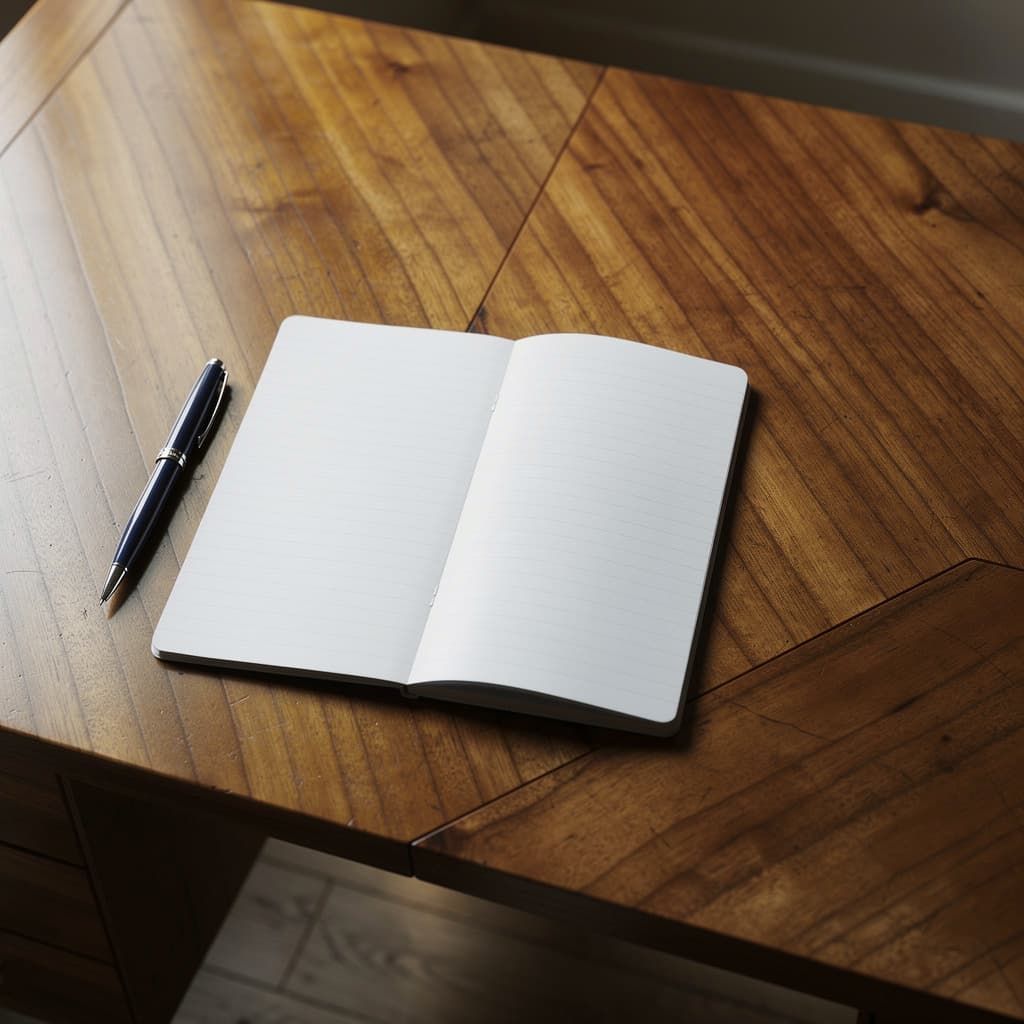
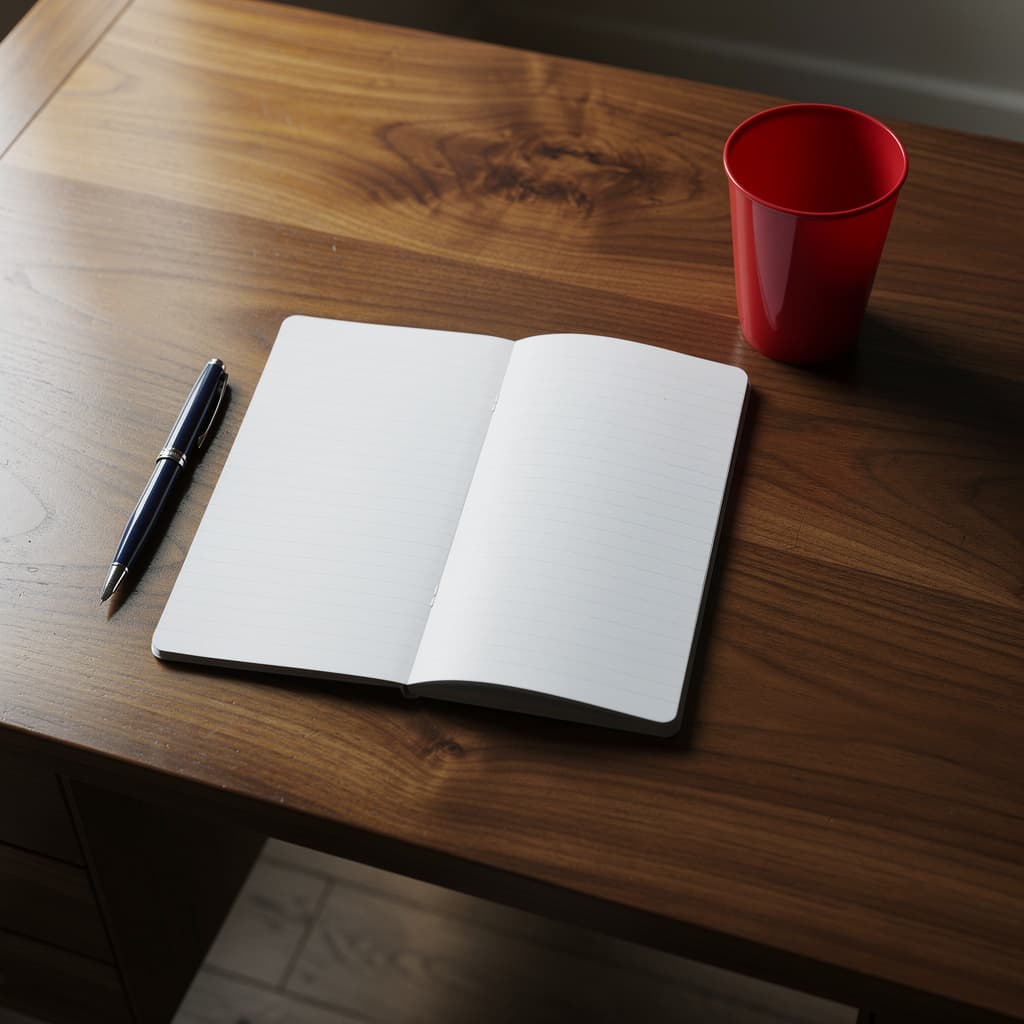
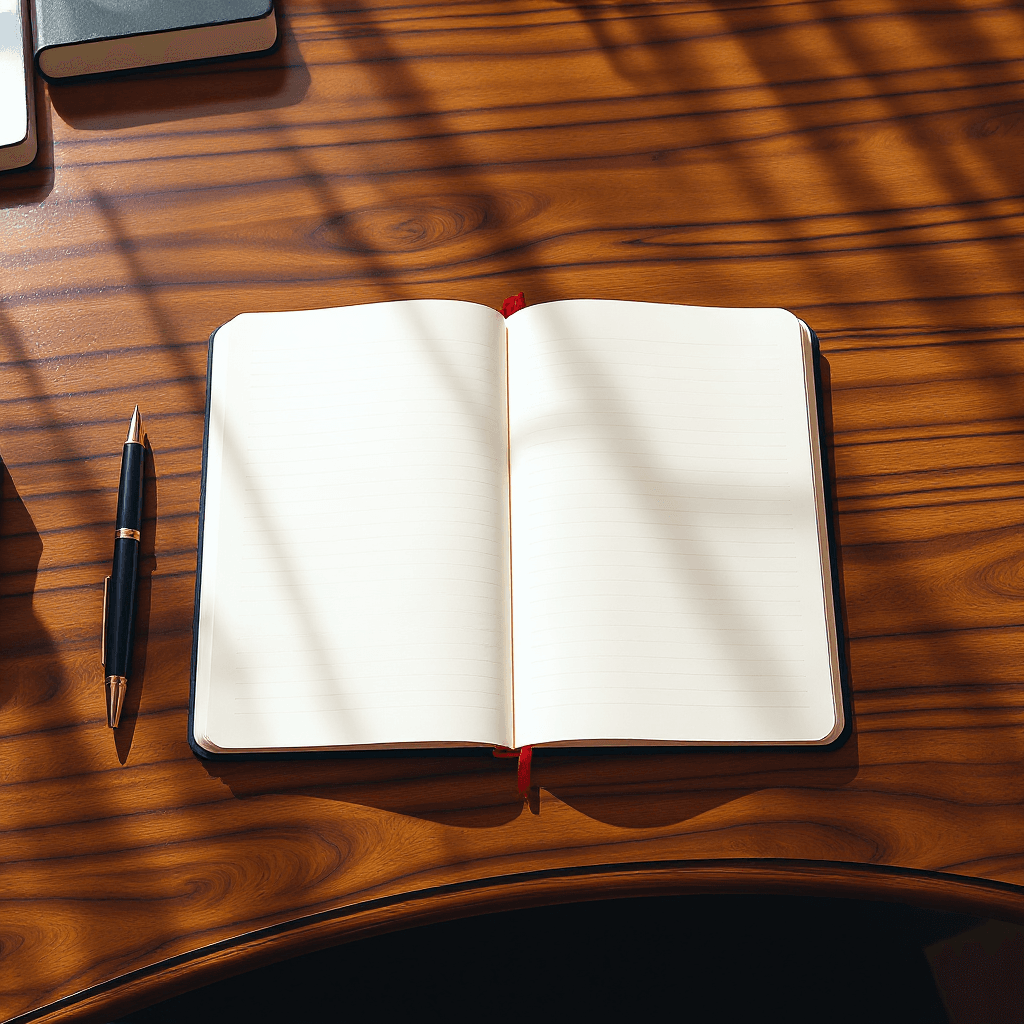
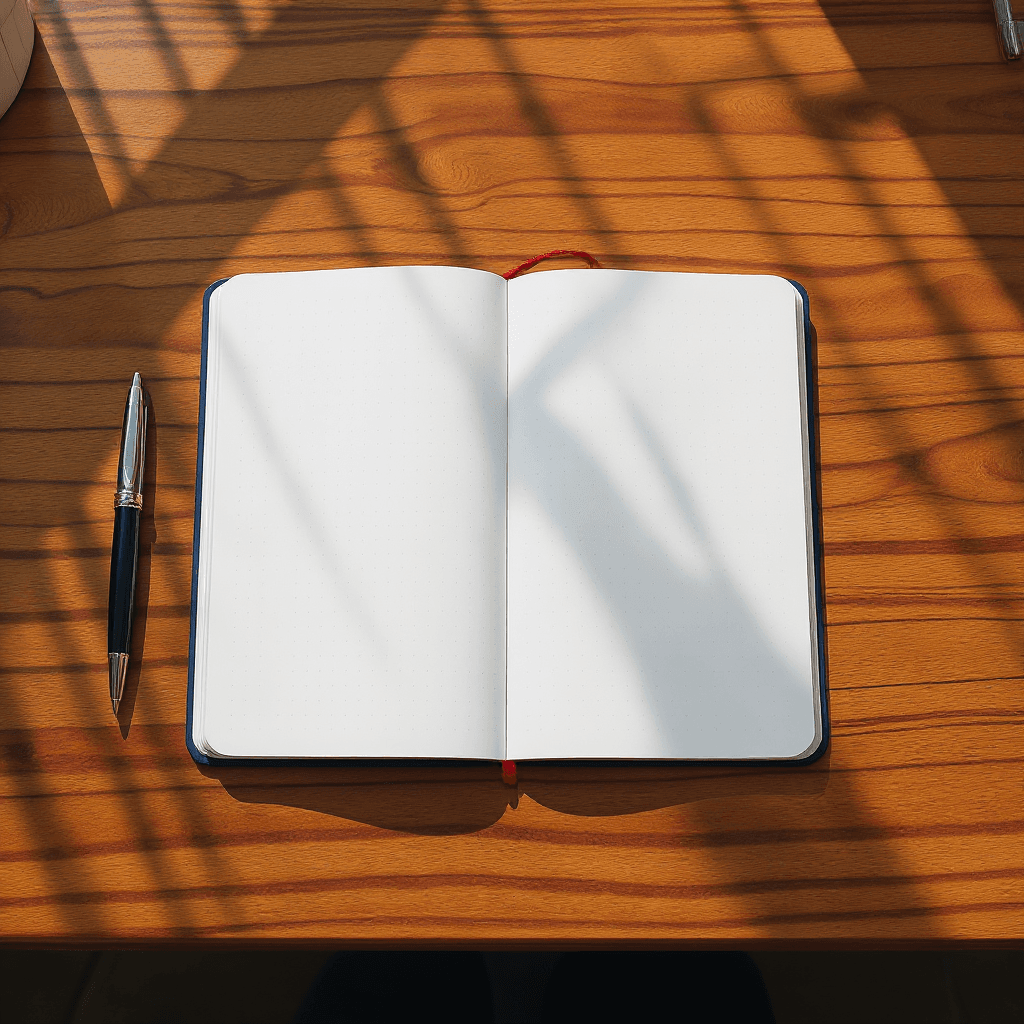
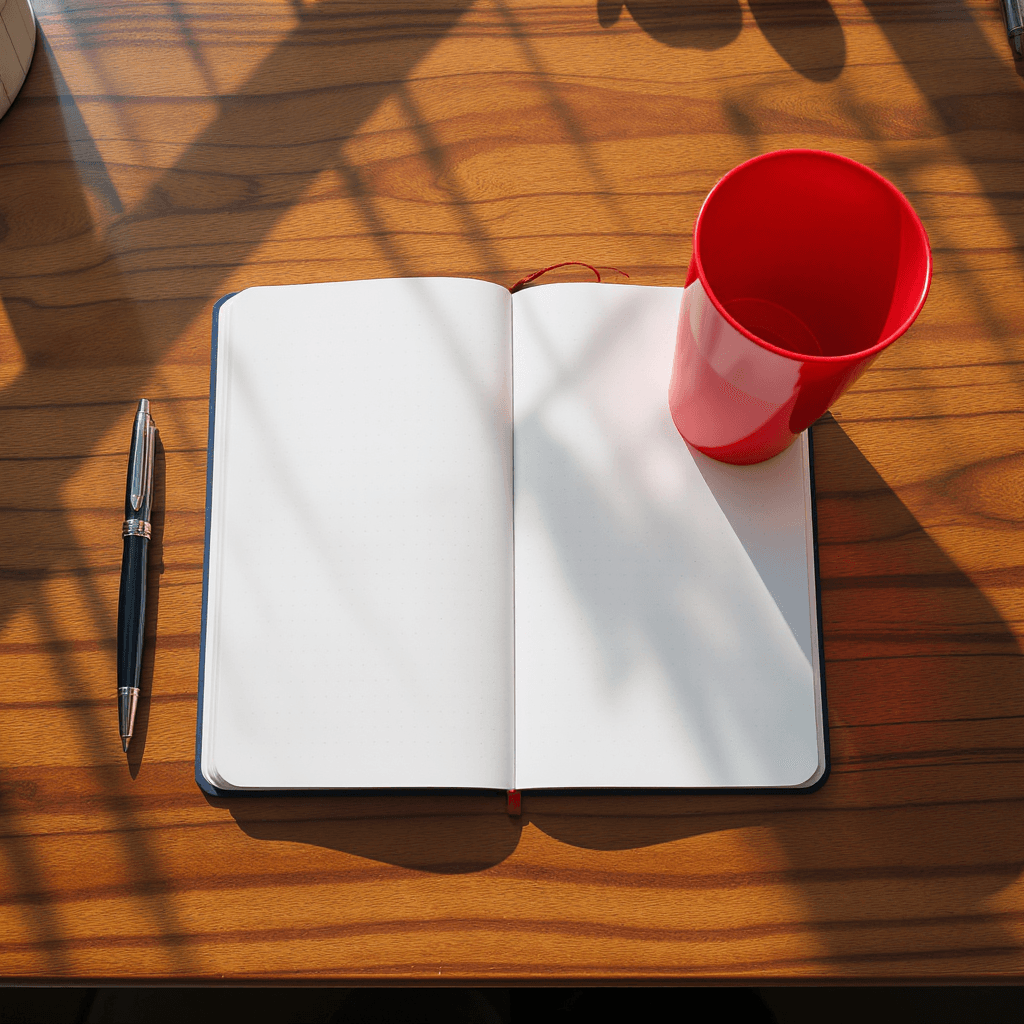
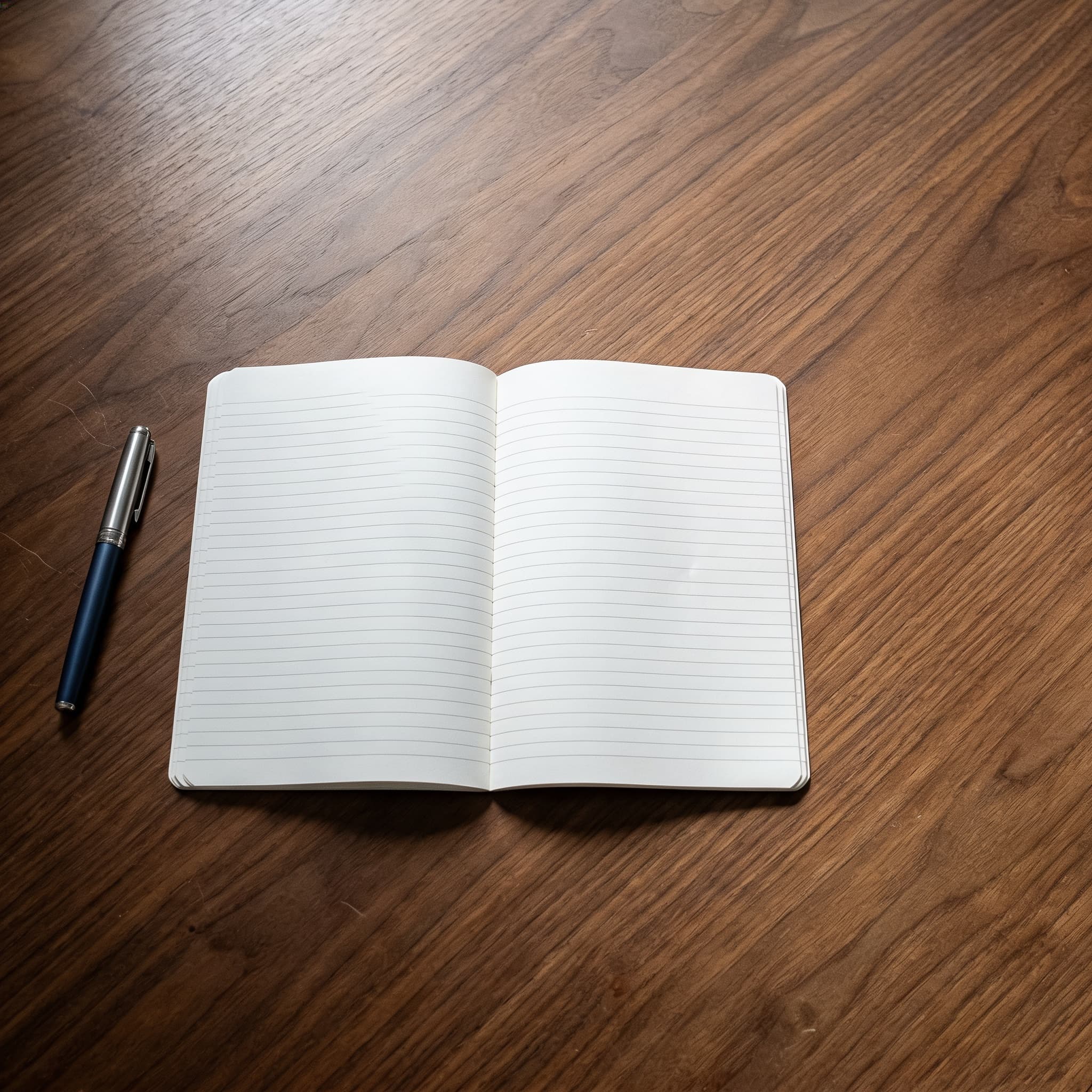
Alle Modelle unten nutzen denselben Prompt mit einem ähnlichen Schreibtischfoto, damit du Entfernen und Ausbessern direkt vergleichen kannst. Mit „Beispiel verwenden“ lädst du die Einstellungen und das Referenzbild des Modells ins Tool oben.
Prompt
Perform ONE exact localized object-removal edit on the uploaded desk photograph: erase the bright RED plastic tumbler AND its physically attached shadow. Reconstruct the walnut grain and natural highlight underneath seamlessly, aligning the diagonal wood fibers, perspective, specular sheen and gentle left-window illumination with the surrounding untouched surface. If the cup overlaps the white notebook, restore the missing notebook edge and ruled lines with precise geometry, without moving the notebook or the navy pen. Protect all other pixels and visual identities as faithfully as possible: same camera crop, same tabletop seams, paper color, ink line spacing, ambient color balance and shadow structures outside the removal area. The result should look like a meticulous professional retoucher removed exactly one object, not like AI regenerated a different desk. No smoothing the wood into plastic, halo around the edited region, accidental erased items or global beautification.
 Referenzmaterial
 Referenzmaterial
 Referenzmaterial
 Referenzmaterial
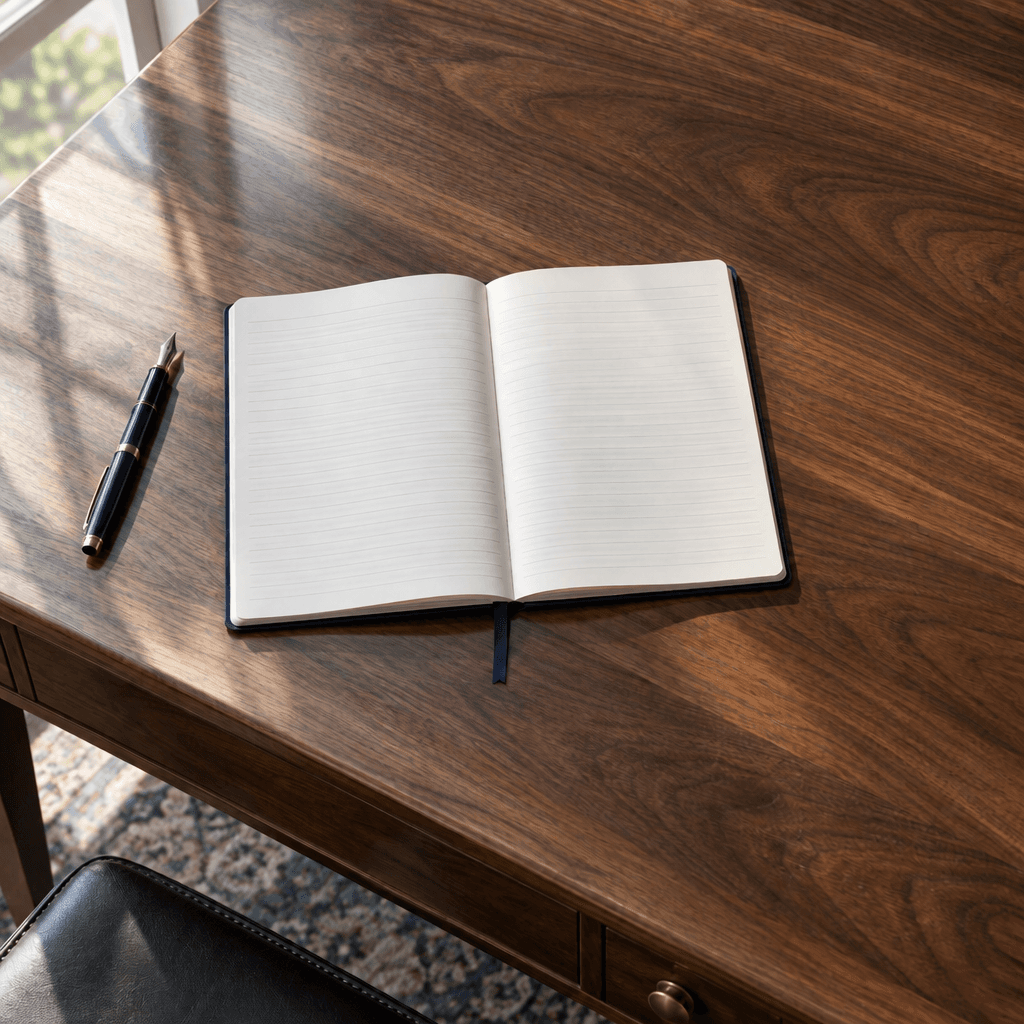
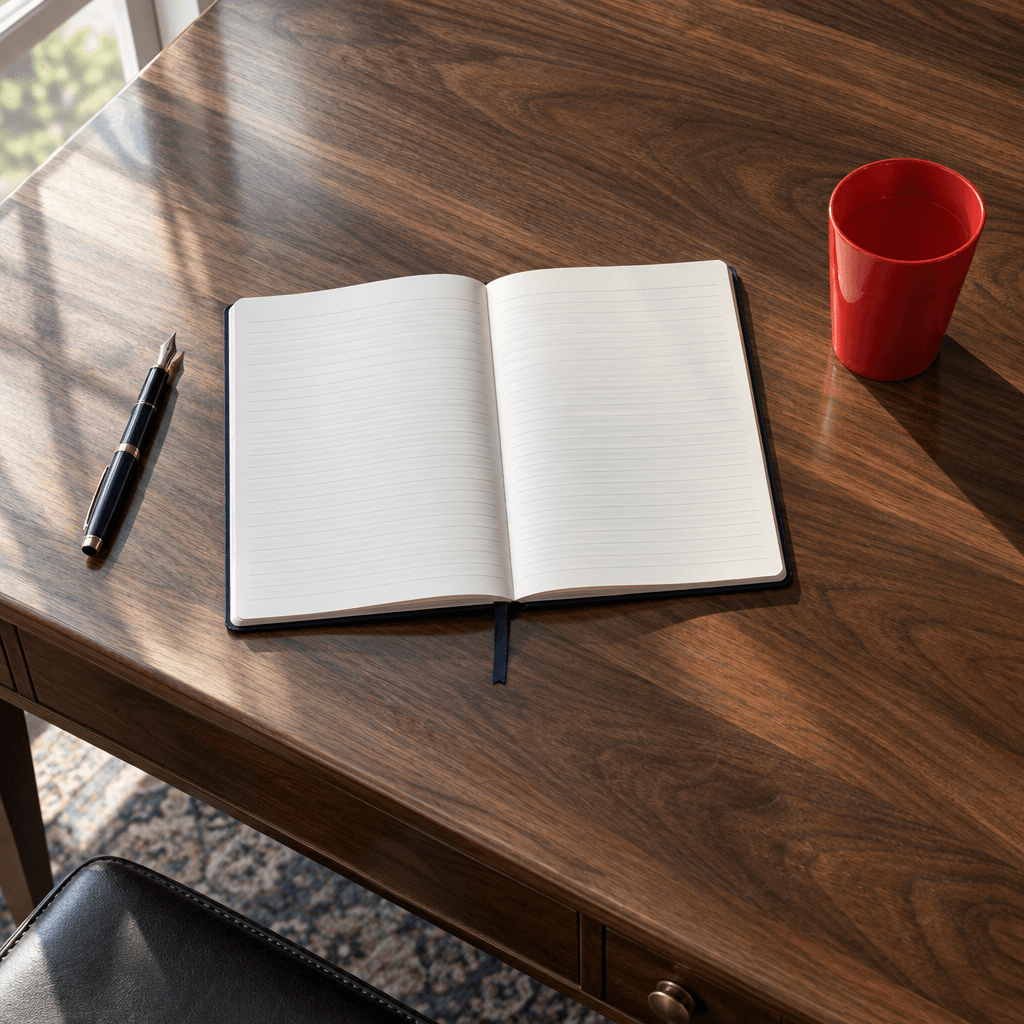 Referenzmaterial
Bild zu Bild · 1:1 · 1k · medium
GPT Image 2.5 Sunburst APIBeispiel verwenden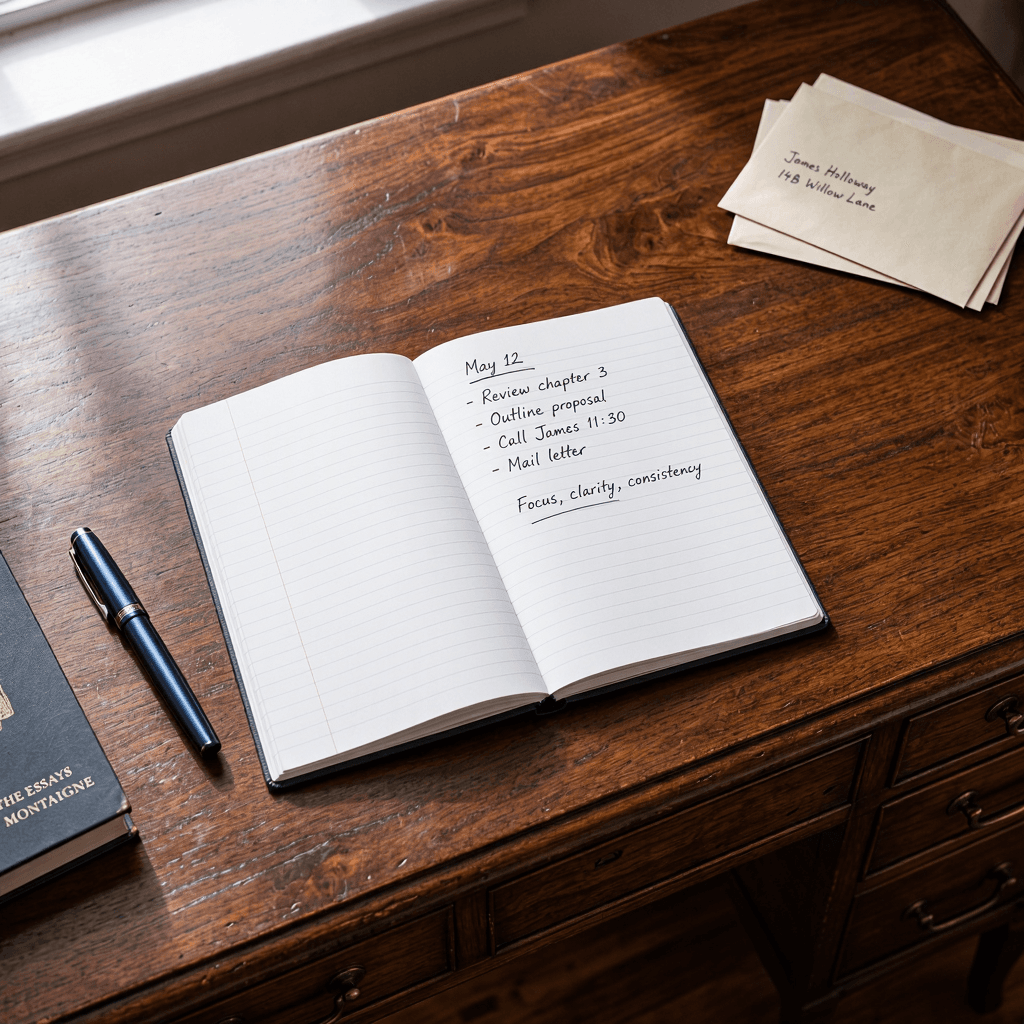
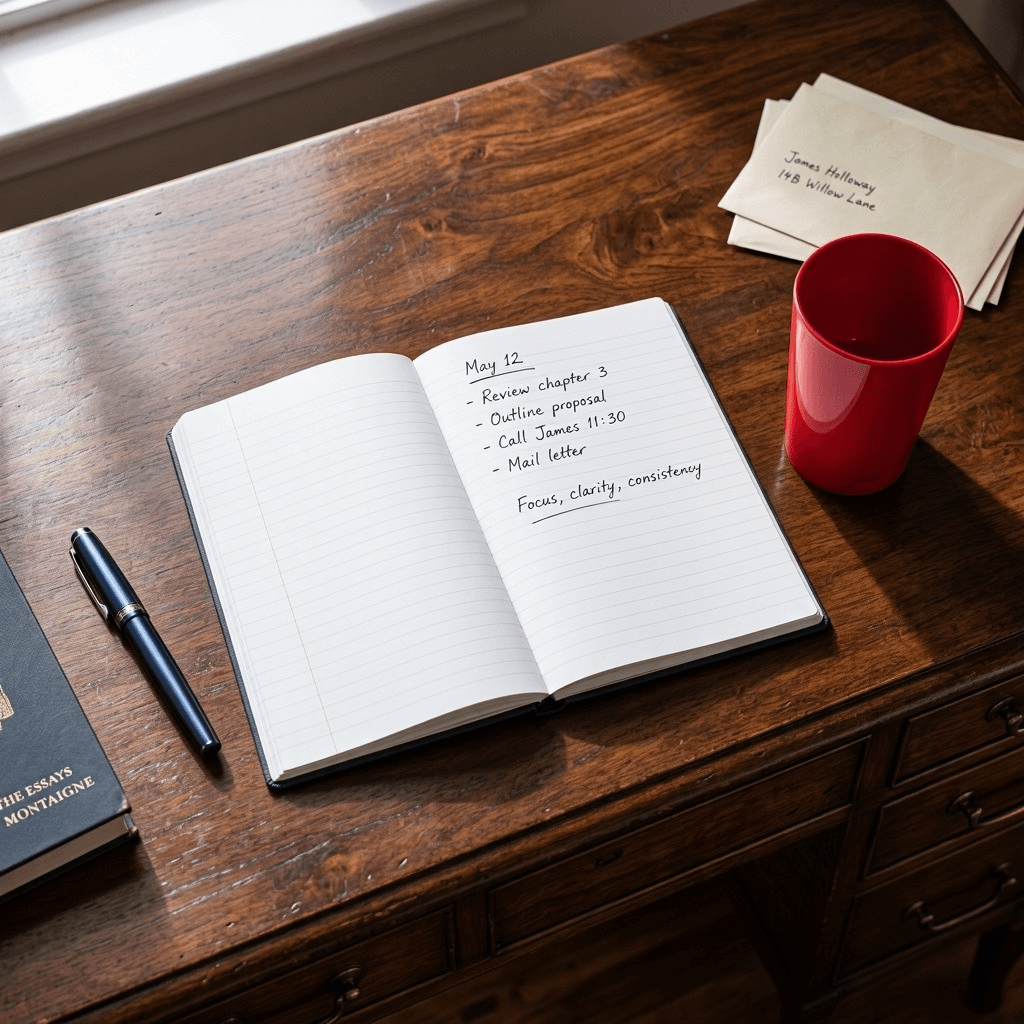 Referenzmaterial
 Referenzmaterial
Bei der lokalen Bearbeitung ändert sich nur ein kleiner Teil des Fotos: Du entfernst störende Gegenstände, Passanten oder Wasserzeichen oder fügst an einer bestimmten Stelle ein Objekt hinzu, alles andere bleibt unverändert.
Dieser Anwendungsfall zeigt das Entfernen: Die Voreinstellung löscht nur den roten Plastikbecher auf dem Schreibtisch samt Schatten, ergänzt die Tischplatte entlang der ursprünglichen Holzmaserung und Glanzlichter und lässt Notizbuch, Füller und alle anderen Details unangetastet.
Die eigentliche Herausforderung ist das Ausbessern des Hintergrunds nach dem Entfernen. Wechsle oben das Modell und vergleiche, wie natürlich Textur und Licht wirken; möchtest du stattdessen ein Objekt hinzufügen, beschreibe in deinen Änderungen, was wohin soll.
Jedes Beispiel ist ein echtes Ergebnis der Voreinstellung dieses Anwendungsfalls mit dem jeweiligen Modell. Wechsle oben zum Modell, um es direkt zu nutzen.
| Modell | Stärken | Ideal für |
|---|---|---|
| Nano Banana 2.1 API | Über den offiziellen Zugang 1–4 Bilder pro Durchlauf | Mehrere Ausbesserungen auf einmal vergleichen |
| FLUX.2 Pro API | Preis nach Megapixel-Stufe der Ausgabe, scharfe Details beim Ausbessern | Aufräumen hochauflösender Fotos |
| FLUX.1 Kontext Max API | Setzt Bearbeitungsanweisungen für ein Einzelbild präzise um, bis zu 4 Referenzbilder | Präzises Entfernen und Ersetzen von Objekten |
| FLUX.1 Kontext Pro API | Standardversion der Kontext-Reihe, ebenfalls bis zu 4 Referenzbilder | Alltägliches Entfernen störender Objekte in Serie |
| GPT Image 2.5 Sunburst API | Sechs Qualitätsstufen, lokale Bearbeitung per Maske | Retuschen in einem festgelegten Bereich |
| MAI-Image-2.6 API | Bis zu 5 Referenzbilder, exakte Ausgabegrößen | Retuschen, bei denen die Originalgröße erhalten bleibt |
| Seedream 4.5 API | Gleicher Preis für 2K und 4K, Referenz- und Ausgabebilder zusammen bis zu 15 | Produkt- und Interieurfotos in Serie bereinigen |
Wechsle oben das Modell und vergleiche echte Ergebnisse, Spezifikationen und geschätzte Credits für diesen Anwendungsfall.
Lade das Foto hoch, das du bearbeiten möchtest. Soll etwas anderes entfernt oder hinzugefügt werden, beschreibe es unter dem Prompt.
Klicke auf Ausführen. Ergebnisse erscheinen rechts und lassen sich im Verlauf wiederfinden und erneut verwenden.
Ja. Die Voreinstellung entfernt einen roten Becher. Der Szenen-Prompt ist gesperrt, darunter kannst du aber eigene Änderungen ergänzen und angeben, welches Objekt an welcher Stelle entfernt werden soll.
Ja. Gib in deinen Änderungen an, was hinzugefügt werden soll und an welcher Stelle. Das Modell fügt es passend zu Licht und Perspektive der Szene ein.
Die Voreinstellung ergänzt ihn mit der ursprünglichen Textur und dem vorhandenen Licht, meist fügt er sich natürlich ein. Große Flächen oder komplexe Hintergründe können Spuren hinterlassen, vergleiche dann die Modelle.
Nein. Jedes Modell wird nach eigenen Spezifikationen abgerechnet. Die Schaltfläche Ausführen zeigt die geschätzten Credits für die aktuellen Einstellungen und aktualisiert sich beim Modellwechsel.
Ja. Jedes Modell bietet eine API mit denselben Parametern wie das Web-Tool. Auf der Modellseite findest du Anfrageparameter und Dokumentation, um lokale Bildbearbeitungen in großen Mengen umzusetzen.
Sie erreichen uns über den Live-Chat unten rechts auf der Seite, per E-Mail an [email protected] oder über unsere Discord-Community. Unser Team wird sich so schnell wie möglich bei Ihnen melden.