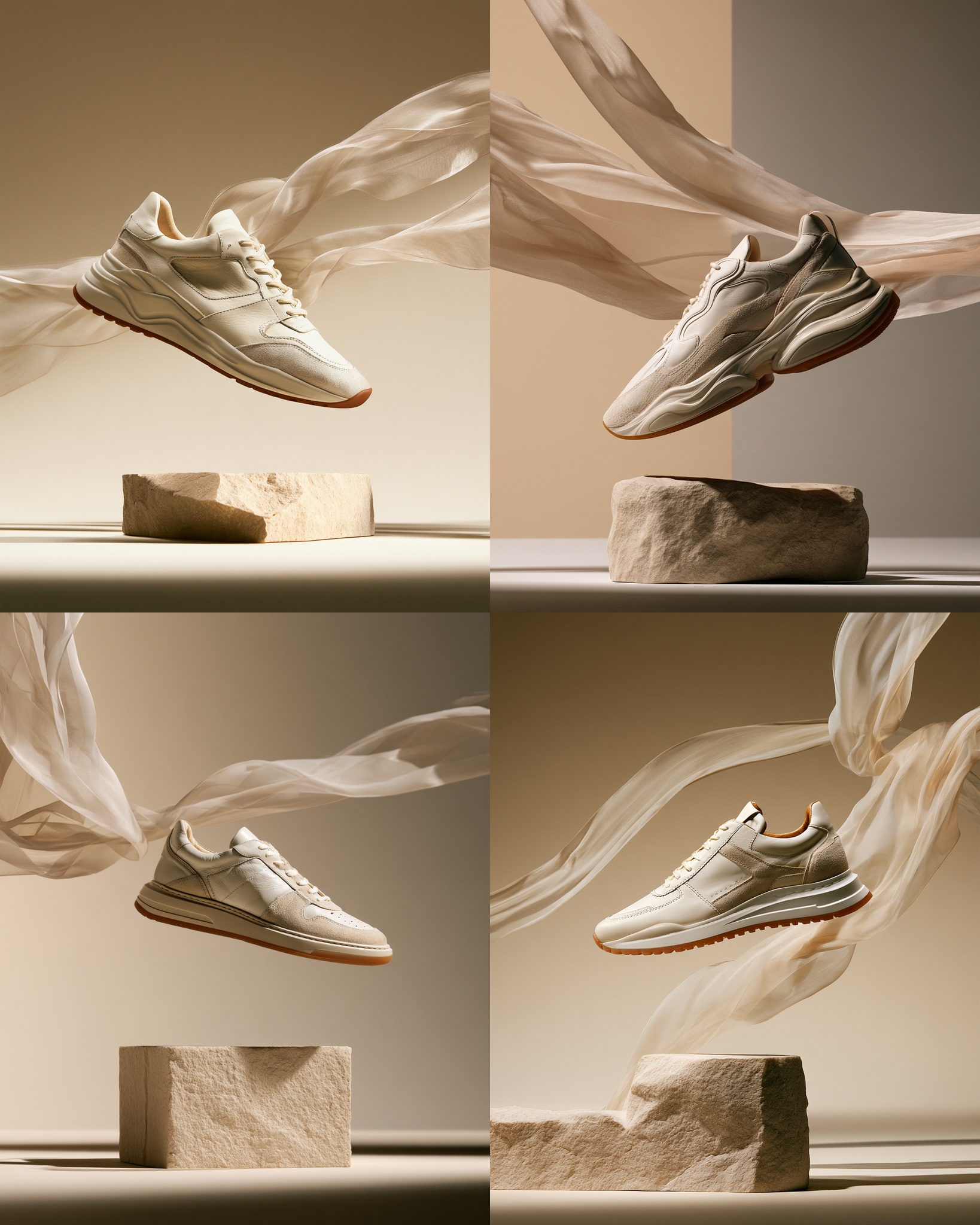
APIMart Officially Launches seedance-2-5-flash APISeedance 2.5 Flash entdecken: APIMart Officially Launches seedance-2-5-flash APIAPIMart Officially Launches seedance-2-5-flash APISeedance 2.5 Flash entdecken: APIMart Officially Launches seedance-2-5-flash API
Key Visuals mit KI erstellen: Gestalte ein hochwertiges Key Visual für deine Markenkampagne – das Produkt mittig, viel Freiraum, Licht und Materialien wie bei einem echten Shooting. Wechsle unten das Modell, vergleiche echte Ergebnisse und generiere mit den Voreinstellungen.
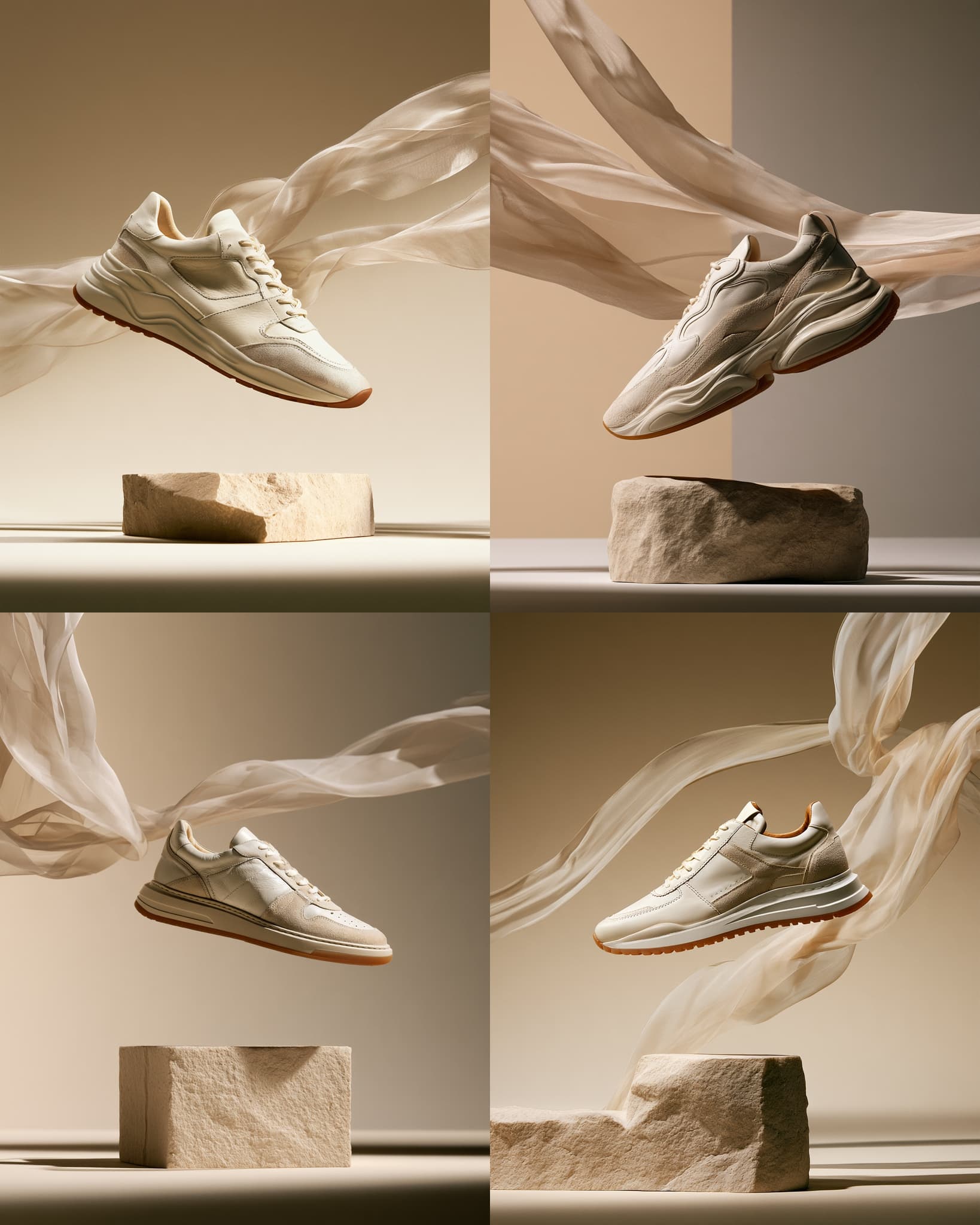
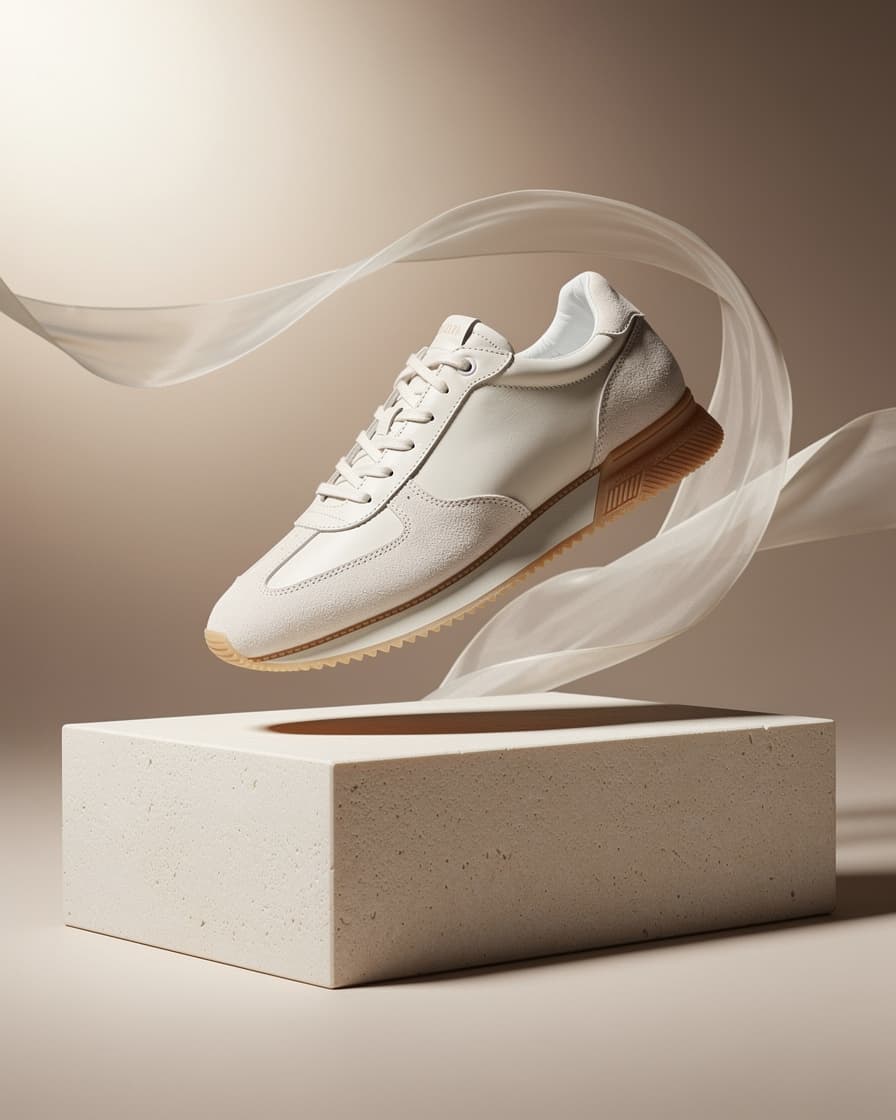
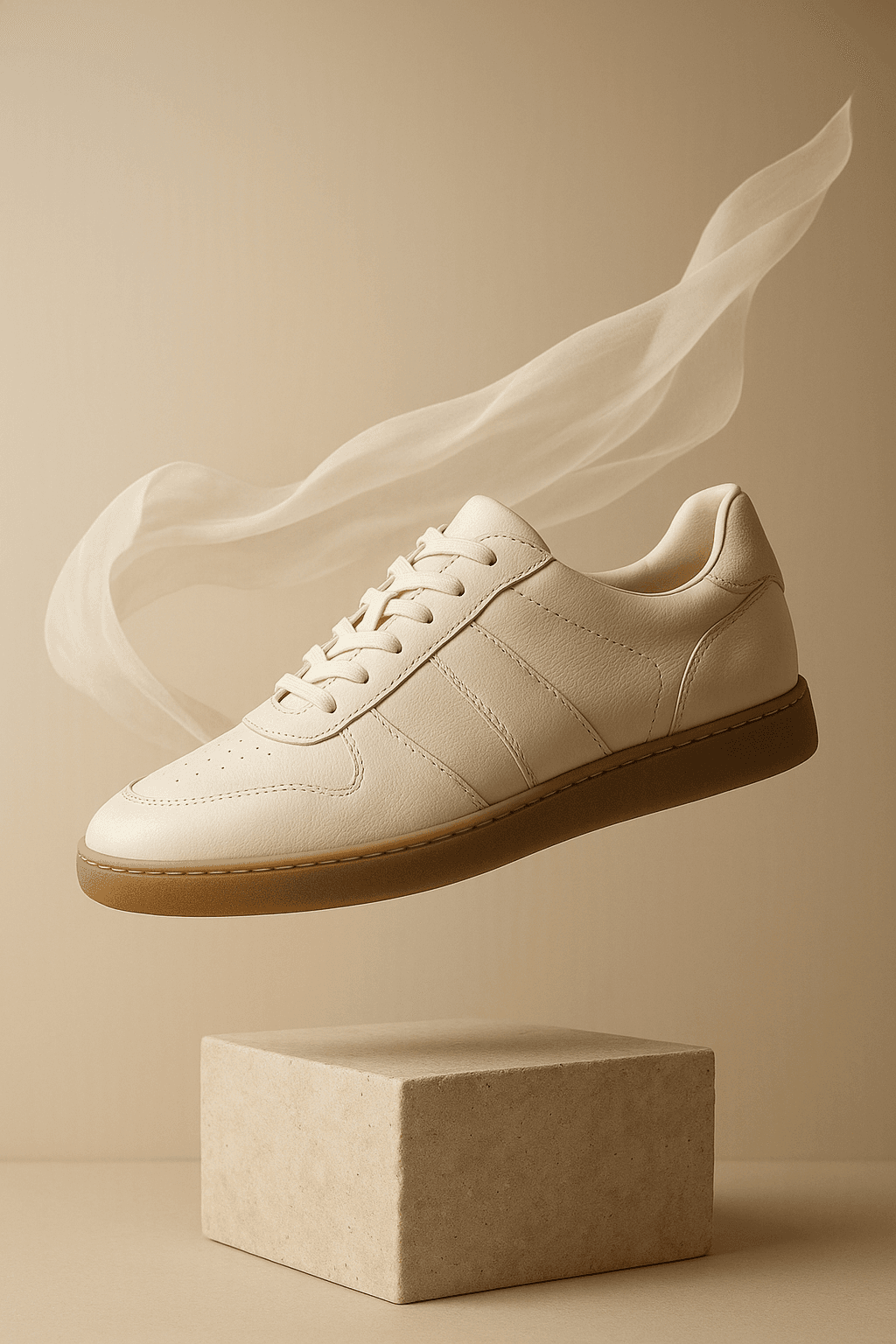
Alle Modelle unten nutzen denselben Prompt, damit du Bildaufbau, Licht und Materialwirkung direkt vergleichen kannst. Mit „Beispiel verwenden“ lädst du die Einstellungen des Modells ins Tool oben.
Prompt
Create a premium fashion brand campaign visual for a fictional luxury sneaker. One sculptural off-white leather sneaker with refined stitching, a slim gum sole and subtle suede paneling. The sneaker is suspended in midair above a pale stone plinth, with a flowing ribbon of soft translucent fabric sweeping behind it. Background: minimal warm-beige studio space fading into light taupe. Lighting: strong diffused key from upper left, soft shadow grounding, delicate rim light revealing leather texture. Composition: an elegantly balanced fashion-campaign canvas at the selected aspect ratio, sneaker centered with graceful negative space. The aesthetic should feel like a contemporary luxury brand key visual—clean, art-directed, elegant, tactile and highly polished.
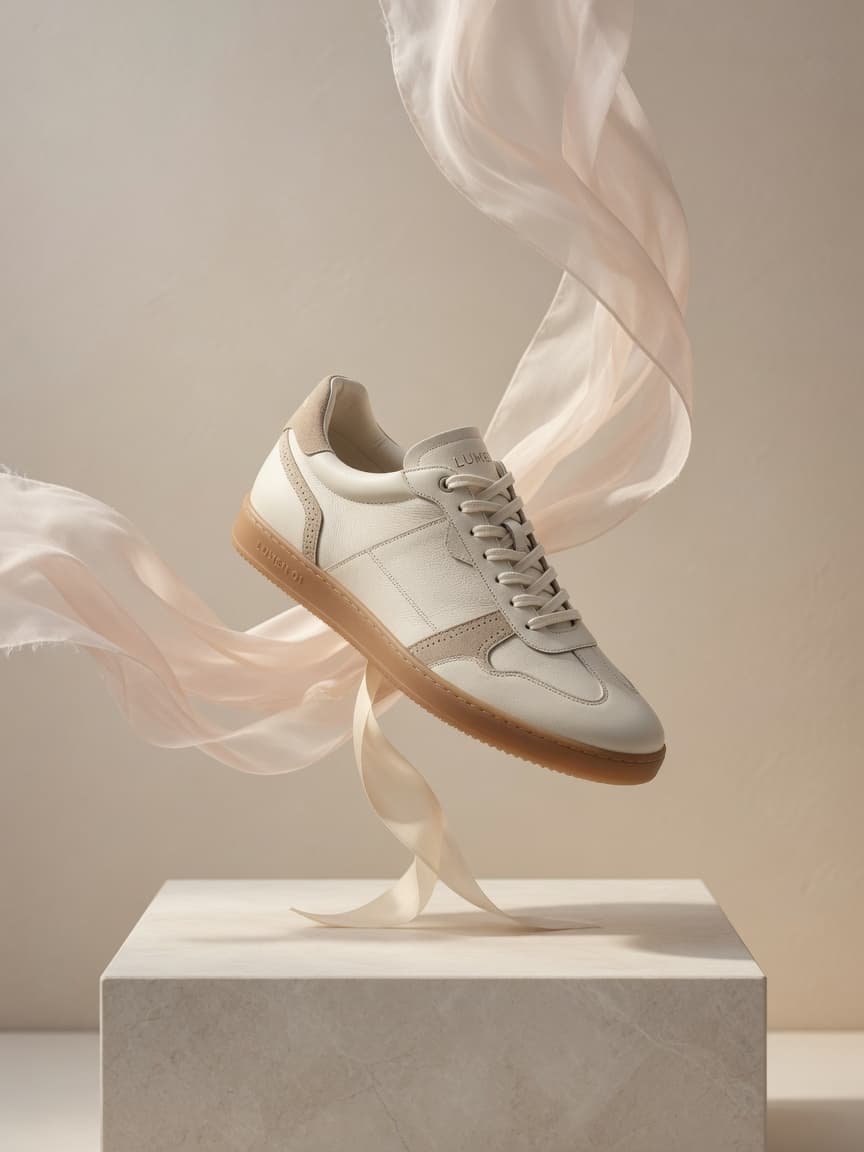
Text zu Bild · 3:4 · 1k
Grok Imagine Image Quality APIBeispiel verwenden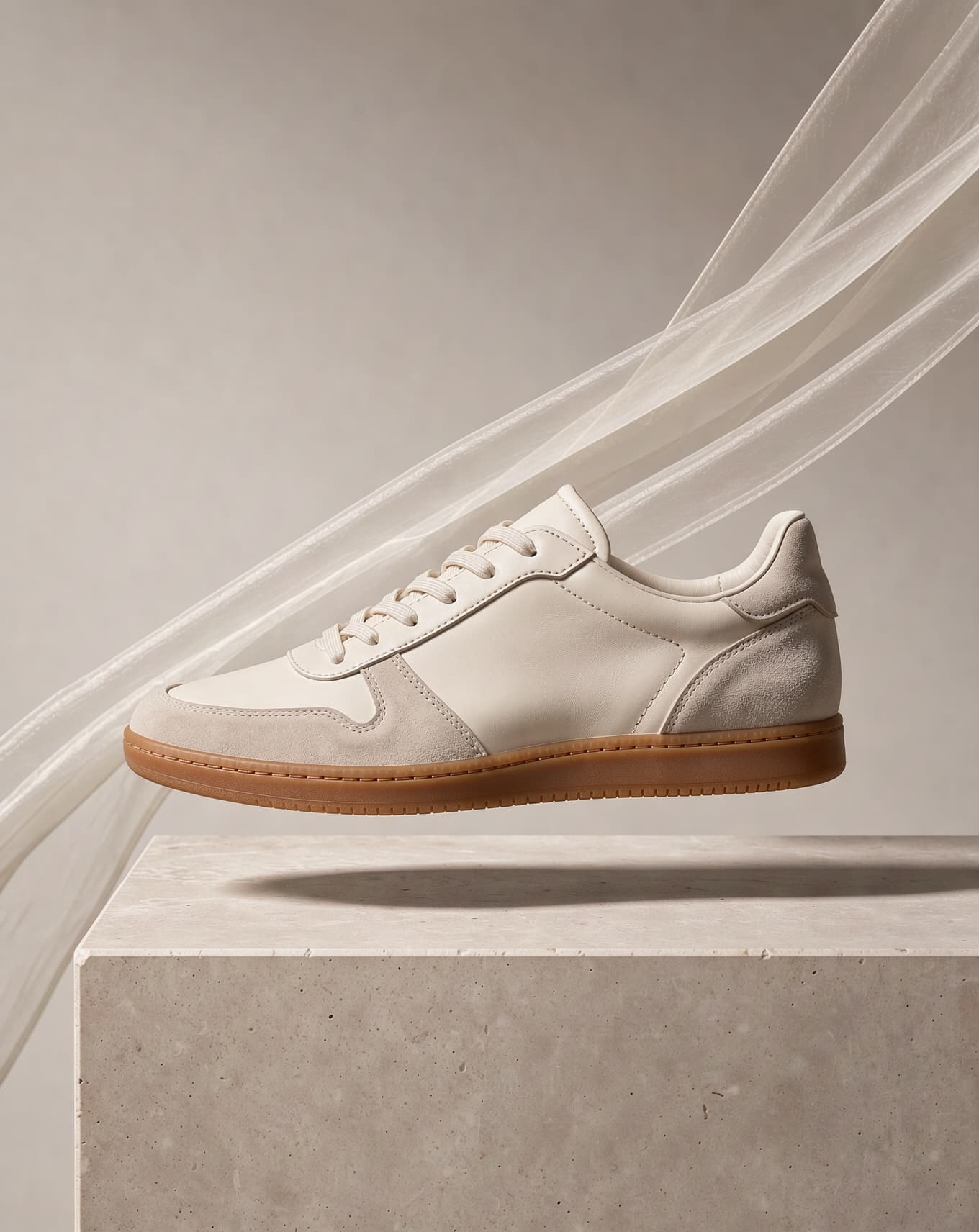
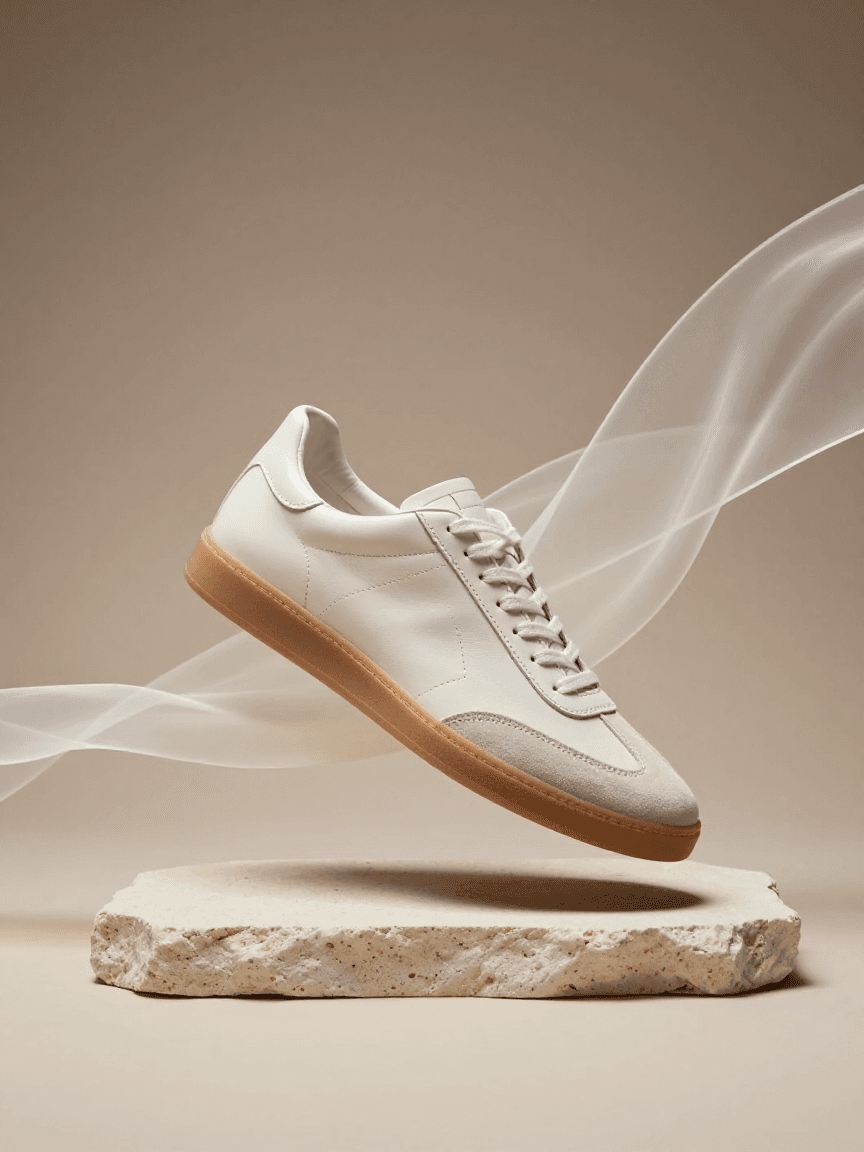
Das Key Visual (KV) ist das Leitmotiv einer Kampagne, aus dem Poster, Banner, Social-Media-Posts und Materialien für den Handel abgeleitet werden. Mit KI legst du die komplette Bildrichtung fest, noch bevor ein Shooting stattfindet.
Als Beispiel dient ein fiktiver Luxus-Sneaker: Die Voreinstellung lässt einen cremeweißen Ledersneaker über einem hellen Steinsockel schweben, dahinter weht ein halbtransparentes Stoffband. Dazu kommen ein warmer beiger Studiohintergrund und weiches Führungslicht von links oben – insgesamt aufgeräumt, mit spürbarer Art Direction und Freiraum für Text.
Die Modelle unterscheiden sich in Ästhetik, Lichtführung und Materialwiedergabe. Wechsle oben das Modell, vergleiche die Ergebnisse und wähle das, das am besten zu deiner Marke passt.
Jedes Beispiel ist ein echtes Ergebnis der Voreinstellung dieses Anwendungsfalls mit dem jeweiligen Modell. Wechsle oben zum Modell, um es direkt zu nutzen.
| Modell | Stärken | Ideal für |
|---|---|---|
| Midjourney API | Ausgeprägt künstlerischer Stil, mehrere Versionen inklusive Niji, wählbare Geschwindigkeitsmodi | Stilisierte Konzeptmotive für Marken |
| FLUX.2 Max API | Reiche Details und glaubwürdige Materialien, Preis nach Ausgabestufe 1–4MP | Key Visuals, die die Produktoberfläche betonen |
| GPT Image 1 API | 1–4 Bilder pro Durchlauf, bis zu 5 Referenzbilder, mehrere Qualitätsstufen | Mehrere Bildrichtungen auf einmal vergleichen |
| Grok Imagine Image Quality API | Offizielles Grok-Qualitätsmodell, bis zu 3 Referenzbilder | Hochwertige Kampagnenmotive |
| FLUX 3 Image API | Bis zu 10 Referenzbilder, fünf Auflösungsstufen | Key Visuals mit einheitlichem Stil aus mehreren Referenzbildern |
| Z Image Turbo API | Schnelle Ausgabe und niedriger Preis pro Bild, zwei Stufen 1K/2K | Bildrichtungen schnell und günstig ausloten |
Wechsle oben das Modell und vergleiche echte Ergebnisse, Spezifikationen und geschätzte Credits für diesen Anwendungsfall.
Der Szenen-Prompt legt Bildaufbau und Licht bereits fest. Ergänze darunter dein Produkt, deine Markenfarben und gewünschte Szenenelemente.
Klicke auf Ausführen. Ergebnisse erscheinen rechts und lassen sich im Verlauf wiederfinden und erneut verwenden.
Ja. Der Szenen-Prompt ist gesperrt und legt Bildaufbau und Licht fest, darunter kannst du aber eigene Änderungen ergänzen, etwa Produktaussehen, Markenfarben und Szenenelemente. Das Modell generiert dann mit den neuen Inhalten.
Modelle können ein echtes Logo nicht exakt wiedergeben. Erzeuge das Key Visual zunächst ohne Logo und füge Logo und Text anschließend in einem Designprogramm hinzu.
Ja. Generiere es im Tool mit einem Quer- oder Hochformat neu oder nutze „Bild erweitern & Format ändern“ im Kreativ-Hub, um dasselbe Bild auf ein neues Seitenverhältnis zu erweitern.
Nein. Jedes Modell wird nach eigenen Spezifikationen abgerechnet. Die Schaltfläche Ausführen zeigt die geschätzten Credits für die aktuellen Einstellungen und aktualisiert sich beim Modellwechsel.
Ja. Jedes Modell bietet eine API mit denselben Parametern wie das Web-Tool. Auf der Modellseite findest du Anfrageparameter und Dokumentation, um Key Visuals in großen Mengen zu erzeugen.
Sie erreichen uns über den Live-Chat unten rechts auf der Seite, per E-Mail an [email protected] oder über unsere Discord-Community. Unser Team wird sich so schnell wie möglich bei Ihnen melden.