APIMart Officially Launches seedance-2-5-flash APISeedance 2.5 Flash entdecken: APIMart Officially Launches seedance-2-5-flash APIAPIMart Officially Launches seedance-2-5-flash APISeedance 2.5 Flash entdecken: APIMart Officially Launches seedance-2-5-flash API
Bild mit KI erweitern: Vergrößere die Bildfläche rund um dein Foto auf ein breiteres Seitenverhältnis, ohne das Original zu strecken oder zu beschneiden – die neuen Bereiche setzen das Motiv natürlich fort. Wechsle unten das Modell, vergleiche echte Ergebnisse und generiere mit den Voreinstellungen.
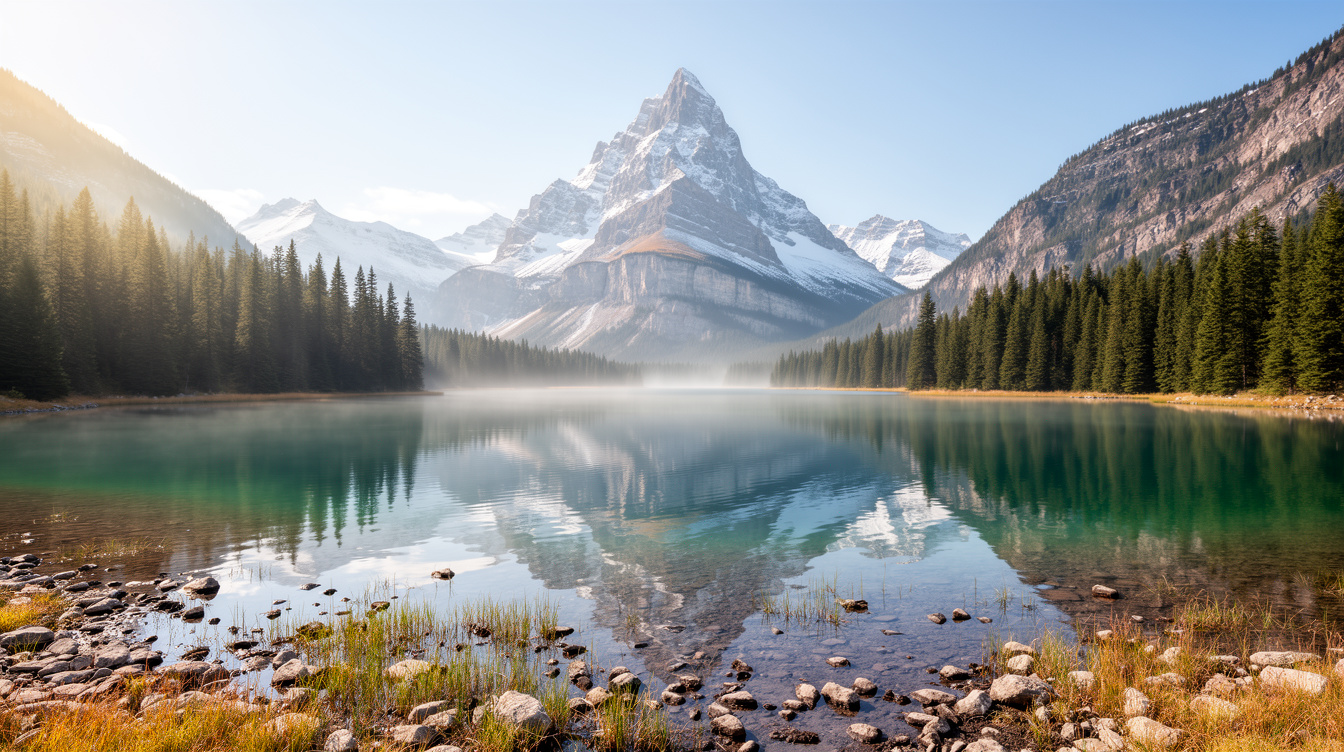
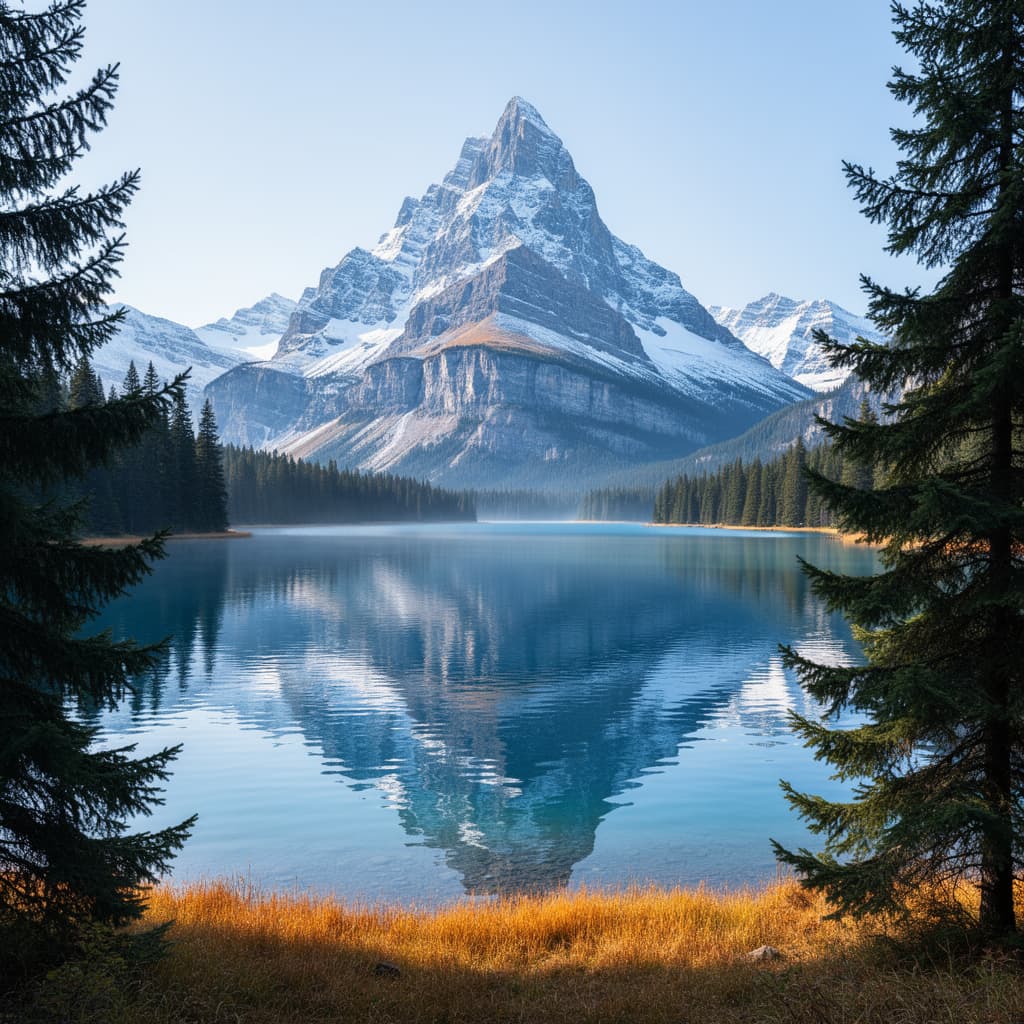
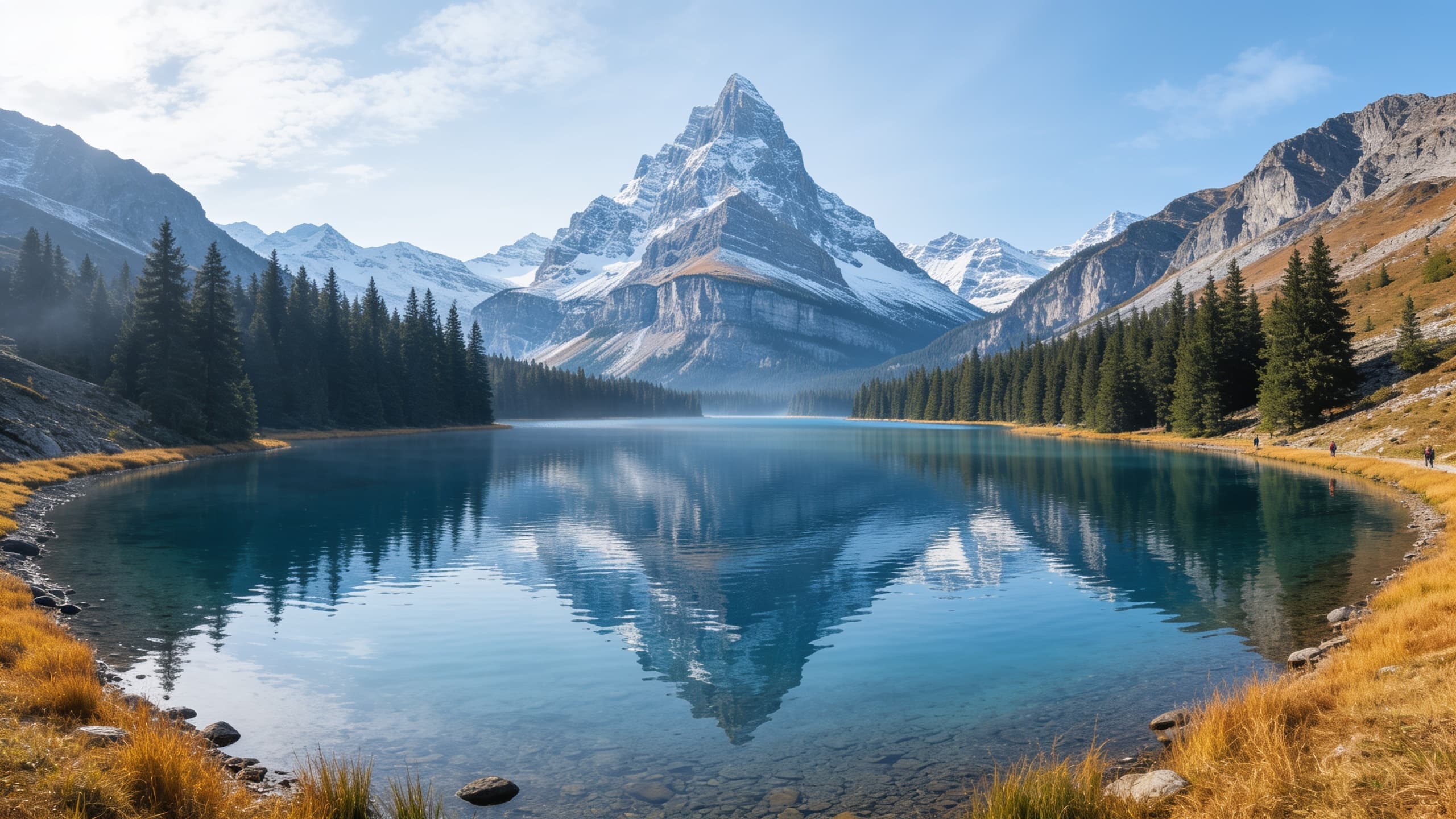
Alle Modelle unten nutzen denselben Prompt, um eine 1:1-Landschaftsaufnahme als Referenzbild auf 16:9 zu erweitern, damit du die Ergebnisse direkt vergleichen kannst. Mit „Beispiel verwenden“ lädst du die Einstellungen und das Referenzbild des Modells ins Tool oben.
Prompt
Outpaint the provided 1:1 alpine photograph into a cinematic WIDE landscape, preserving the entire central square scene rather than stretching or cropping it. Continue the existing shoreline, mountain foothills, rocky slopes, cloud patterns and dark fir forest naturally into newly generated image area on BOTH left and right until a convincing broad widescreen composition is formed. Keep the original mountain peak and its lake reflection in their exact relative positions; align rock strata, atmospheric haze, fir-tree heights, lake ripples and the direction of sunlight across old and new pixels. Introduce subtle high-frequency environmental details in the extension—individual lakeside stones, near-shore grasses and distant forest layers—without crowding the image or inventing a second mountain. Editorial landscape-photography finish with spatially correct aerial perspective, beautiful blue/stone tonal separation and crisp but organic detail. No seams, duplicated tree clusters, warped horizon, stretched reflection, added people or letters.

 Referenzmaterial
 Referenzmaterial
Beim Erweitern mit KI (Outpainting) ergänzt das Modell neue Bildinhalte rund um das Original. So machst du aus einem Hochformat ein Querformat, aus einem quadratischen Bild ein breites Banner oder gibst einem zu eng gewählten Ausschnitt mehr Raum.
Als Referenz dient ein 1:1-Foto eines Bergsees: Die Voreinstellung behält das gesamte Bild in der Mitte bei, ohne es zu strecken oder zu beschneiden, und führt Uferlinie, Bergfuß, Felshänge, Wolken und Schattenbereiche zu beiden Seiten fort – zu einer filmischen 16:9-Weitaufnahme.
Die erweiterten Bereiche leitet das Modell selbst ab, bei komplexen Szenen können daher Wiederholungen oder sichtbare Übergänge entstehen. Wechsle oben das Modell, vergleiche die Ergebnisse und wähle das natürlichste aus.
Jedes Beispiel ist ein echtes Ergebnis der Voreinstellung dieses Anwendungsfalls mit dem jeweiligen Modell. Wechsle oben zum Modell, um es direkt zu nutzen.
| Modell | Stärken | Ideal für |
|---|---|---|
| FLUX.2 Flex API | Einstellbare Sampling-Schritte und Guidance-Stärke, Pixelmaße | Erweiterungen mit genau gesteuerter Ausgabegröße |
| Seedream 4.5 API | Gleicher Preis für 2K und 4K, Referenz- und Ausgabebilder zusammen bis zu 15 | Viele Bilder auf ein einheitliches Seitenverhältnis bringen |
Wechsle oben das Modell und vergleiche echte Ergebnisse, Spezifikationen und geschätzte Credits für diesen Anwendungsfall.
Lade das Bild hoch, das du erweitern möchtest, und wähle das Zielformat. Die Voreinstellung behält das Original bei und ergänzt den Rand ringsum.
Klicke auf Ausführen. Ergebnisse erscheinen rechts und lassen sich im Verlauf wiederfinden und erneut verwenden.
Ja. Das Beispiel erweitert 1:1 auf 16:9. Im Tool kannst du auch ein Hochformat oder ein anderes Seitenverhältnis wählen, das Modell ergänzt das Bild dann passend zum neuen Format.
Die Voreinstellung verlangt, das Original vollständig zu erhalten, ohne es zu strecken oder zu beschneiden. In Einzelfällen können Details am Rand des Originals leicht neu gezeichnet werden.
Ja. Beschreibe in deinen Änderungen, was in den erweiterten Bereichen erscheinen soll, etwa mehr Himmel, Gebäude an den Seiten oder eine Wasserfläche.
Nein. Jedes Modell wird nach eigenen Spezifikationen abgerechnet. Die Schaltfläche Ausführen zeigt die geschätzten Credits für die aktuellen Einstellungen und aktualisiert sich beim Modellwechsel.
Ja. Jedes Modell bietet eine API mit denselben Parametern wie das Web-Tool. Auf der Modellseite findest du Anfrageparameter und Dokumentation, um Bilder in großen Mengen zu erweitern.
Sie erreichen uns über den Live-Chat unten rechts auf der Seite, per E-Mail an [email protected] oder über unsere Discord-Community. Unser Team wird sich so schnell wie möglich bei Ihnen melden.