APIMart Officially Launches seedance-2-5-flash APISeedance 2.5 Flash entdecken: APIMart Officially Launches seedance-2-5-flash APIAPIMart Officially Launches seedance-2-5-flash APISeedance 2.5 Flash entdecken: APIMart Officially Launches seedance-2-5-flash API
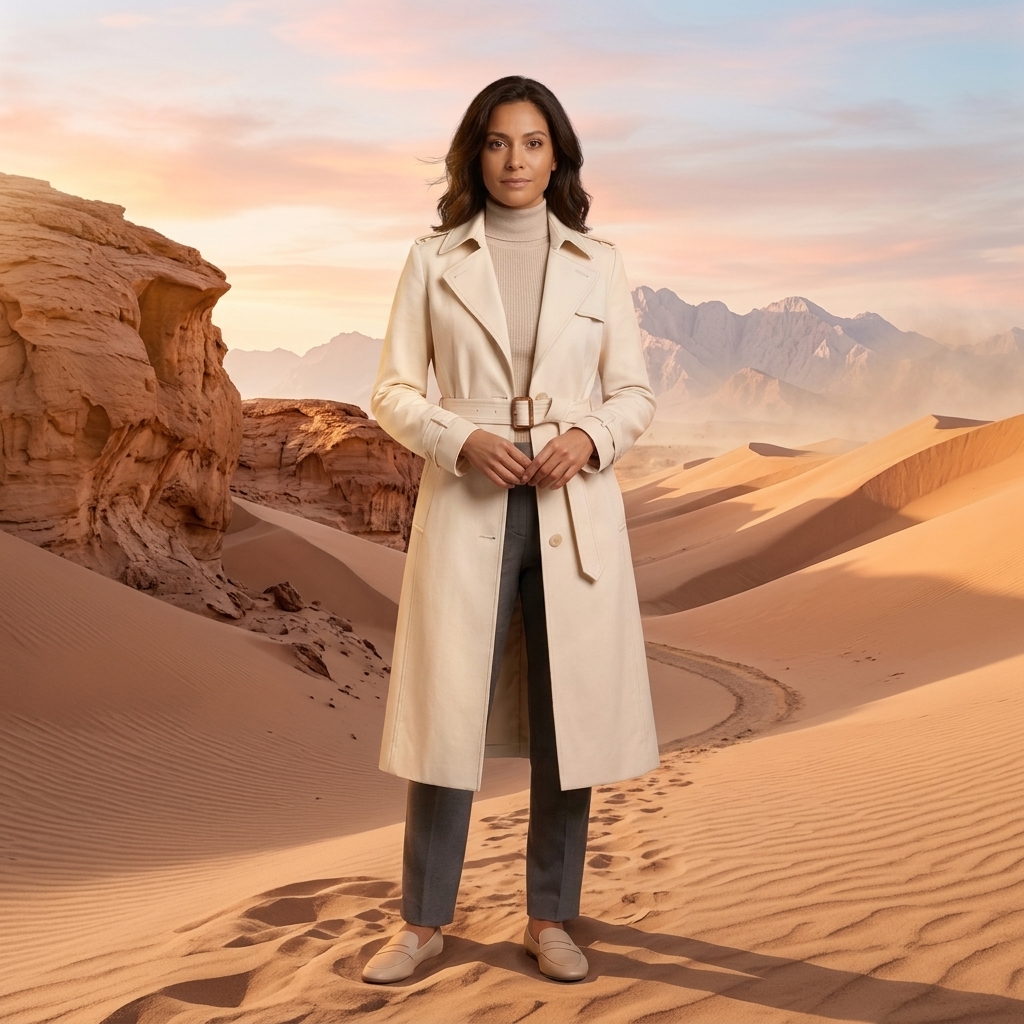
Bilder mit KI kombinieren: Füge mehrere Bildquellen wie Person und Szene natürlich zu einem Bild zusammen – Person und Outfit bleiben gleich, Licht, Perspektive und Schatten werden vereinheitlicht. Wechsle unten das Modell, vergleiche echte Ergebnisse und generiere mit den Voreinstellungen.
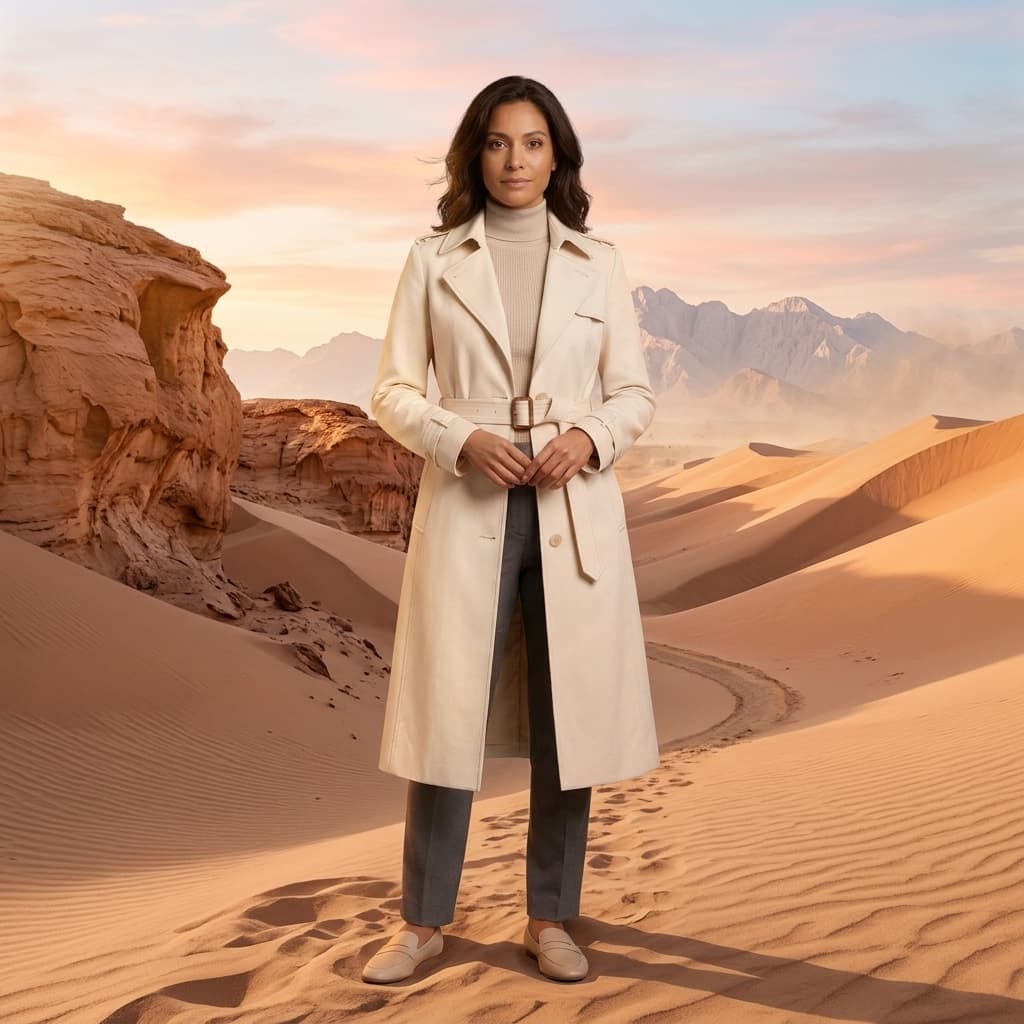
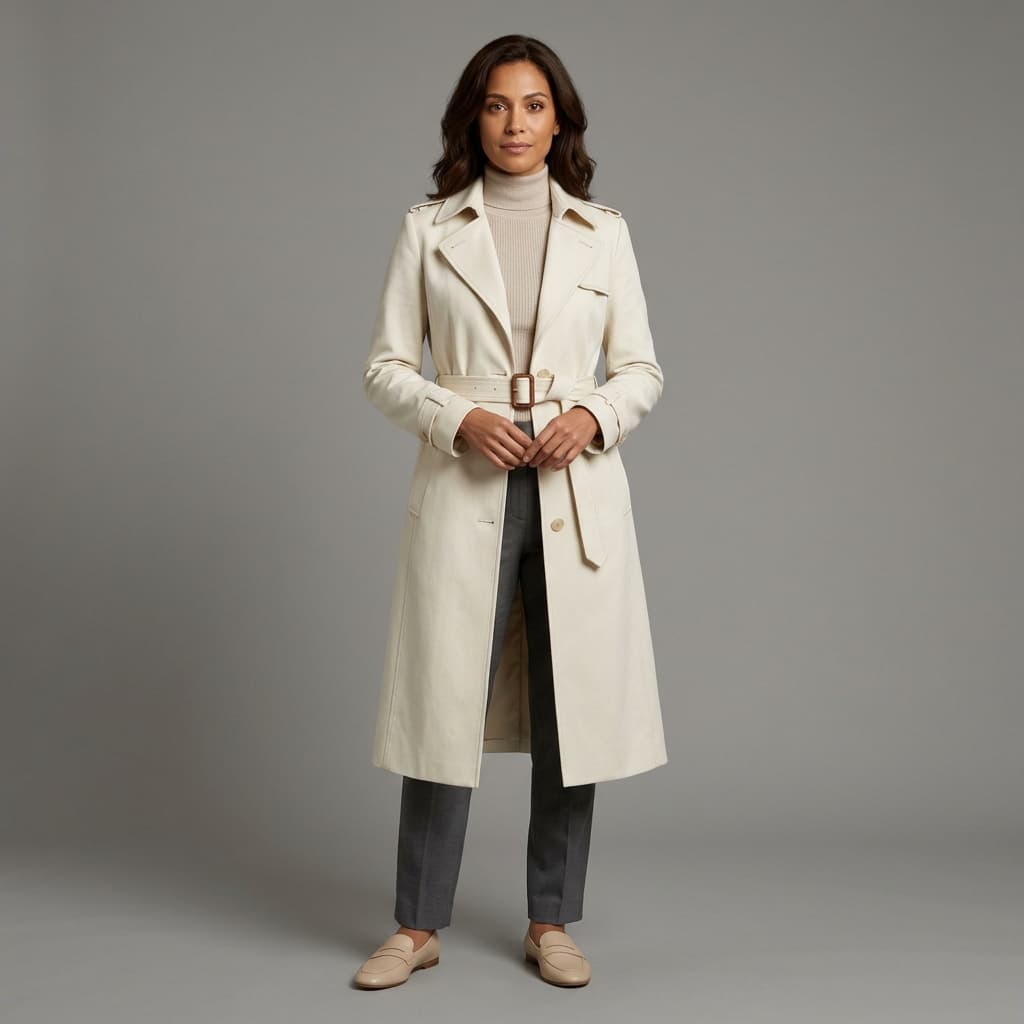
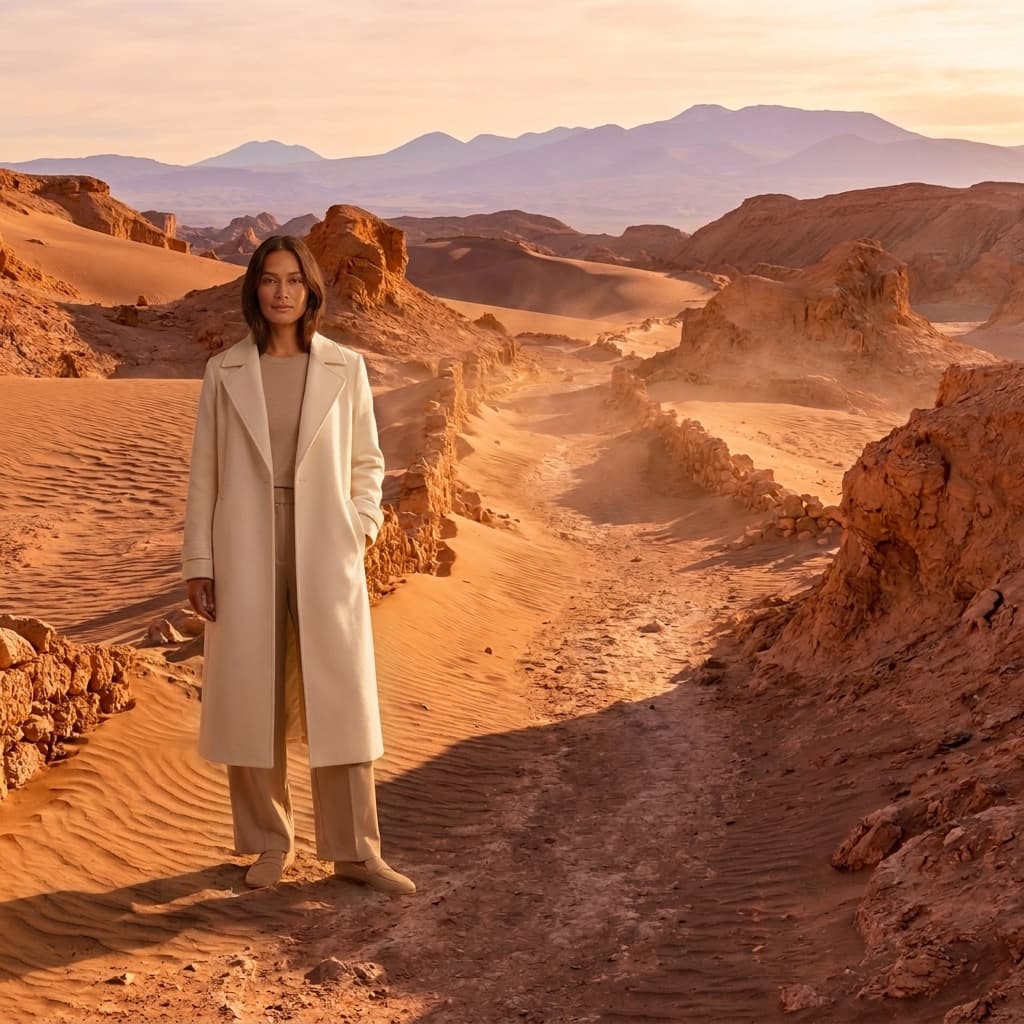
Alle Modelle unten nutzen denselben Prompt mit zwei Referenzbildern, einem Personen- und einem Szenenfoto, damit du die Kompositionen direkt vergleichen kannst. Mit „Beispiel verwenden“ lädst du die Einstellungen und beide Referenzbilder des Modells ins Tool oben.
Prompt
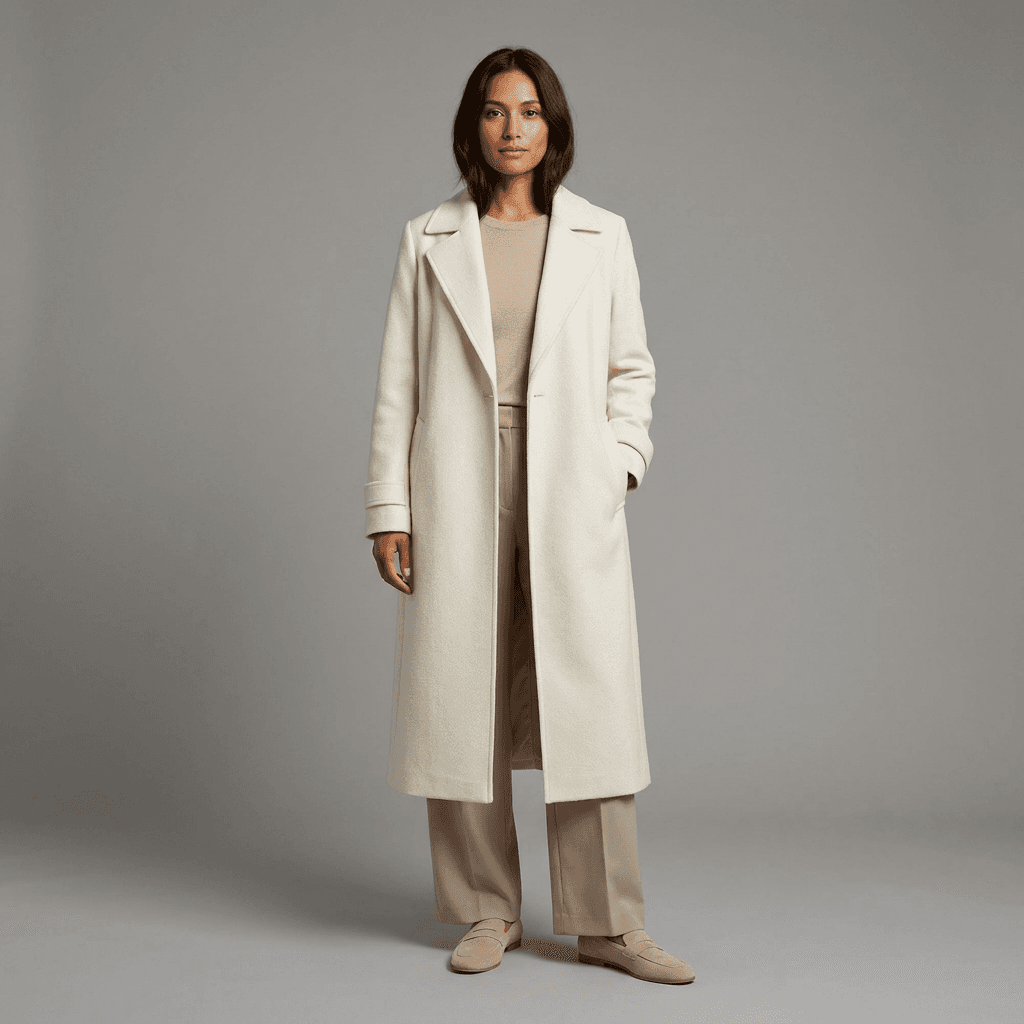
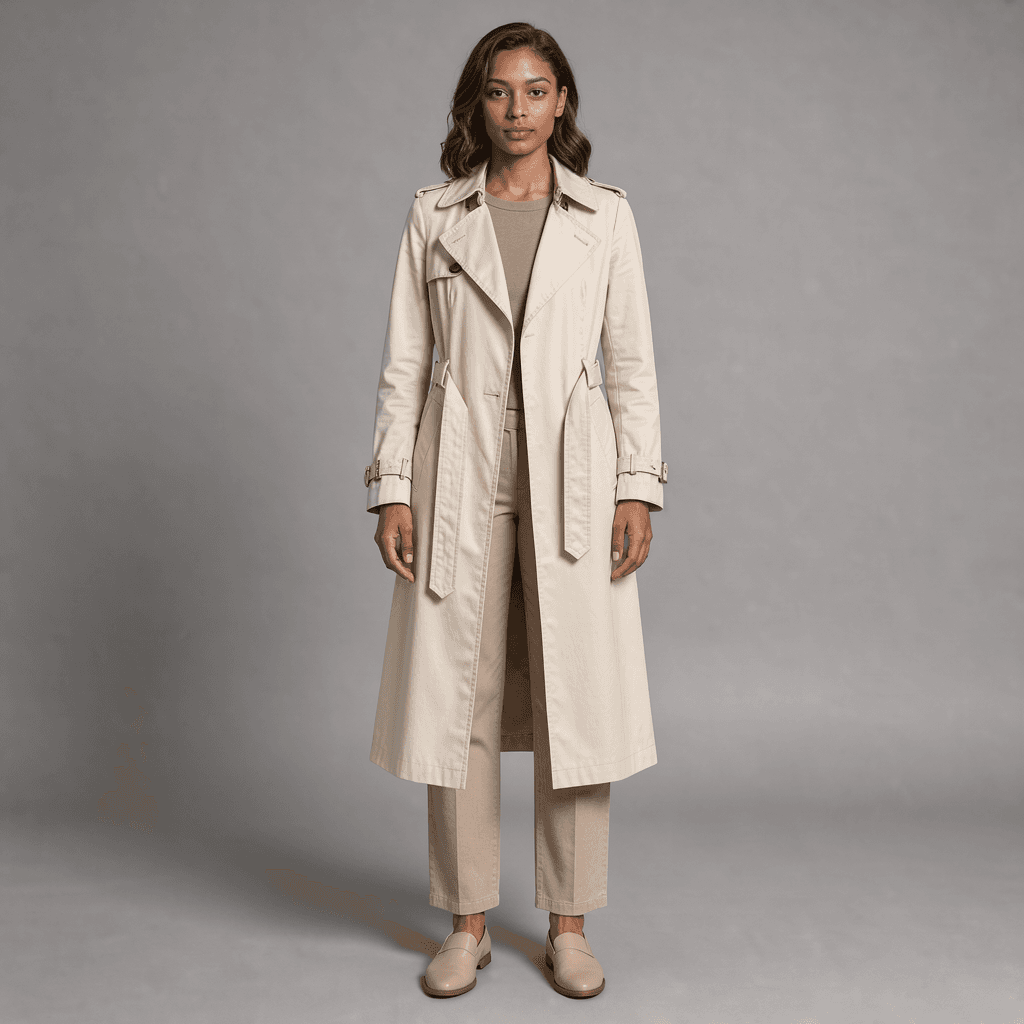
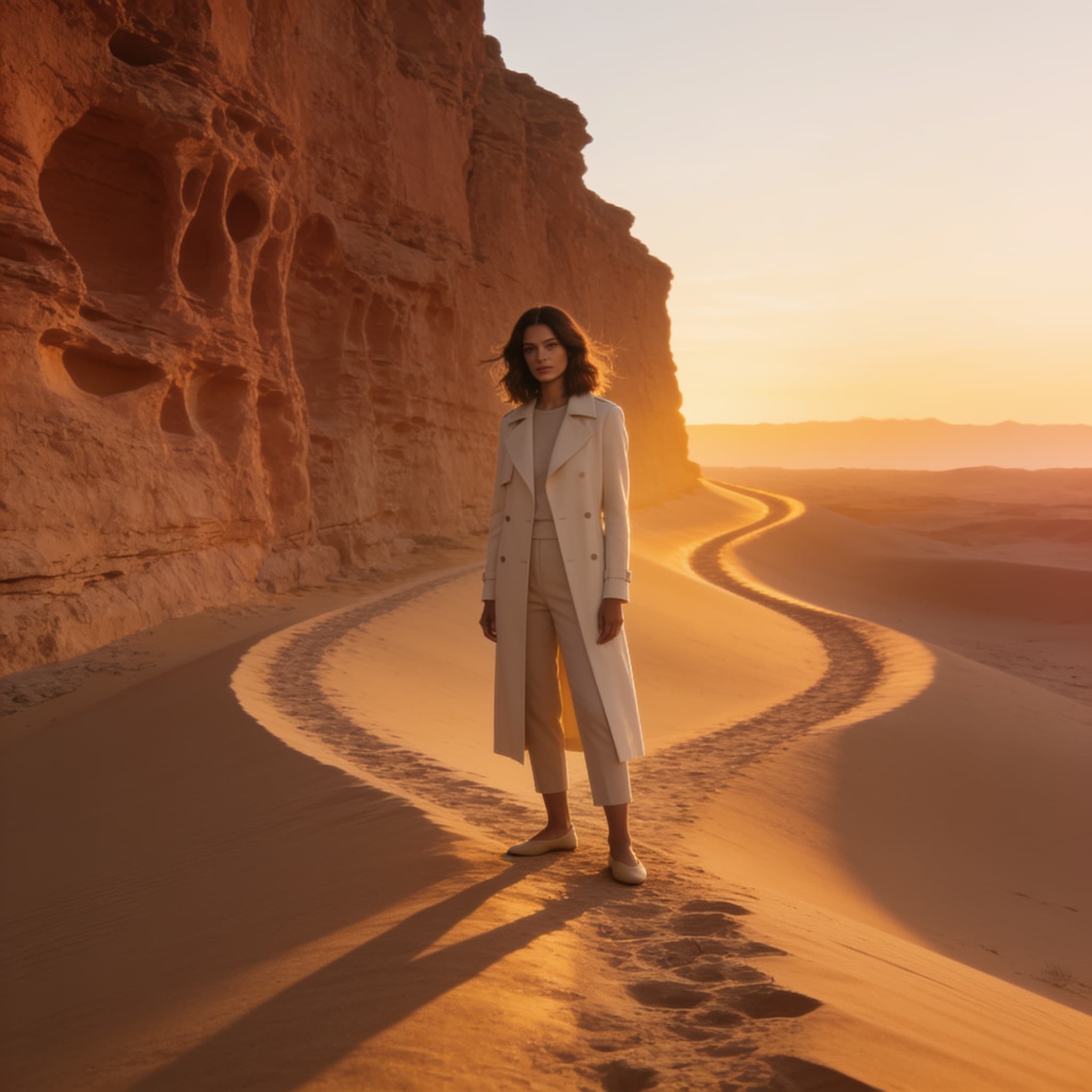
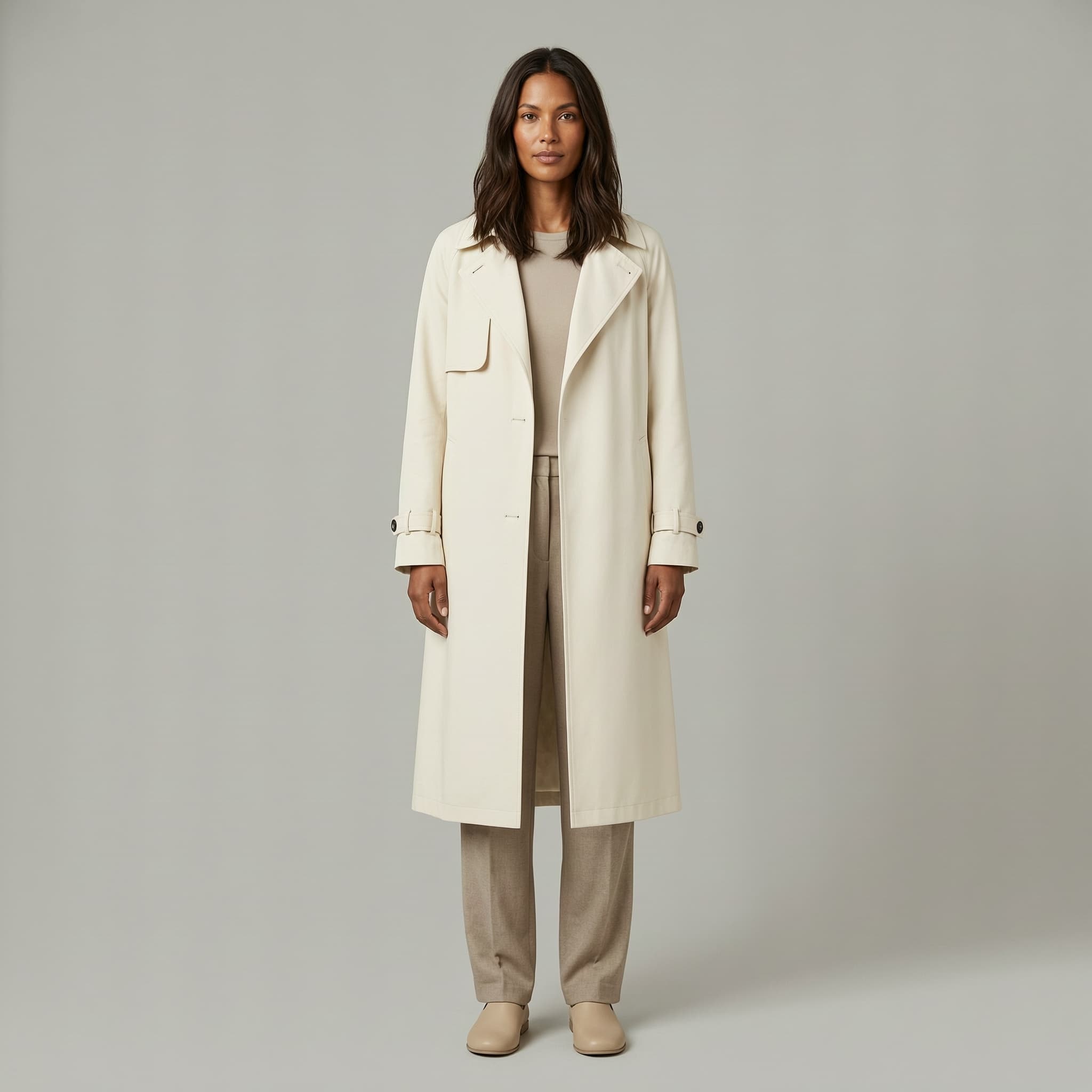
Create a breathtaking yet believable luxury fashion editorial composite from the two supplied images: asset A provides the EXACT woman, hair, face, trench-coat tailoring, proportions and wardrobe; asset B provides the sandstone desert architecture and natural dawn illumination. Position the woman confidently at the intersection of a winding dune path and a sculptural eroded wall, with sweeping sand forms leading the eye into the frame. Adjust exposure and reflected hue subtly to integrate the studio subject into warm dawn light while never changing the source identity or clothes. Match camera height, foot contact on uneven sand, cast shadow softness and direction, clothing-to-body occlusion, fine atmospheric scattering across foreground and background, hair flyaways and believable fabric weight. Art direction like a luxury editorial fashion spread: sophisticated parchment/terracotta/cream palette, a powerful asymmetrical composition, richly layered foreground sand texture, and beautiful but natural color separation. No duplicate models, invented clothing logos, floating shoes, malformed hands or collage-like borders.
 Referenzmaterial
 Referenzmaterial
Mehrbild-Fusion · 1:1 · 1K
Nano Banana Pro APIBeispiel verwenden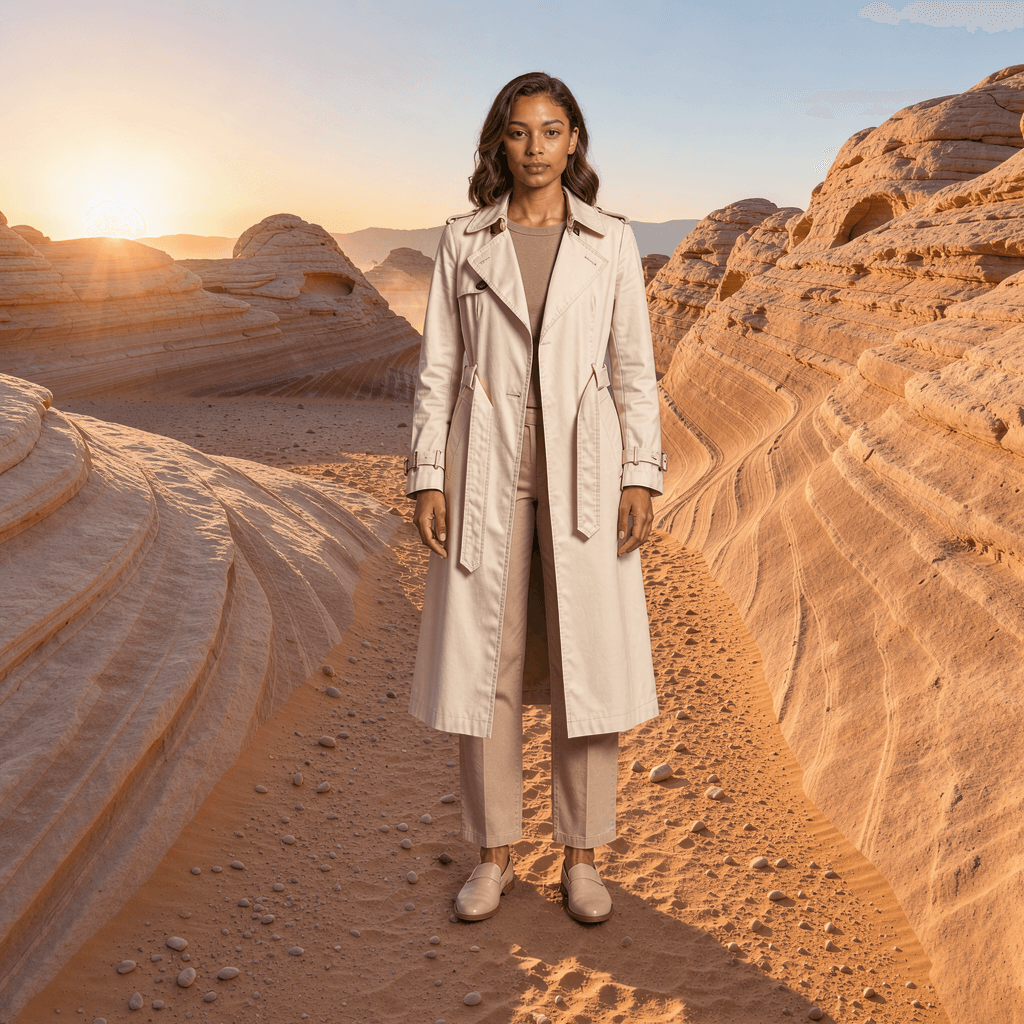
 Referenzmaterial
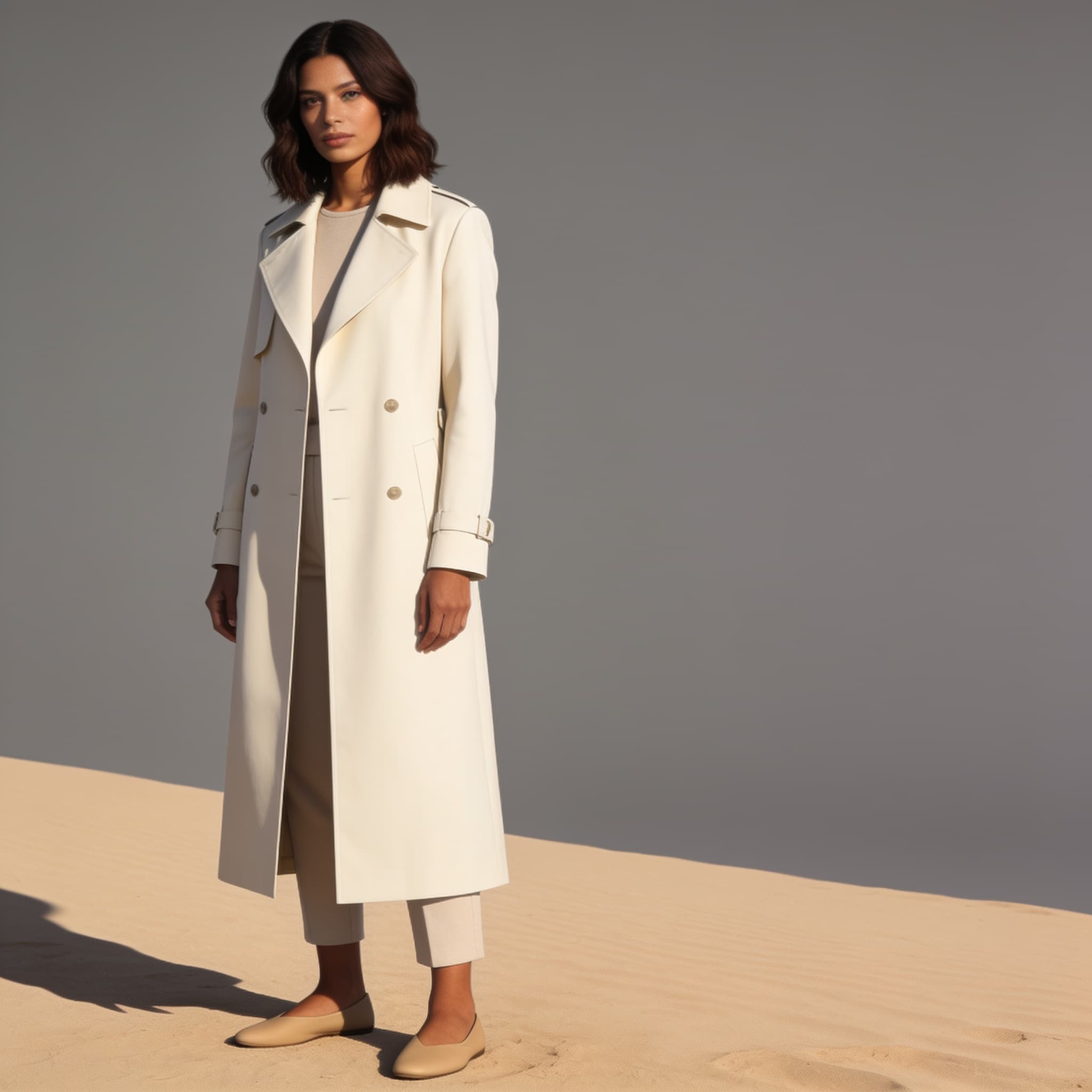 Referenzmaterial
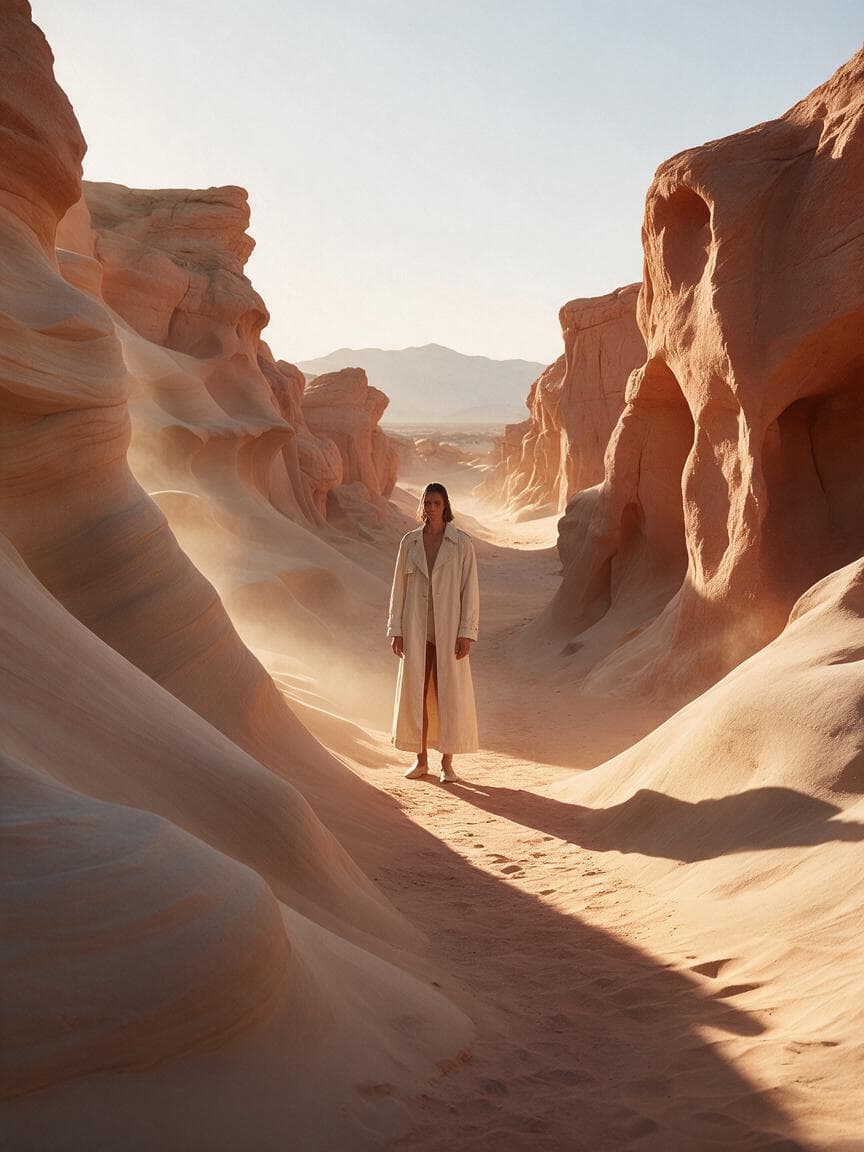
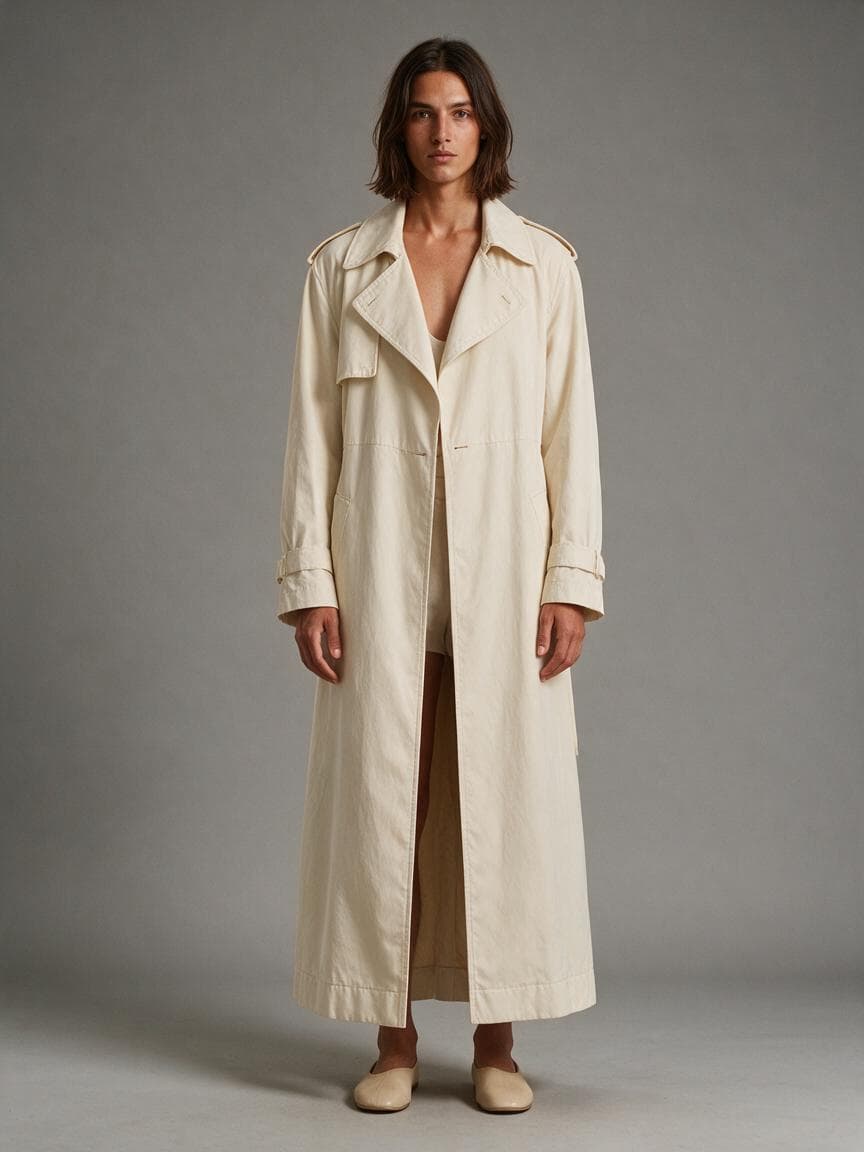 Referenzmaterial
Mehrbild-Fusion · 3:4 · 1K
Seedream 5.0 Pro APIBeispiel verwenden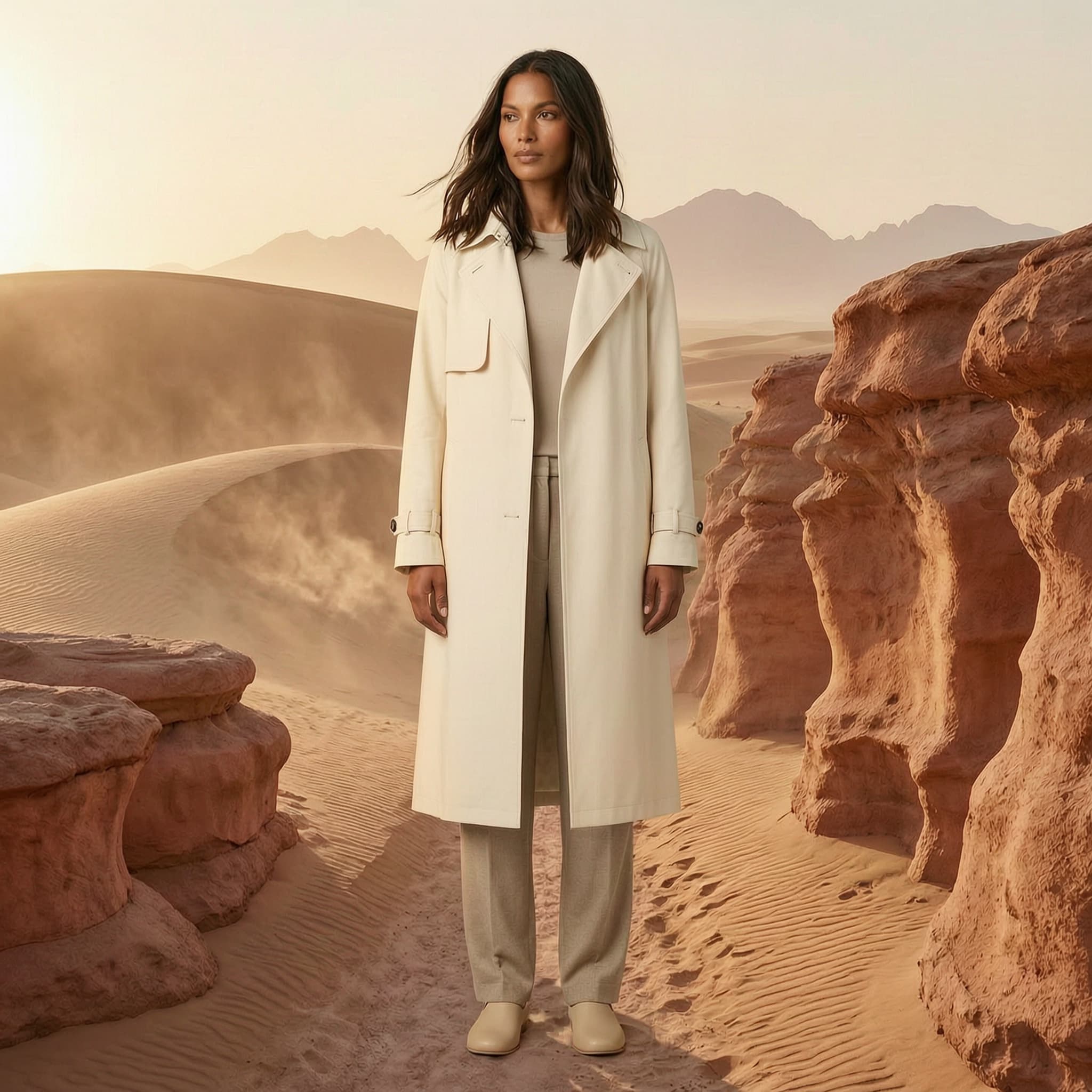
 Referenzmaterial
Mehrbild-Fusion · 1:1 · 2K
Wan 2.7 Image Pro APIBeispiel verwenden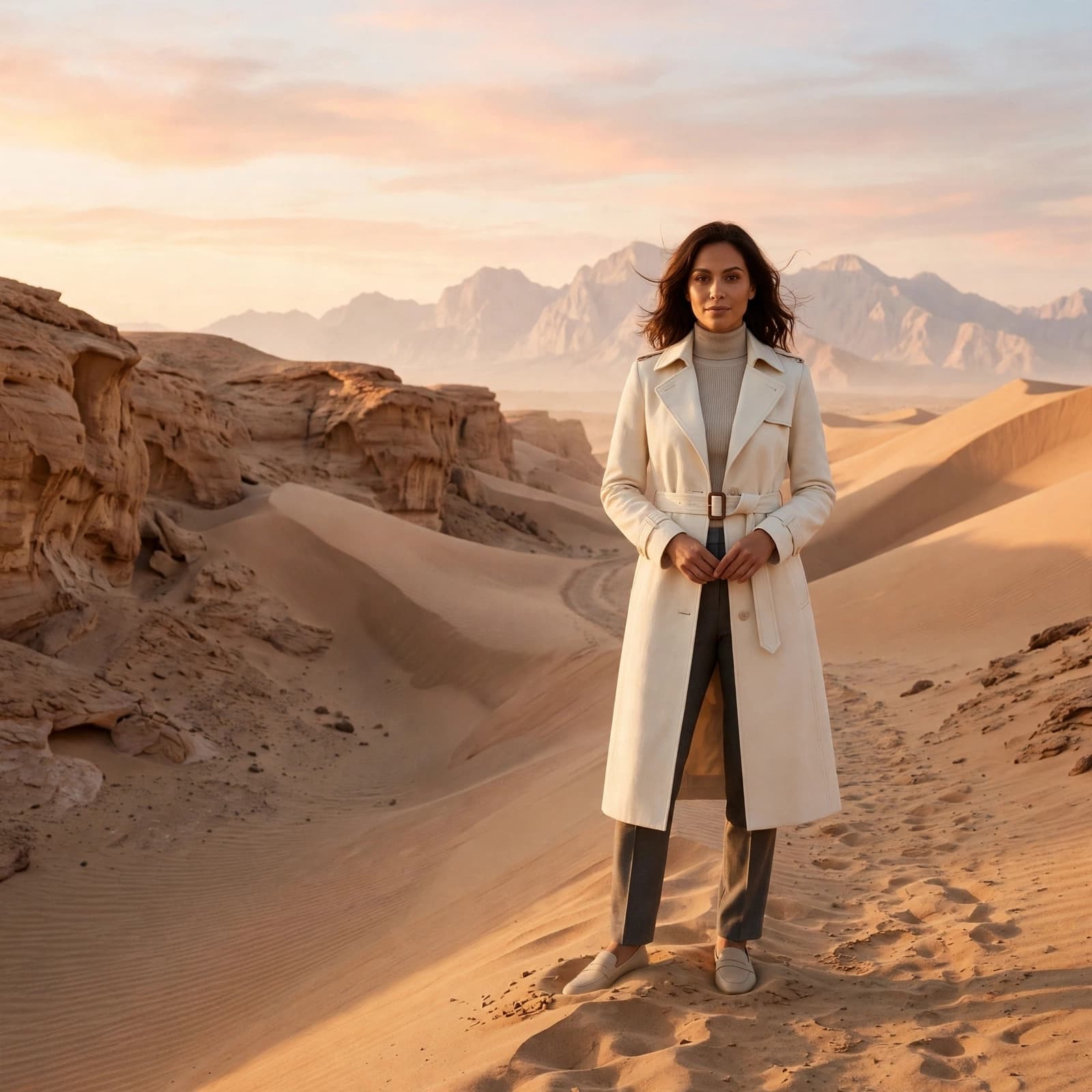 Referenzmaterial
Beim Kombinieren mehrerer Bilder werden getrennt fotografierte Personen, Produkte und Szenen in ein gemeinsames Bild gesetzt – ein Außenshooting entfällt. Typische Einsätze sind Mode-Editorials, Werbekompositionen und Szenenbilder für Onlineshops.
Dieser Anwendungsfall nutzt zwei Referenzbilder: Das erste legt Person, Frisur, Gesicht und Schnitt des Trenchcoats fest, das zweite liefert die Wüstenkulisse mit Sandsteinarchitektur. Die Voreinstellung verbindet beide zu einem glaubwürdigen Luxus-Mode-Editorial mit einheitlicher Lichtrichtung, Perspektive und Schatten.
Bildkompositionen stellen hohe Ansprüche an Personenkonsistenz und Lichtübergänge, und die Modelle unterscheiden sich hier deutlich. Wechsle oben das Modell, vergleiche die Ergebnisse und wähle das natürlichste aus.
Jedes Beispiel ist ein echtes Ergebnis der Voreinstellung dieses Anwendungsfalls mit dem jeweiligen Modell. Wechsle oben zum Modell, um es direkt zu nutzen.
| Modell | Stärken | Ideal für |
|---|---|---|
| Nano Banana 2 API | Vier Auflösungsstufen von 1K bis 4K, optionale Websuche | Schnelle Kompositionen für Social Media und Onlineshops |
| Nano Banana Pro API | Drei Auflösungsstufen 1K, 2K und 4K, feine Details in der Komposition | Hochauflösende Mode-Editorials und Werbekompositionen |
| FLUX 3 Image API | Bis zu 10 Referenzbilder, fünf Auflösungsstufen | Komplexe Kompositionen aus vielen Bildquellen |
| Seedream 4.5 API | Gleicher Preis für 2K und 4K, Referenz- und Ausgabebilder zusammen bis zu 15 | Kombinierte Szenenbilder in Serie |
| Seedream 5.0 Pro API | Bis zu 10 Referenzbilder, dazu Ebenentrennung für die spätere Bearbeitung | Kompositionen, die weiterbearbeitet werden sollen |
| Wan 2.7 Image Pro API | Bildserien, Auswahlbereiche und Steuerung der Farbpalette | Kompositionsserien in einheitlichem Farbton |
| Muse Image API | Text zu Bild mit bis zu 9 Referenzbildern, sieben Seitenverhältnisse | Erstellen und Bearbeiten mit mehreren Referenzbildern |
Wechsle oben das Modell und vergleiche echte Ergebnisse, Spezifikationen und geschätzte Credits für diesen Anwendungsfall.
Lade zuerst die Person oder das Produkt hoch und danach die Szene. Die Voreinstellung hält das Motiv konsistent und vereinheitlicht das Licht.
Klicke auf Ausführen. Ergebnisse erscheinen rechts und lassen sich im Verlauf wiederfinden und erneut verwenden.
Das hängt vom Modell ab: FLUX 3 Image und Seedream 5.0 Pro unterstützen bis zu 10 Referenzbilder. Das Beispiel nutzt zwei Bilder, eine Person und eine Szene.
Die Voreinstellung verlangt, Person, Frisur, Gesicht und Kleidung beizubehalten, und das gelingt in den meisten Fällen. Wie genau die Person getroffen wird, unterscheidet sich leicht zwischen den Modellen, vergleiche sie daher.
Nein. Lade Personen- und Szenenfoto einfach so hoch, wie sie sind. Das Modell verschmilzt Motiv und Hintergrund automatisch.
Nein. Jedes Modell wird nach eigenen Spezifikationen abgerechnet. Die Schaltfläche Ausführen zeigt die geschätzten Credits für die aktuellen Einstellungen und aktualisiert sich beim Modellwechsel.
Ja. Jedes Modell bietet eine API mit denselben Parametern wie das Web-Tool. Auf der Modellseite findest du Anfrageparameter und Dokumentation, um kombinierte Bilder in großen Mengen zu erzeugen.
Sie erreichen uns über den Live-Chat unten rechts auf der Seite, per E-Mail an [email protected] oder über unsere Discord-Community. Unser Team wird sich so schnell wie möglich bei Ihnen melden.