 APIMart Officially Launches seedance-2-5-flash APISeedance 2.5 Flash entdecken: APIMart Officially Launches seedance-2-5-flash APIAPIMart Officially Launches seedance-2-5-flash APISeedance 2.5 Flash entdecken: APIMart Officially Launches seedance-2-5-flash API
Zerfallseffekt mit KI: Lade ein Bild hoch, und das Motiv löst sich von einer Seite her nach und nach in davonschwebende Partikel auf – zuerst mit klarer Silhouette, am Ende bleibt ein sauberes Bild. Wechsle unten das Modell, vergleiche echte Ergebnisse und generiere mit den Voreinstellungen.
Alle drei Modelle nutzen denselben Prompt unten mit demselben Roboterbild, damit du den Partikeleffekt direkt vergleichen kannst. Mit „Beispiel verwenden“ lädst du die Einstellungen und das Startbild des Modells ins Tool oben.
Prompt
Animate the uploaded subject into a fictional robot separating into soft blue particles. Maintain a recognizable silhouette at first, progressively disintegrate from one edge with physically coherent particle trails, and finish with an intentionally uncluttered frame. Avoid violent imagery, random deformation and unexpected extra objects.
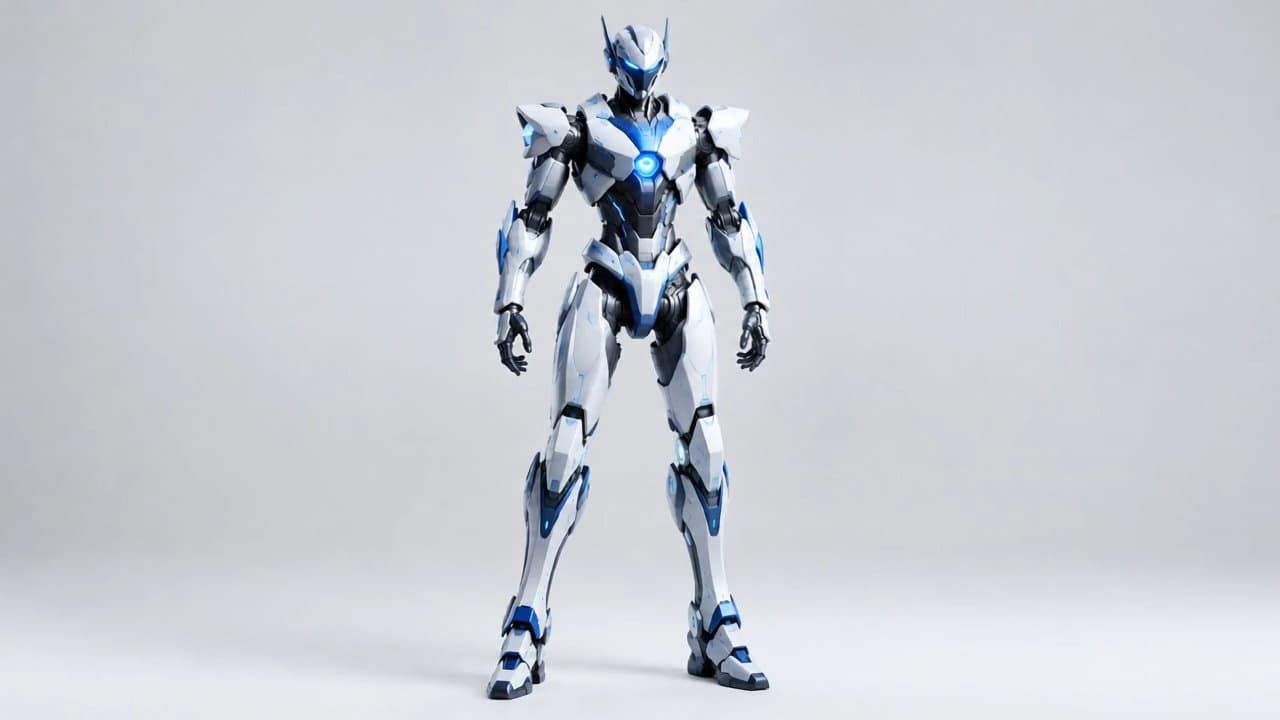
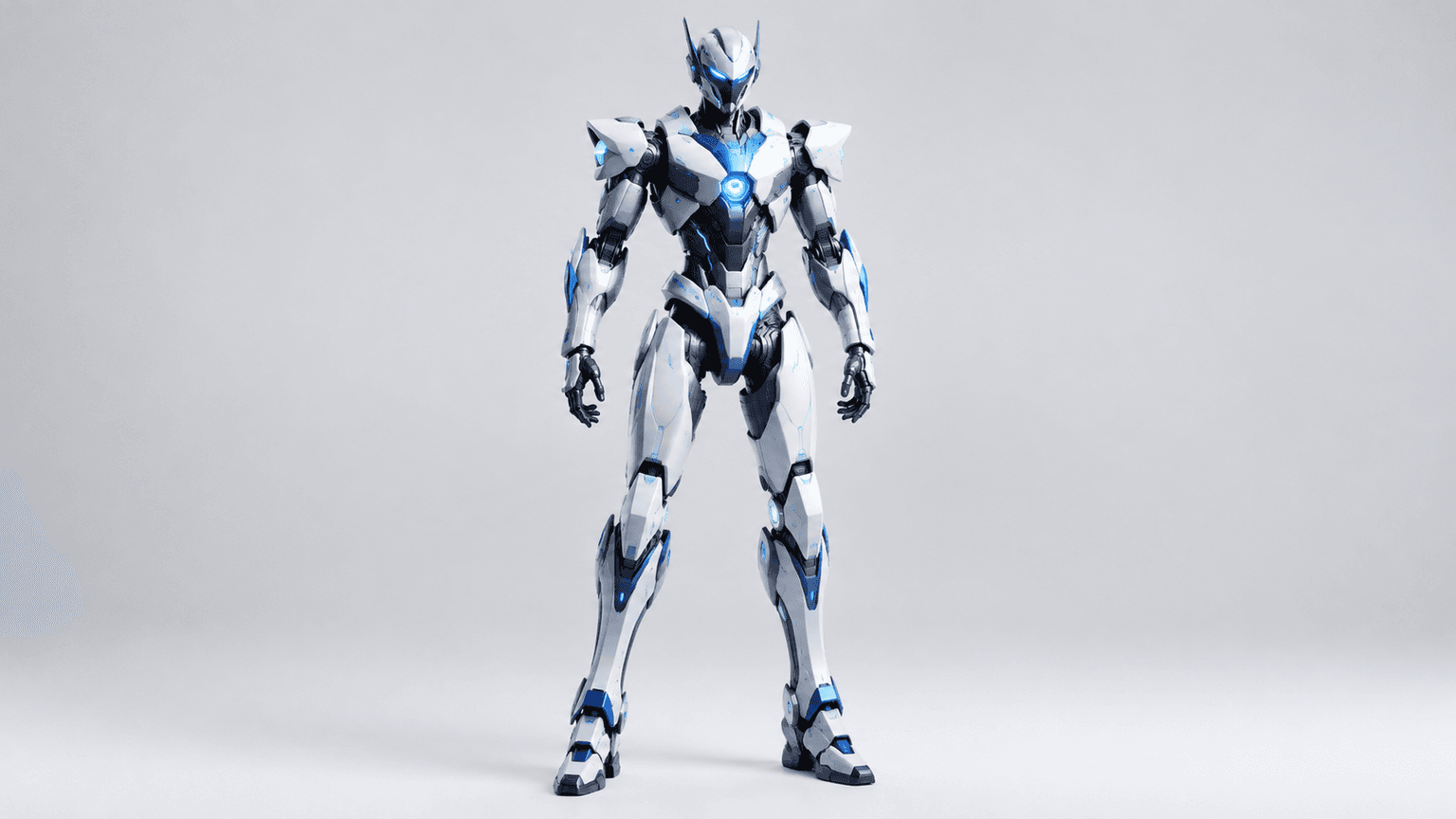 Referenzmaterial
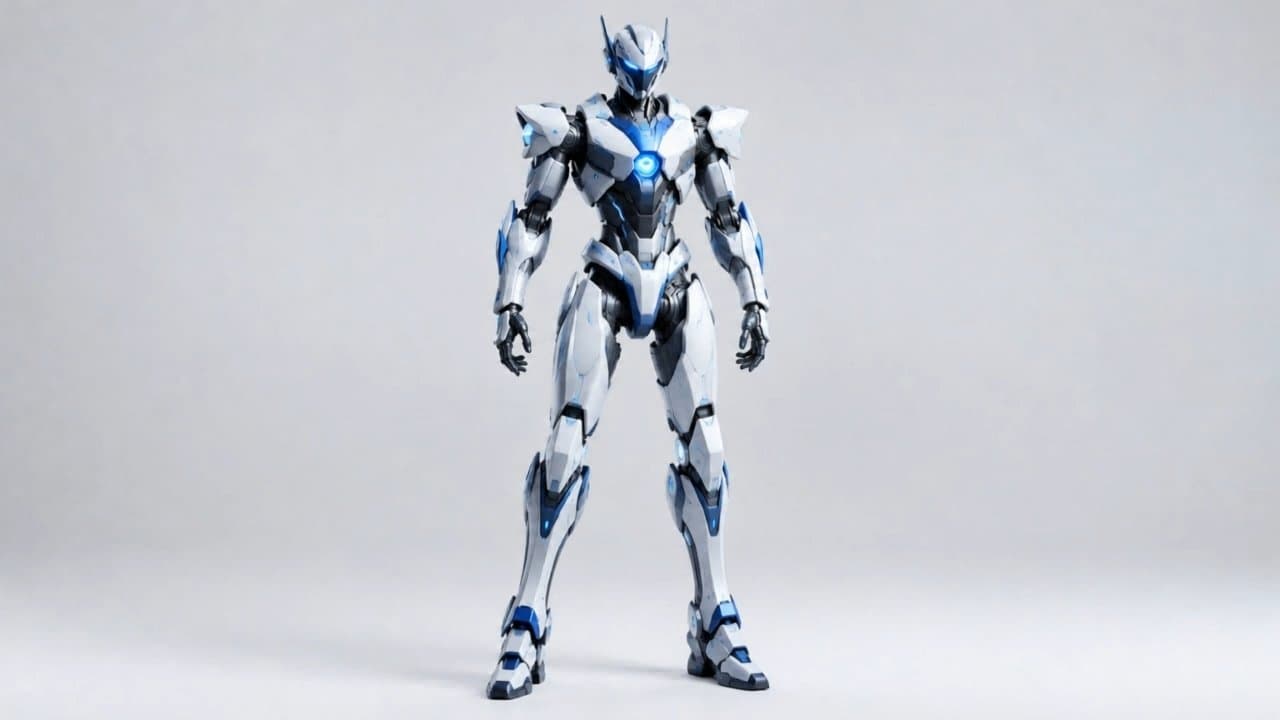 Referenzmaterial
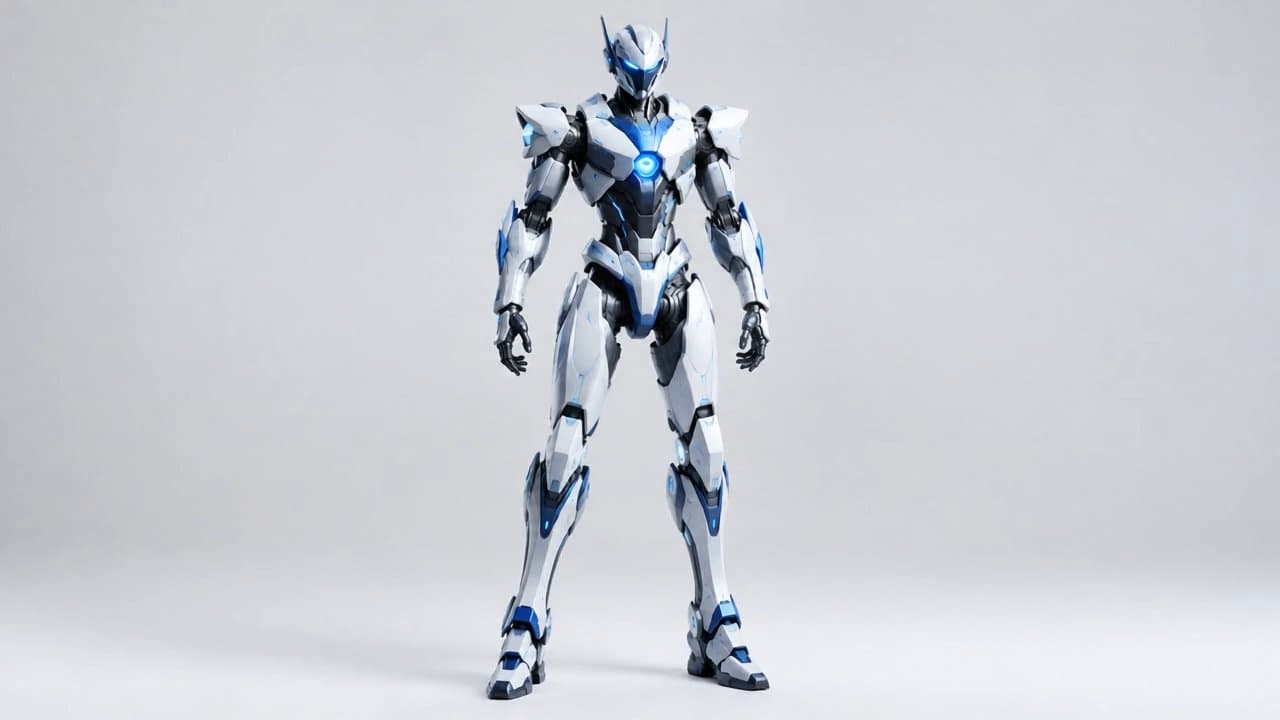 Referenzmaterial
Beim Zerfallseffekt zerbröseln Personen oder Objekte wie Staub in Partikel und wehen davon, bis sie verschwunden sind – ein beliebter Übergang und Effekt in Kurzvideos und Spiele-Trailern.
Als Beispiel dient ein fiktiver Roboter: Die Voreinstellung hält zu Beginn eine klar erkennbare Silhouette und löst sie dann von einer Seite her allmählich in weiche blaue Partikel auf, deren Flugbahnen physikalisch plausibel sind. Am Ende bleibt ein sauberes Bild – ohne Gewaltdarstellung, willkürliche Verformungen oder zusätzliche Objekte.
Tempo und Partikeloptik unterscheiden sich je nach Modell. Wechsle oben das Modell, vergleiche die Ergebnisse und wähle das passende aus.
Jedes Beispiel ist ein echtes Ergebnis der Voreinstellung dieses Anwendungsfalls mit dem jeweiligen Modell. Wechsle oben zum Modell, um es direkt zu nutzen.
| Modell | Stärken | Ideal für |
|---|---|---|
| PixVerse V6 API | Fünf Generierungsmodi, Audio-Generierung und Wechsel zwischen mehreren Einstellungen | Kreative Clips in mehreren Modi |
| Kling 3.0 API | Modi std und pro, mehrere Einstellungen in einem Clip | Hochwertige Clips mit einer oder mehreren Einstellungen |
| PixVerse V6 Max API | Text und Einzelbild zu Video, 360p–1080p, 1–15 Sekunden, optional nativer Ton | Hochwertige Einzelbild-Animationen und Clips |
Wechsle oben das Modell und vergleiche echte Ergebnisse, Spezifikationen und geschätzte Credits für diesen Anwendungsfall.
Lade ein Bild mit klarem Motiv und schlichtem Hintergrund als Startbild hoch. Die Voreinstellung lässt das Motiv nach und nach in Partikel zerfallen.
Klicke auf Ausführen. Ergebnisse erscheinen rechts und lassen sich im Verlauf wiederfinden und erneut verwenden.
Ja. Der Szenen-Prompt ist gesperrt, darunter kannst du aber eigene Änderungen ergänzen, etwa goldene Partikel, einen Zerfall ab dem Kopf oder Partikel, die nach oben schweben.
Ja. Verwende nur Fotos von dir selbst oder von Personen, die dir ihre Erlaubnis gegeben haben; die Voreinstellung vermeidet Gewaltdarstellungen.
Ja. Vor einem schlichten Hintergrund sind die Partikel deutlicher zu sehen; vor einem unruhigen Hintergrund können sie mit der Umgebung verschmelzen.
Nein. Die meisten Videomodelle werden pro Sekunde abgerechnet, und jedes Modell hat eigene Spezifikationen. Die Schaltfläche Ausführen zeigt die geschätzten Credits für die aktuellen Einstellungen und aktualisiert sich beim Modellwechsel.
Ja. Jedes Modell bietet eine API mit denselben Parametern wie das Web-Tool. Auf der Modellseite findest du Anfrageparameter und Dokumentation, um Videos mit Zerfallseffekt in großen Mengen zu erzeugen.
Sie erreichen uns über den Live-Chat unten rechts auf der Seite, per E-Mail an [email protected] oder über unsere Discord-Community. Unser Team wird sich so schnell wie möglich bei Ihnen melden.