 APIMart Officially Launches seedance-2-5-flash APIDécouvrir Seedance 2.5 Flash: APIMart Officially Launches seedance-2-5-flash APIAPIMart Officially Launches seedance-2-5-flash APIDécouvrir Seedance 2.5 Flash: APIMart Officially Launches seedance-2-5-flash API
Effet de désintégration par IA : importez une image et le sujet se dissout peu à peu en particules qui s’envolent depuis un bord, avec une silhouette d’abord nette et une image finale épurée. Changez de modèle ci-dessous, comparez de vrais résultats puis générez avec les réglages prêts.
Les trois modèles utilisent le même prompt et la même image de robot, pour comparer directement l’effet de particules. Cliquez sur « Utiliser cet exemple » pour charger les réglages et la première image du modèle dans l’outil ci-dessus.
Prompt
Animate the uploaded subject into a fictional robot separating into soft blue particles. Maintain a recognizable silhouette at first, progressively disintegrate from one edge with physically coherent particle trails, and finish with an intentionally uncluttered frame. Avoid violent imagery, random deformation and unexpected extra objects.
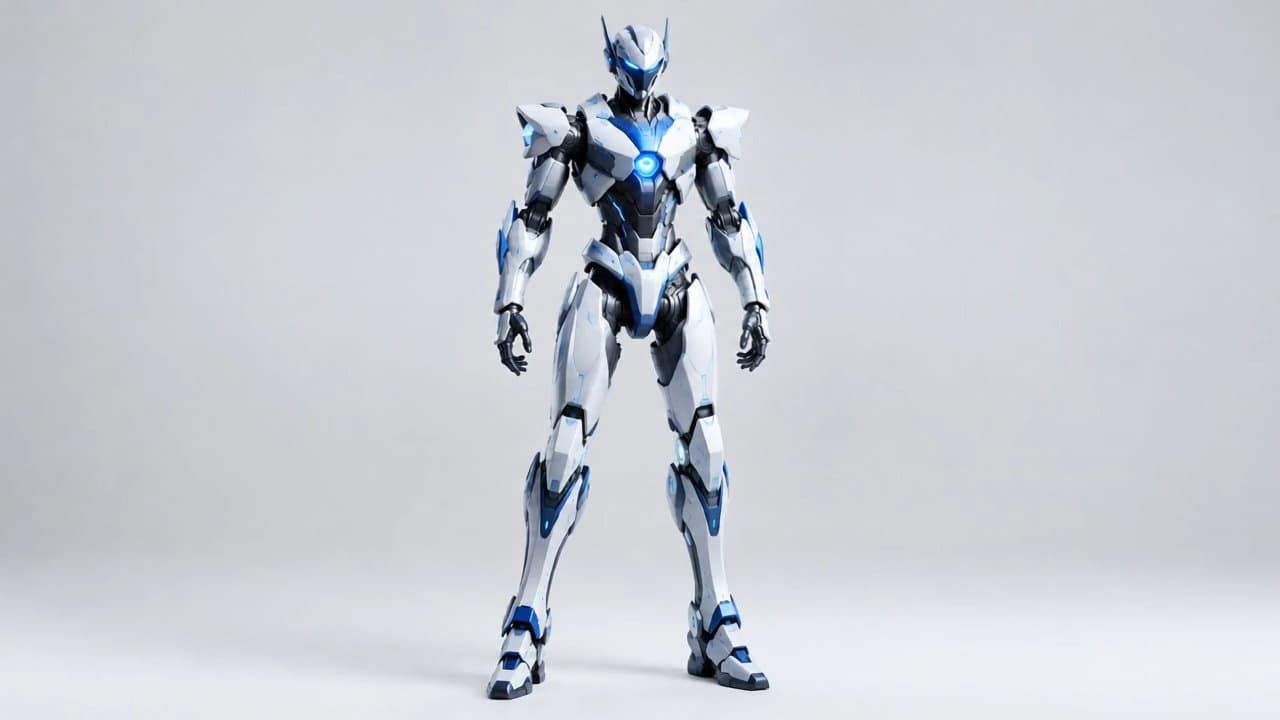
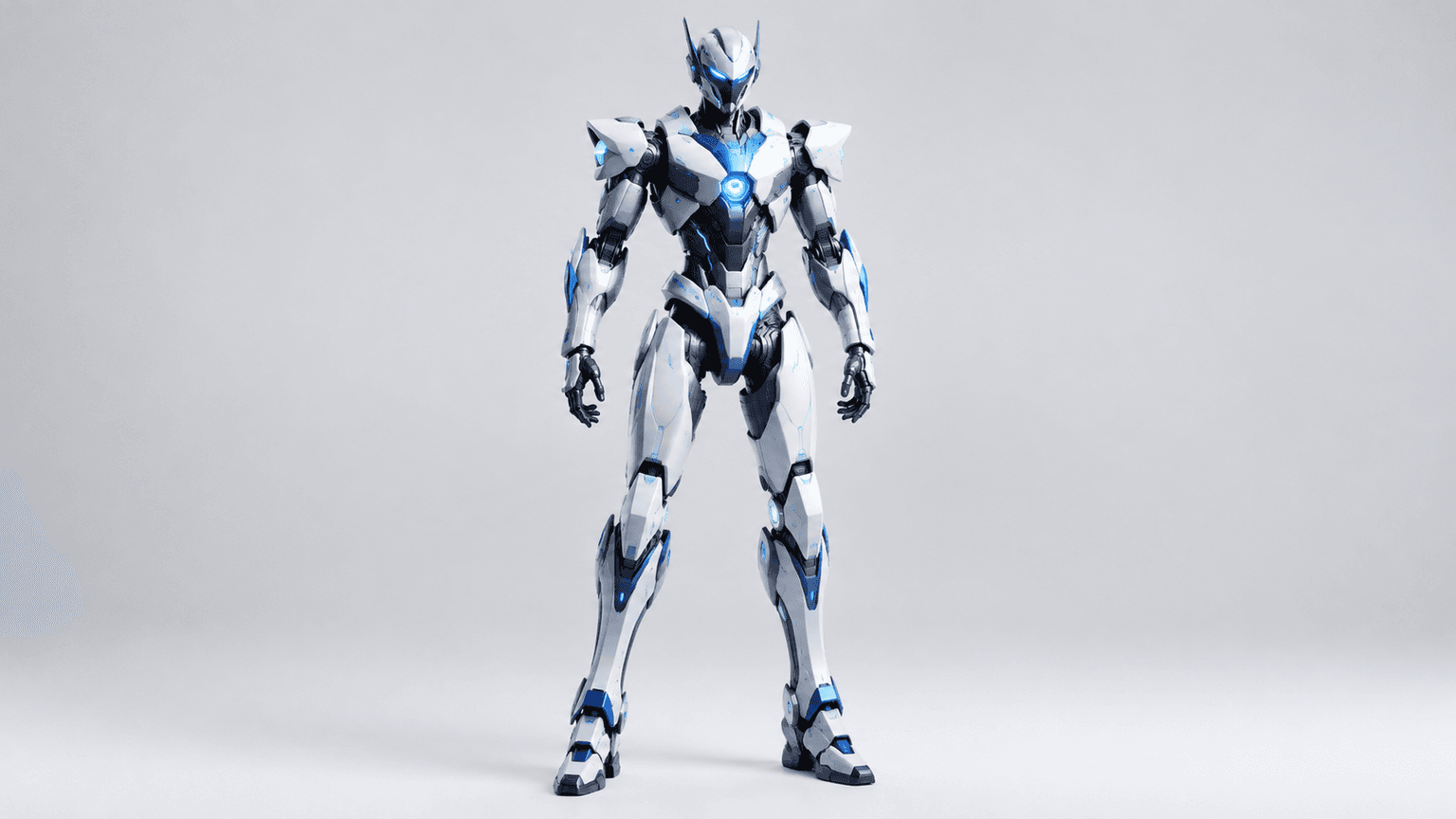 Référence
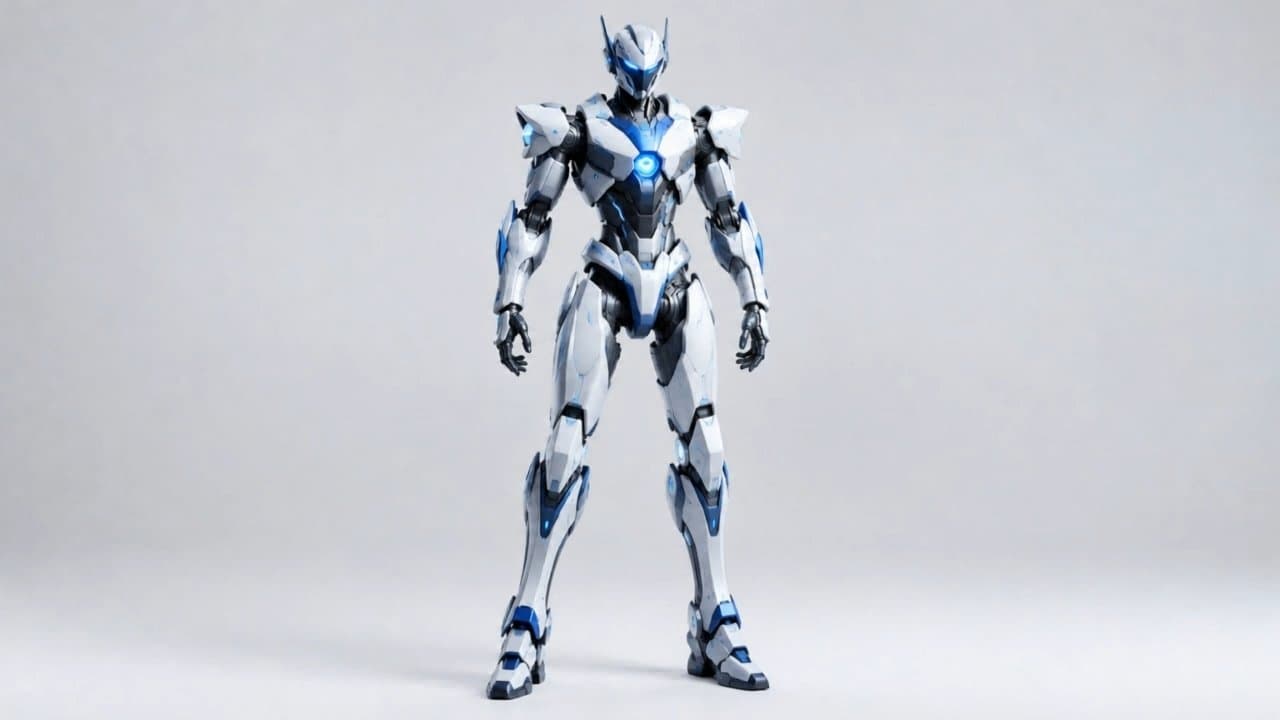 Référence
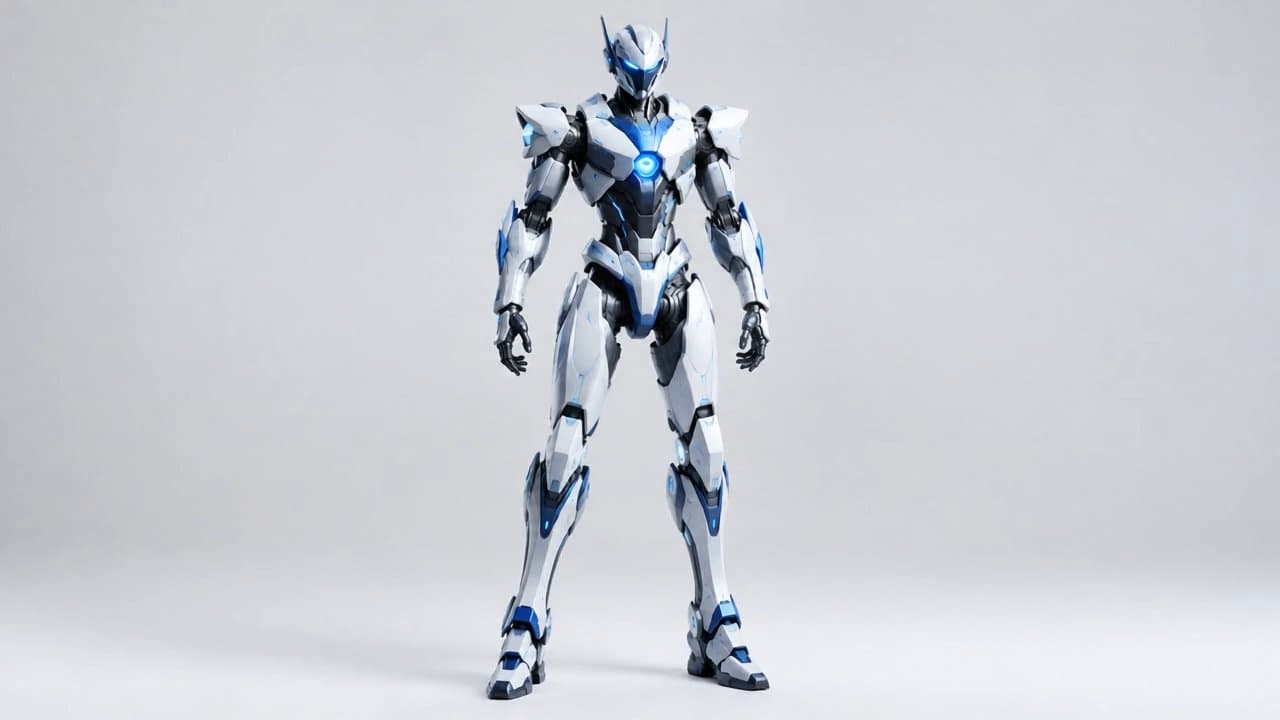 Référence
Image vers vidéo · 720p · 5s
PixVerse V6 Max APIUtiliser cet exempleL’effet de désintégration fait se fragmenter une personne ou un objet en particules qui s’envolent comme de la poussière jusqu’à disparaître. C’est une transition et un effet très répandus dans les vidéos courtes et les bandes-annonces de jeux vidéo.
Ce cas d’usage met en scène un robot fictif : le réglage garde d’abord une silhouette bien reconnaissable, puis la dissout depuis un bord en douces particules bleues aux trajectoires physiquement cohérentes, jusqu’à une image finale épurée, sans images violentes, déformation aléatoire ni objet en trop.
Le rythme de l’effet et le rendu des particules varient selon le modèle. Changez de modèle ci-dessus pour comparer, puis choisissez le plus adapté.
Chaque exemple est un résultat réel du prompt de ce cas d’usage sur ce modèle. Passez à ce modèle ci-dessus pour l’utiliser directement.
| Modèle | Points forts | Idéal pour |
|---|---|---|
| PixVerse V6 API | Cinq modes de génération, audio en option et enchaînement de plusieurs plans | Clips créatifs dans plusieurs modes |
| Kling 3.0 API | Modes std et pro, prise en charge du multi-plan | Clips de haute qualité en un ou plusieurs plans |
| PixVerse V6 Max API | Texte et image unique en vidéo, 360p–1080p, 1–15 secondes, son natif en option | Animation d’une image et clips haute qualité |
Changez de modèle ci-dessus pour comparer résultats réels, spécifications et crédits estimés pour ce cas d’usage.
Importez comme première image une photo au sujet net et à l’arrière-plan simple. Le réglage dissout peu à peu le sujet en particules.
Cliquez sur Exécuter. Les résultats s’affichent à droite et restent accessibles dans l’historique pour réutiliser les réglages.
Oui. Le prompt du cas d’usage est verrouillé, mais vous pouvez ajouter votre demande en dessous : particules dorées, dissolution qui commence par la tête ou particules qui s’envolent vers le haut.
Oui. Utilisez uniquement des photos de vous-même ou de personnes qui vous ont donné leur autorisation ; le réglage évite les images violentes.
Oui. Les particules ressortent mieux sur un arrière-plan simple ; sur un fond chargé, elles peuvent se confondre avec le décor.
Non. La vidéo est le plus souvent facturée à la seconde et chaque modèle a ses propres spécifications. Le bouton Exécuter affiche les crédits estimés pour les réglages actuels et se met à jour quand vous changez de modèle.
Oui. Chaque modèle propose une API avec les mêmes paramètres que l’outil web. La page du modèle détaille les paramètres de requête et la documentation pour générer vos vidéos de désintégration en lot.
Vous pouvez nous joindre via le chat en direct en bas à droite de la page, nous envoyer un e-mail à [email protected], ou rejoindre notre communauté Discord. Notre équipe vous répondra dans les plus brefs délais.