APIMart Officially Launches seedance-2-5-flash APISeedance 2.5 Flash 살펴보기: APIMart Officially Launches seedance-2-5-flash APIAPIMart Officially Launches seedance-2-5-flash APISeedance 2.5 Flash 살펴보기: APIMart Officially Launches seedance-2-5-flash API
AI 지우개로 사진 속 원치 않는 사물을 한 문장으로 그림자까지 지우고, 원래 질감과 빛에 맞춰 배경을 채우세요. 아래에서 모델을 전환해 실제 결과를 비교하고 미리 설정된 값으로 바로 생성하세요.
아래 모델은 모두 같은 프롬프트와 비슷한 책상 사진으로 생성해 지우기와 보정 결과를 바로 비교할 수 있습니다. '이 예시 사용'을 누르면 해당 모델의 설정과 참고 이미지를 위 도구에 불러옵니다.
프롬프트
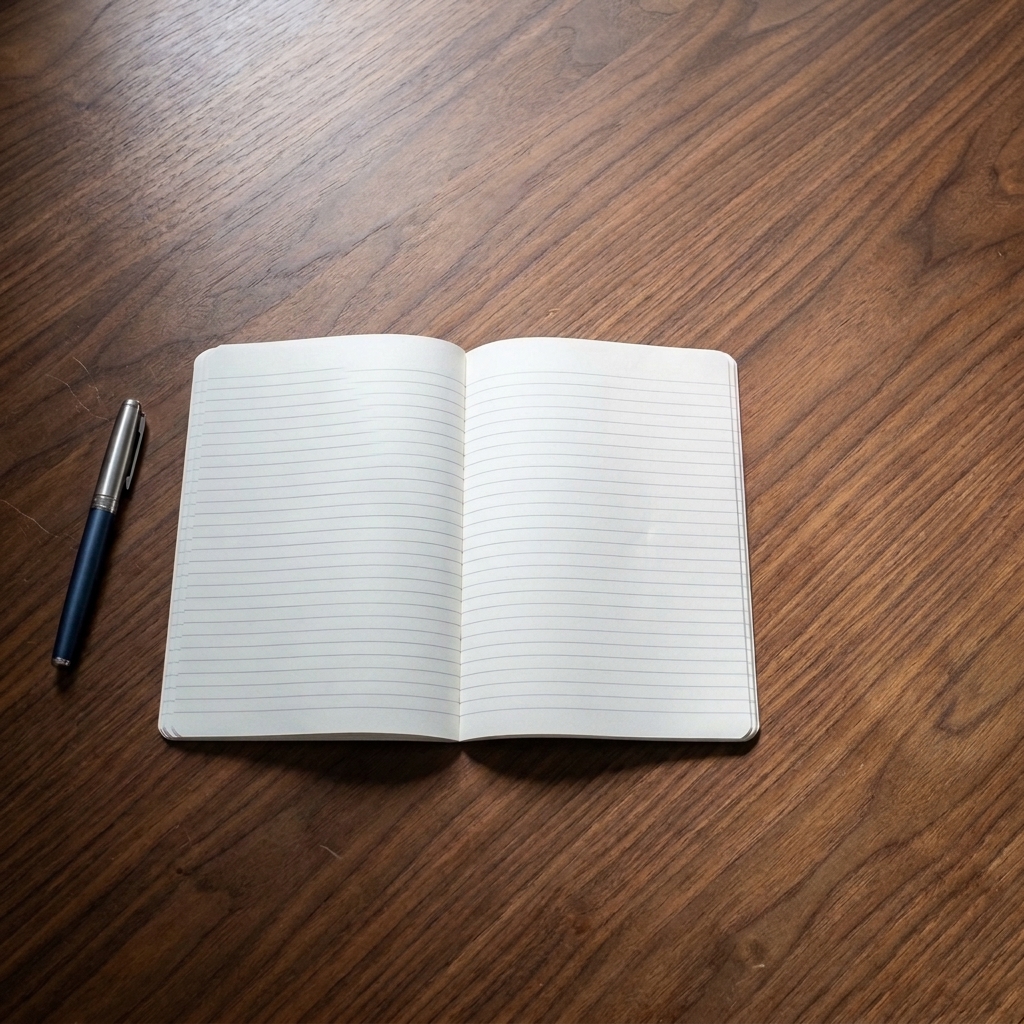
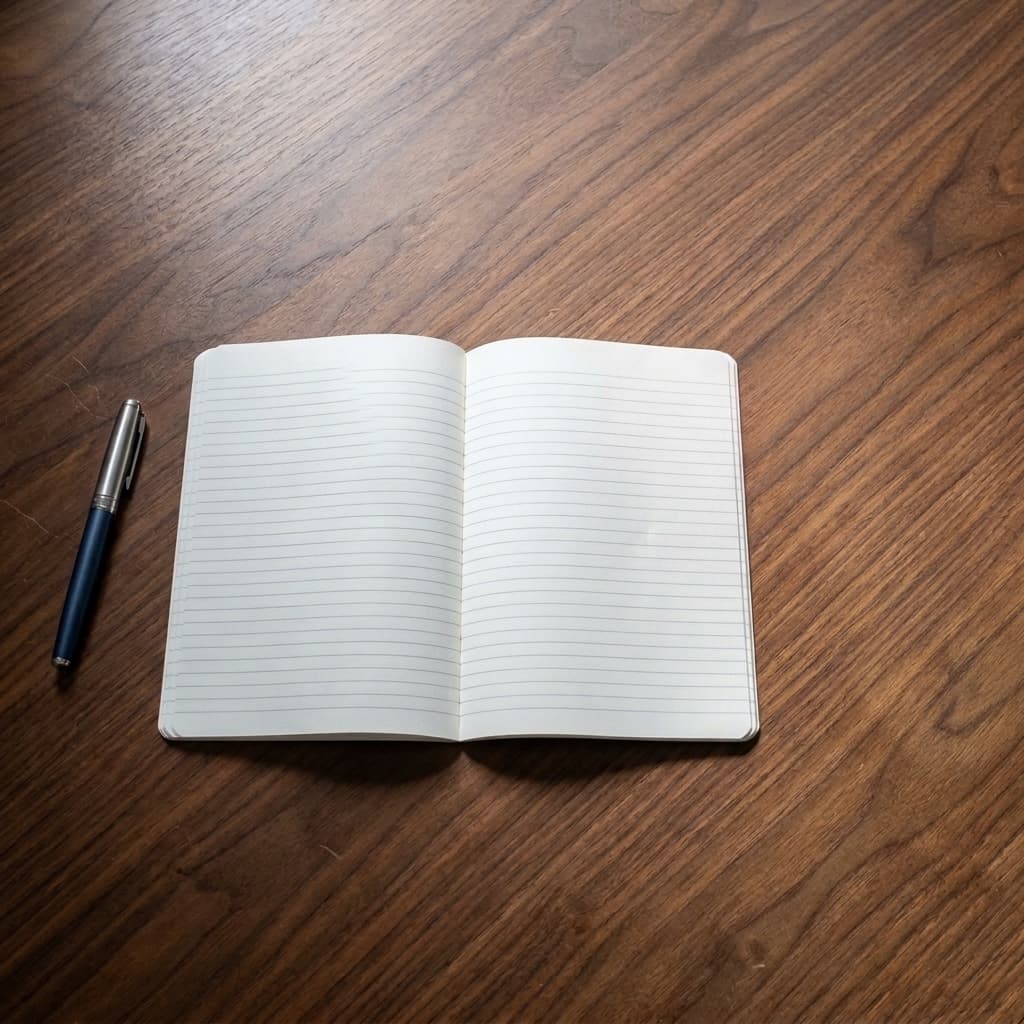
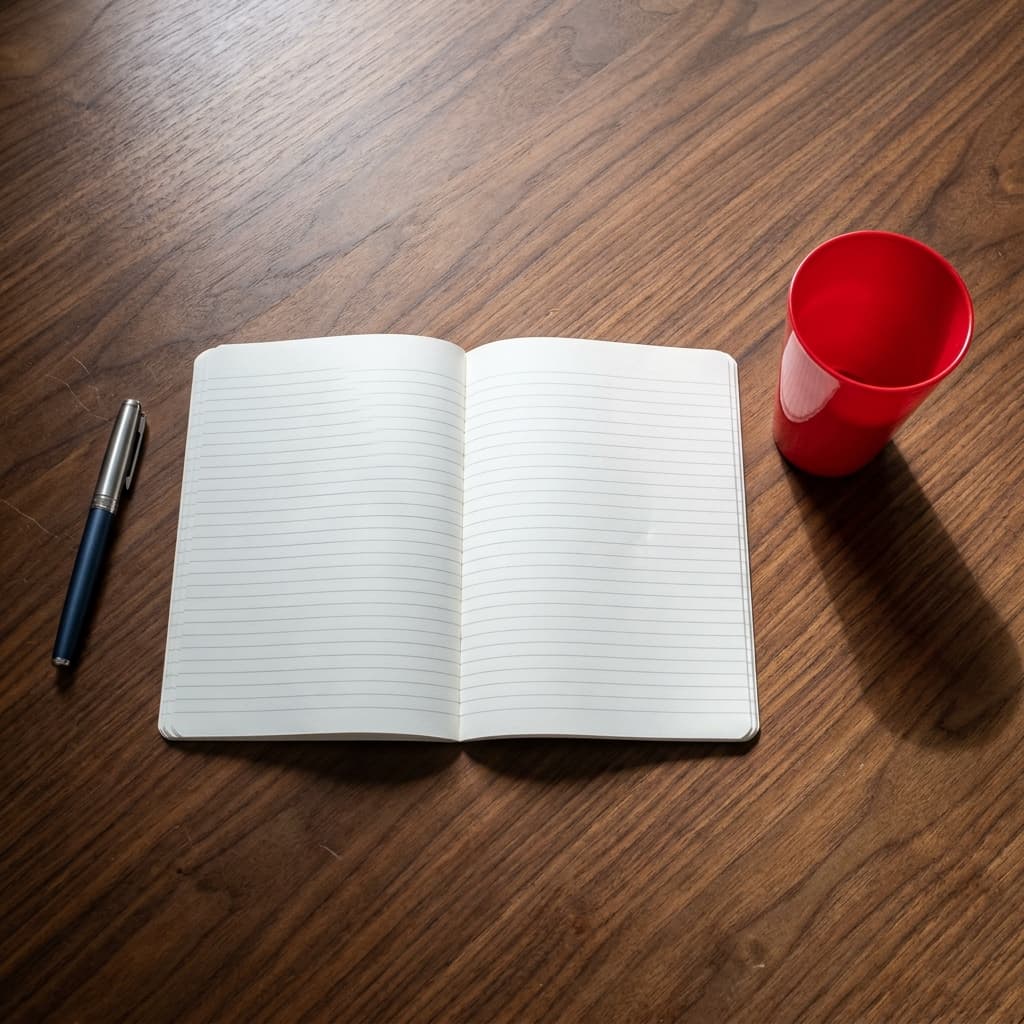
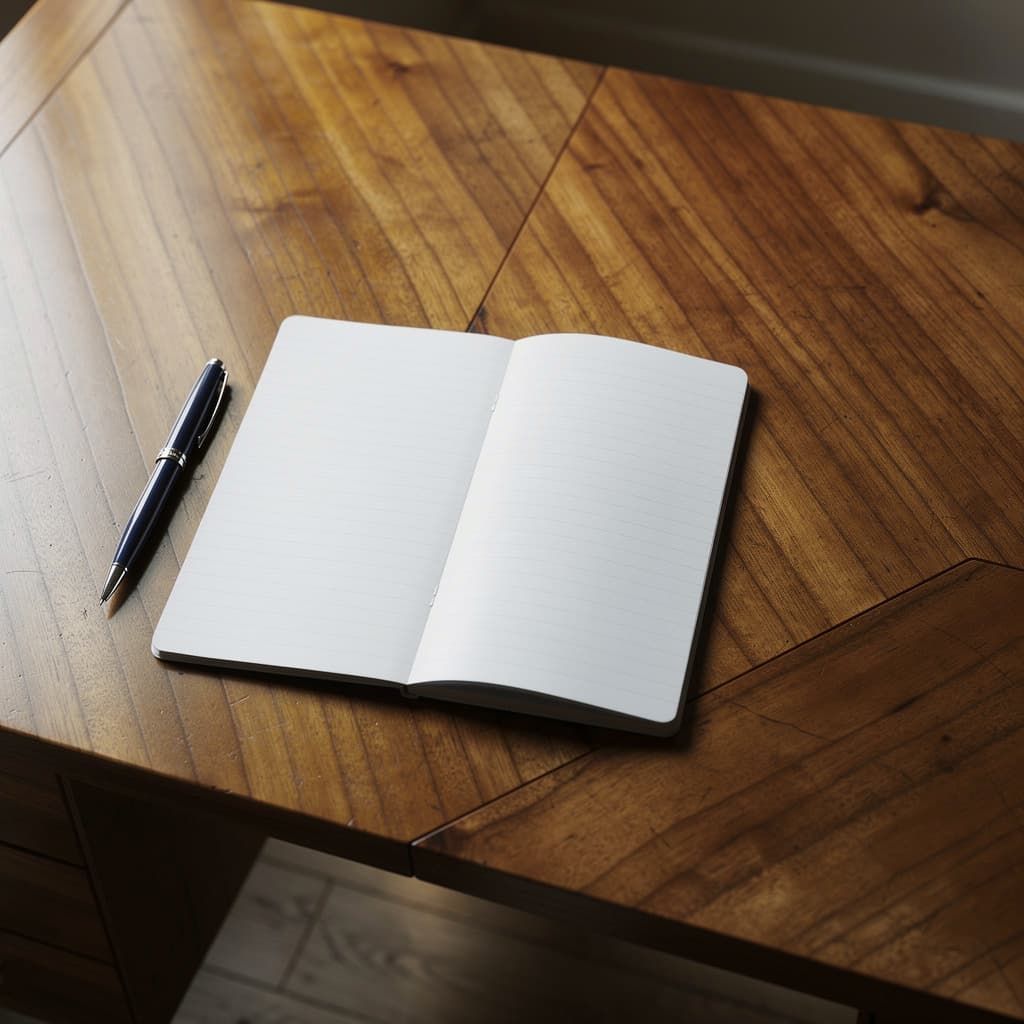
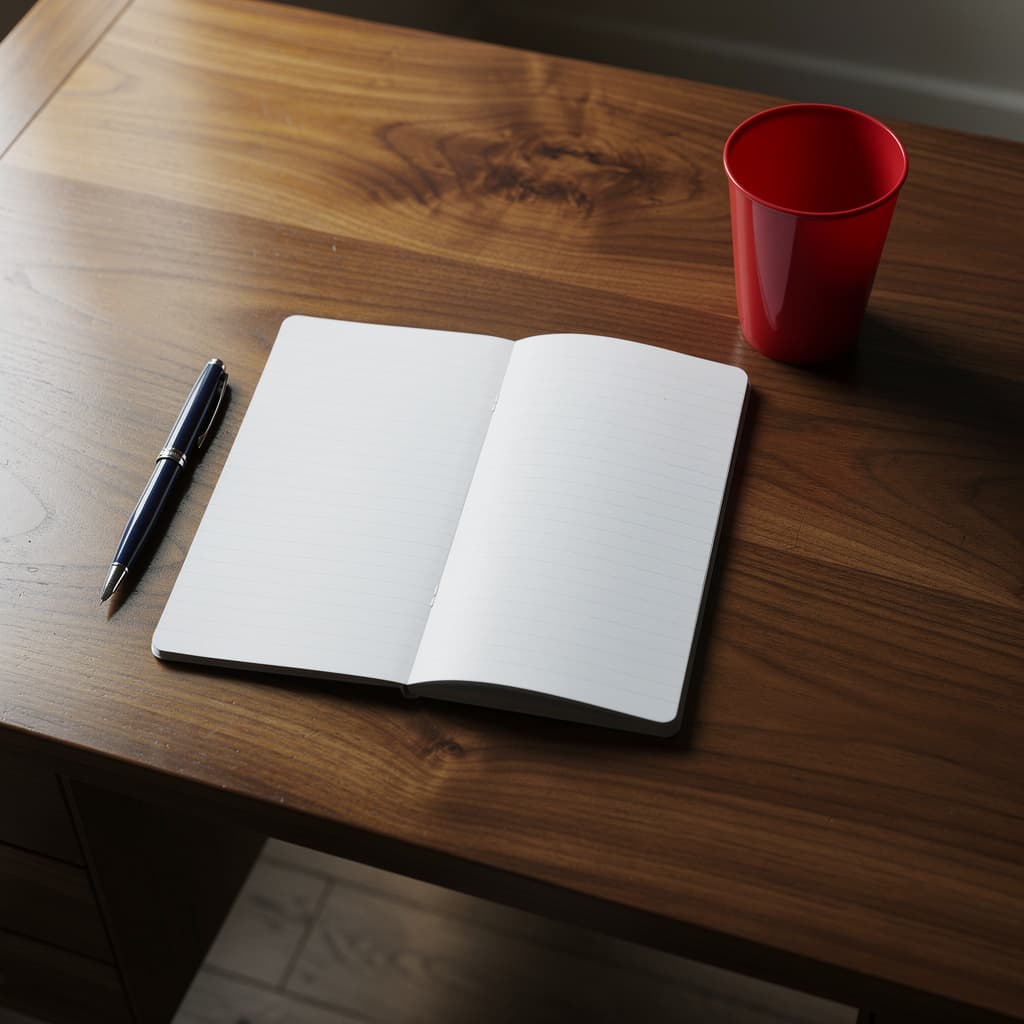
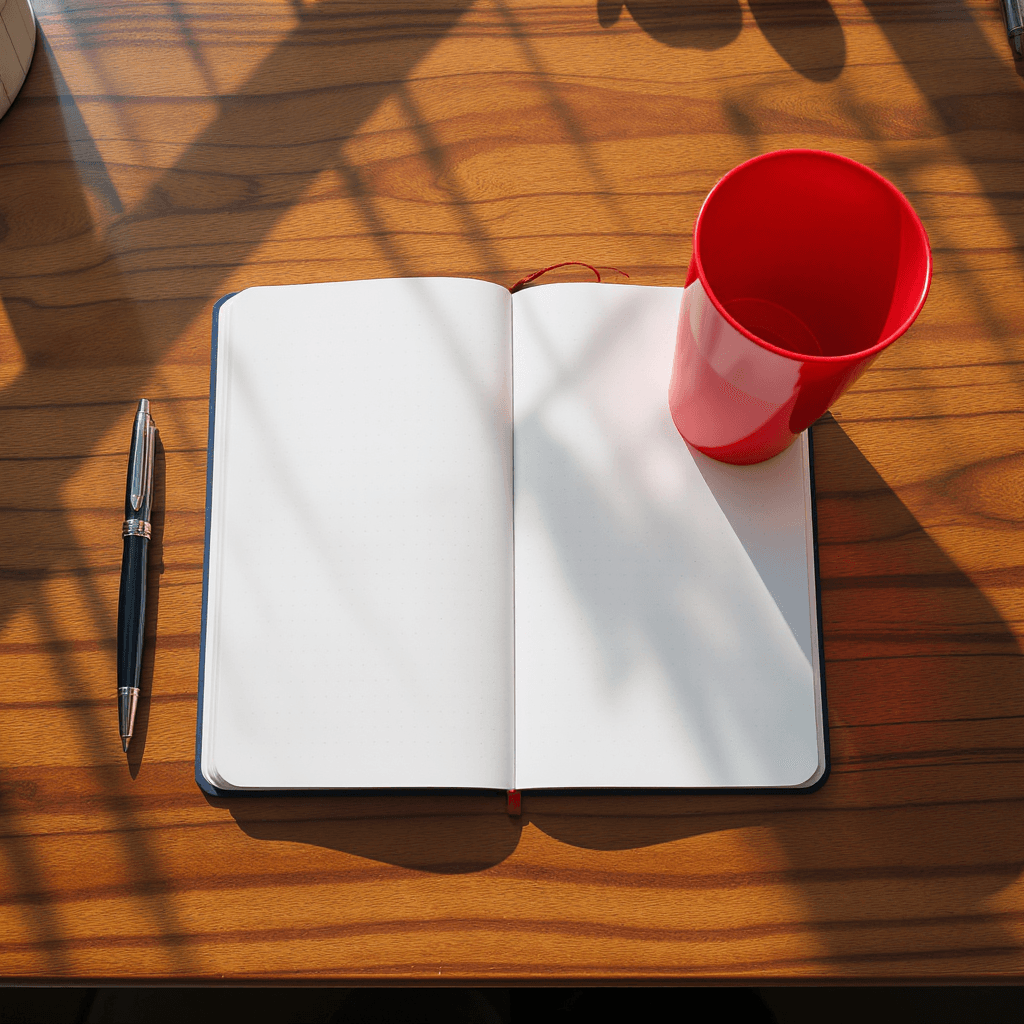
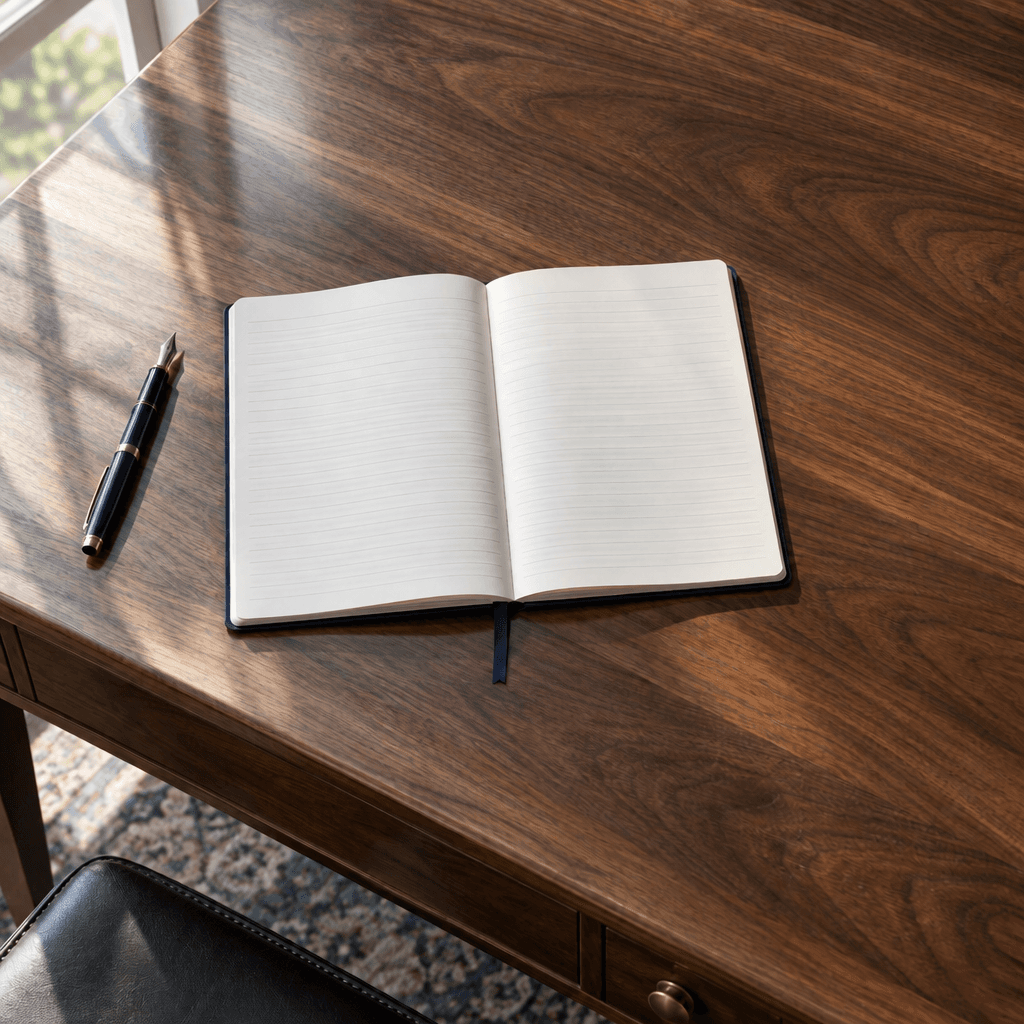
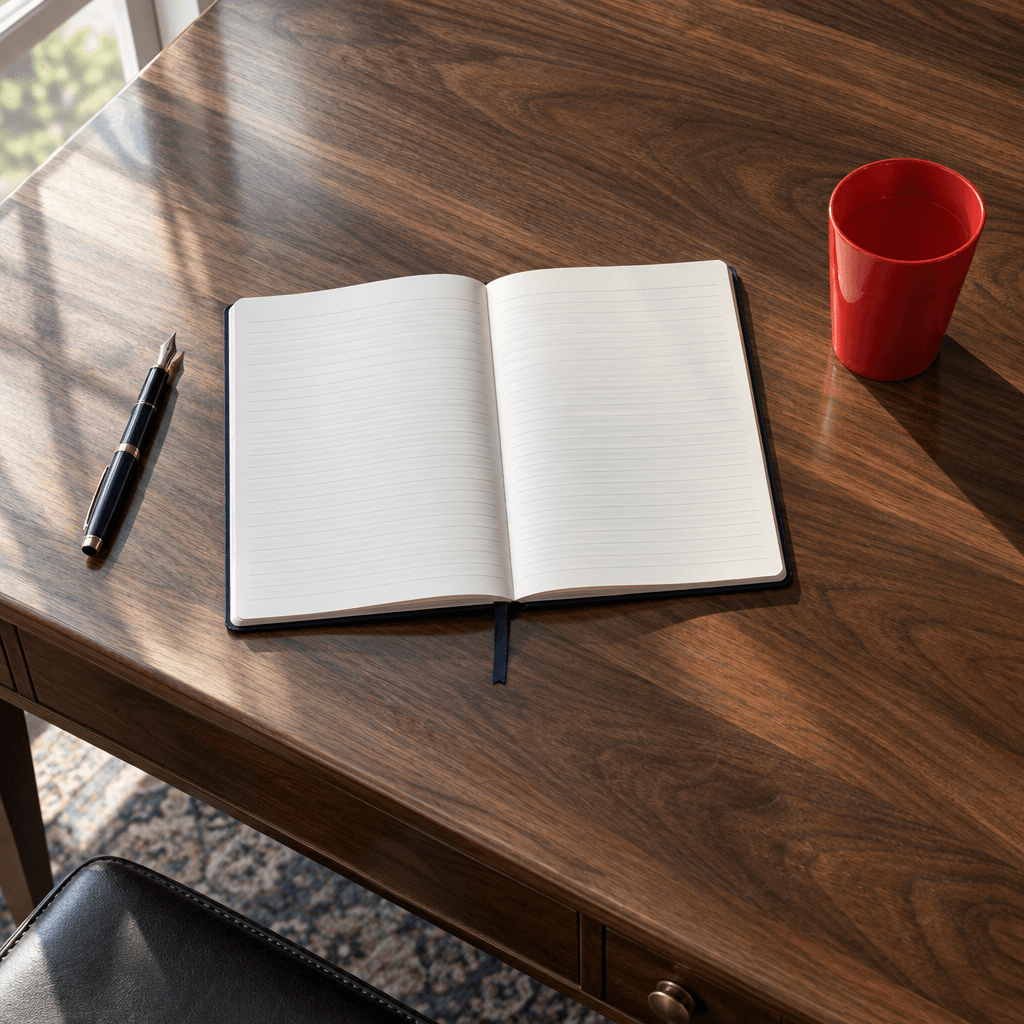
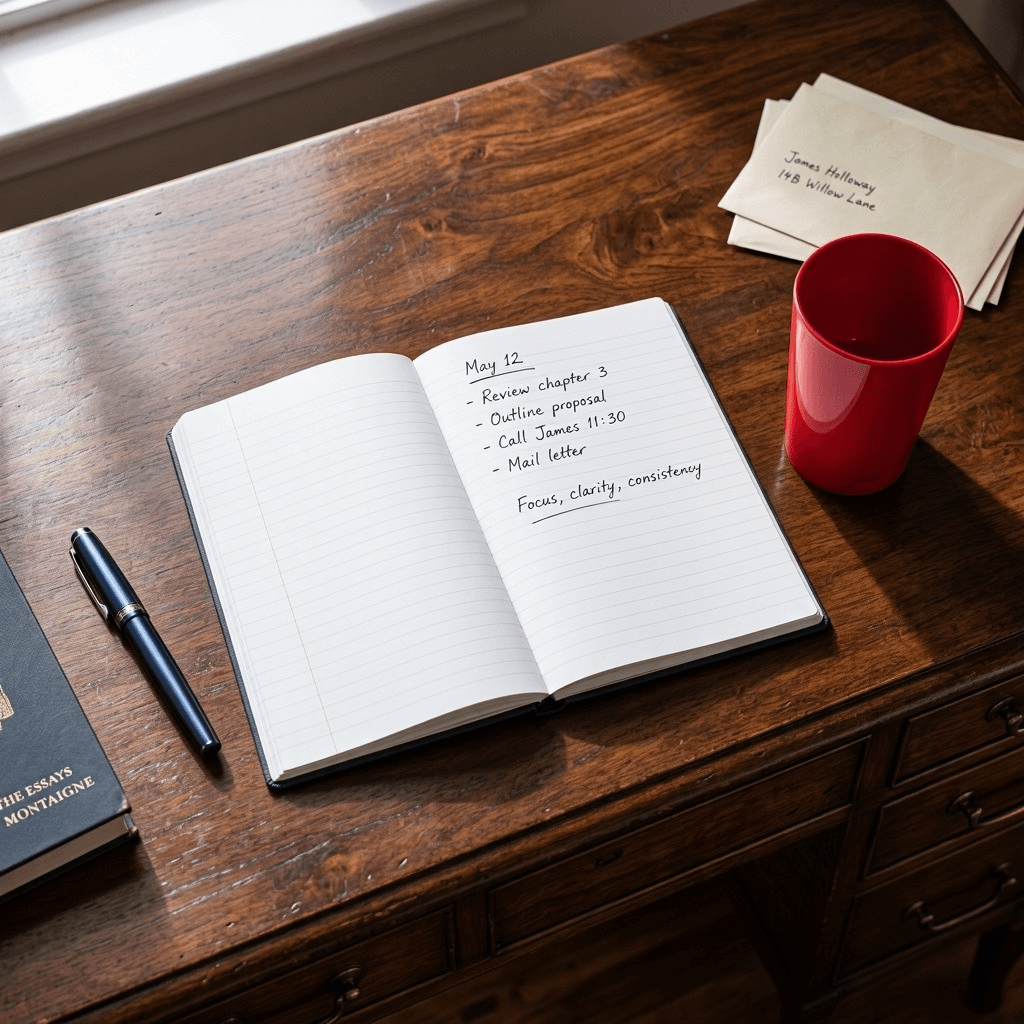
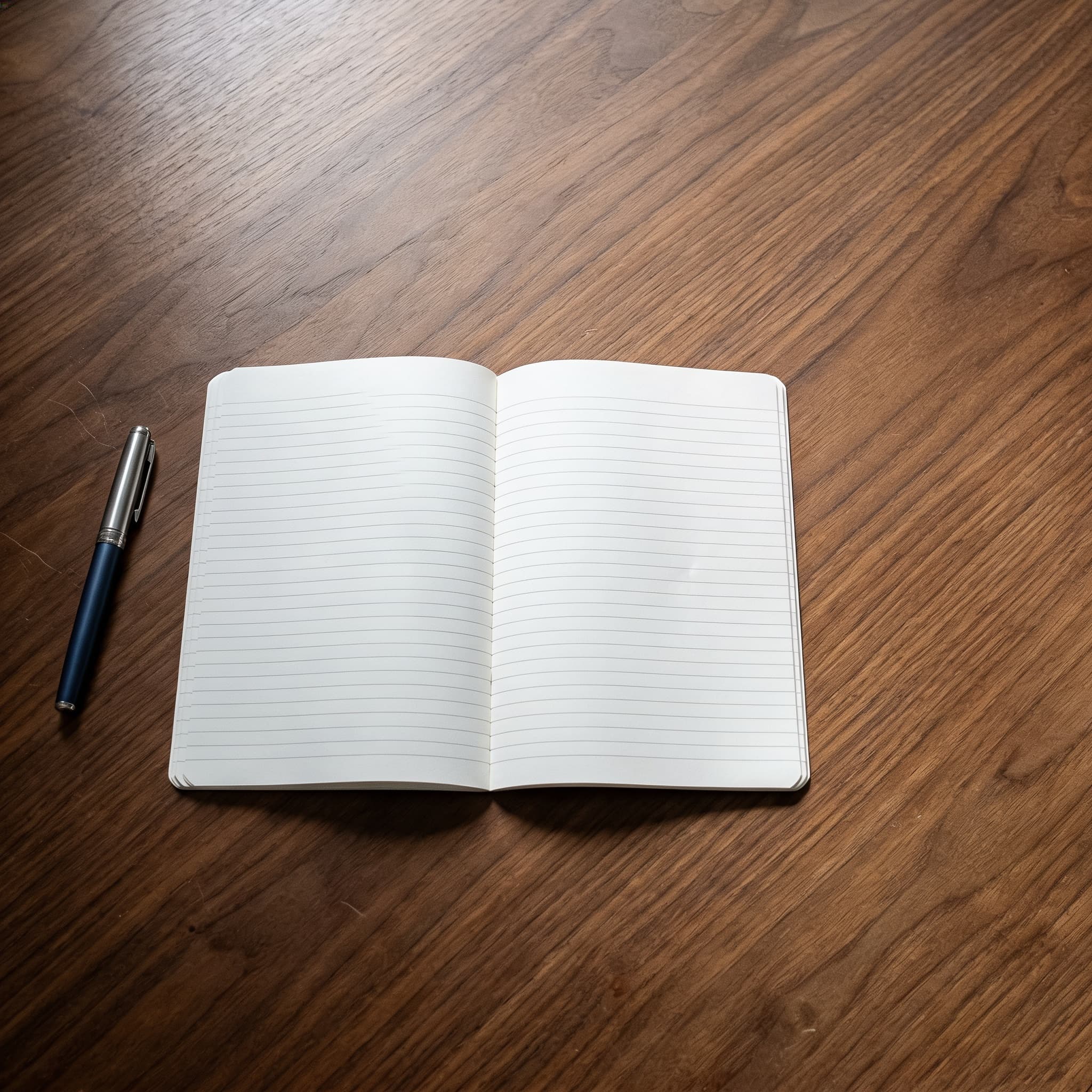
Perform ONE exact localized object-removal edit on the uploaded desk photograph: erase the bright RED plastic tumbler AND its physically attached shadow. Reconstruct the walnut grain and natural highlight underneath seamlessly, aligning the diagonal wood fibers, perspective, specular sheen and gentle left-window illumination with the surrounding untouched surface. If the cup overlaps the white notebook, restore the missing notebook edge and ruled lines with precise geometry, without moving the notebook or the navy pen. Protect all other pixels and visual identities as faithfully as possible: same camera crop, same tabletop seams, paper color, ink line spacing, ambient color balance and shadow structures outside the removal area. The result should look like a meticulous professional retoucher removed exactly one object, not like AI regenerated a different desk. No smoothing the wood into plastic, halo around the edited region, accidental erased items or global beautification.
 참고 소재
 참고 소재
 참고 소재
 참고 소재
 참고 소재
 참고 소재
 참고 소재
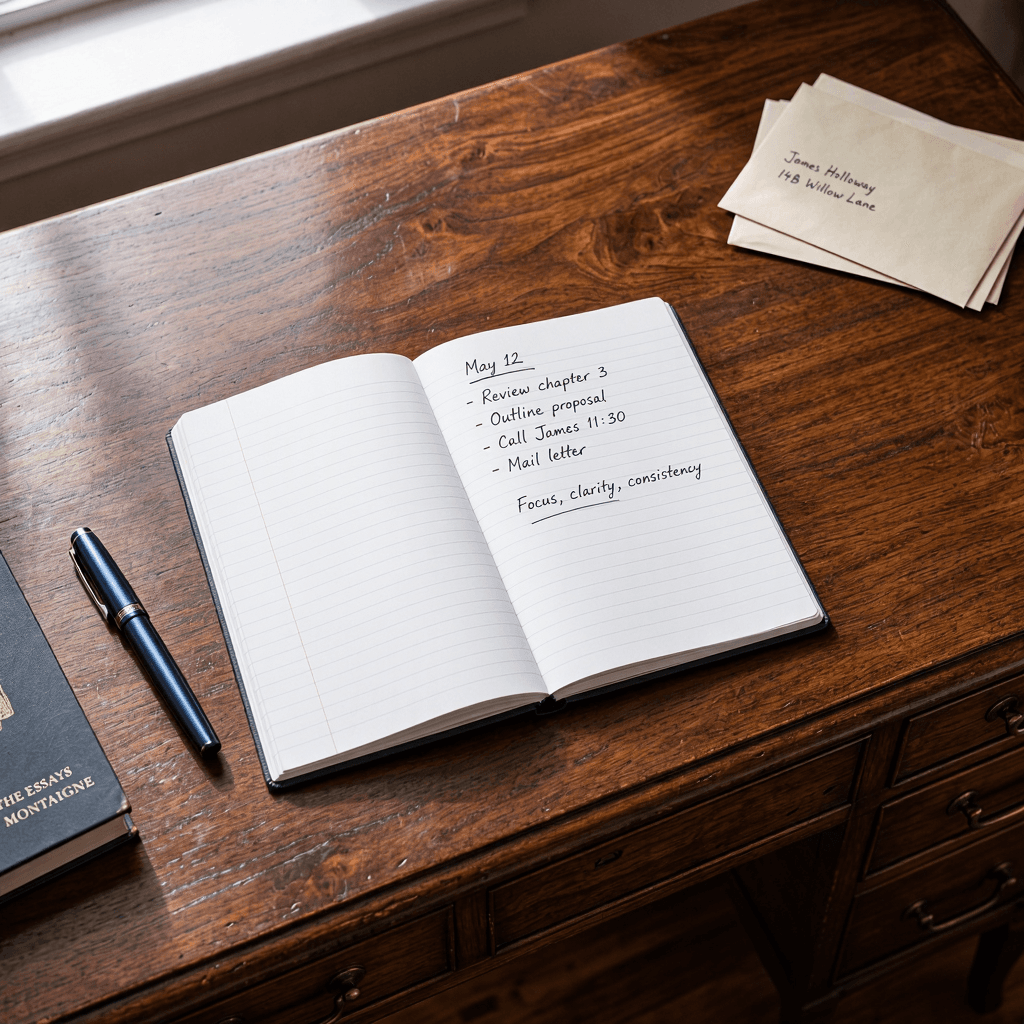
부분 편집은 사진의 작은 영역만 바꾸는 작업입니다. 화면 속 잡동사니, 지나가는 사람, 워터마크를 지우거나 원하는 위치에 물건을 더하고, 나머지는 그대로 둡니다.
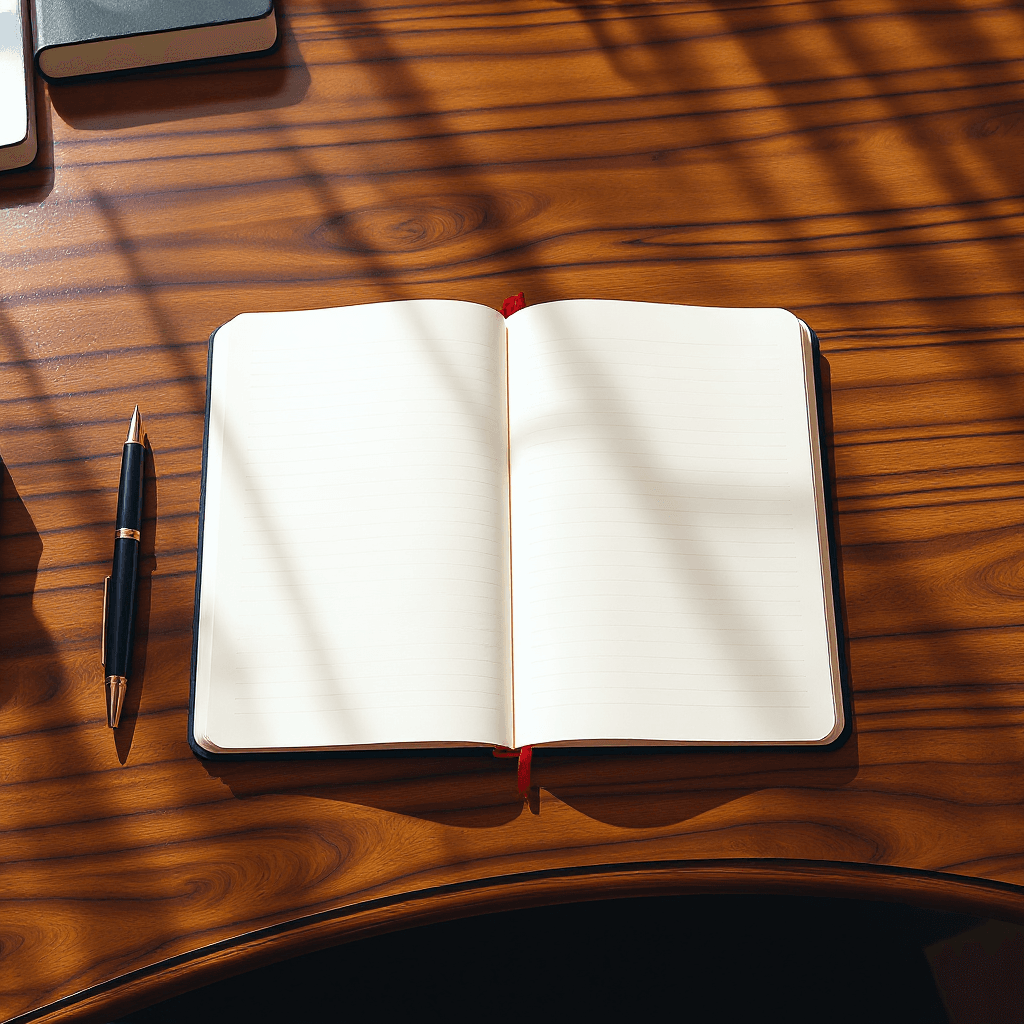
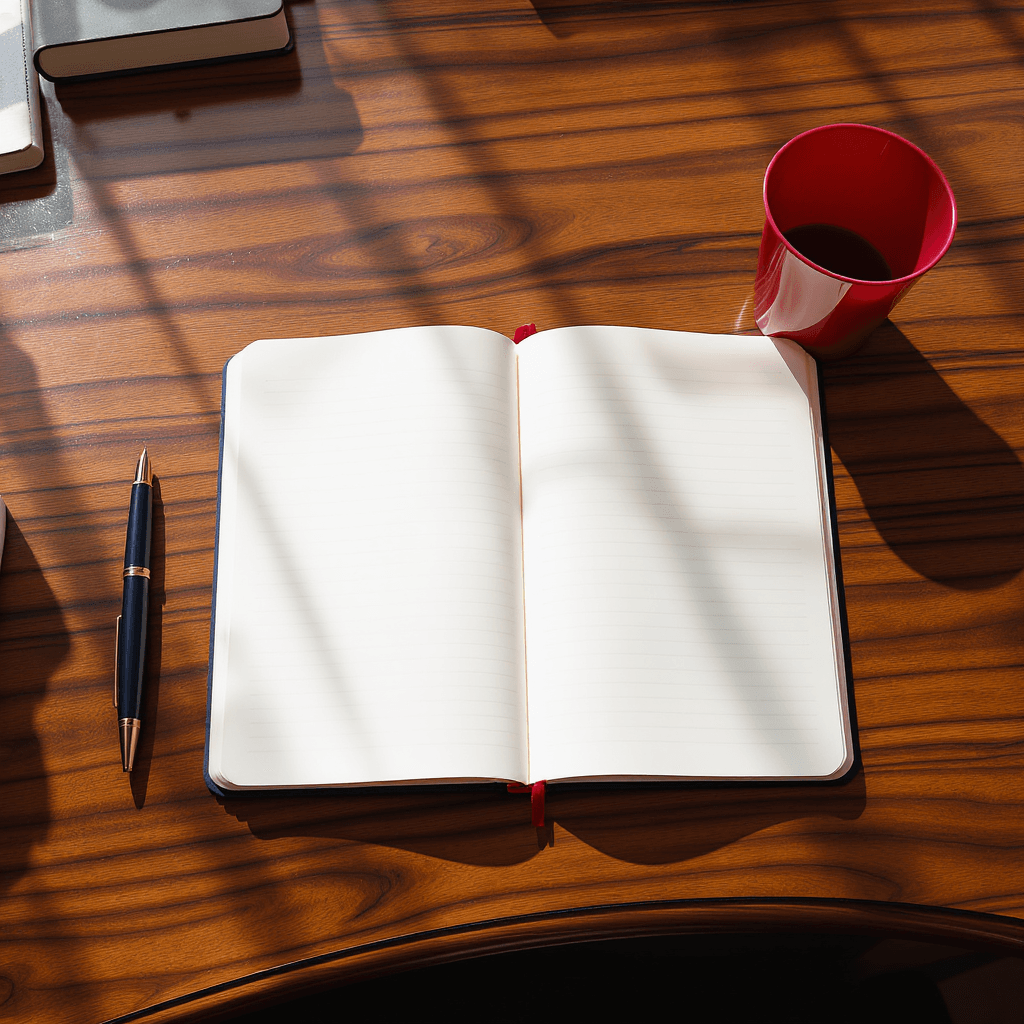
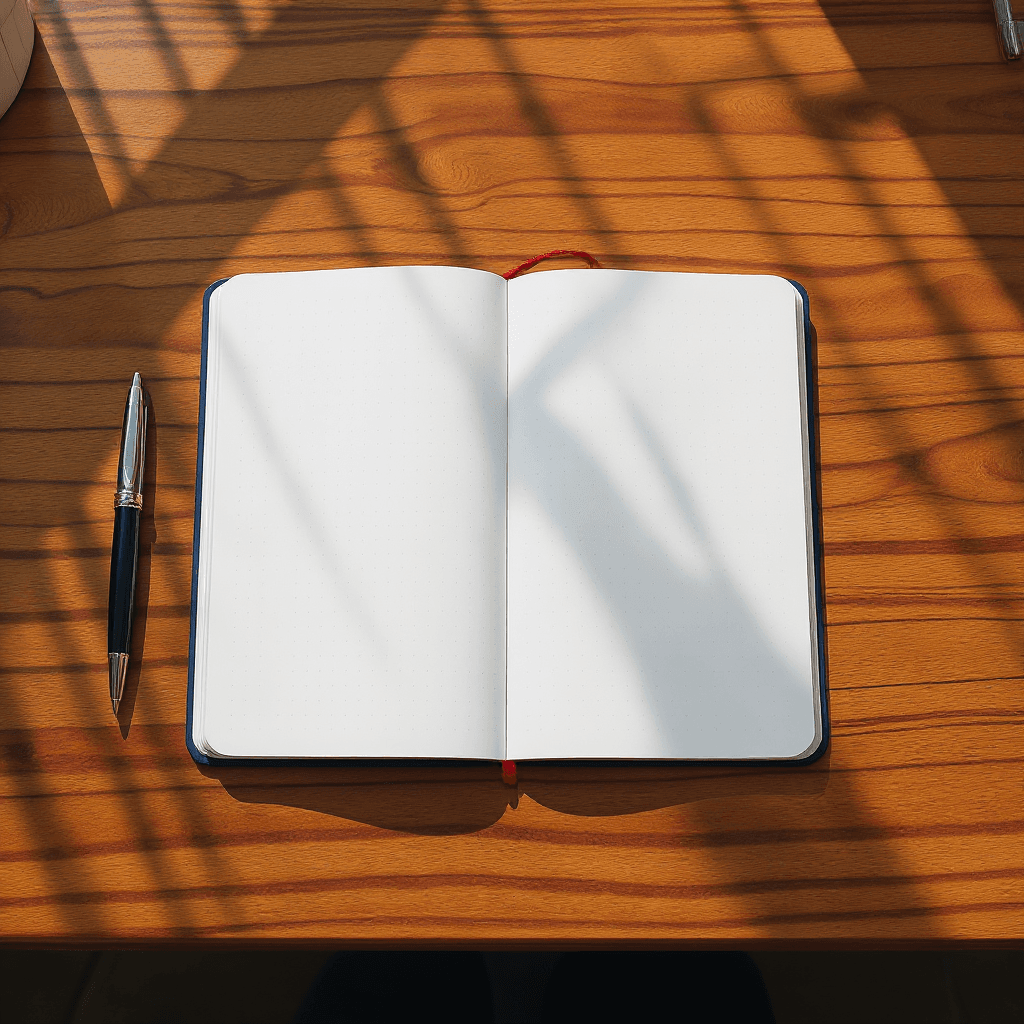
이 용도는 지우기를 예로 듭니다. 프리셋은 책상 위 빨간 플라스틱 컵과 그 그림자만 지우고 원래 나뭇결 방향과 하이라이트를 따라 책상 면을 채우며, 노트, 펜 등 다른 디테일은 건드리지 않도록 지시합니다.
지운 뒤 배경을 채우는 작업이 모델 실력을 가장 잘 드러냅니다. 위에서 모델을 전환해 채운 질감과 빛이 자연스러운지 비교하세요. 사물을 추가하려면 수정 요청에 무엇을 어디에 놓을지 적으면 됩니다.
아래 예시는 모두 이 용도의 프리셋을 각 모델로 실제 생성한 결과입니다. 위에서 해당 모델로 전환하면 바로 사용할 수 있습니다.
| 모델 | 강점 | 추천 용도 |
|---|---|---|
| Nano Banana 2.1 API | 공식 경로에서 한 번에 1–4장 출력 | 여러 보정 결과를 한 번에 비교 |
| FLUX.2 Pro API | 출력 픽셀 구간별 과금, 보정 디테일이 선명 | 고해상도 사진의 부분 정리 |
| FLUX.1 Kontext Max API | 단일 이미지 편집 지시를 정확히 이해, 참고 이미지 최대 4장 | 정밀한 사물 삭제와 교체 |
| FLUX.1 Kontext Pro API | Kontext 시리즈 표준 버전, 마찬가지로 참고 이미지 최대 4장 | 일상적인 잡동사니 제거 일괄 처리 |
| GPT Image 2.5 Sunburst API | 6단계 품질 선택, 마스크 부분 편집 지원 | 편집 영역을 지정해야 하는 보정 |
| MAI-Image-2.6 API | 참고 이미지 최대 5장, 정확한 크기로 출력 | 원본 크기를 유지해야 하는 보정 |
| Seedream 4.5 API | 2K·4K 동일 가격, 참고 이미지와 출력 합계 최대 15장 | 상품·인테리어 사진 일괄 정리 |
위에서 모델을 전환해 이 용도의 실제 결과, 사양, 예상 크레딧을 비교하세요.
편집할 사진을 업로드하세요. 다른 사물을 지우거나 추가하려면 프롬프트 아래에 요청을 추가하세요.
실행을 누르면 생성이 시작되고 결과가 오른쪽에 표시됩니다. 작업 기록에서 다시 찾아 설정을 재사용할 수도 있습니다.
네. 프리셋은 빨간 컵을 지우도록 되어 있습니다. 장면 프롬프트는 고정되어 있지만 그 아래에 지울 사물과 위치를 수정 요청으로 추가할 수 있습니다.
네. 수정 요청에 무엇을 어디에 추가할지 적으면 모델이 장면의 빛과 원근에 맞춰 배치합니다.
프리셋은 원래 질감과 빛에 맞춰 채우도록 지시하므로 대부분 자연스럽게 이어집니다. 넓은 영역이나 복잡한 배경은 흔적이 남을 수 있으니 모델을 전환해 비교하세요.
아니요. 각 모델은 자체 사양에 따라 과금됩니다. 실행 버튼에 현재 설정의 예상 크레딧이 표시되며 모델을 전환하면 자동으로 갱신됩니다.
네. 각 모델은 웹 도구와 같은 파라미터의 API를 제공합니다. 모델 페이지에서 요청 파라미터와 문서를 확인할 수 있어 부분 편집 이미지 일괄 처리에 적합합니다.
페이지 오른쪽 하단의 실시간 채팅, [email protected] 이메일, 또는 Discord 커뮤니티를 통해 문의하실 수 있습니다. 최대한 빠르게 답변드리겠습니다.