APIMart Officially Launches seedance-2-5-flash APISeedance 2.5 Flash 살펴보기: APIMart Officially Launches seedance-2-5-flash APIAPIMart Officially Launches seedance-2-5-flash APISeedance 2.5 Flash 살펴보기: APIMart Officially Launches seedance-2-5-flash API
AI 이미지 확장으로 화면을 사방으로 넓혀 정사각형 이미지를 와이드 비율로 바꾸세요. 원본은 늘이거나 자르지 않고, 새로 생긴 부분도 자연스럽게 이어집니다. 아래에서 모델을 전환해 실제 결과를 비교하고 미리 설정된 값으로 바로 생성하세요.
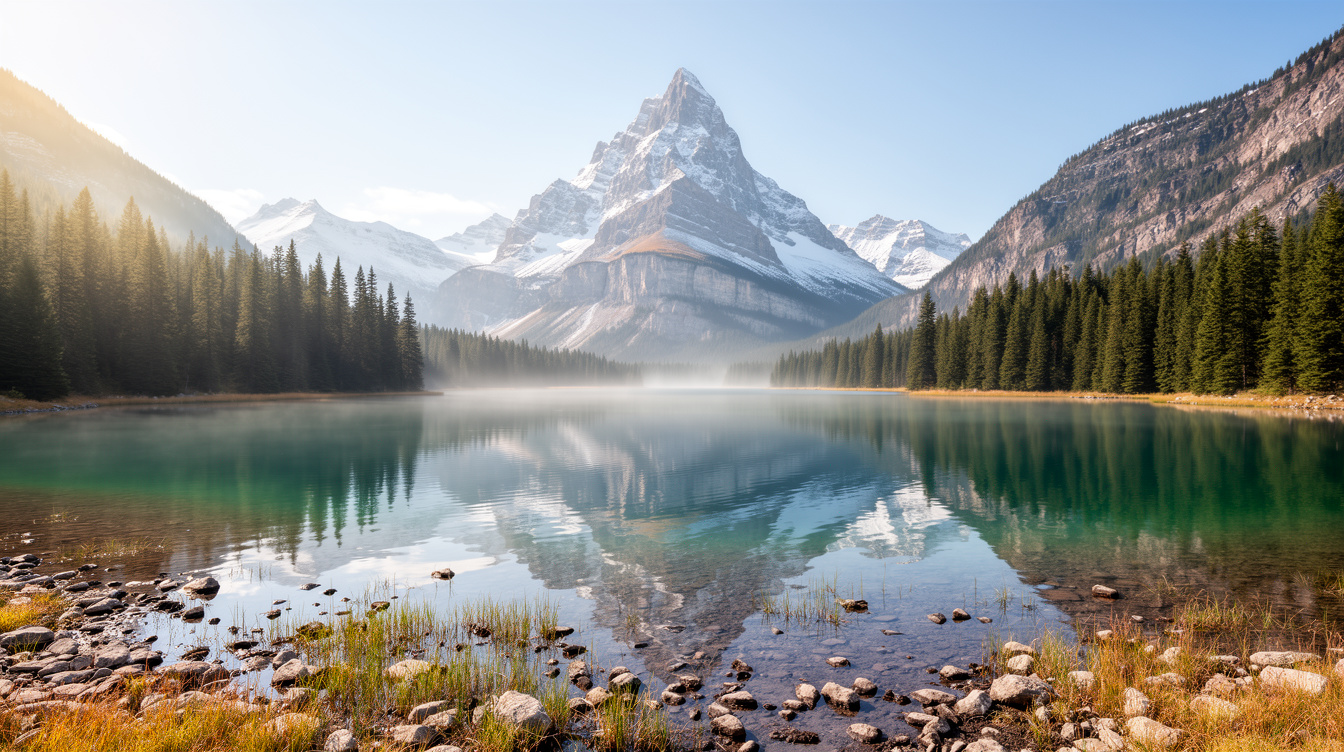
아래 모델은 모두 같은 프롬프트로 1:1 풍경 참고 이미지를 16:9로 확장해 결과를 바로 비교할 수 있습니다. '이 예시 사용'을 누르면 해당 모델의 설정과 참고 이미지를 위 도구에 불러옵니다.
프롬프트
Outpaint the provided 1:1 alpine photograph into a cinematic WIDE landscape, preserving the entire central square scene rather than stretching or cropping it. Continue the existing shoreline, mountain foothills, rocky slopes, cloud patterns and dark fir forest naturally into newly generated image area on BOTH left and right until a convincing broad widescreen composition is formed. Keep the original mountain peak and its lake reflection in their exact relative positions; align rock strata, atmospheric haze, fir-tree heights, lake ripples and the direction of sunlight across old and new pixels. Introduce subtle high-frequency environmental details in the extension—individual lakeside stones, near-shore grasses and distant forest layers—without crowding the image or inventing a second mountain. Editorial landscape-photography finish with spatially correct aerial perspective, beautiful blue/stone tonal separation and crisp but organic detail. No seams, duplicated tree clusters, warped horizon, stretched reflection, added people or letters.

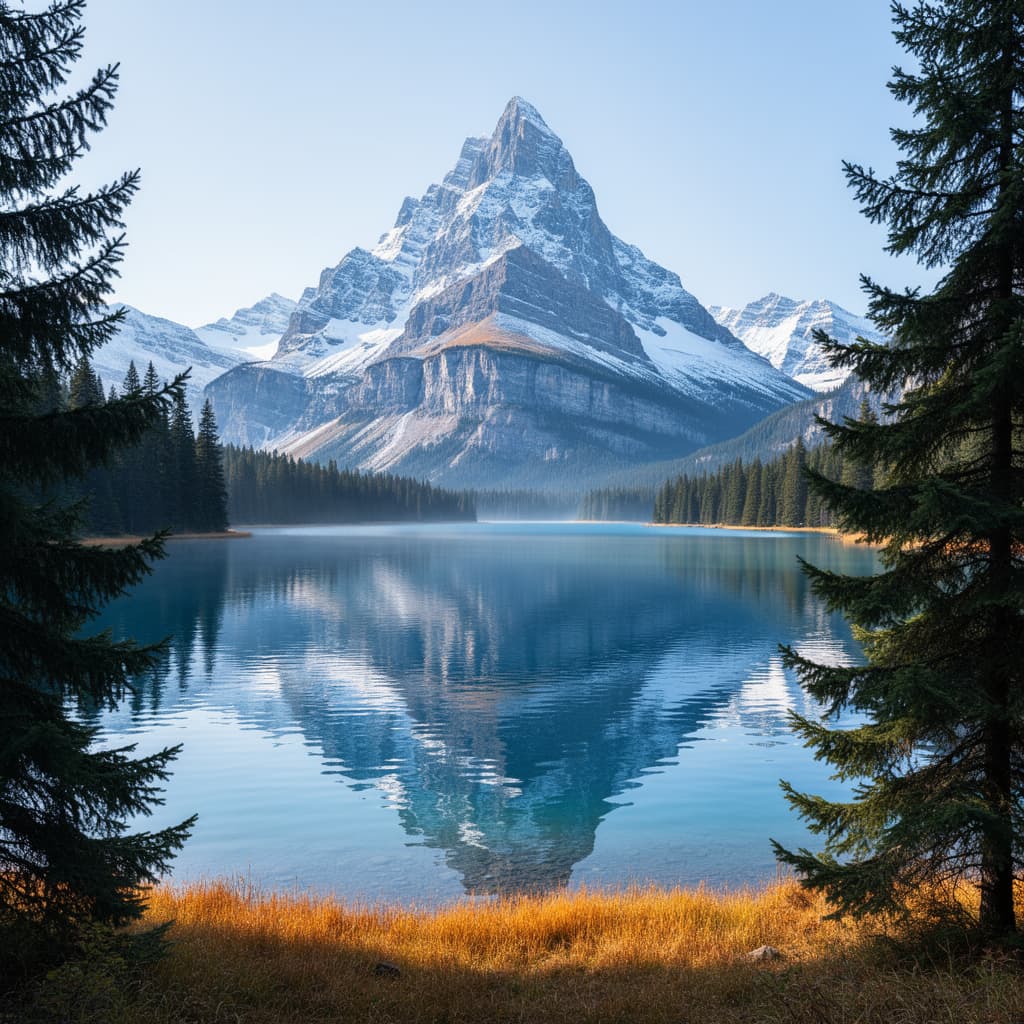 참고 소재
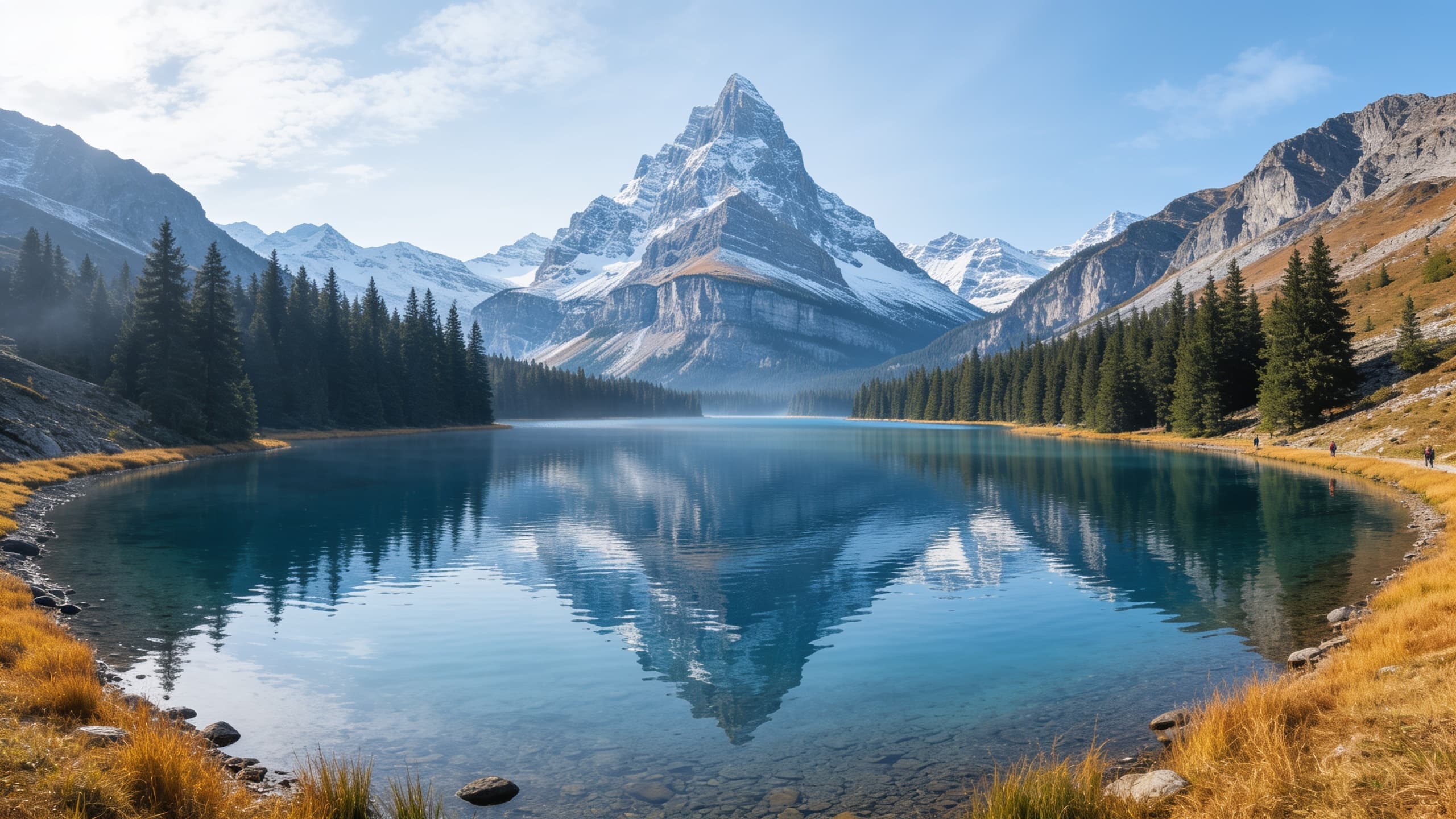 참고 소재
이미지 확장(아웃페인팅)은 원본 주변에 새로운 화면을 그려 넣는 기능입니다. 세로 사진을 가로로 바꾸거나, 정사각형을 넓은 배너로 만들거나, 구도가 너무 빡빡한 사진에 여백을 더할 수 있습니다.
이 용도는 1:1 비율의 산속 호수 사진을 참고 이미지로 사용합니다. 프리셋은 가운데 원본을 늘이거나 자르지 않고 그대로 유지하면서 호숫가, 산기슭, 바위 비탈, 구름, 어두운 부분을 양옆으로 이어 16:9의 영화 같은 와이드 풍경으로 확장하도록 지시합니다.
확장된 부분은 모델이 추론해 그리므로 복잡한 장면에서는 반복되거나 이음새가 보일 수 있습니다. 위에서 모델을 전환해 비교하고 가장 자연스러운 모델을 고르세요.
아래 예시는 모두 이 용도의 프리셋을 각 모델로 실제 생성한 결과입니다. 위에서 해당 모델로 전환하면 바로 사용할 수 있습니다.
| 모델 | 강점 | 추천 용도 |
|---|---|---|
| FLUX.2 Flex API | 샘플링 단계 수와 가이던스 강도 조절, 픽셀 단위 크기 지정 지원 | 출력 크기를 세밀하게 제어해야 하는 확장 |
| Seedream 4.5 API | 2K·4K 동일 가격, 참고 이미지와 출력 합계 최대 15장 | 여러 이미지를 같은 비율로 일괄 변경 |
위에서 모델을 전환해 이 용도의 실제 결과, 사양, 예상 크레딧을 비교하세요.
확장할 이미지를 업로드하고 목표 비율을 고르세요. 프리셋이 원본은 그대로 두고 주변을 채웁니다.
실행을 누르면 생성이 시작되고 결과가 오른쪽에 표시됩니다. 작업 기록에서 다시 찾아 설정을 재사용할 수도 있습니다.
네. 예시는 1:1을 16:9로 확장했지만 도구에서 세로형이나 다른 비율을 고르면 모델이 새 비율에 맞춰 화면을 채웁니다.
프리셋은 원본 전체를 늘이거나 자르지 않고 유지하도록 지시합니다. 다만 가끔 원본 가장자리 근처의 디테일이 살짝 다시 그려질 수 있습니다.
네. 수정 요청에 더 넓은 하늘, 양옆의 건물, 수면처럼 확장 영역에 이어서 그릴 내용을 적어 주세요.
아니요. 각 모델은 자체 사양에 따라 과금됩니다. 실행 버튼에 현재 설정의 예상 크레딧이 표시되며 모델을 전환하면 자동으로 갱신됩니다.
네. 각 모델은 웹 도구와 같은 파라미터의 API를 제공합니다. 모델 페이지에서 요청 파라미터와 문서를 확인할 수 있어 이미지 확장 일괄 처리에 적합합니다.
페이지 오른쪽 하단의 실시간 채팅, [email protected] 이메일, 또는 Discord 커뮤니티를 통해 문의하실 수 있습니다. 최대한 빠르게 답변드리겠습니다.