APIMart Officially Launches seedance-2-5-flash APIJelajahi Seedance 2.5 Flash: APIMart Officially Launches seedance-2-5-flash APIAPIMart Officially Launches seedance-2-5-flash APIJelajahi Seedance 2.5 Flash: APIMart Officially Launches seedance-2-5-flash API
Hapus objek di foto dengan AI: hilangkan benda yang tidak diinginkan dengan satu kalimat, termasuk bayangannya, lalu isi ulang latarnya sesuai tekstur dan cahaya asli. Ganti model di bawah untuk membandingkan hasil nyata, lalu buat dengan pengaturan yang sudah disiapkan.
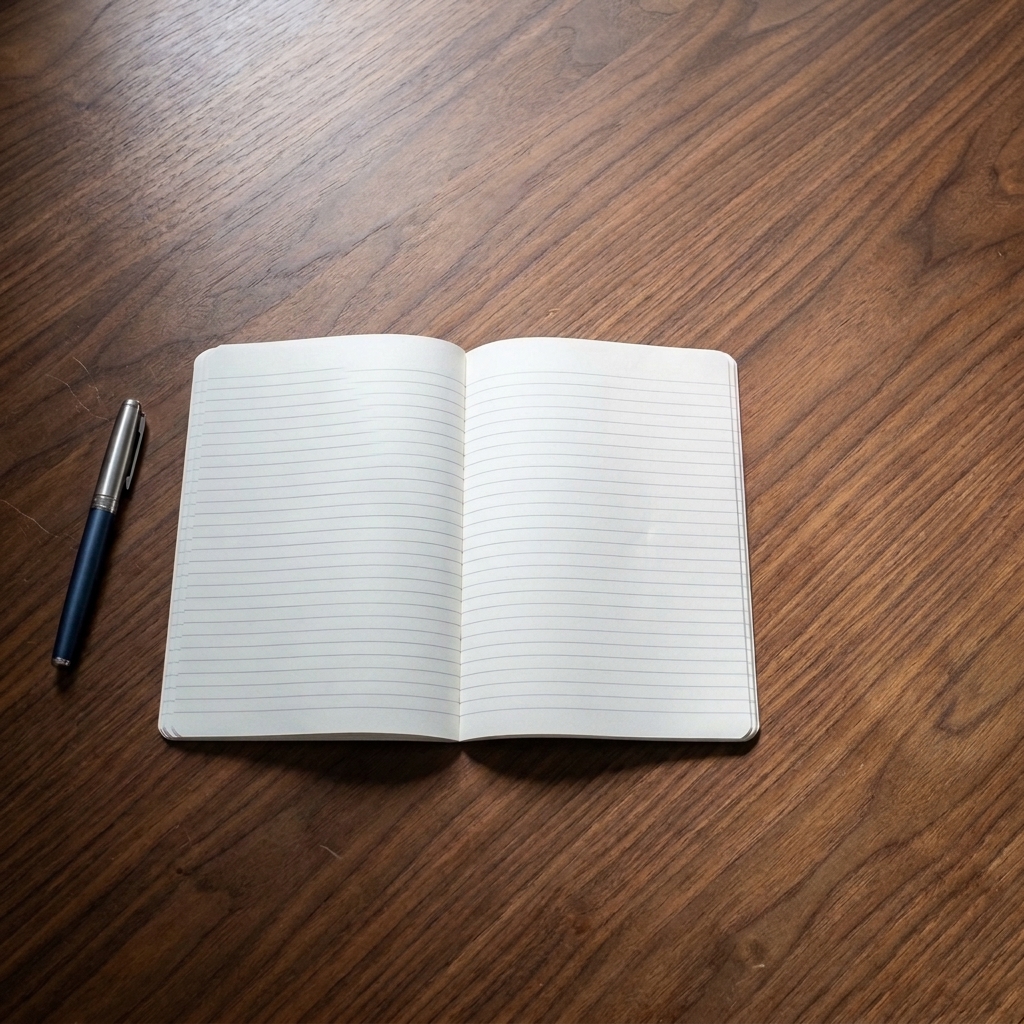
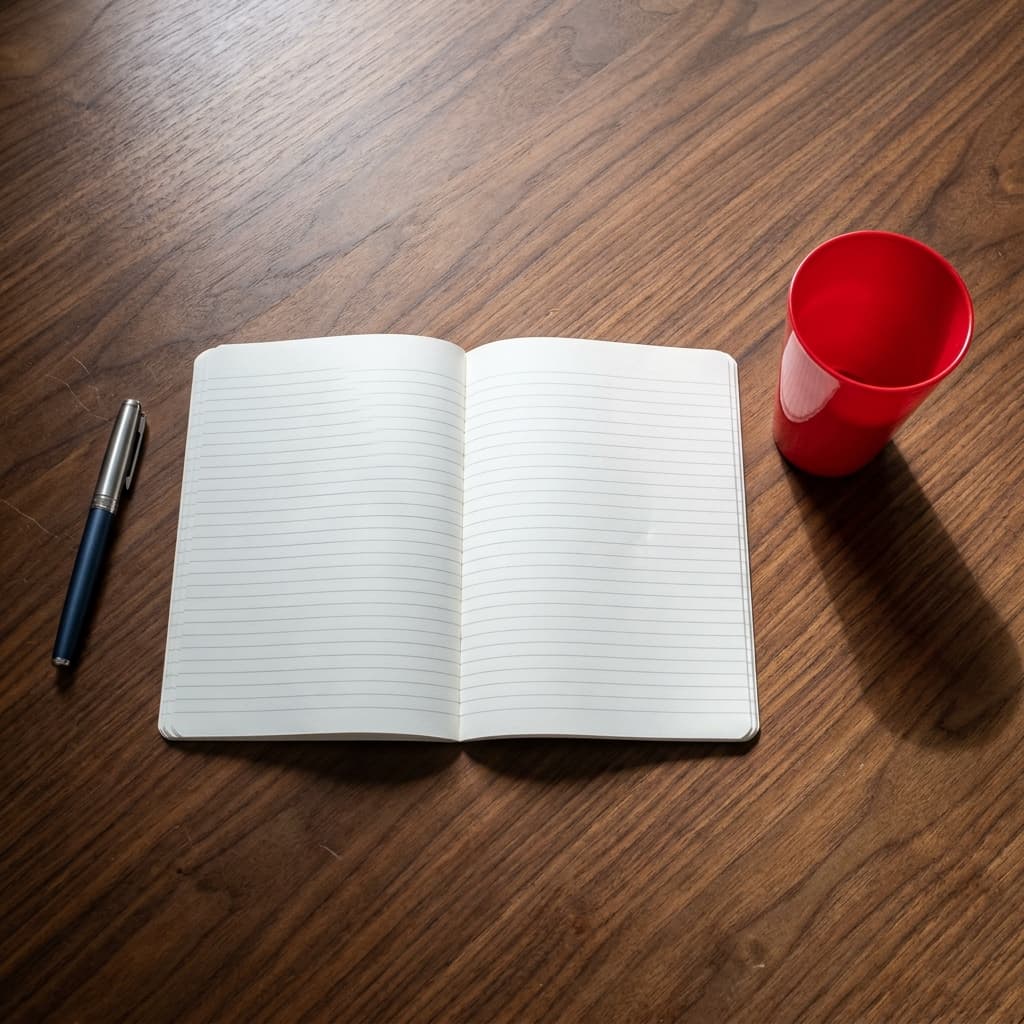
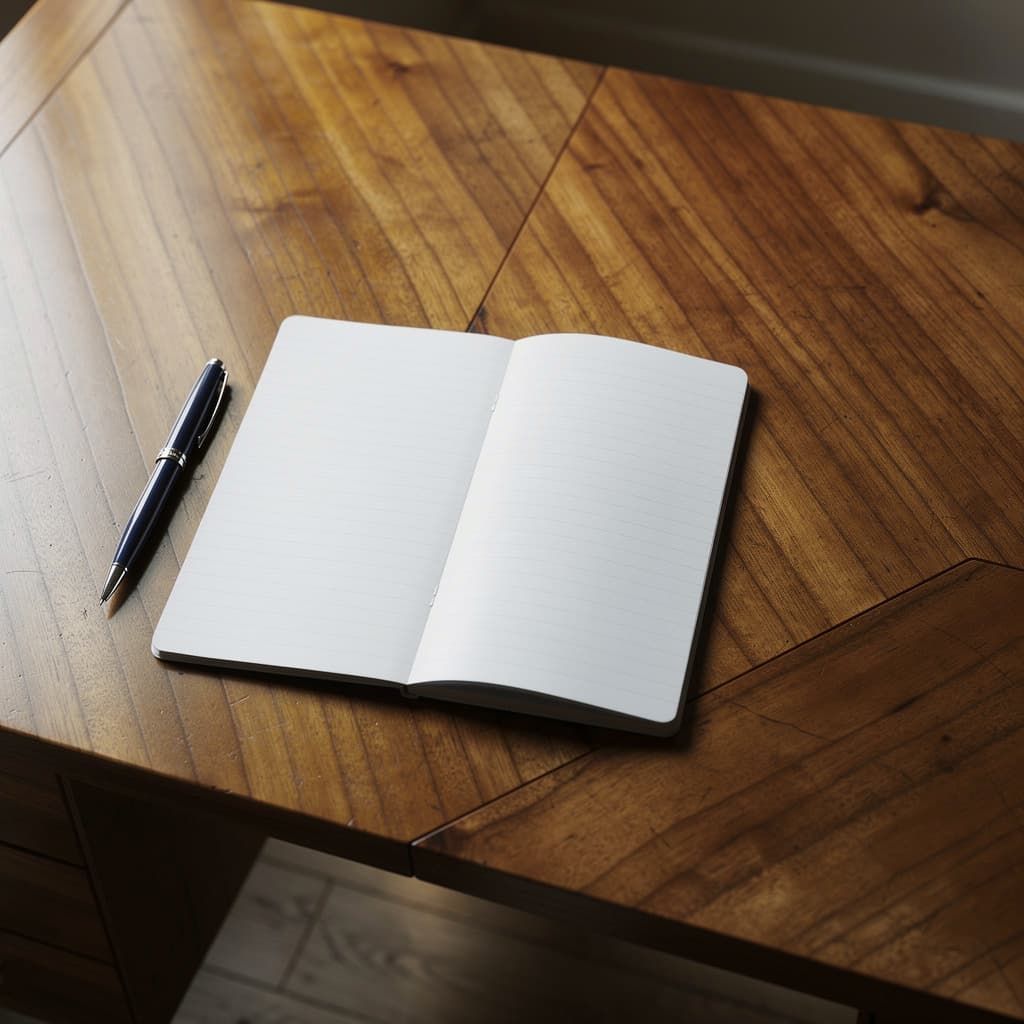
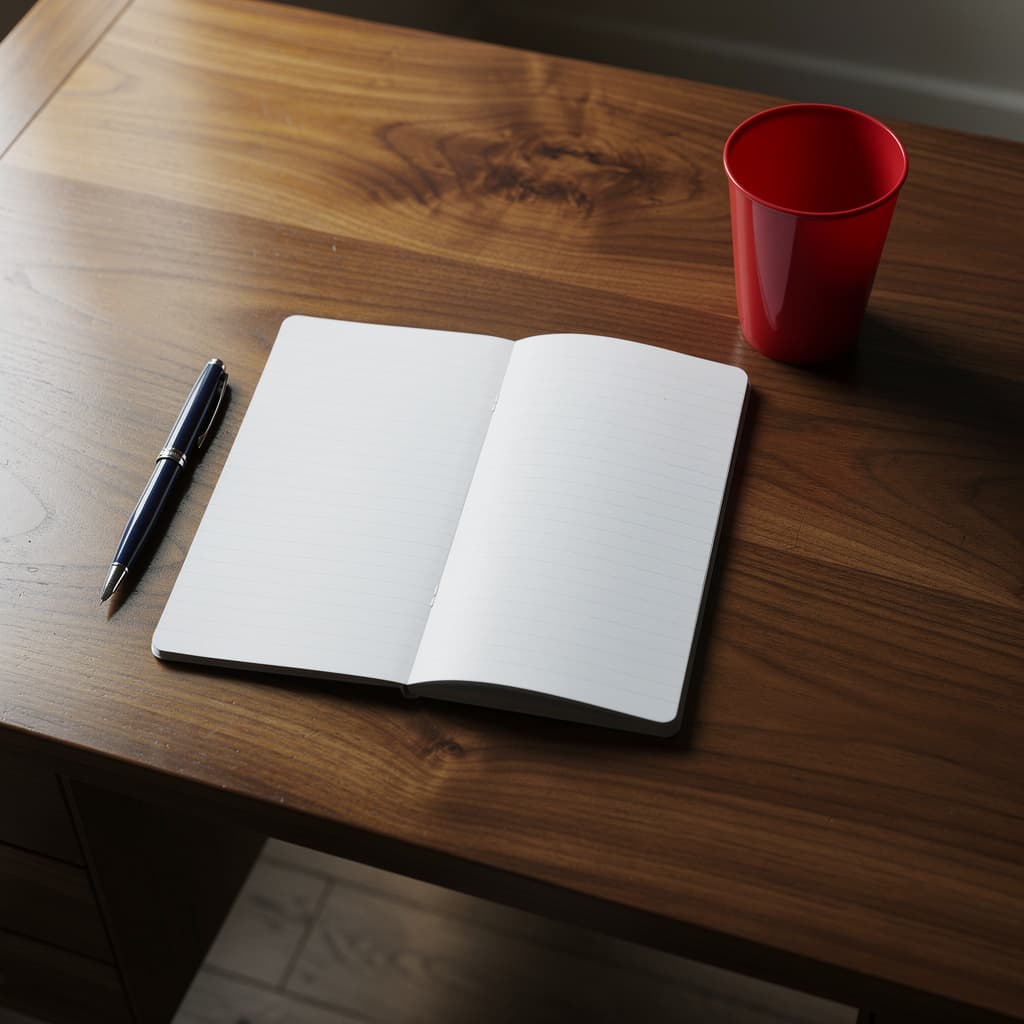
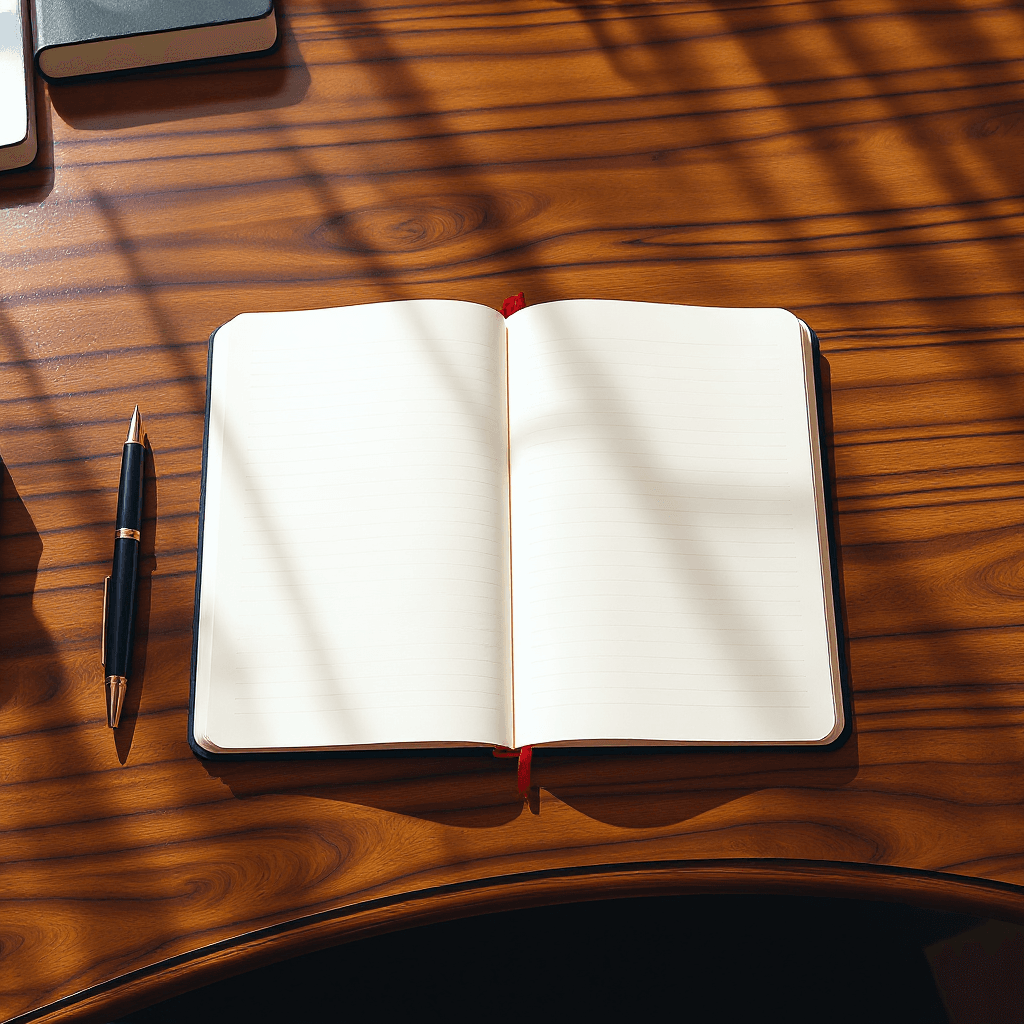
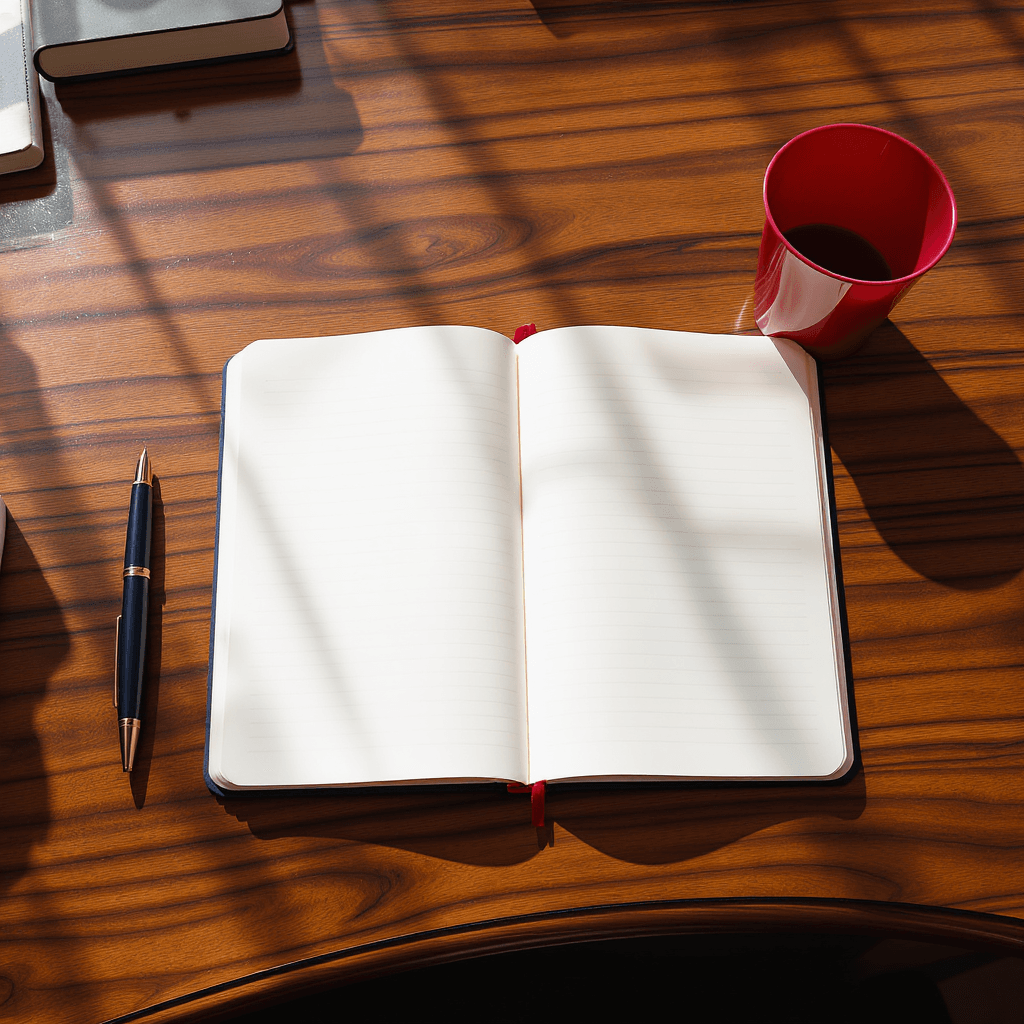
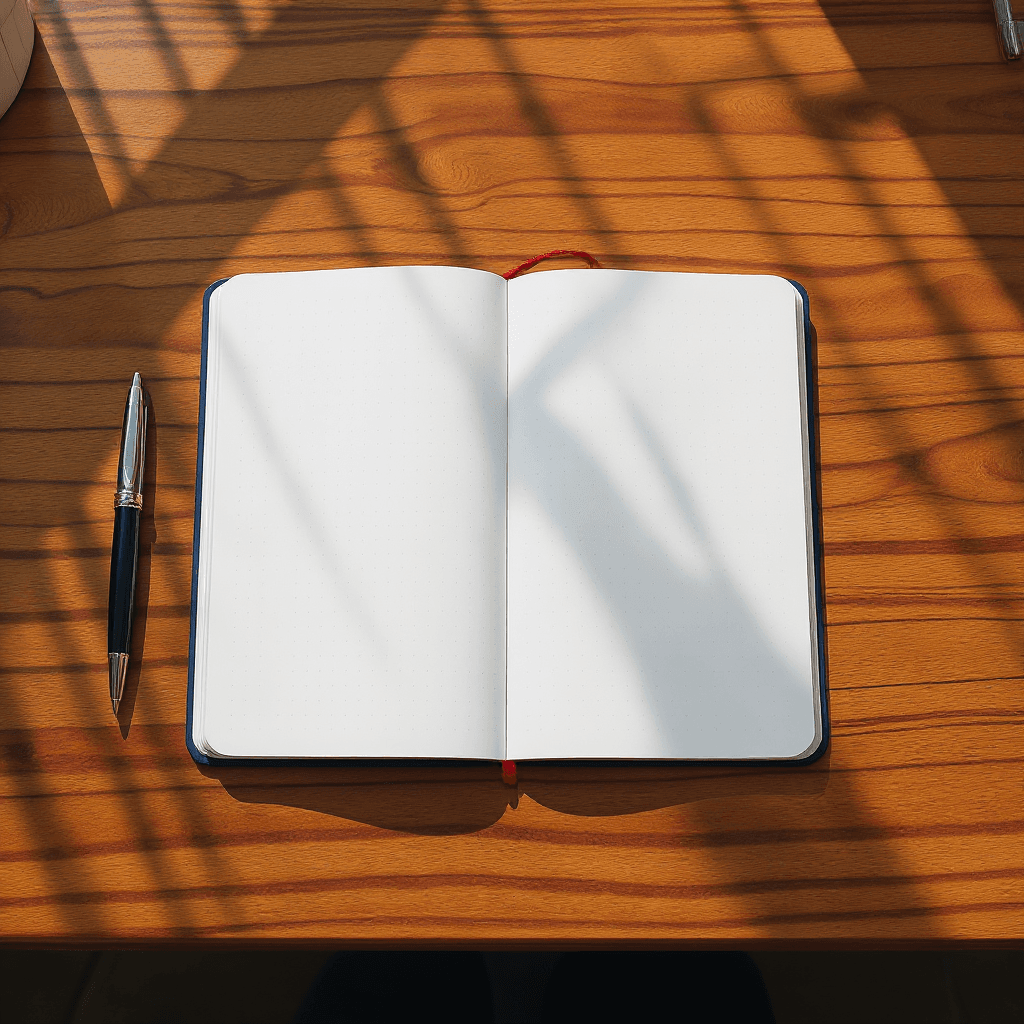
Semua model di bawah memakai prompt yang sama pada foto meja yang serupa, sehingga hasil penghapusan dan perbaikan latar bisa dibandingkan langsung. Klik Gunakan contoh ini untuk memuat pengaturan dan gambar referensi model tersebut ke alat di atas.
Prompt
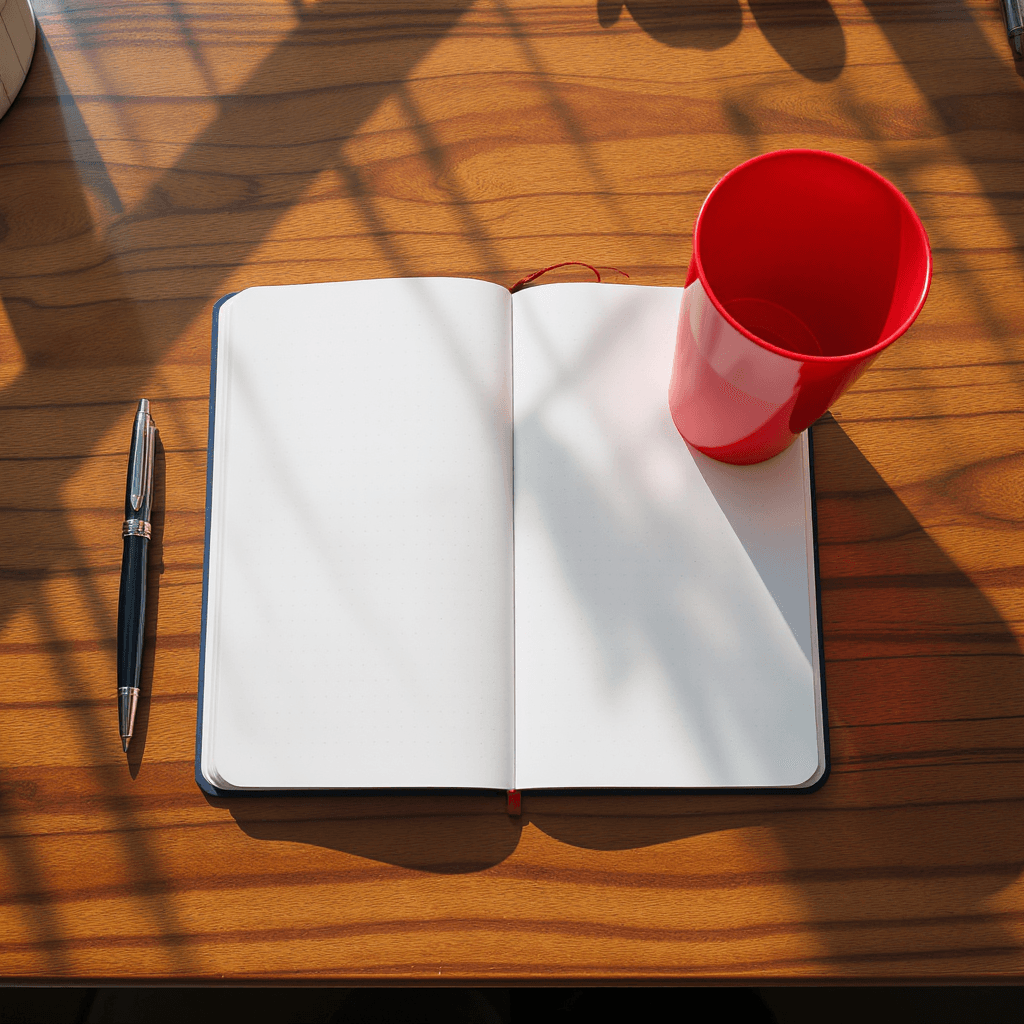
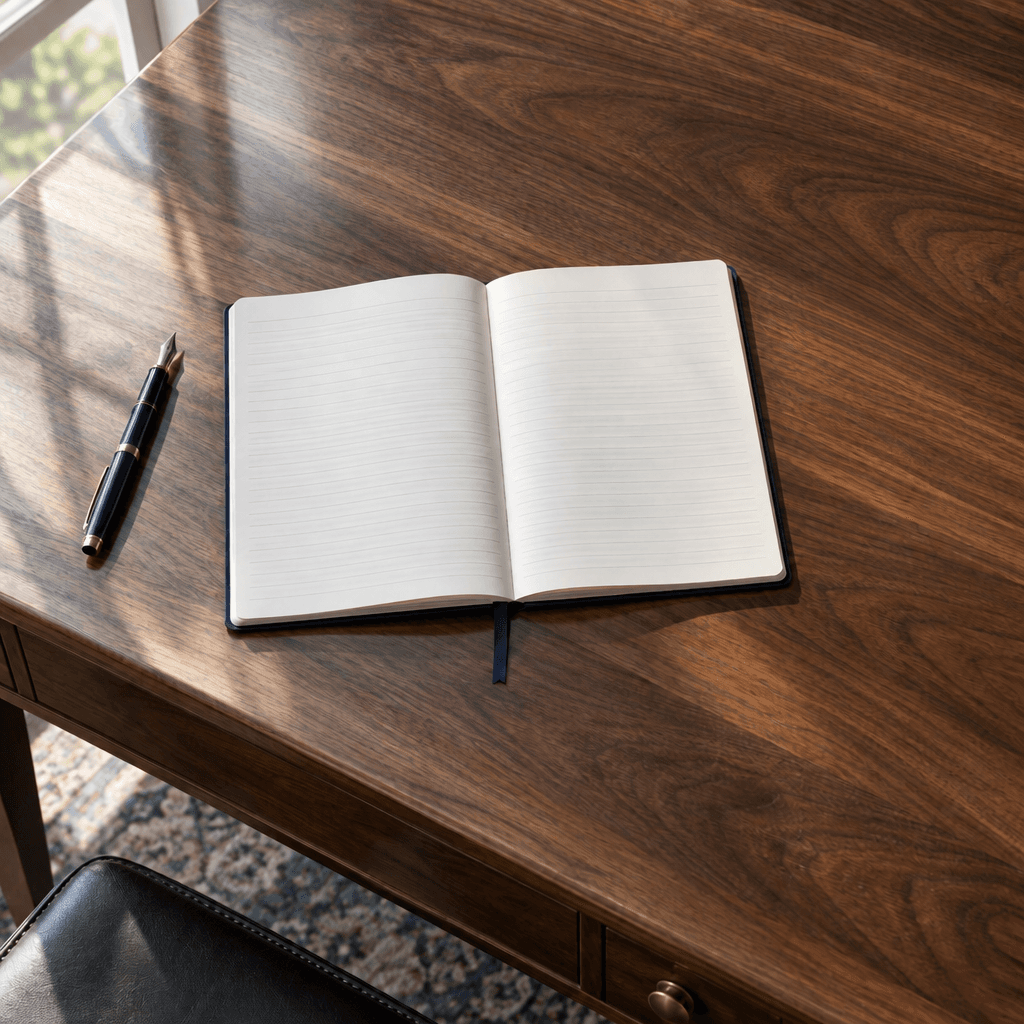
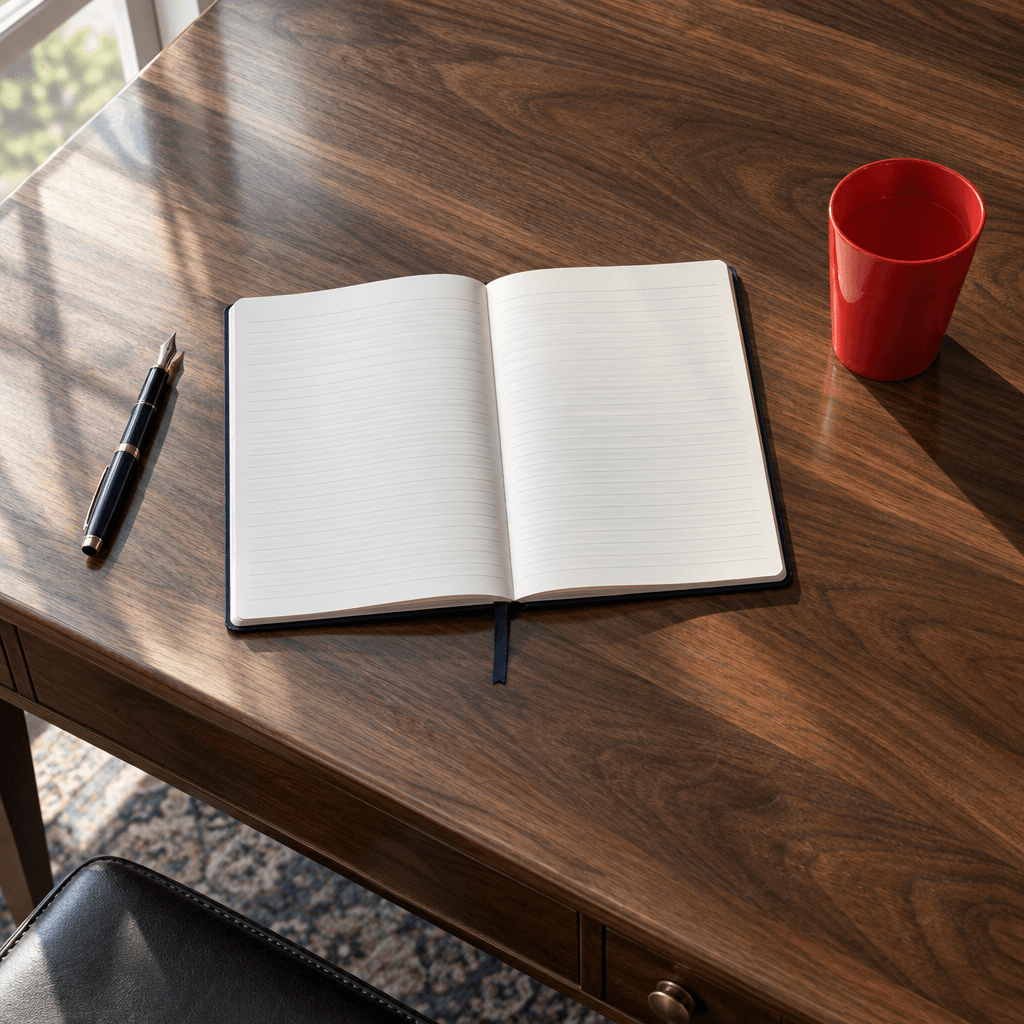
Perform ONE exact localized object-removal edit on the uploaded desk photograph: erase the bright RED plastic tumbler AND its physically attached shadow. Reconstruct the walnut grain and natural highlight underneath seamlessly, aligning the diagonal wood fibers, perspective, specular sheen and gentle left-window illumination with the surrounding untouched surface. If the cup overlaps the white notebook, restore the missing notebook edge and ruled lines with precise geometry, without moving the notebook or the navy pen. Protect all other pixels and visual identities as faithfully as possible: same camera crop, same tabletop seams, paper color, ink line spacing, ambient color balance and shadow structures outside the removal area. The result should look like a meticulous professional retoucher removed exactly one object, not like AI regenerated a different desk. No smoothing the wood into plastic, halo around the edited region, accidental erased items or global beautification.
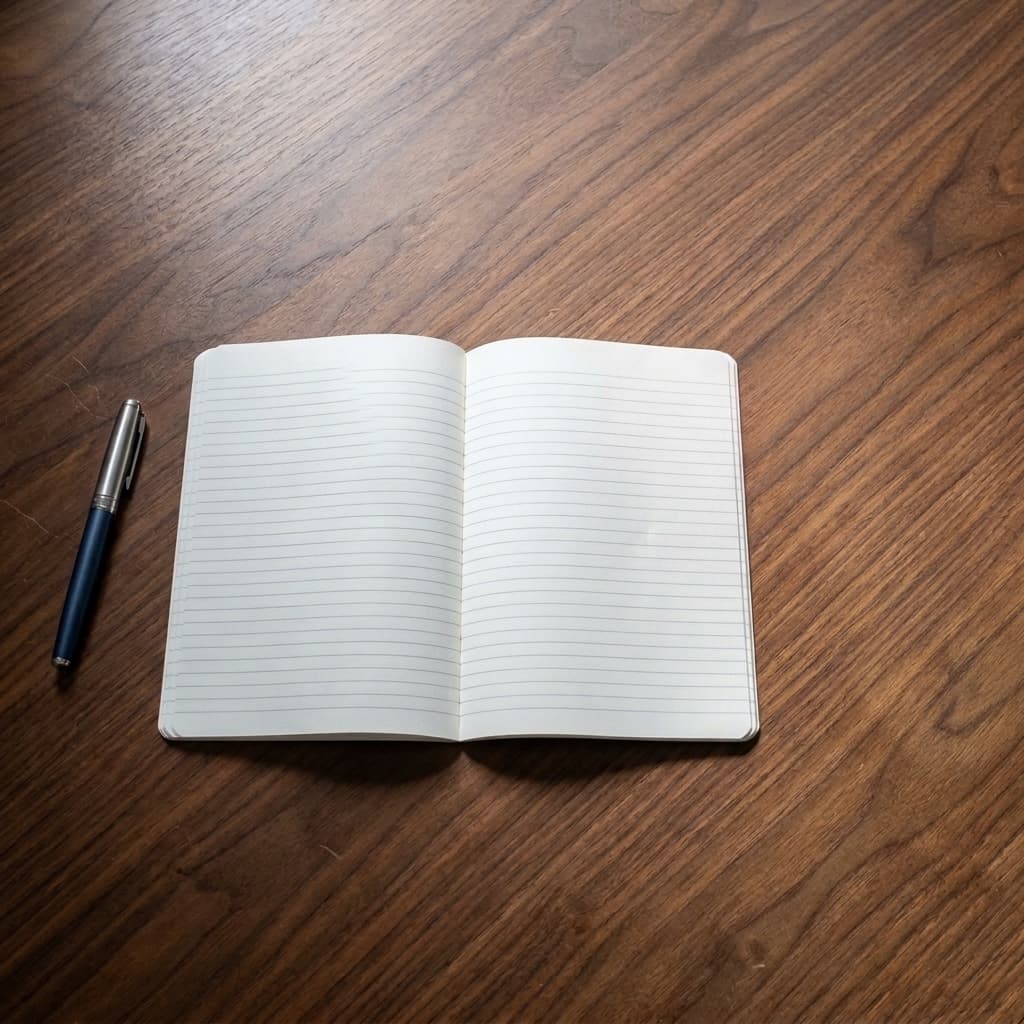
 Materi referensi
 Materi referensi
 Materi referensi
 Materi referensi
 Materi referensi
Gambar ke gambar · 1:1 · 1k · medium
GPT Image 2.5 Sunburst APIGunakan contoh ini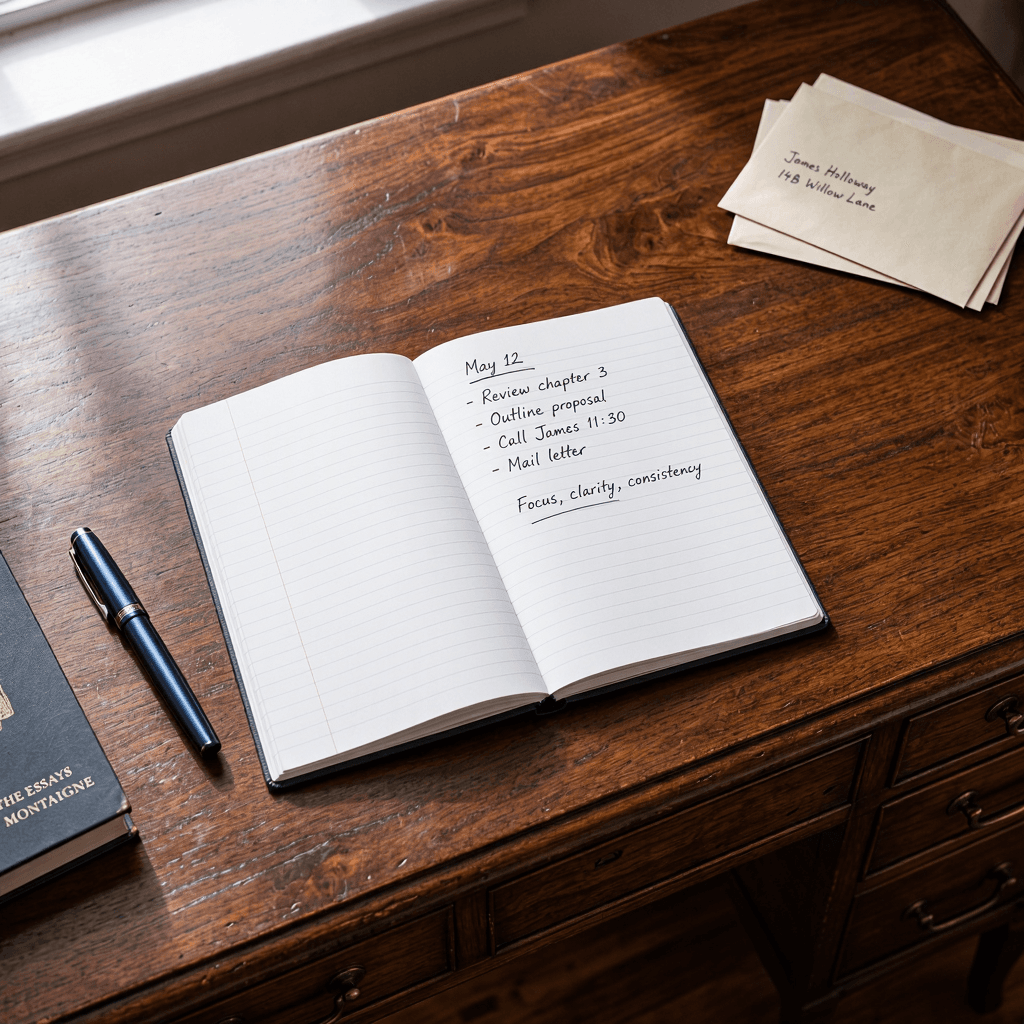
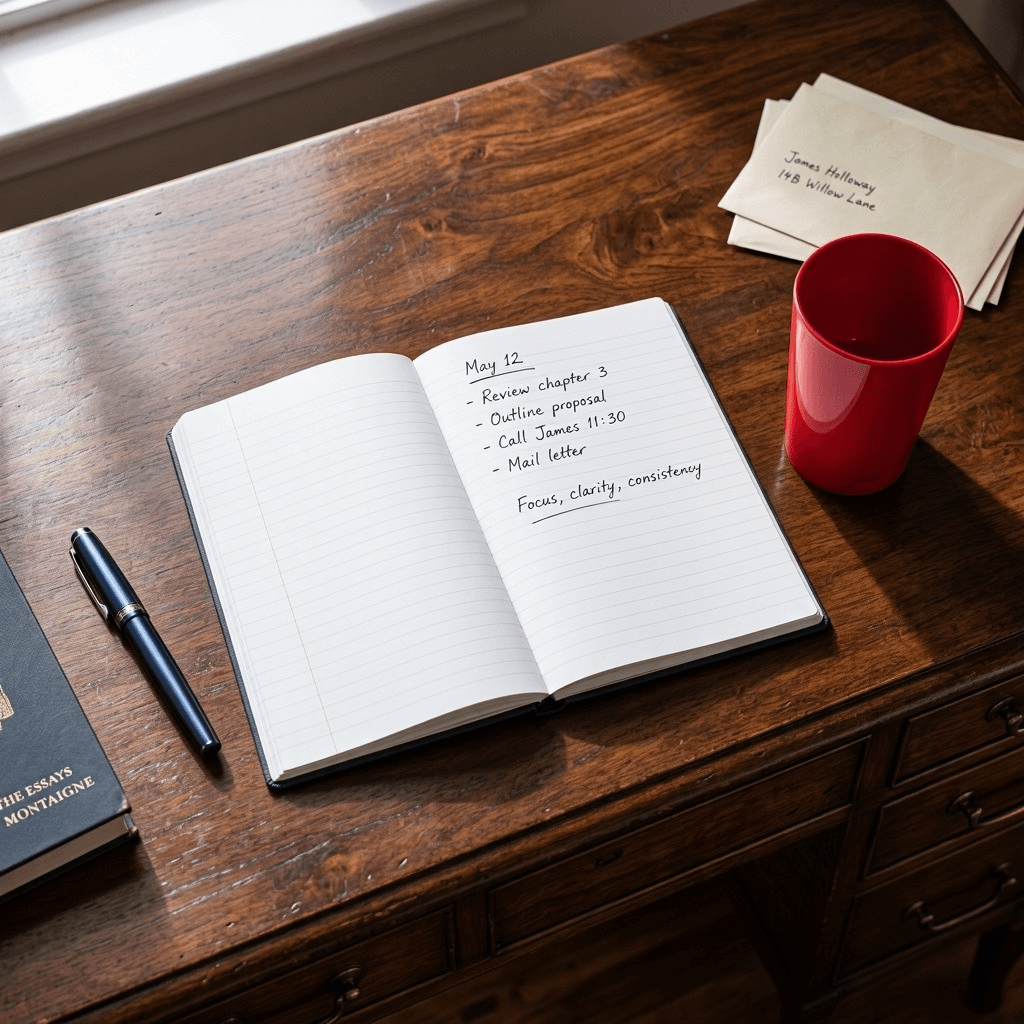 Materi referensi
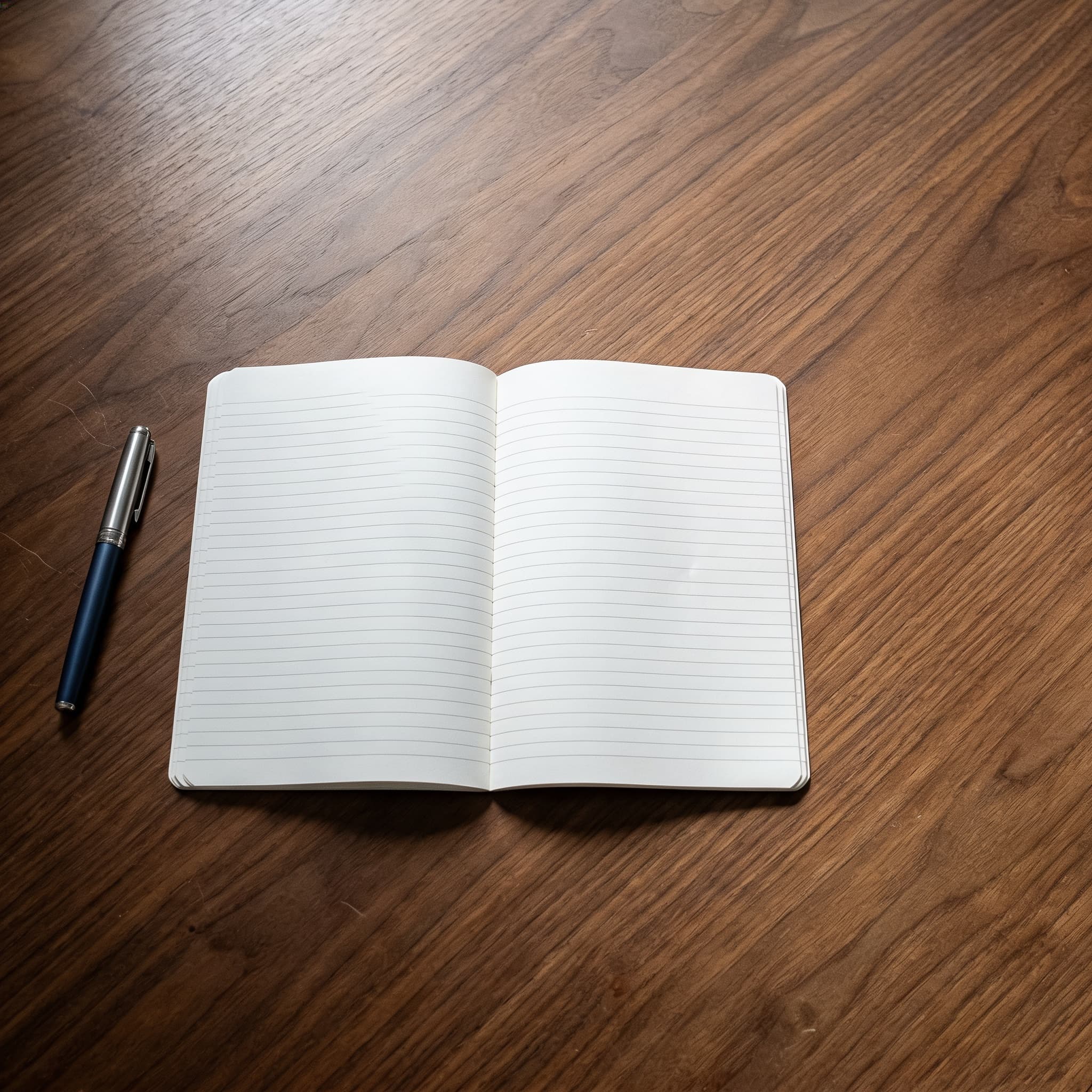 Materi referensi
Edit lokal hanya mengubah sebagian kecil foto: menghapus barang yang mengganggu, orang yang lewat, atau watermark, atau menambahkan benda di posisi tertentu, sementara bagian lainnya tetap sama.
Kasus ini mencontohkan penghapusan. Preset hanya menghapus gelas plastik merah di atas meja beserta bayangannya, mengisi ulang permukaan meja mengikuti arah serat kayu dan kilau cahaya aslinya, tanpa mengubah buku catatan, pena, dan detail lainnya.
Memperbaiki latar setelah objek dihapus adalah ujian terberat bagi model. Ganti model di atas untuk membandingkan apakah tekstur dan cahaya hasil isian terlihat alami; untuk menambahkan objek, tulis apa yang ditambahkan dan di mana posisinya di permintaan tambahan.
Setiap contoh di bawah adalah hasil nyata preset kasus ini pada model tersebut. Pilih model di atas untuk langsung menggunakannya.
| Model | Keunggulan | Cocok untuk |
|---|---|---|
| Nano Banana 2.1 API | Jalur resmi menghasilkan 1–4 gambar sekaligus | Membandingkan beberapa hasil perbaikan sekaligus |
| FLUX.2 Pro API | Harga per tingkat megapiksel output, detail perbaikan tajam | Membersihkan bagian foto beresolusi tinggi |
| FLUX.1 Kontext Max API | Memahami instruksi edit satu gambar dengan akurat, hingga 4 gambar referensi | Menghapus dan mengganti objek secara presisi |
| FLUX.1 Kontext Pro API | Versi standar seri Kontext, juga hingga 4 gambar referensi | Menghapus barang pengganggu sehari-hari dalam jumlah banyak |
| GPT Image 2.5 Sunburst API | Enam tingkat kualitas, mendukung edit lokal dengan mask | Edit yang dibatasi pada area yang ditandai |
| MAI-Image-2.6 API | Hingga 5 gambar referensi, ukuran output presisi | Edit yang mempertahankan ukuran foto asli |
| Seedream 4.5 API | Harga sama untuk 2K dan 4K, total gambar referensi dan output hingga 15 | Membersihkan foto produk dan interior dalam jumlah banyak |
Ganti model di atas untuk membandingkan hasil nyata, spesifikasi, dan perkiraan kredit untuk kasus ini.
Unggah foto yang ingin diedit; untuk menghapus atau menambahkan benda lain, jelaskan di bawah prompt.
Klik Jalankan untuk membuat. Hasil muncul di kanan dan bisa ditemukan lagi di Riwayat untuk memakai ulang pengaturan.
Bisa. Preset bawaan menghapus gelas merah. Prompt skenario sudah terkunci, tetapi Anda bisa menambahkan permintaan di bawahnya yang menyebutkan objek yang ingin dihapus dan posisinya.
Bisa. Tulis apa yang ingin ditambahkan dan di mana posisinya di permintaan tambahan, lalu model akan menempatkannya sesuai cahaya dan perspektif adegan.
Preset meminta latar diisi ulang sesuai tekstur dan cahaya aslinya, dan biasanya menyatu dengan alami. Area yang luas atau latar yang rumit bisa meninggalkan bekas, jadi bandingkan beberapa model.
Tidak. Setiap model ditagih sesuai spesifikasinya sendiri. Tombol Jalankan menampilkan perkiraan kredit untuk pengaturan saat ini dan diperbarui saat Anda mengganti model.
Bisa. Setiap model menyediakan API dengan parameter yang sama seperti alat web. Buka halaman model untuk melihat parameter permintaan dan dokumentasinya, cocok untuk mengedit objek di foto dalam jumlah banyak.
Anda dapat menghubungi kami melalui live chat di pojok kanan bawah halaman, email ke [email protected], atau bergabung dengan komunitas Discord kami. Tim kami akan merespons Anda secepat mungkin.