APIMart Officially Launches seedance-2-5-flash APIJelajahi Seedance 2.5 Flash: APIMart Officially Launches seedance-2-5-flash APIAPIMart Officially Launches seedance-2-5-flash APIJelajahi Seedance 2.5 Flash: APIMart Officially Launches seedance-2-5-flash API
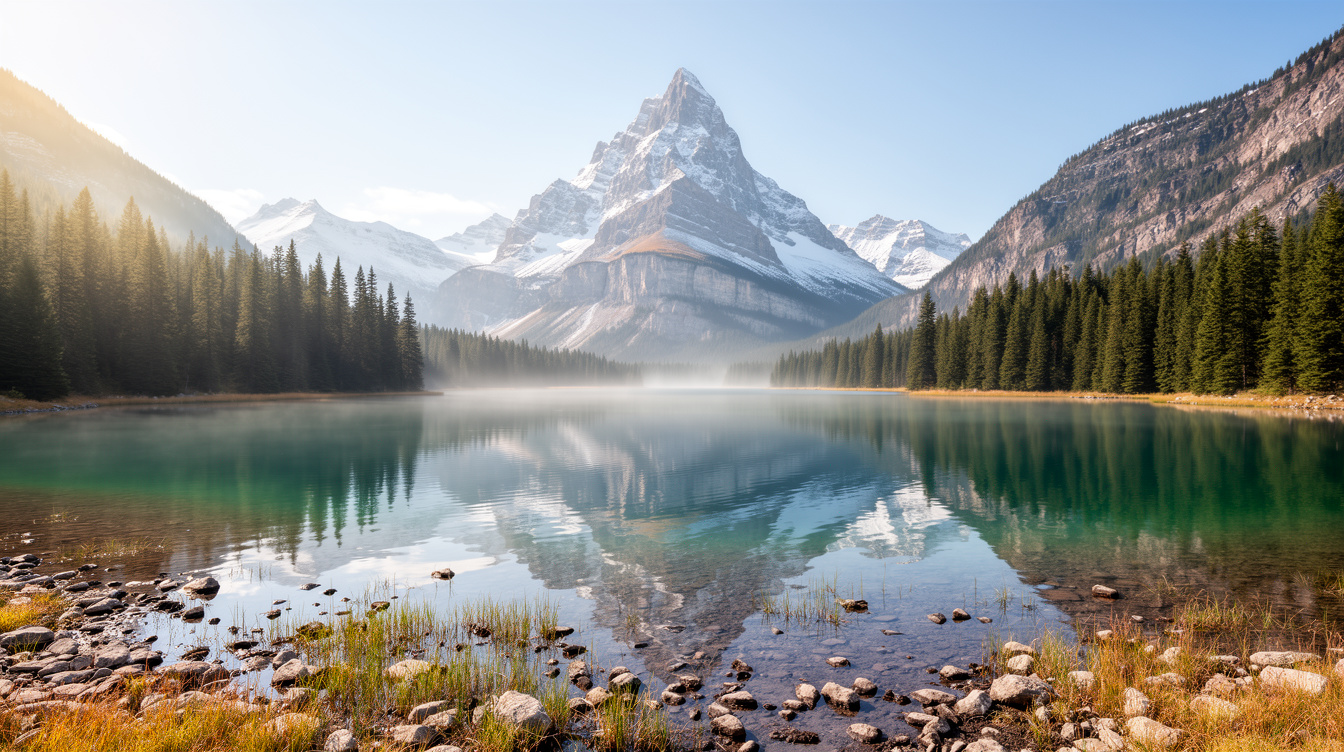
Perluas gambar dengan AI: tambahkan area di sekeliling foto hingga menjadi rasio lebar, tanpa meregangkan atau memotong gambar asli, sehingga bagian baru menyambung dengan alami. Ganti model di bawah untuk membandingkan hasil nyata, lalu buat dengan pengaturan yang sudah disiapkan.
Semua model di bawah memakai prompt yang sama untuk memperluas gambar referensi pemandangan 1:1 menjadi 16:9, sehingga hasilnya bisa dibandingkan langsung. Klik Gunakan contoh ini untuk memuat pengaturan dan gambar referensi model tersebut ke alat di atas.
Prompt
Outpaint the provided 1:1 alpine photograph into a cinematic WIDE landscape, preserving the entire central square scene rather than stretching or cropping it. Continue the existing shoreline, mountain foothills, rocky slopes, cloud patterns and dark fir forest naturally into newly generated image area on BOTH left and right until a convincing broad widescreen composition is formed. Keep the original mountain peak and its lake reflection in their exact relative positions; align rock strata, atmospheric haze, fir-tree heights, lake ripples and the direction of sunlight across old and new pixels. Introduce subtle high-frequency environmental details in the extension—individual lakeside stones, near-shore grasses and distant forest layers—without crowding the image or inventing a second mountain. Editorial landscape-photography finish with spatially correct aerial perspective, beautiful blue/stone tonal separation and crisp but organic detail. No seams, duplicated tree clusters, warped horizon, stretched reflection, added people or letters.

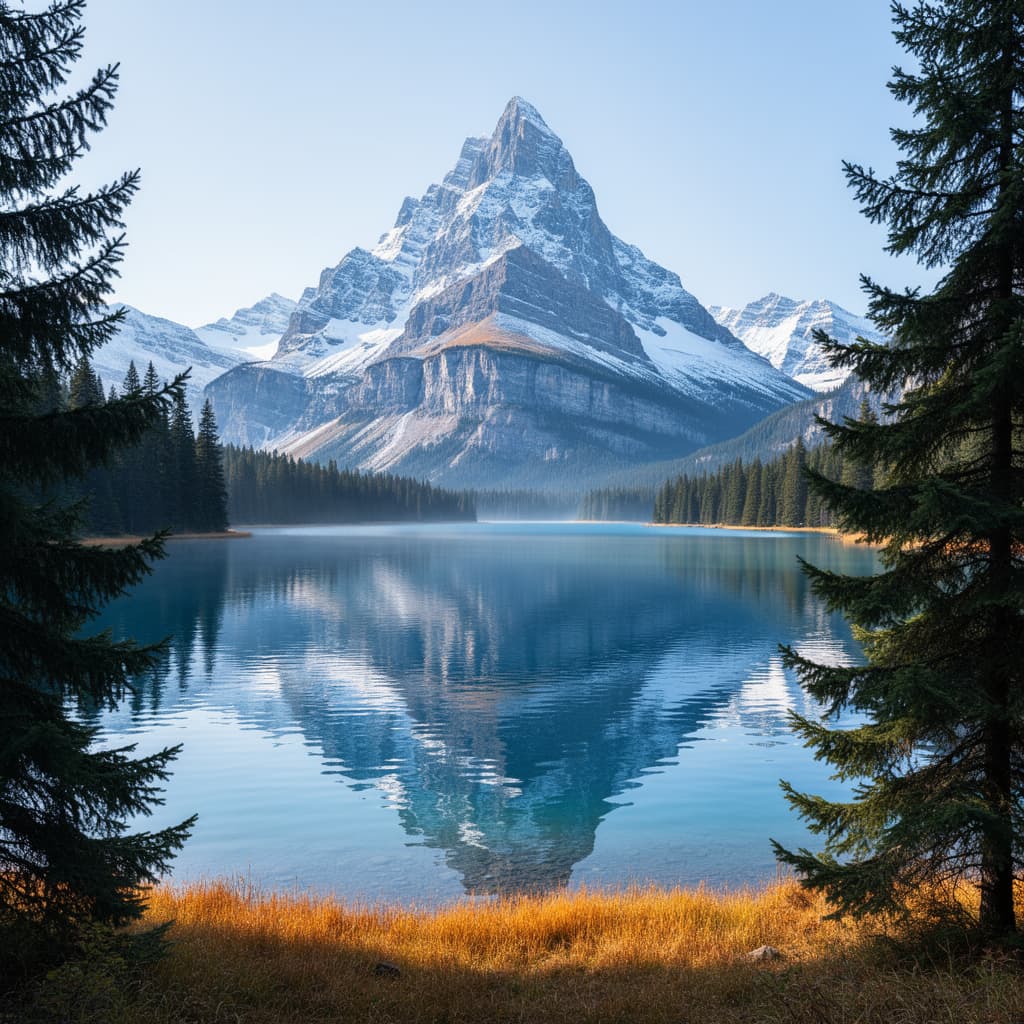 Materi referensi
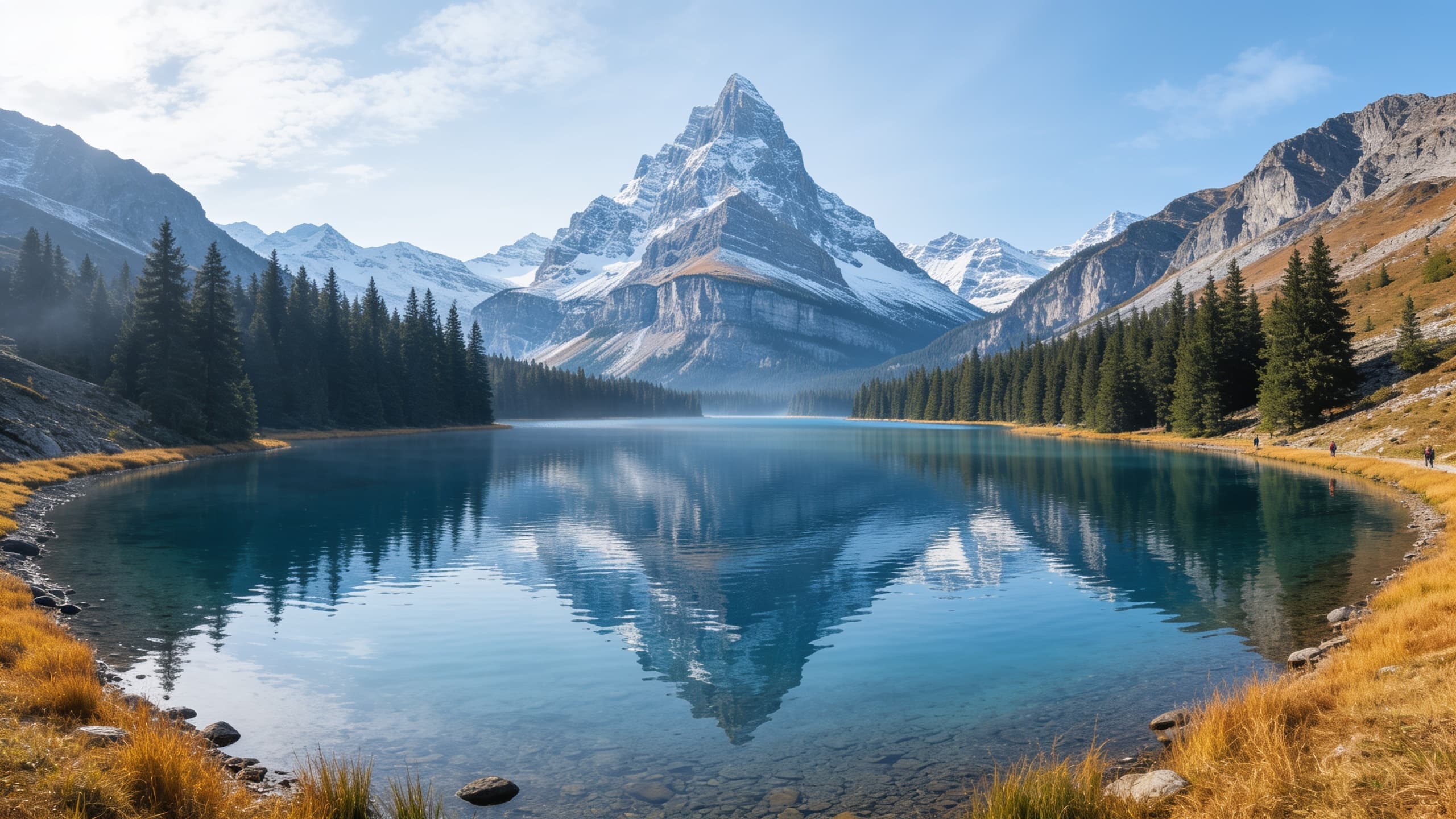 Materi referensi
Perluas gambar dengan AI (outpainting) mengisi area baru di sekeliling gambar asli, sehingga foto vertikal bisa diubah menjadi horizontal, gambar persegi menjadi banner lebar, atau komposisi yang terlalu sempit mendapat ruang lebih.
Kasus ini memakai foto danau pegunungan 1:1 sebagai referensi. Preset mempertahankan seluruh gambar asli di tengah tanpa meregangkan atau memotongnya, lalu melanjutkan tepi danau, kaki gunung, lereng berbatu, awan, dan area gelap ke kedua sisi hingga menjadi pemandangan lebar 16:9 yang sinematik.
Area tambahan diperkirakan oleh model, sehingga adegan yang rumit bisa menunjukkan pengulangan atau bekas sambungan. Ganti model di atas untuk membandingkan, lalu pilih yang paling alami.
Setiap contoh di bawah adalah hasil nyata preset kasus ini pada model tersebut. Pilih model di atas untuk langsung menggunakannya.
| Model | Keunggulan | Cocok untuk |
|---|---|---|
| FLUX.2 Flex API | Langkah sampling dan kekuatan guidance bisa diatur, mendukung ukuran piksel | Perluasan gambar dengan kontrol ukuran output yang presisi |
| Seedream 4.5 API | Harga sama untuk 2K dan 4K, total gambar referensi dan output hingga 15 | Mengubah banyak gambar ke rasio yang seragam |
Ganti model di atas untuk membandingkan hasil nyata, spesifikasi, dan perkiraan kredit untuk kasus ini.
Unggah gambar yang ingin diperluas dan pilih rasio target. Preset mempertahankan gambar asli dan mengisi area di sekelilingnya.
Klik Jalankan untuk membuat. Hasil muncul di kanan dan bisa ditemukan lagi di Riwayat untuk memakai ulang pengaturan.
Bisa. Contoh ini mengubah 1:1 menjadi 16:9; Anda bisa memilih rasio vertikal atau rasio lain di alat, dan model akan mengisi gambar sesuai rasio baru.
Preset meminta seluruh gambar asli dipertahankan tanpa diregangkan atau dipotong, meski sesekali detail di dekat tepinya bisa sedikit digambar ulang.
Bisa. Jelaskan apa yang ingin muncul di area perluasan dalam permintaan tambahan, misalnya lebih banyak langit, bangunan di kedua sisi, atau permukaan air.
Tidak. Setiap model ditagih sesuai spesifikasinya sendiri. Tombol Jalankan menampilkan perkiraan kredit untuk pengaturan saat ini dan diperbarui saat Anda mengganti model.
Bisa. Setiap model menyediakan API dengan parameter yang sama seperti alat web. Buka halaman model untuk melihat parameter permintaan dan dokumentasinya, cocok untuk memperluas gambar dalam jumlah banyak.
Anda dapat menghubungi kami melalui live chat di pojok kanan bawah halaman, email ke [email protected], atau bergabung dengan komunitas Discord kami. Tim kami akan merespons Anda secepat mungkin.