 APIMart Officially Launches seedance-2-5-flash APIExplorar Seedance 2.5 Flash: APIMart Officially Launches seedance-2-5-flash APIAPIMart Officially Launches seedance-2-5-flash APIExplorar Seedance 2.5 Flash: APIMart Officially Launches seedance-2-5-flash API
Texto a vídeo con IA: convierte una breve descripción en un clip de cine de una sola escena, con la composición, el movimiento de cámara y la iluminación ya definidos. Cambia entre los 29 modelos de vídeo de abajo, compara resultados reales y genera con la configuración preparada.
Todos los modelos usan el mismo prompt para que compares directamente la composición, el movimiento de cámara y el del personaje. Pulsa «Usar este ejemplo» para cargar la configuración de ese modelo en la herramienta de arriba.
Prompt
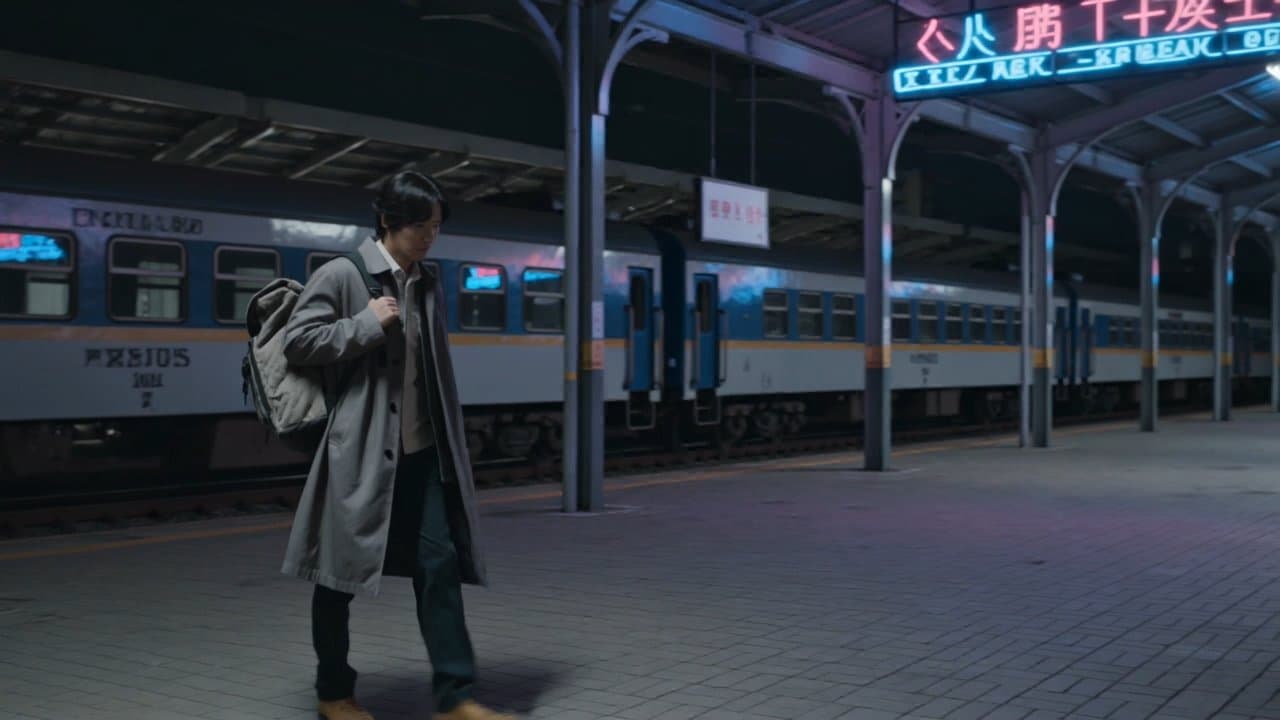
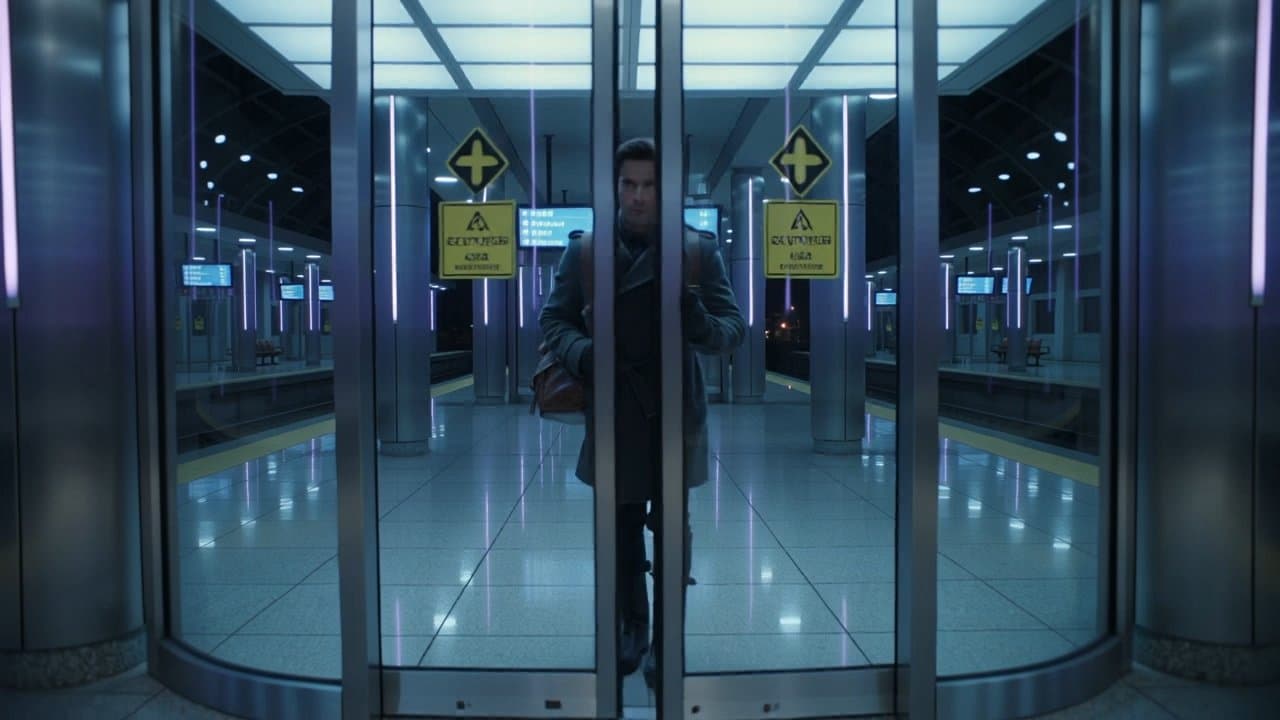
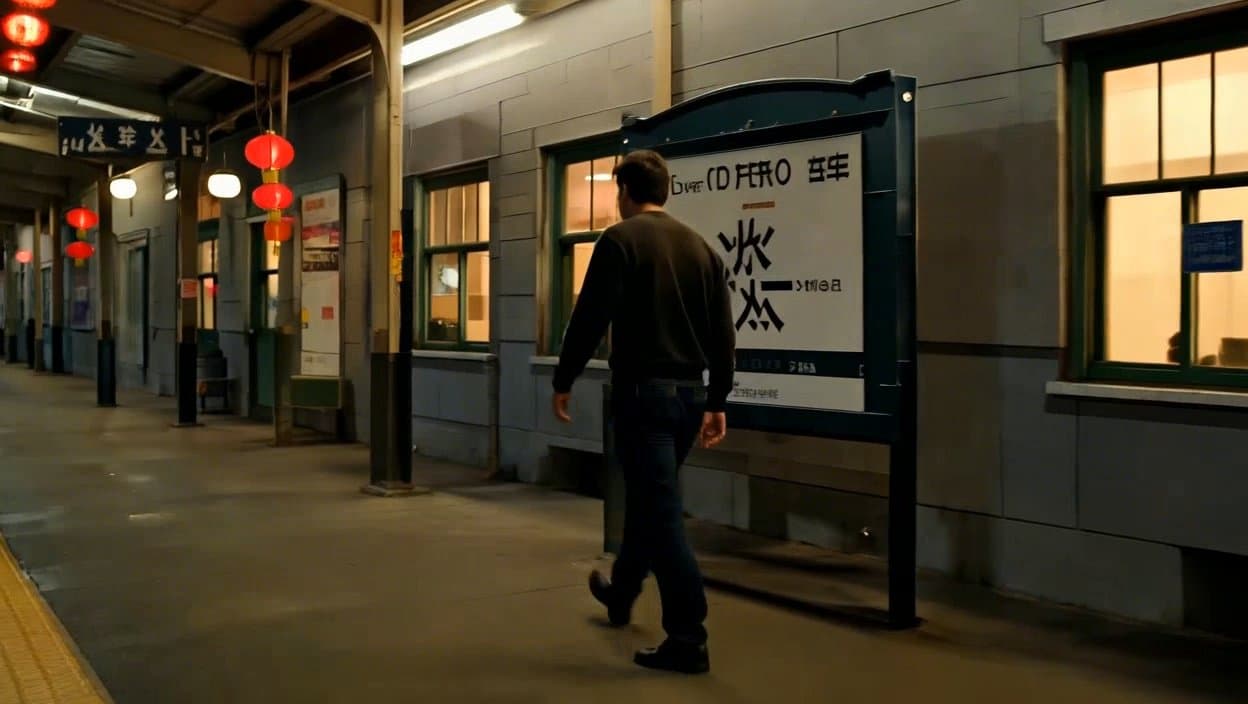
Create a cinematic single-scene film shot showing a lone traveler entering a quiet neon train station at night. Strong establishing composition, motivated natural motion, deliberate camera movement and coherent physical lighting. Finish on a clear memorable frame. Avoid rapid scene switching, unnatural bodies and text overlays.
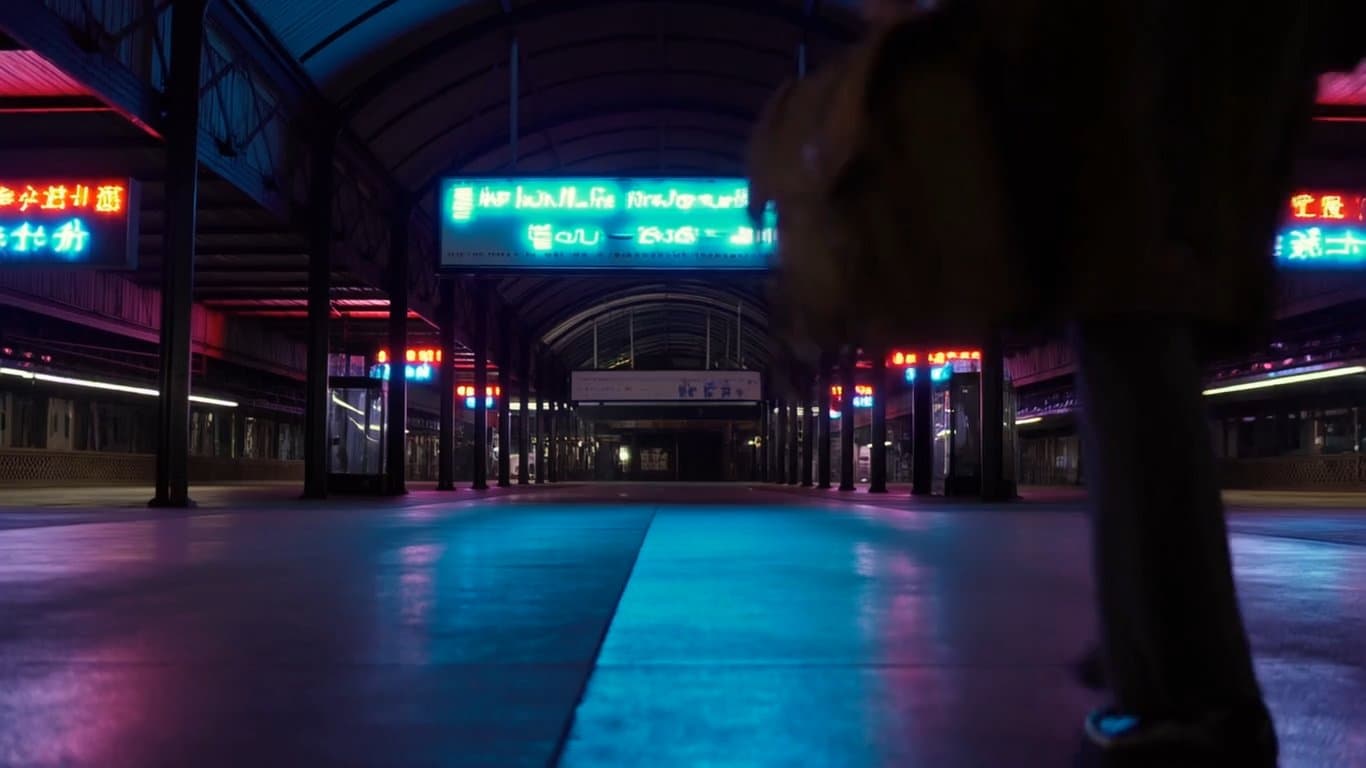
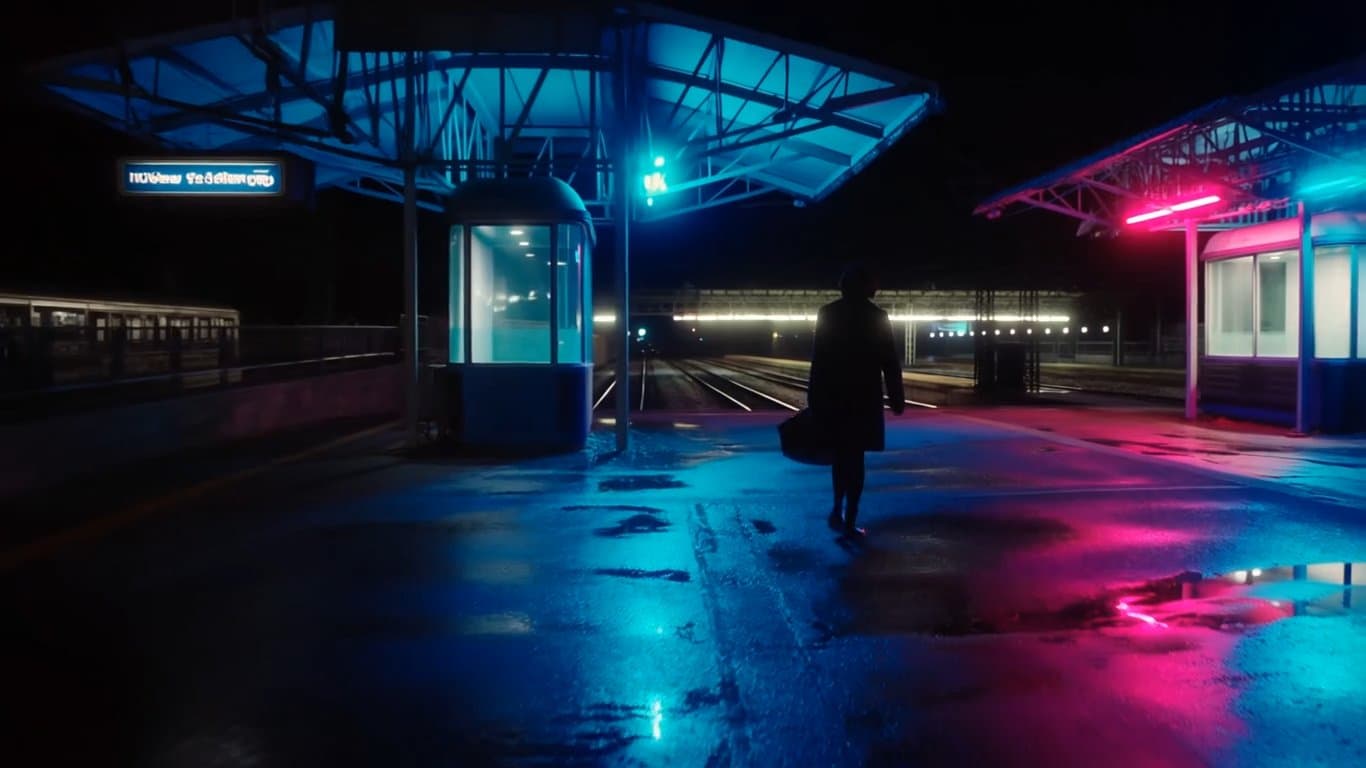
Texto a vídeo · 768p · 6s
MiniMax Hailuo 2.3 APIUsar este ejemplo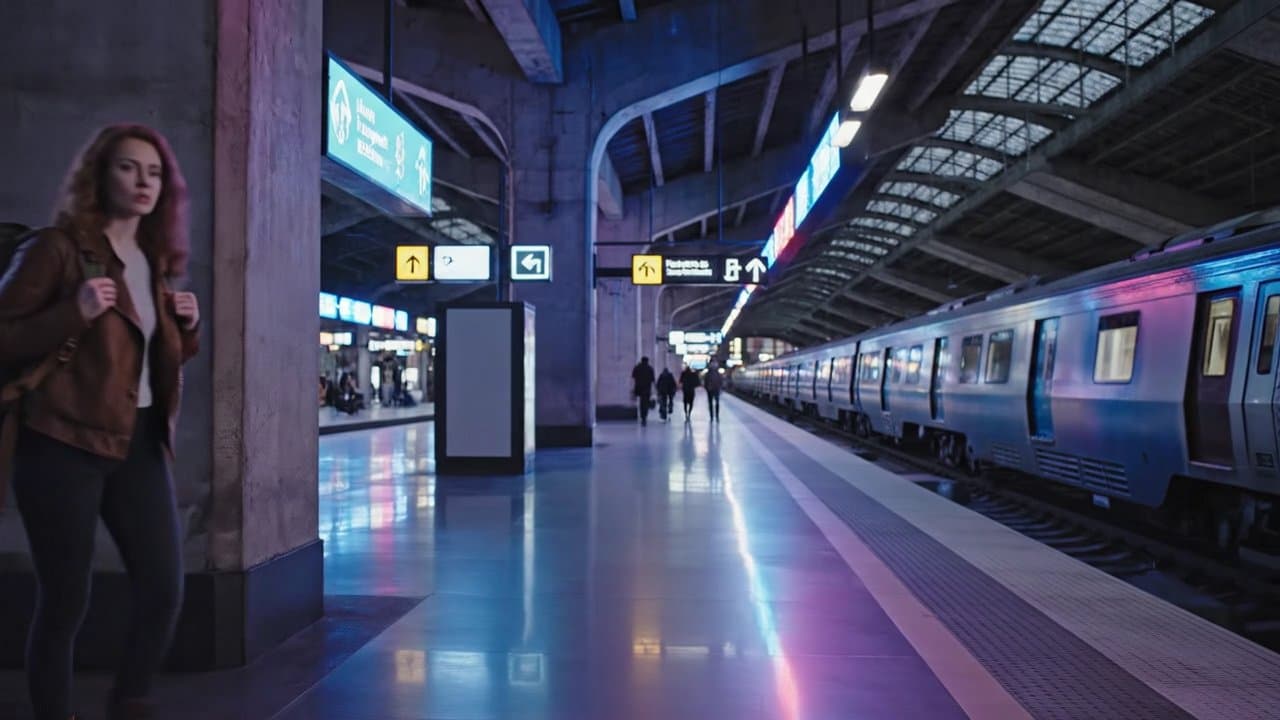
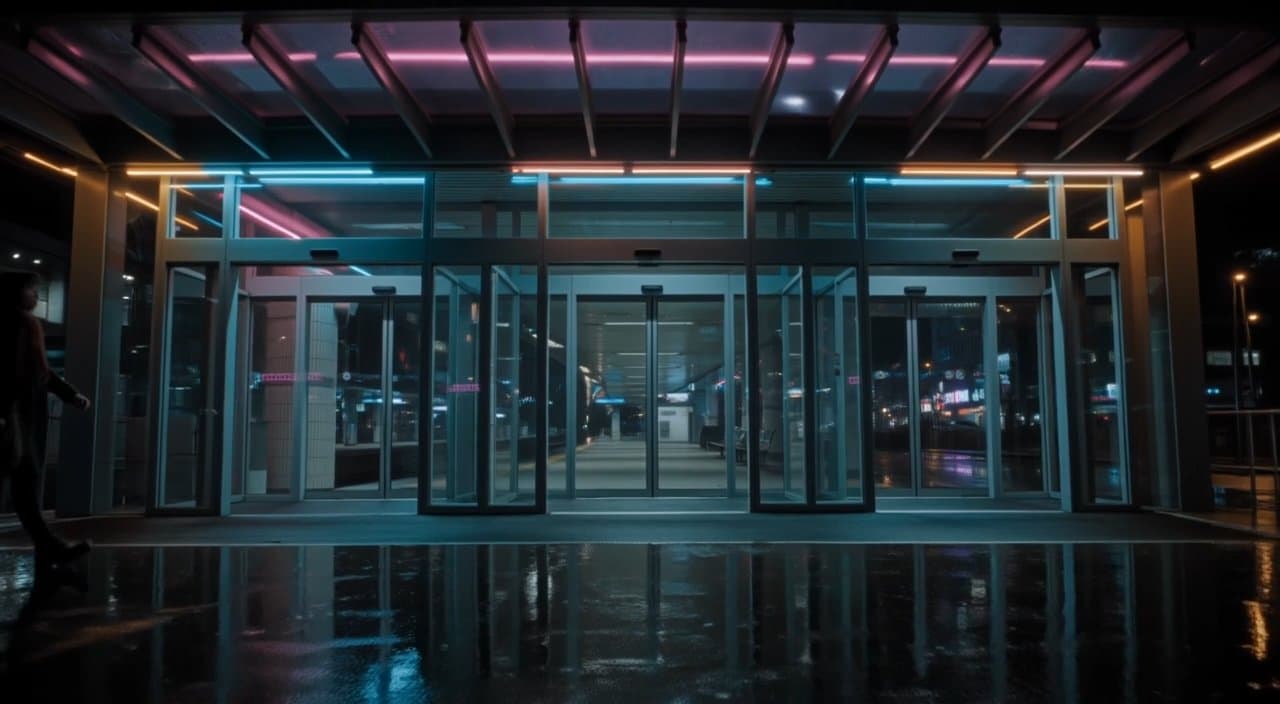
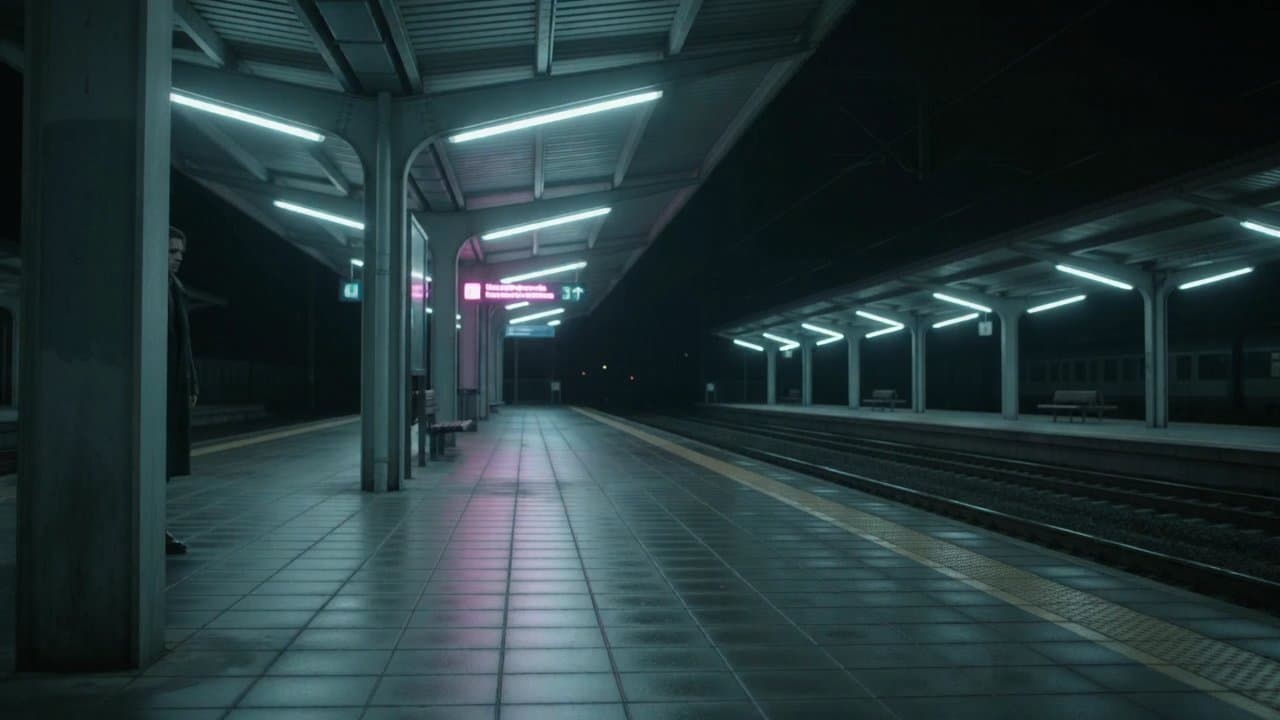
Texto a vídeo · 16:9 · 720p
Gemini Omni 1.1 Flash APIUsar este ejemplo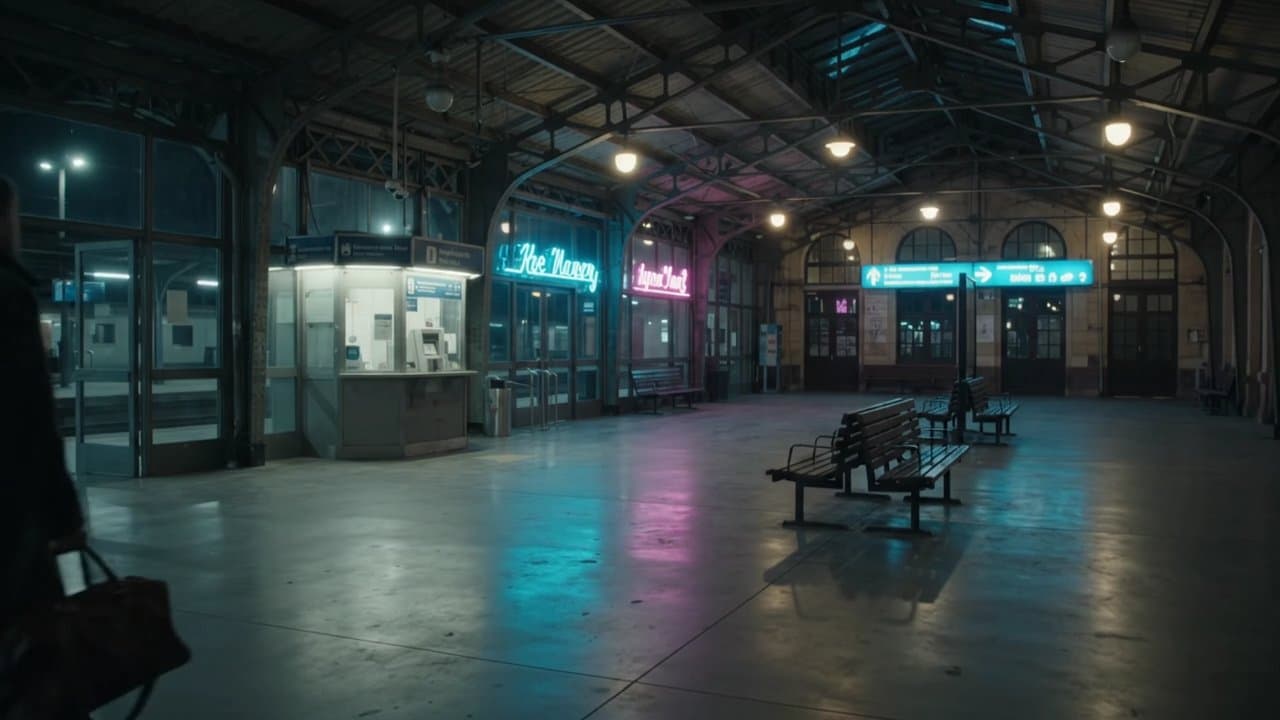
Texto a vídeo · 16:9 · 720p · 8s
Gemini Omni 1.1 Flash Ext APIUsar este ejemplo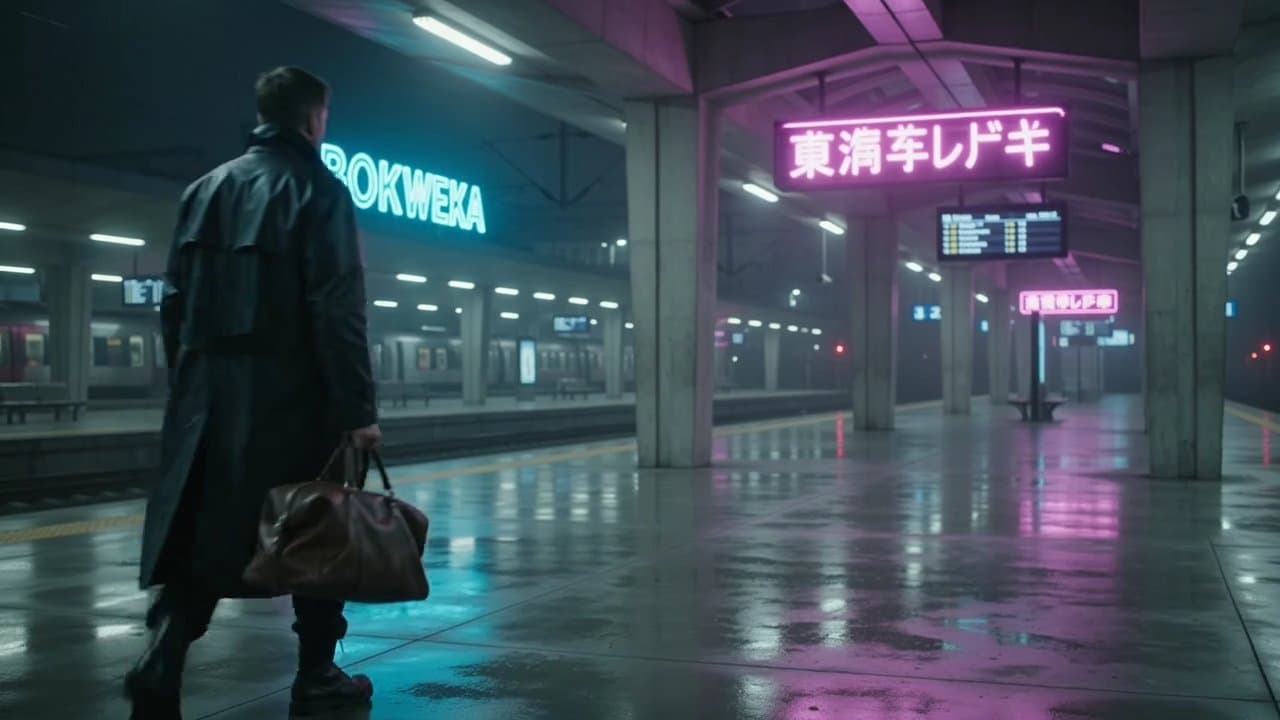
Texto a vídeo · 16:9 · 720p
Gemini Omni Flash Preview APIUsar este ejemplo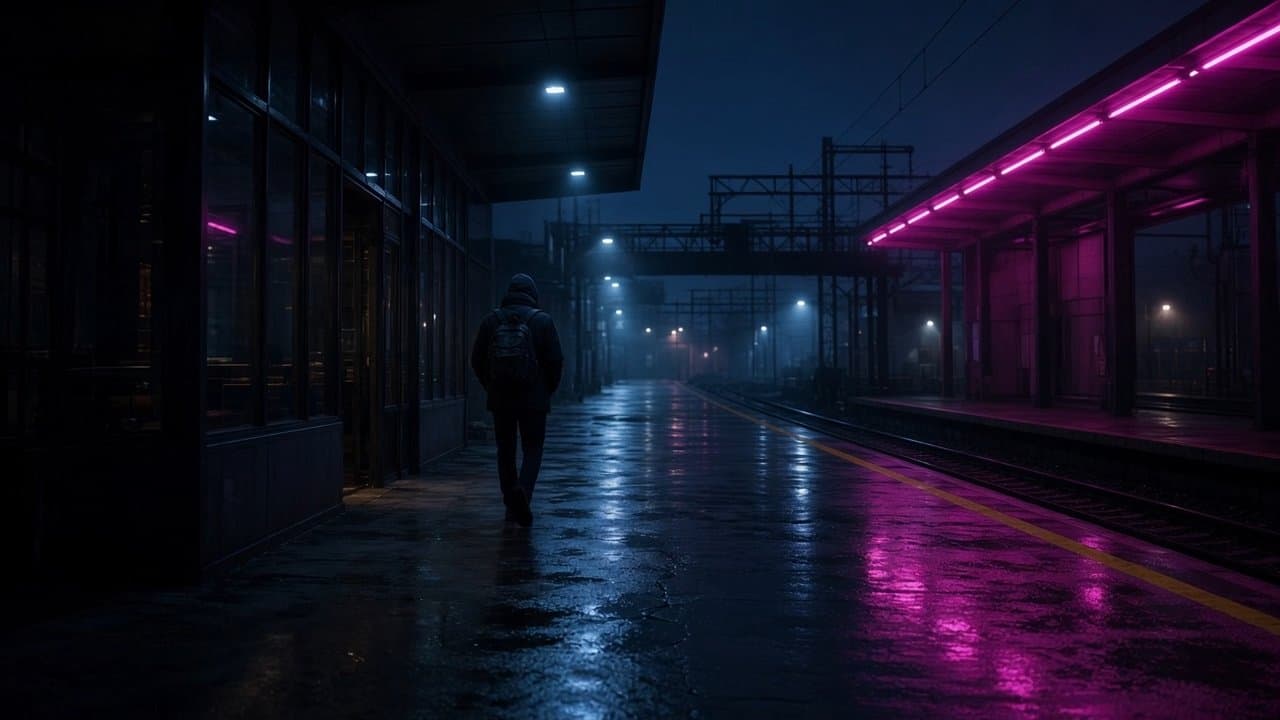
Texto a vídeo · 16:9 · 720p · 7s
Grok Imagine Video 1.5 Ext APIUsar este ejemplo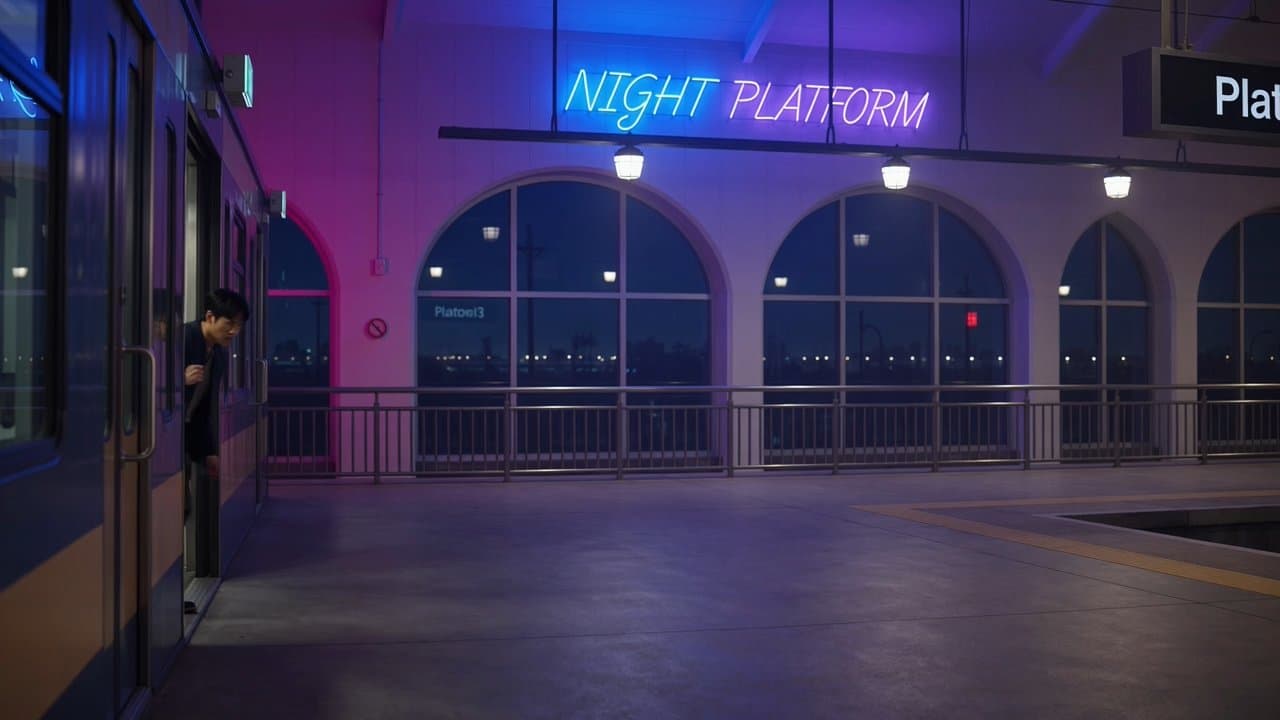
Texto a vídeo · 16:9 · 720p · 7s
Grok Imagine Video APIUsar este ejemplo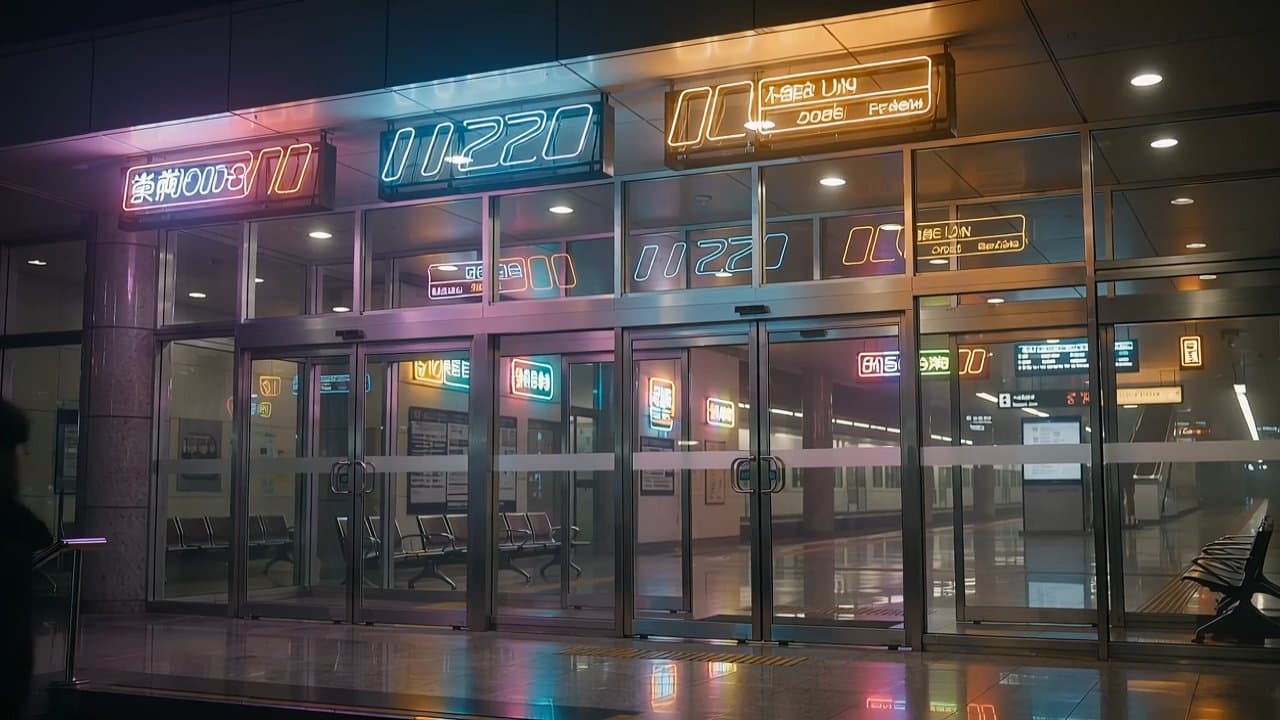
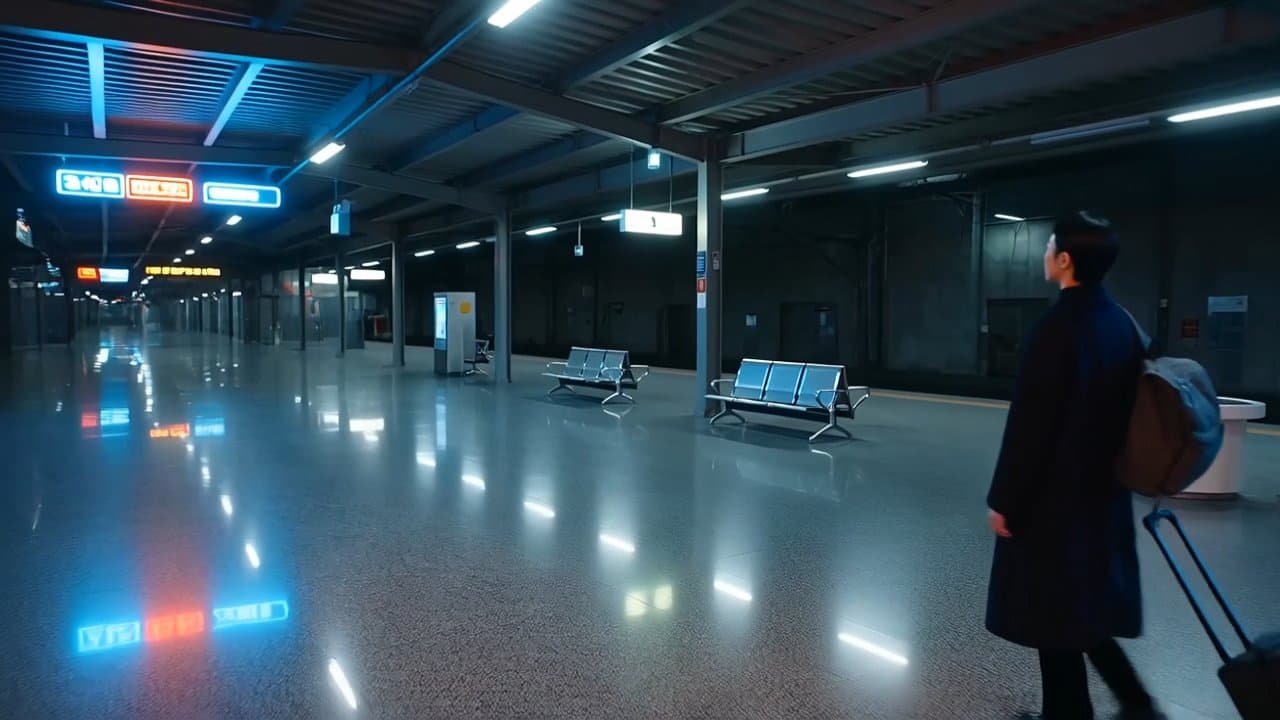
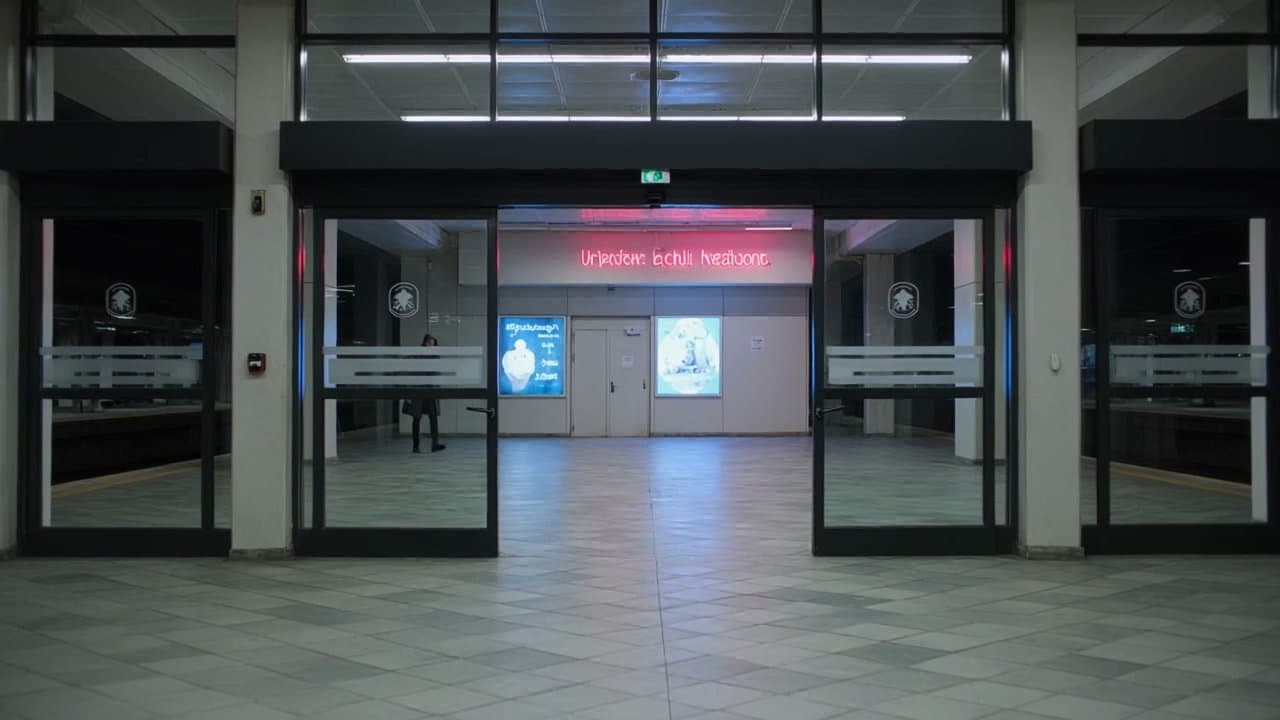
Texto a vídeo · 16:9 · 720p · 7s
Kling 3.0 Turbo APIUsar este ejemplo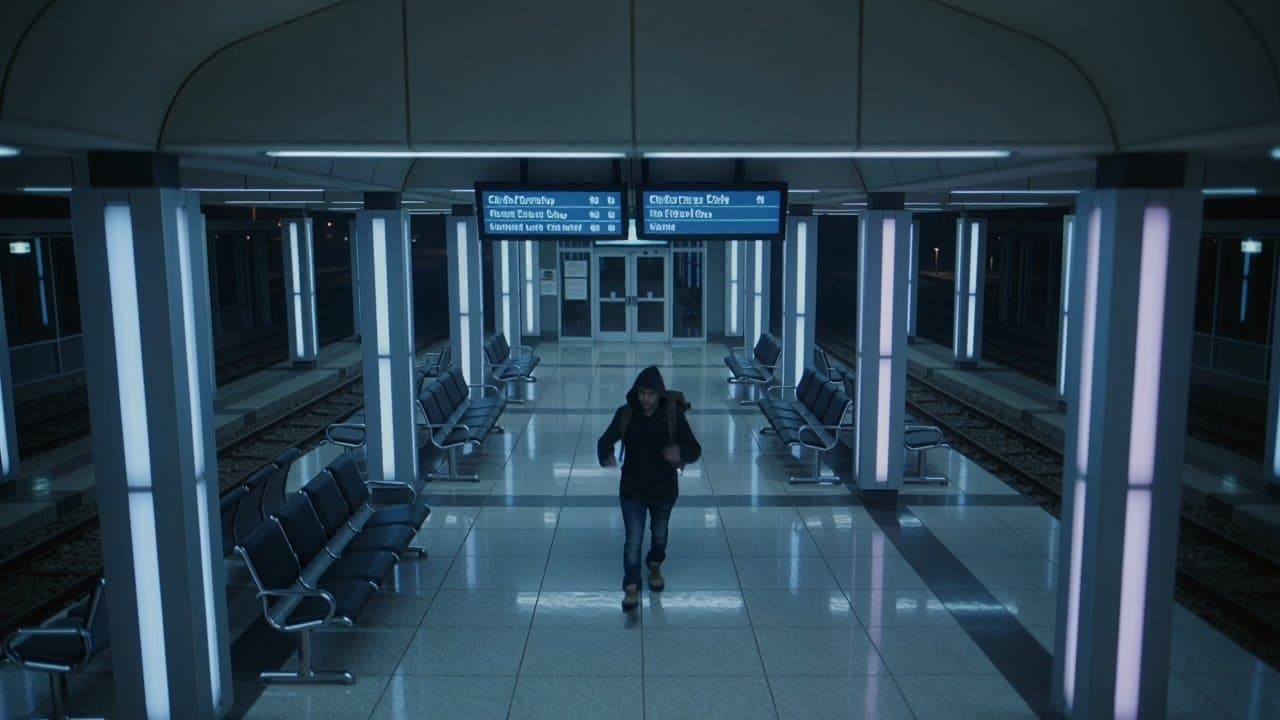
Texto a vídeo · 16:9 · 720p · 7s
Seedance 1.0 Pro Fast APIUsar este ejemplo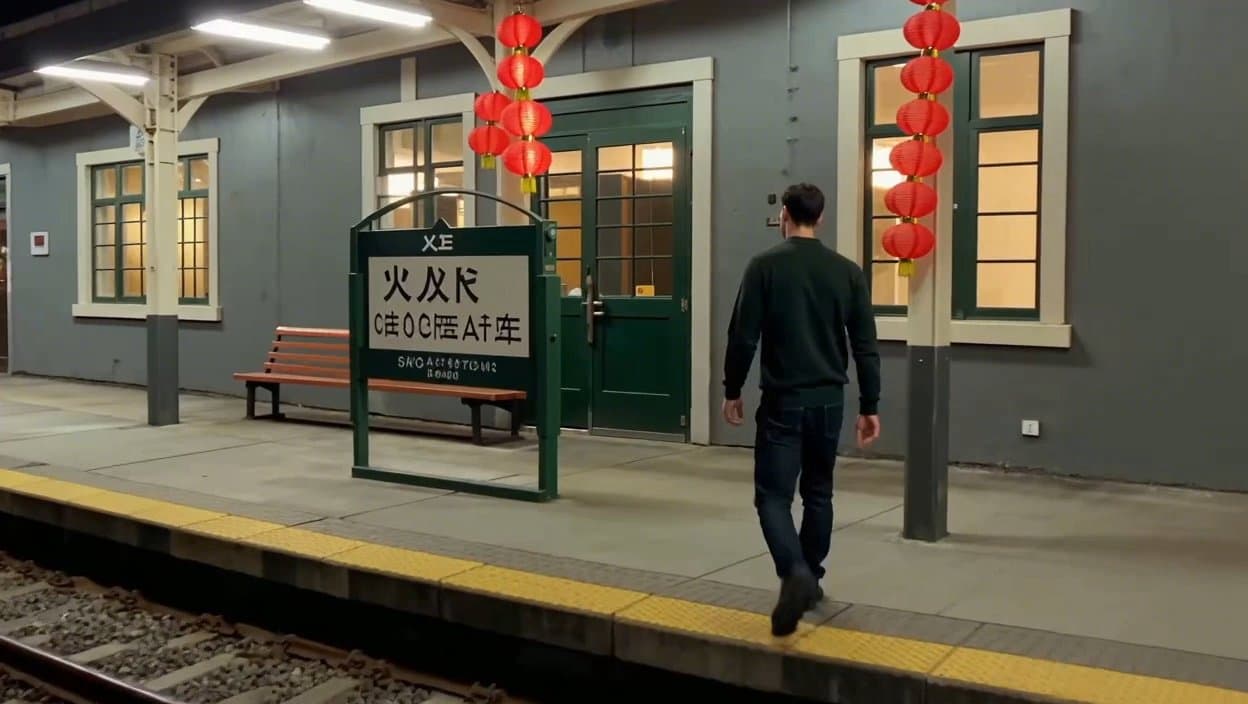
Texto a vídeo · 16:9 · 720p · 7s
Seedance 1.0 Pro Quality APIUsar este ejemplo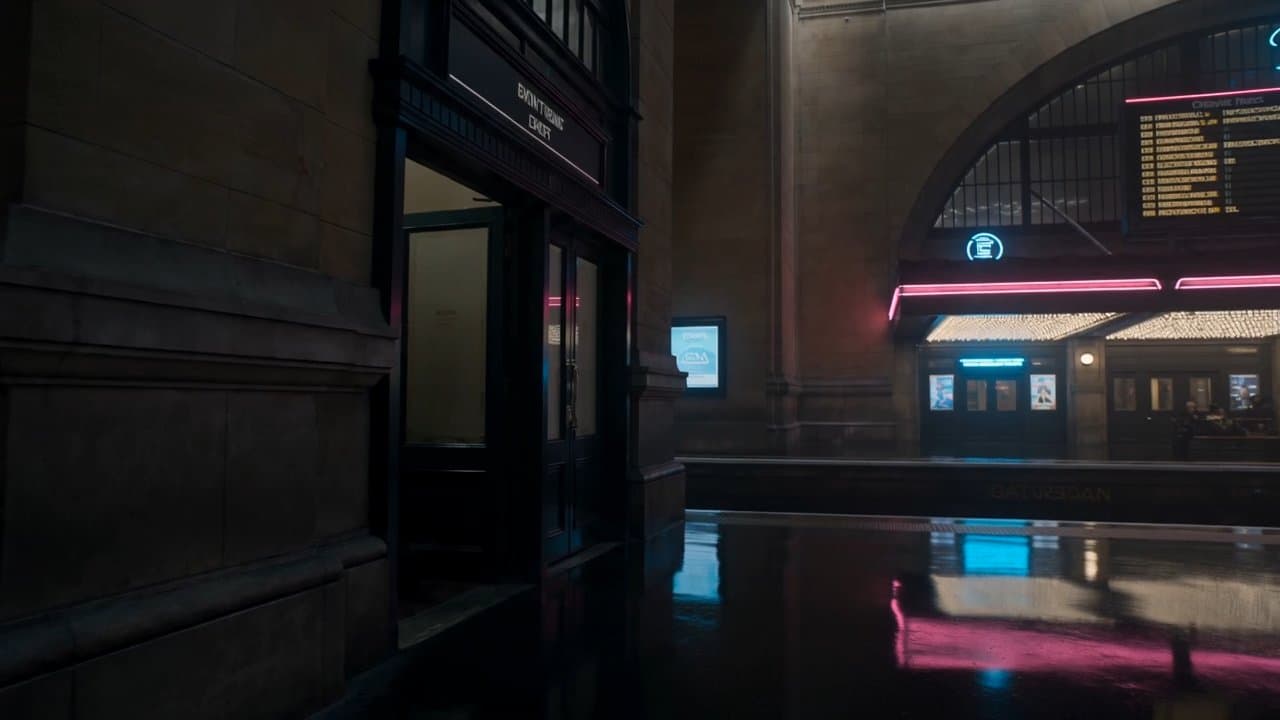
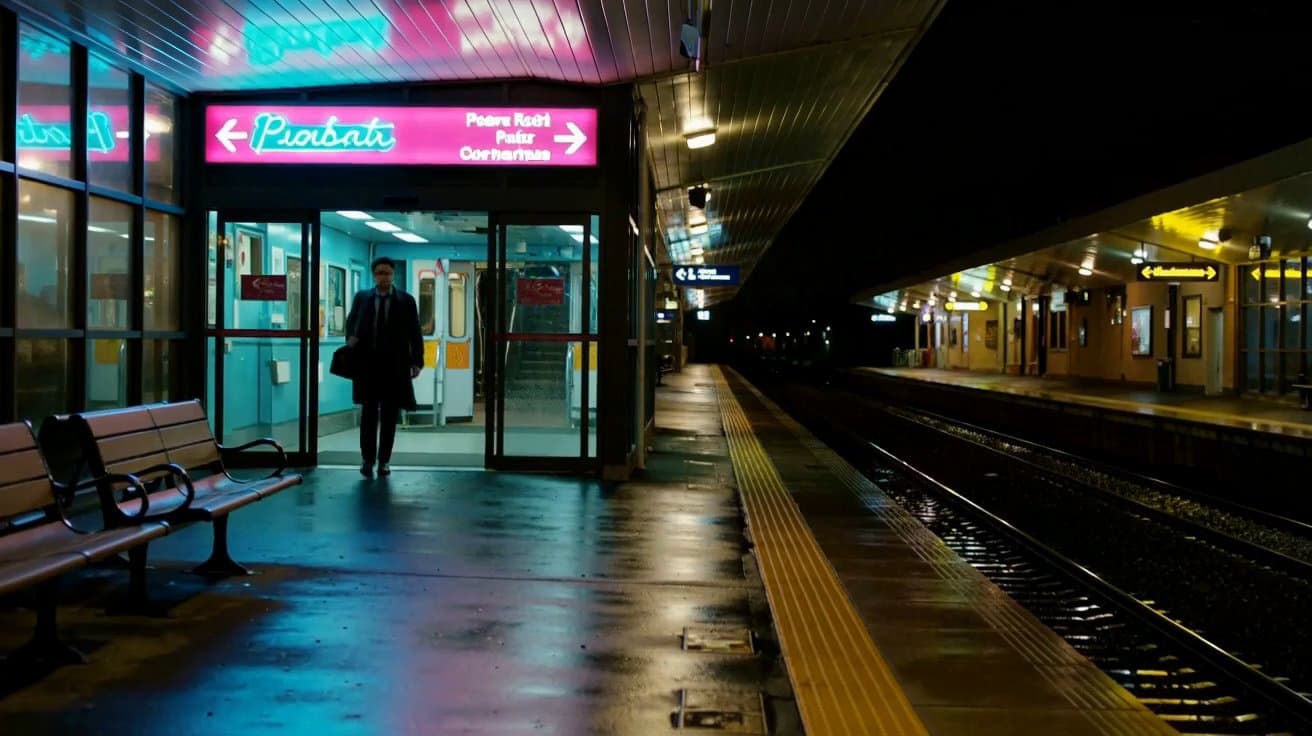
Texto a vídeo · 16:9 · 720p · 7s
SkyReels V4 Fast APIUsar este ejemplo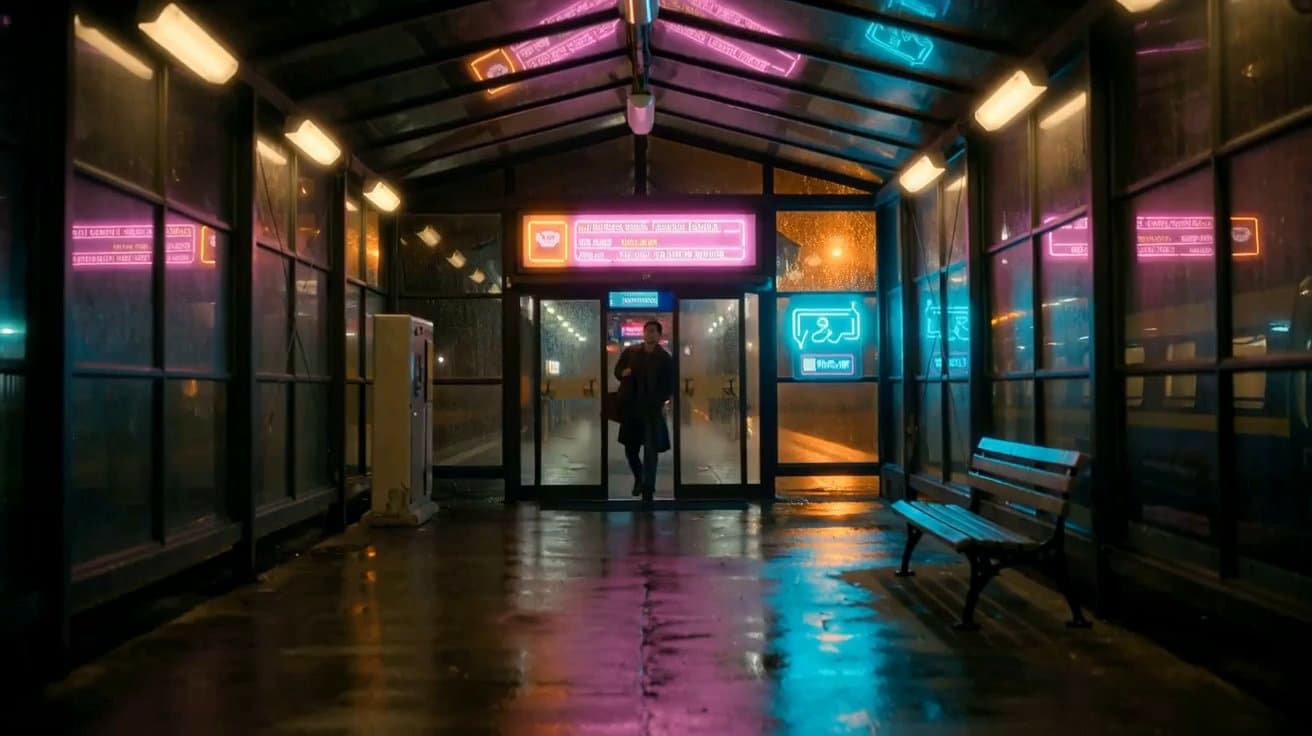
Texto a vídeo · 16:9 · 720p · 7s
SkyReels V4 Std APIUsar este ejemplo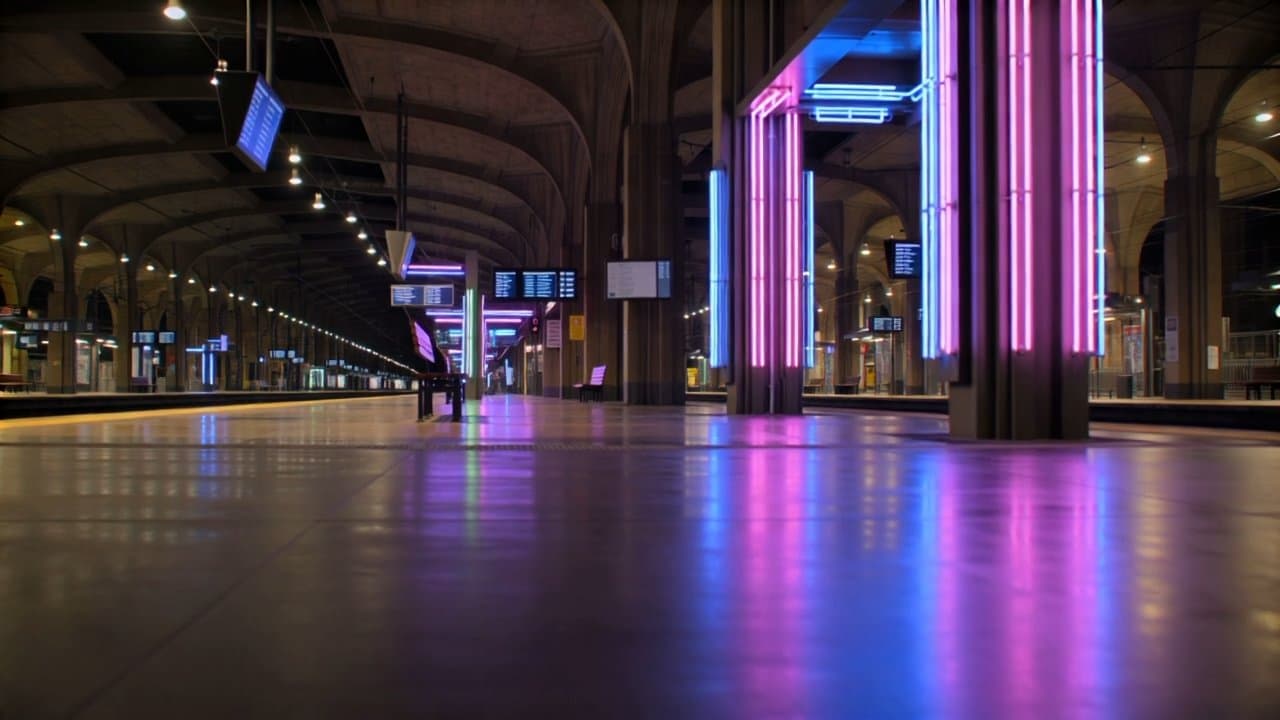
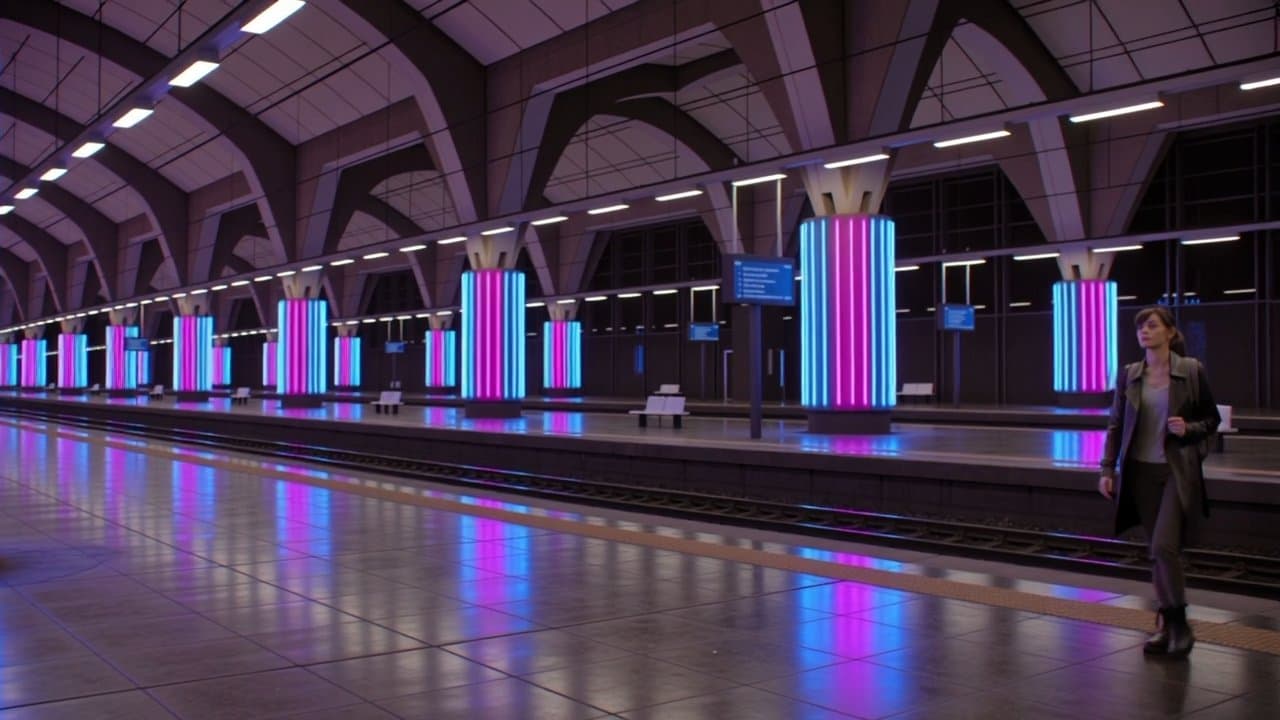
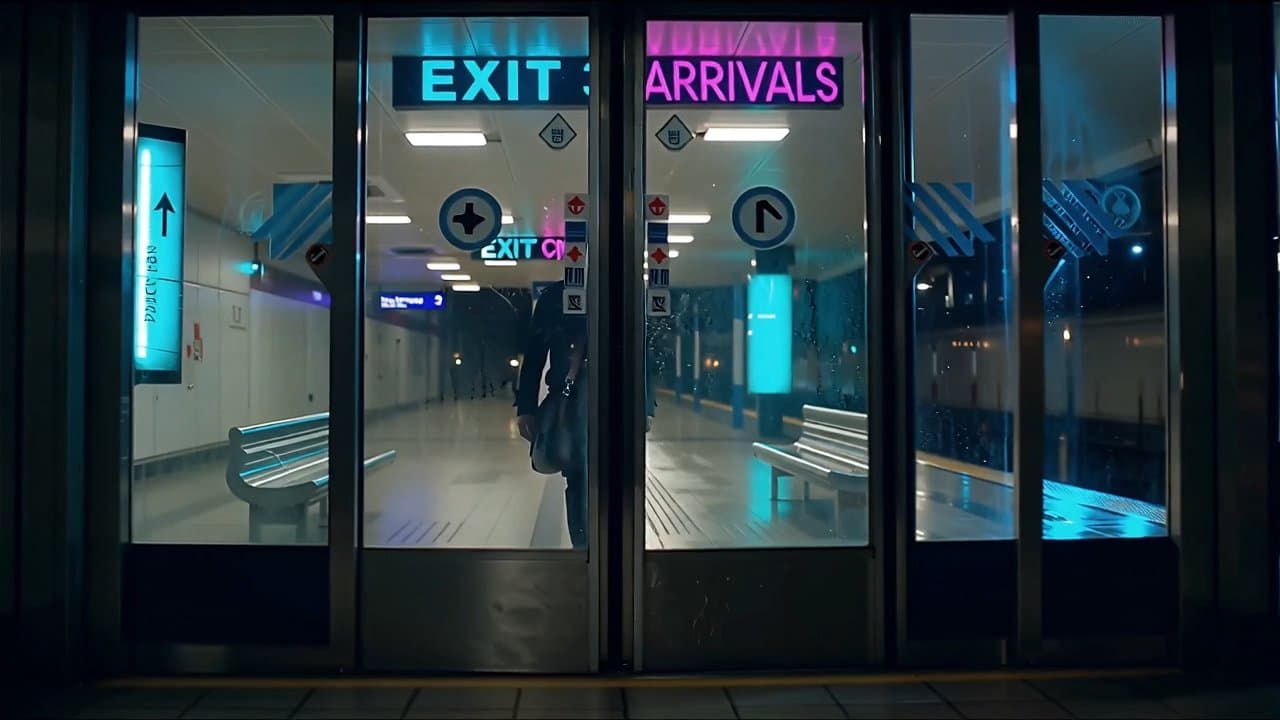
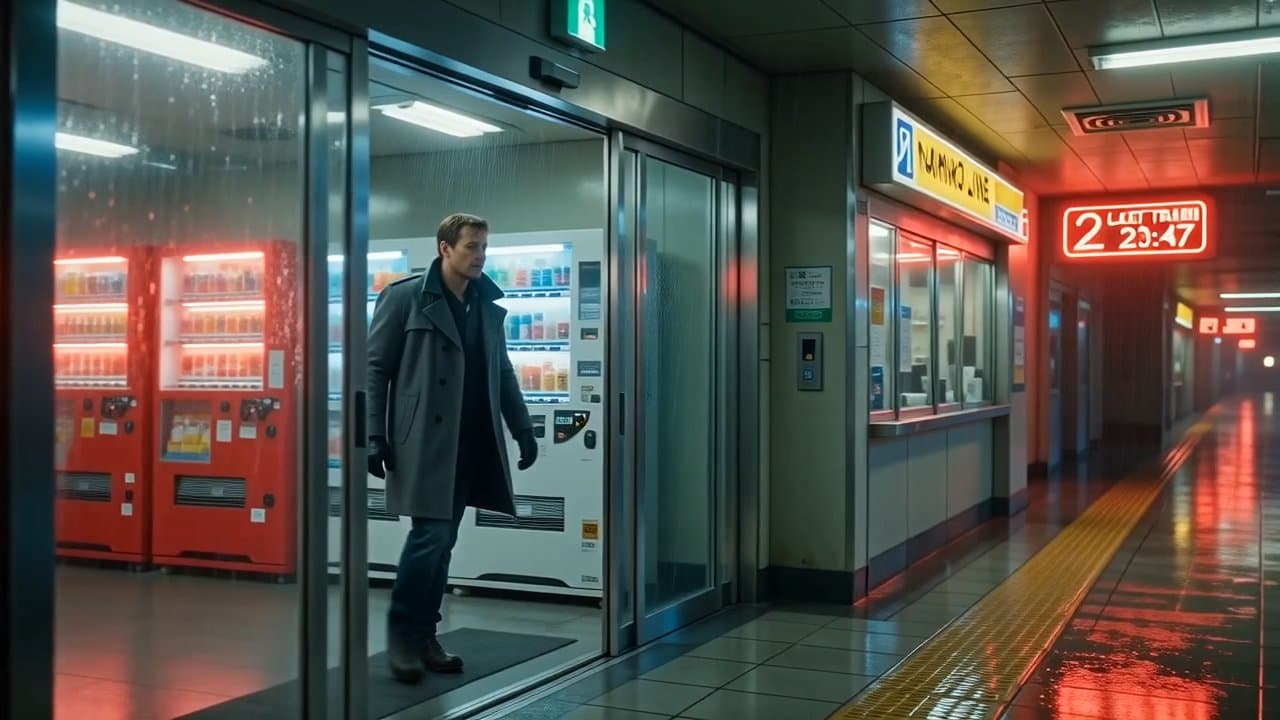
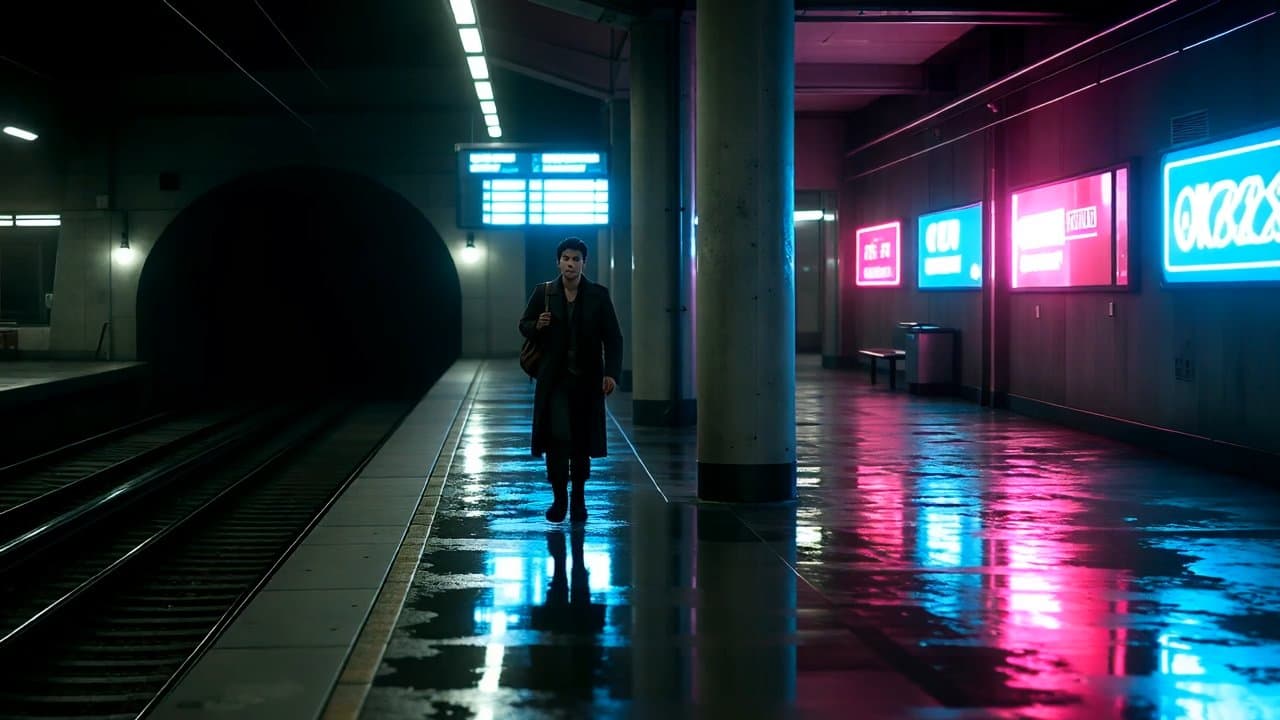
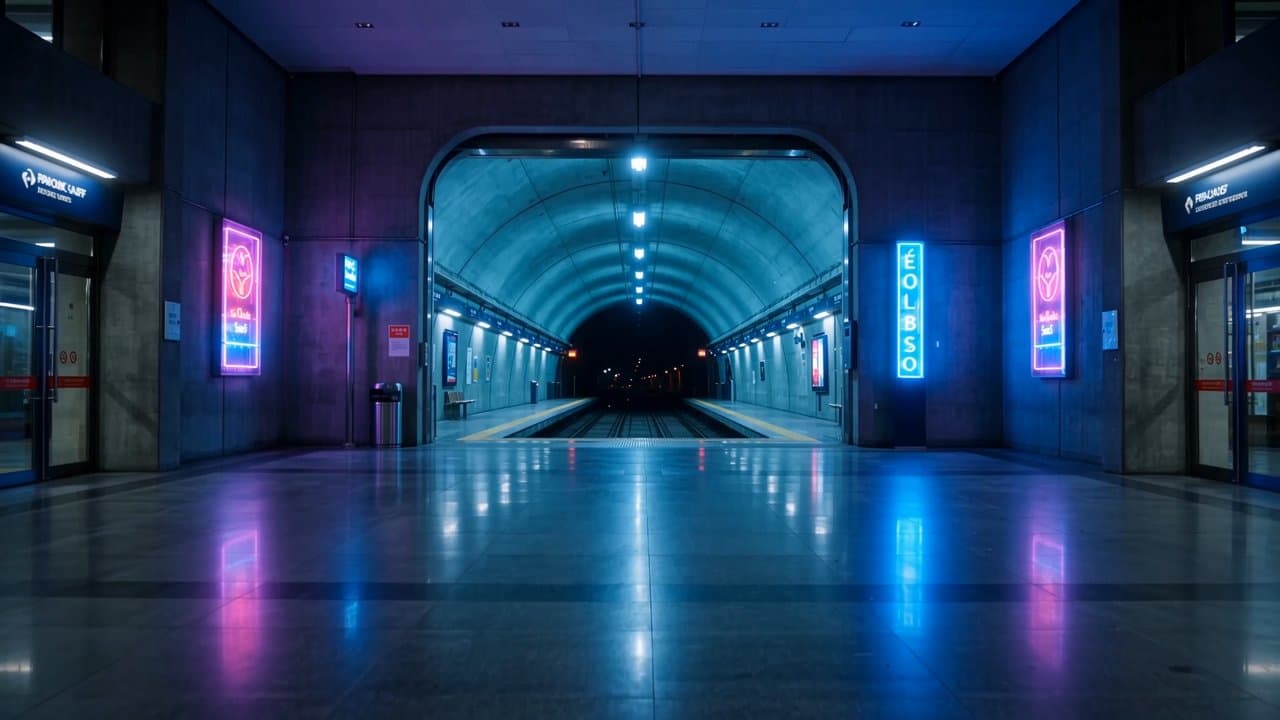
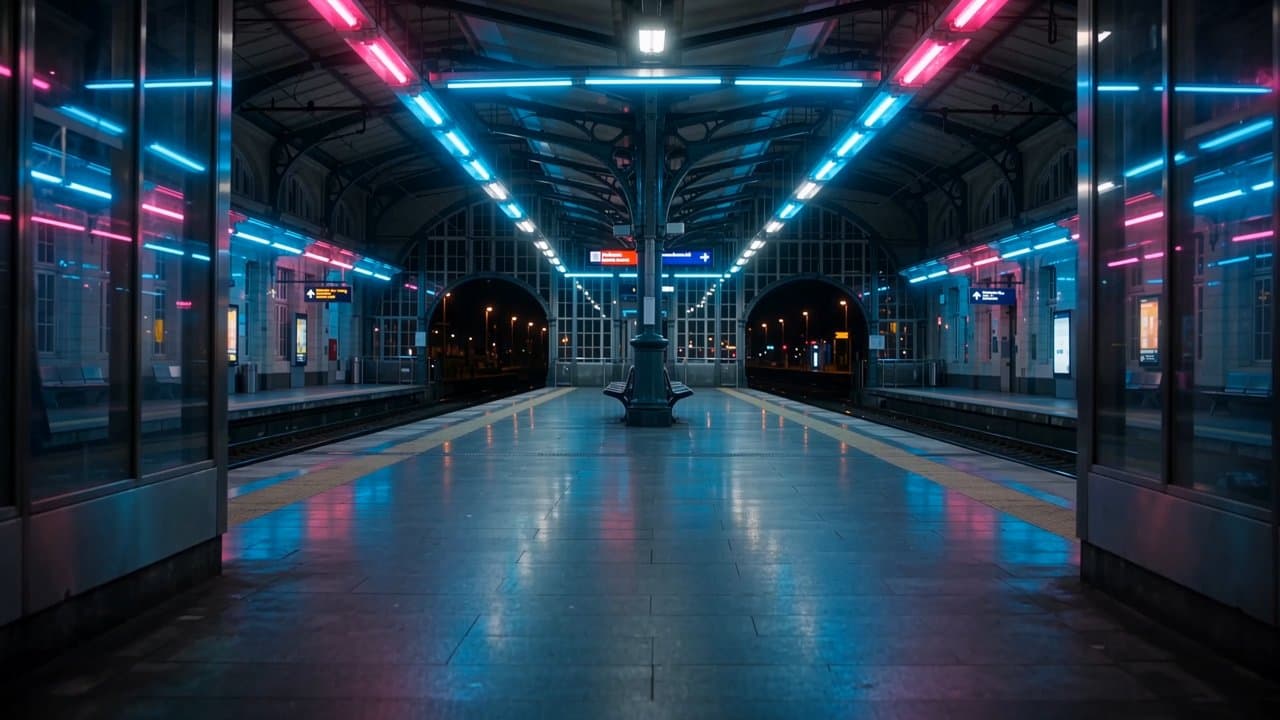
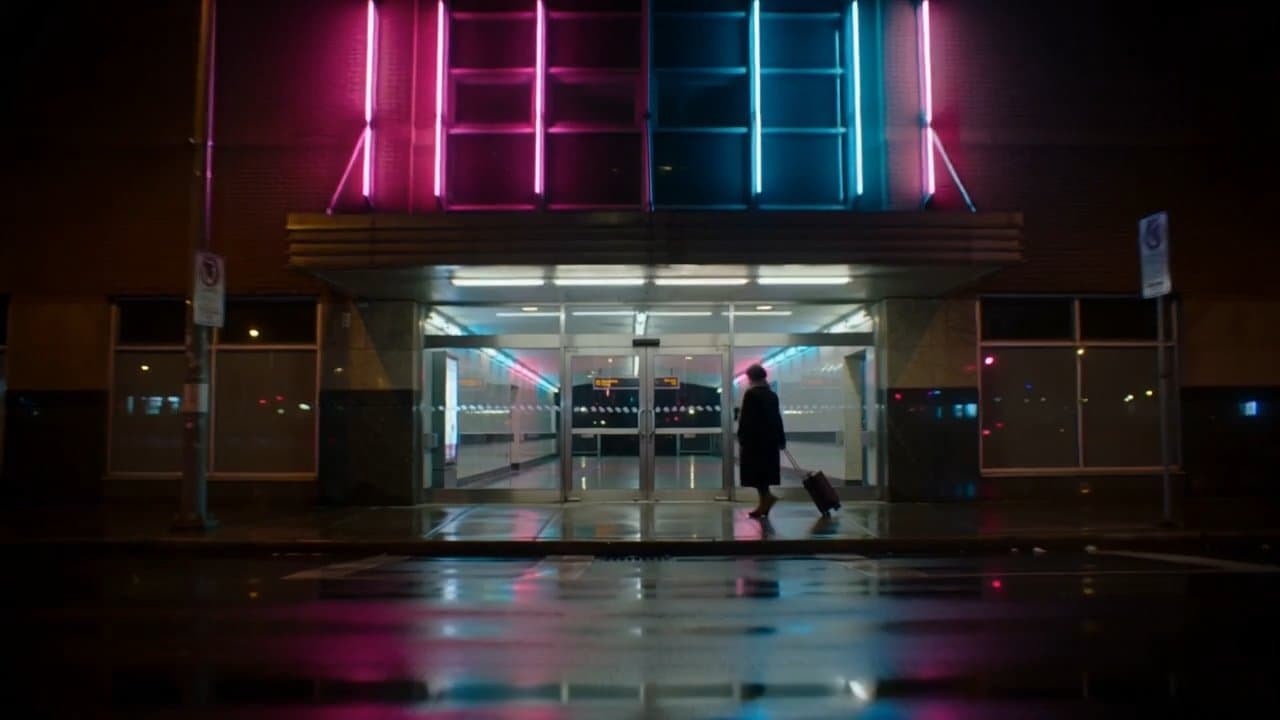
Texto a vídeo · 16:9 · 720p · 5s
PixVerse V6 Max APIUsar este ejemplo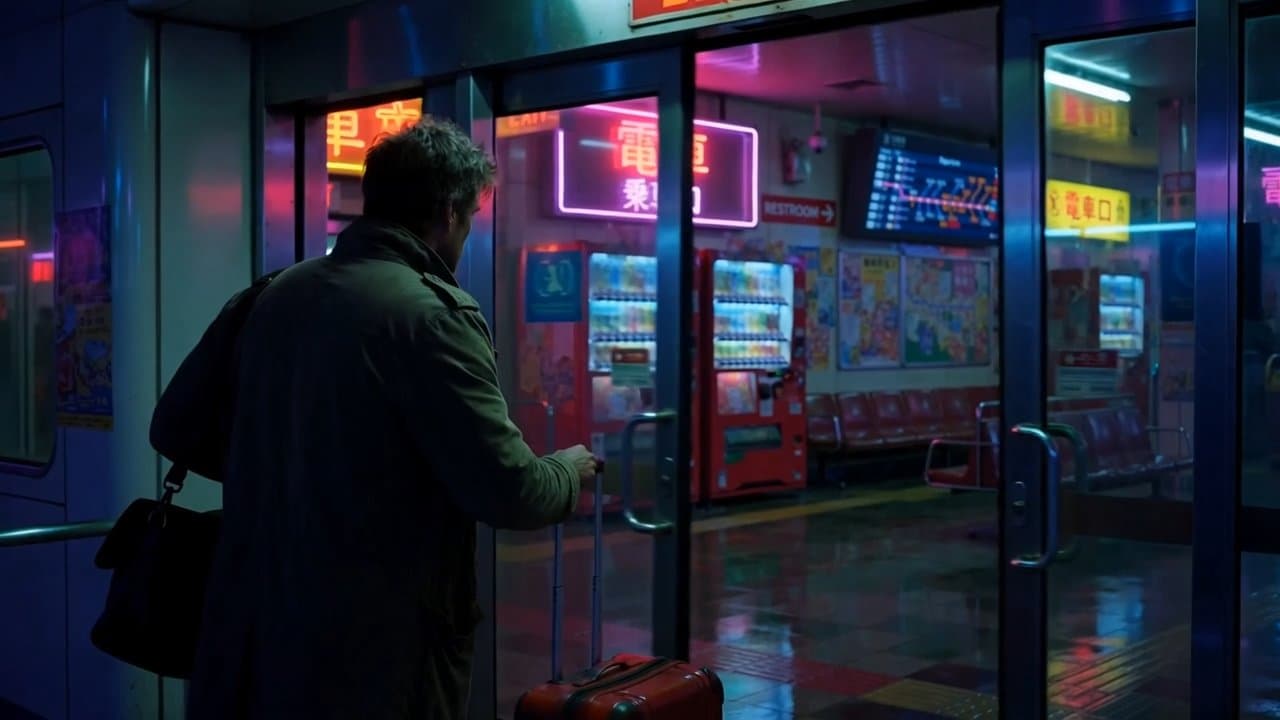
Texto a vídeo con IA crea un clip solo a partir de una descripción escrita, sin necesidad de rodar nada. Es ideal para ideas publicitarias, previsualización de historias, contenido para redes y cortos conceptuales.
Este caso de uso es un plano único de cine: un viajero solitario entra de noche en una tranquila estación de tren iluminada con neones. El prompt preparado pide una composición de situación clara, movimiento natural, una cámara con intención y una iluminación creíble, y termina en un plano final limpio, sin cambios rápidos de escena, cuerpos extraños ni textos superpuestos.
Cada uno de los 29 modelos tiene su propio estilo de imagen, movimiento y cámara. Cambia de modelo arriba para compararlos y elige el que tenga el aire de cine que buscas.
Cada ejemplo es un resultado real del prompt de este caso de uso en ese modelo. Cambia al modelo arriba para usarlo directamente.
| Modelo | Puntos fuertes | Ideal para |
|---|---|---|
| MiniMax Hailuo 02 API | Salida en 768p, 5 o 10 segundos | Planos cortos estables |
| MiniMax Hailuo 2.3 API | 768p con 6 o 10 segundos, 1080p con 6 segundos | Planos de personas con movimiento natural |
| Veo 3.1 Fast API | Audio nativo sincronizado con la imagen, primer y último fotograma | Clips con audio nativo sincronizado |
| FLUX 3 Video API | Fotogramas clave ordenados y extensión de vídeo | Control por fotogramas clave y continuación |
| Gemini Omni 1.1 Flash API | Cuatro niveles de resolución, fotograma inicial y final y entrada multimodal | Creación con entradas multimodales |
| Gemini Omni 1.1 Flash Ext API | Duración y tamaño personalizables, cuatro niveles de resolución de 360p a 4K | Clips con especificaciones personalizadas |
| Gemini Omni Flash Preview API | Texto, imagen y vídeo a vídeo, hasta 4 imágenes de referencia | Proyectos con varias referencias |
| Grok Imagine Video 1.5 Ext API | 6–15 segundos, animación por ID de imagen | Planos creativos más largos |
| Grok Imagine Video API | 1–15 segundos, 480p/720p y siete relaciones de aspecto | Clips para redes en muchos formatos |
| HappyHorse 1.0 API | Audio nativo por defecto, imagen a vídeo desde el primer fotograma | Clips con audio nativo |
| HappyHorse 1.1 API | Hasta 9 imágenes de referencia, 720P/1080P, 3–15 segundos | Clips de marca a partir de varias imágenes de referencia |
| Kling 3.0 Turbo API | Baja latencia, prompts con varios planos, 3–15 segundos | Iteración rápida con baja latencia |
| Kling 2.6 API | Parámetros de movimiento de cámara y generación de audio | Planos con movimiento de cámara definido |
| Kling 3.0 API | Modos std y pro, admite varios planos | Clips de alta calidad con uno o varios planos |
| Kling Video O1 API | 5 o 10 segundos, edición de vídeo y referencias de rasgos | Edición de vídeo y referencias de rasgos |
| Seedance 1.0 Pro Fast API | 480p–1080p, 2–12 segundos, versión Fast más rápida | Producción en lote con presupuesto ajustado |
| Seedance 1.0 Pro Quality API | 480p–1080p, 2–12 segundos, versión Quality centrada en la calidad de imagen | Clips finales en los que prima la calidad de imagen |
| Seedance 2.0 API | 4–15 segundos, hasta 4K, referencias de imagen, vídeo y audio | Movimientos de cámara de cine en alta resolución |
| SkyReels V4 Fast API | 480p–1080p, 3–15 segundos, fotograma inicial y final y referencias multimodales | Clips multimodales rápidos |
| SkyReels V4 Std API | Primer y último fotograma, y modo Omni con varias imágenes de referencia | Proyectos Omni con varias imágenes de referencia |
| Vidu Q3 Pro API | Fotograma inicial y final con generación de audio | Clips finales con fotograma inicial, final y audio |
| Vidu Q3 Turbo API | Equilibrio entre velocidad y calidad, 1–16 segundos, 540p–1080p | Clips terminados con rapidez |
| Wan 2.5 API | Admite audio de referencia, 5 o 10 segundos | Clips con audio de referencia |
| Wan 2.6 API | 5, 10 o 15 segundos, 720p y 1080p, con opciones de sonido y tipo de plano | Texto a vídeo en varios formatos |
| Wan 2.7 API | Fotograma inicial y final, audio de referencia y extensión de vídeo | Fotograma inicial y final, y continuación |
| Wan 3.0 API | Tres modos de entrada: general, fotograma inicial y final, y archivo y web | Proyectos generales con varios modos de entrada |
| Wan 3.0 Prime API | Versión Prime de Wan 3.0, tres niveles de resolución con precio por segundo | Clips finales de alta calidad |
| PixVerse V6 Max API | Texto e imagen única a vídeo, 360p–1080p, 1–15 segundos, audio nativo opcional | Animación de una imagen y clips de alta calidad |
| Muse Video API | Texto e imagen de referencia a vídeo, fijo en unos 10 segundos y 720p, con sonido | Clips de 10 segundos con sonido |
Cambia de modelo arriba para comparar resultados reales, especificaciones y créditos estimados en este caso de uso.
El prompt de la escena ya define la composición, la cámara y la iluminación. Añade debajo tu personaje, el escenario y el ambiente.
Pulsa Ejecutar para generar. Los resultados aparecen a la derecha y puedes recuperarlos en el historial para reutilizar la configuración.
Sí. El prompt de la escena está bloqueado y fija el estilo visual, pero puedes añadir debajo el personaje, el escenario, la acción y el ambiente, y el modelo generará el nuevo contenido.
Depende del modelo. Veo 3.1, HappyHorse y Seedance 2.0 pueden generar audio; la mayoría de los demás generan vídeo sin sonido. Consulta la opción de audio en cada herramienta.
Depende del modelo. La mayoría ofrece de 5 a 15 segundos y Seedance 2.5 llega hasta 30 segundos; consulta las opciones de duración de cada herramienta.
No. La mayoría de los modelos de vídeo se cobran por segundo y cada uno tiene sus propias especificaciones. El botón Ejecutar muestra los créditos estimados con la configuración actual y se actualiza al cambiar de modelo.
Sí. Cada modelo ofrece una API con los mismos parámetros que la herramienta web. En la página del modelo encontrarás los parámetros de la solicitud y la documentación para generar clips de texto a vídeo en lote.
Puedes contactarnos a través del chat en vivo en la esquina inferior derecha de la página, enviarnos un correo a [email protected] o unirte a nuestra comunidad de Discord. Nuestro equipo te responderá lo antes posible.