APIMart Officially Launches seedance-2-5-flash APIExplorar Seedance 2.5 Flash: APIMart Officially Launches seedance-2-5-flash APIAPIMart Officially Launches seedance-2-5-flash APIExplorar Seedance 2.5 Flash: APIMart Officially Launches seedance-2-5-flash API
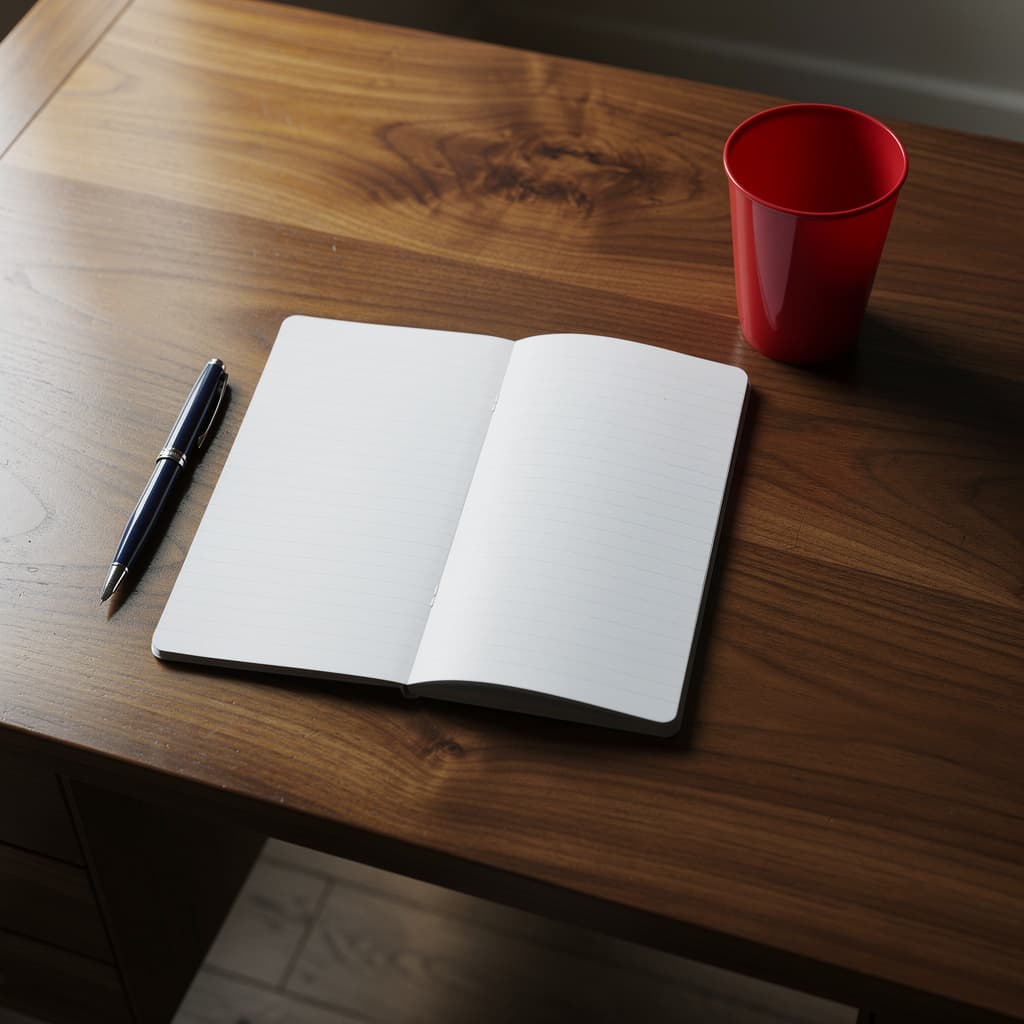
Eliminar objetos de fotos con IA: borra con una sola frase los objetos que no quieres, sombra incluida, y reconstruye el fondo con la textura y la luz originales. Cambia de modelo abajo, compara resultados reales y genera con la configuración preparada.
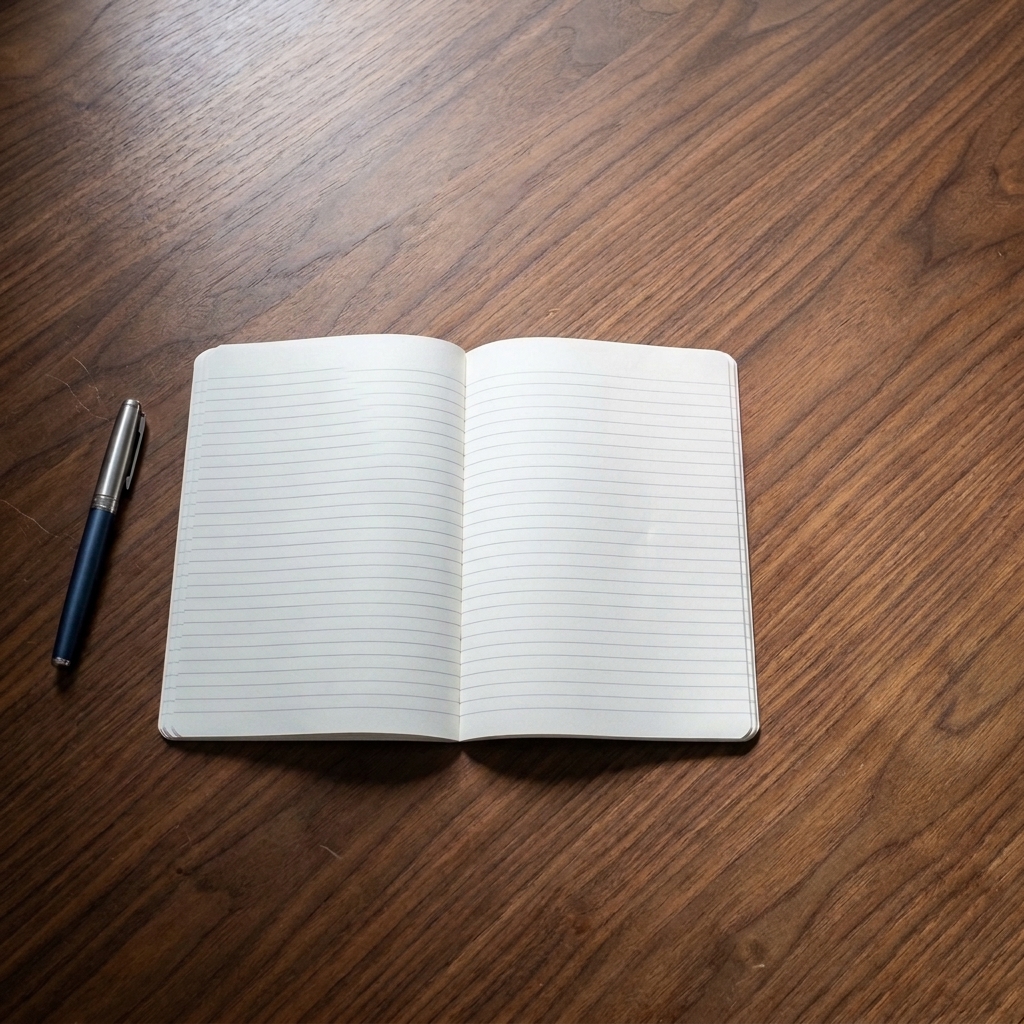
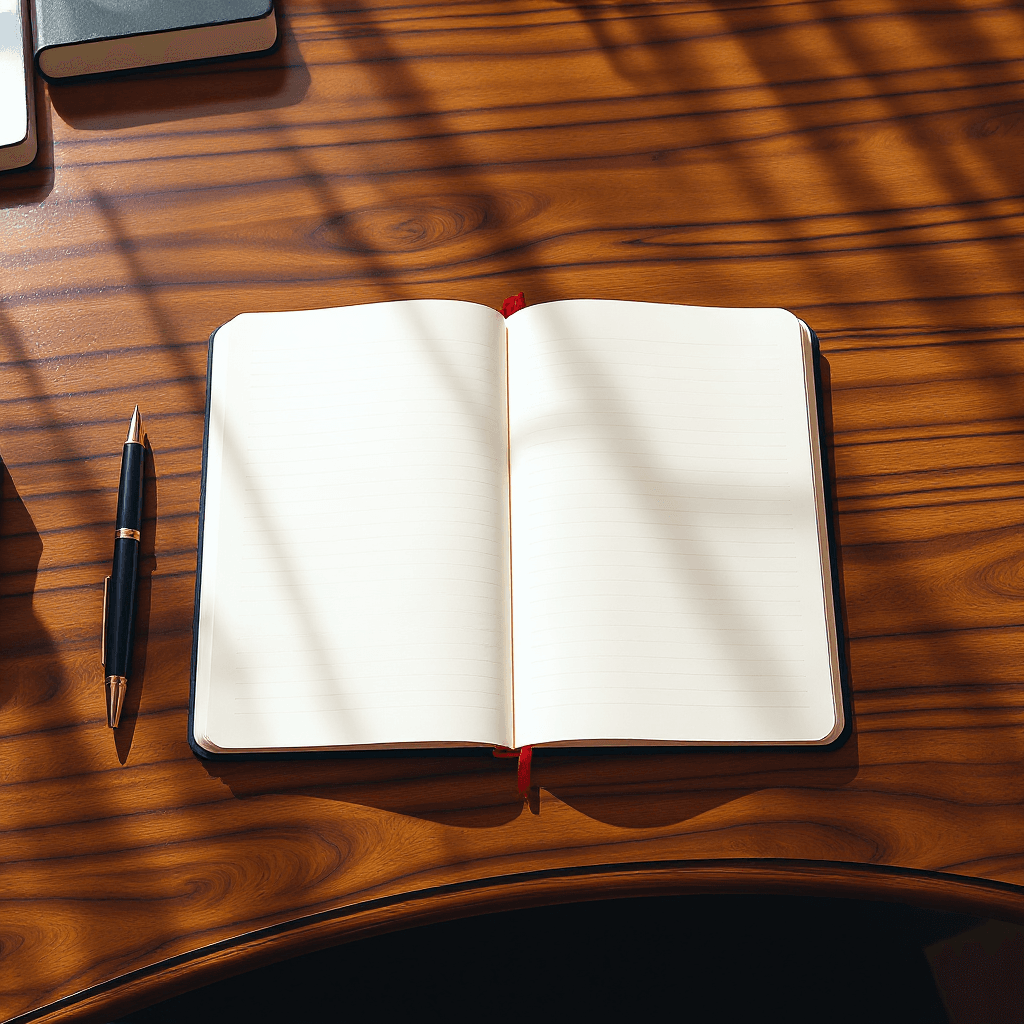
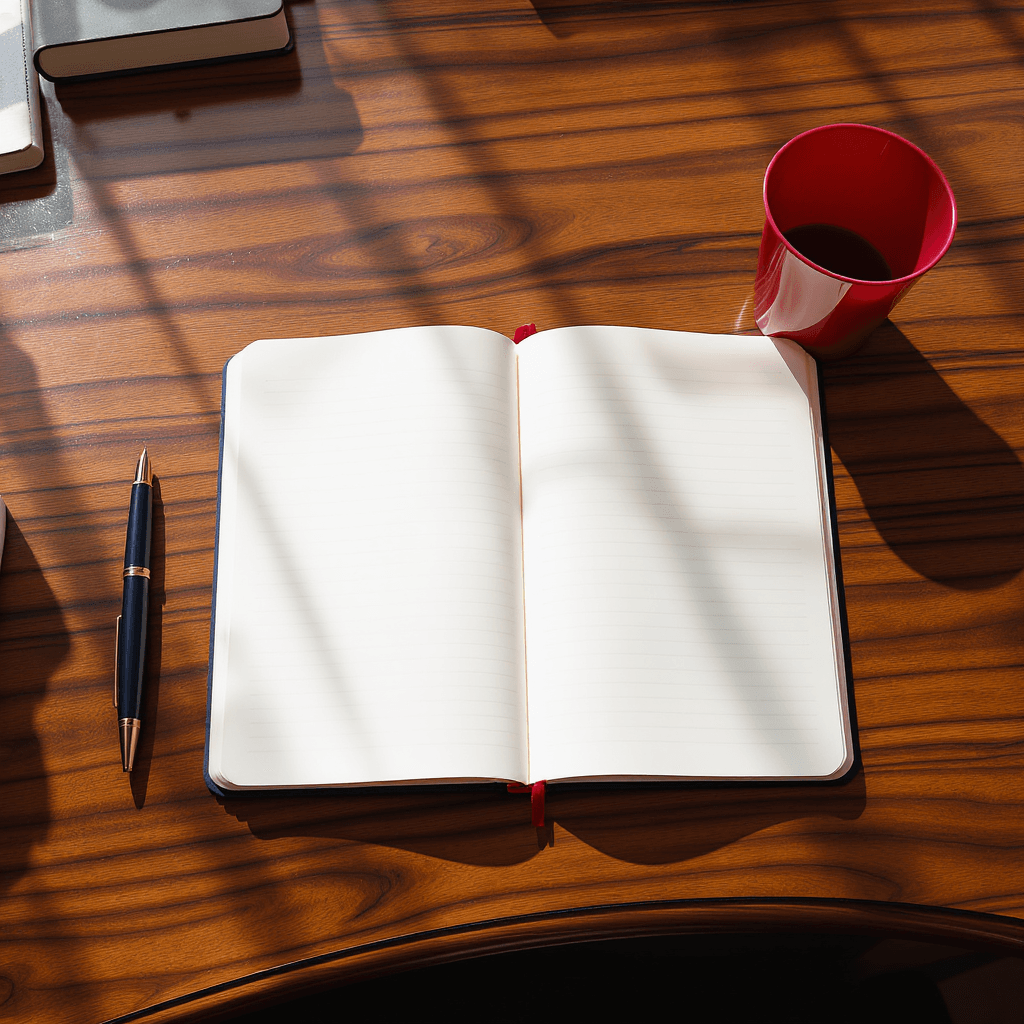
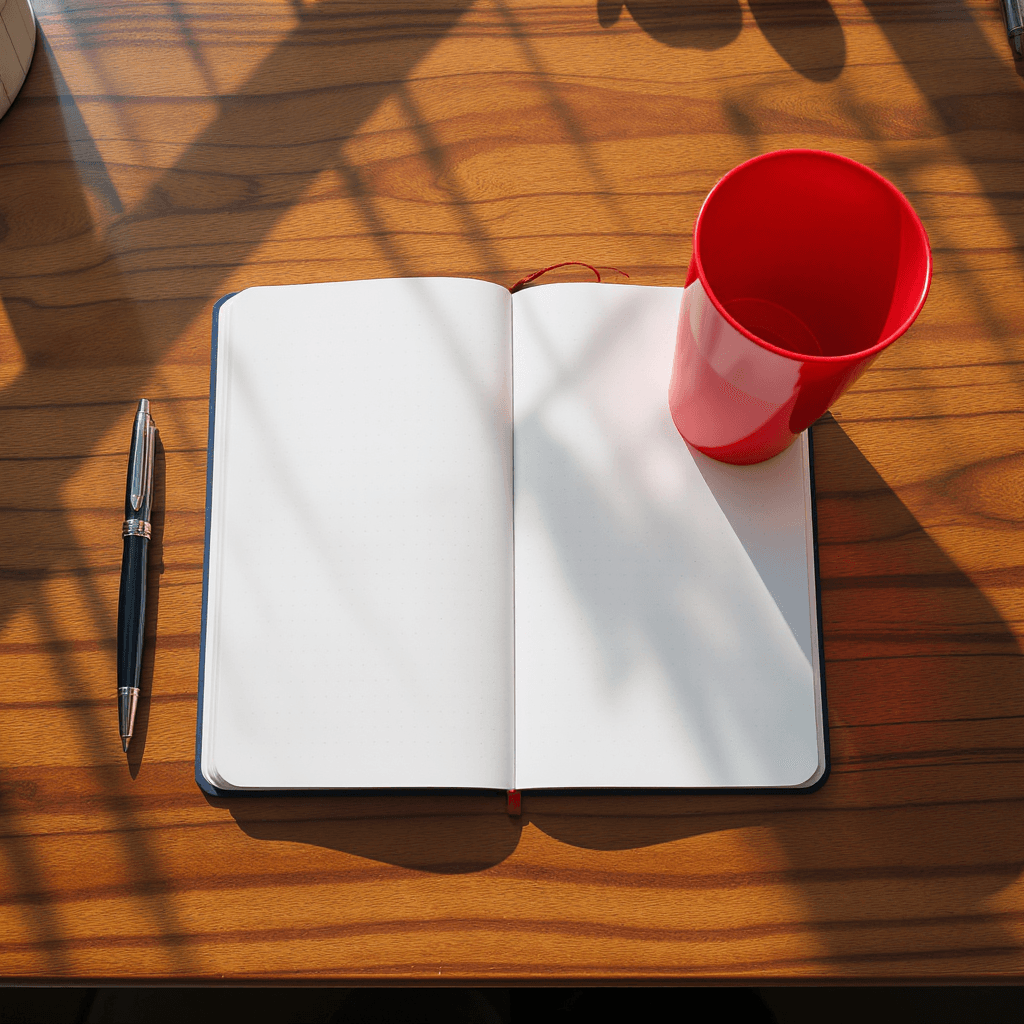
Todos los modelos usan el mismo prompt con una foto de escritorio similar para que compares la eliminación y el retoque directamente. Pulsa «Usar este ejemplo» para cargar la configuración y la referencia de ese modelo en la herramienta de arriba.
Prompt
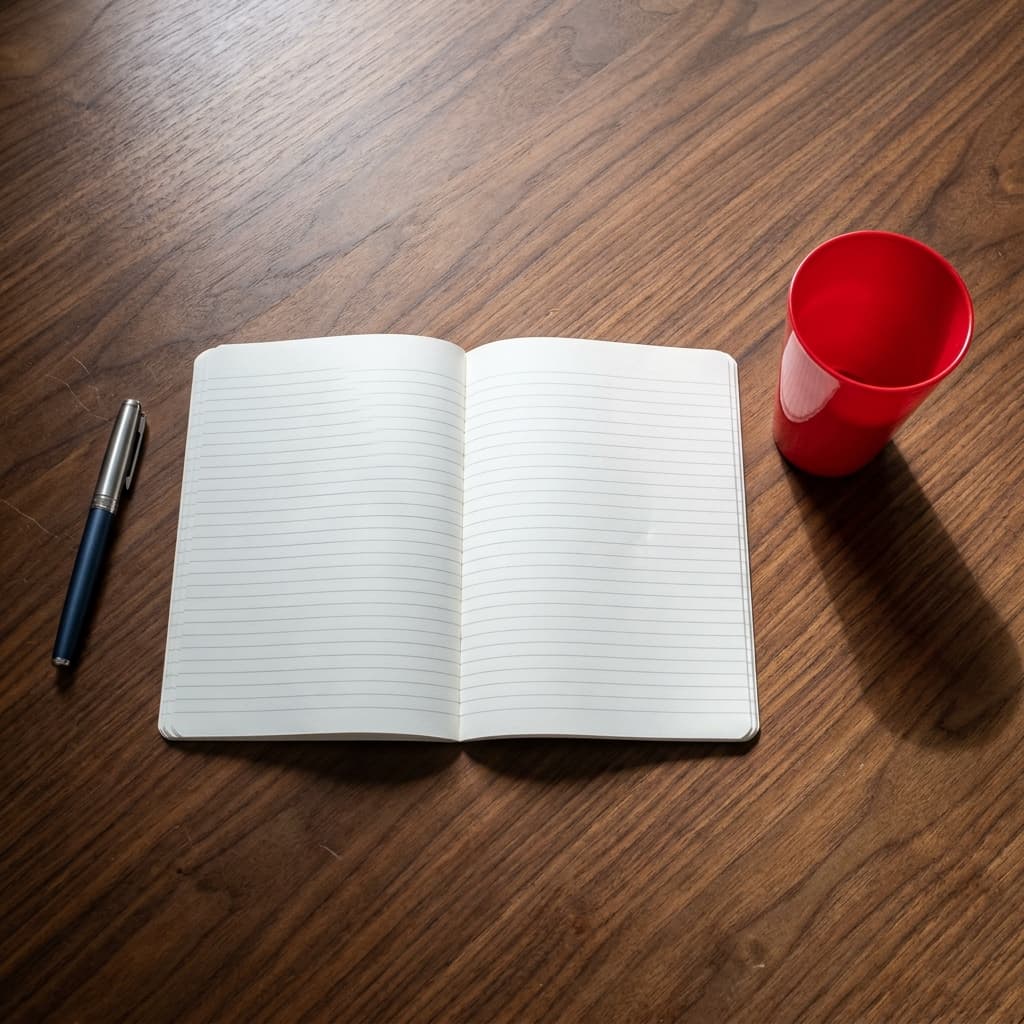
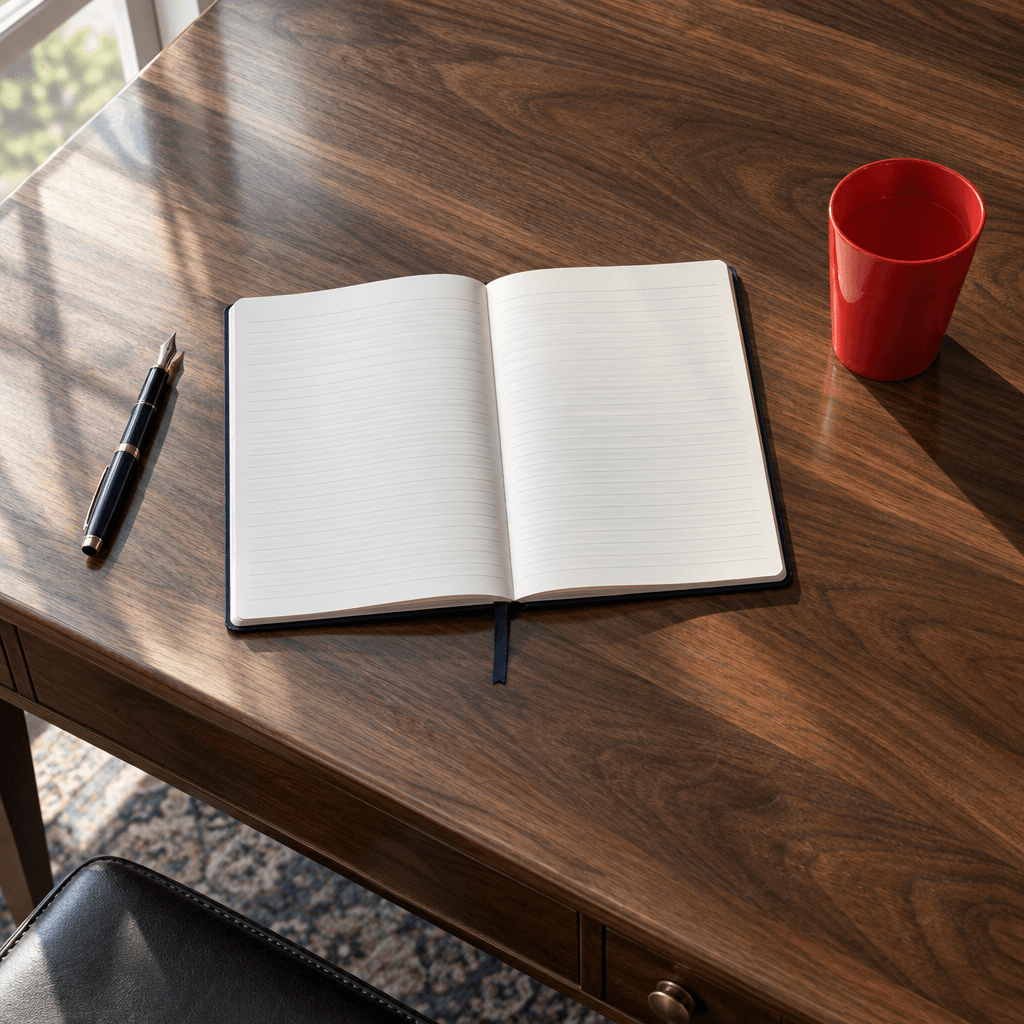
Perform ONE exact localized object-removal edit on the uploaded desk photograph: erase the bright RED plastic tumbler AND its physically attached shadow. Reconstruct the walnut grain and natural highlight underneath seamlessly, aligning the diagonal wood fibers, perspective, specular sheen and gentle left-window illumination with the surrounding untouched surface. If the cup overlaps the white notebook, restore the missing notebook edge and ruled lines with precise geometry, without moving the notebook or the navy pen. Protect all other pixels and visual identities as faithfully as possible: same camera crop, same tabletop seams, paper color, ink line spacing, ambient color balance and shadow structures outside the removal area. The result should look like a meticulous professional retoucher removed exactly one object, not like AI regenerated a different desk. No smoothing the wood into plastic, halo around the edited region, accidental erased items or global beautification.
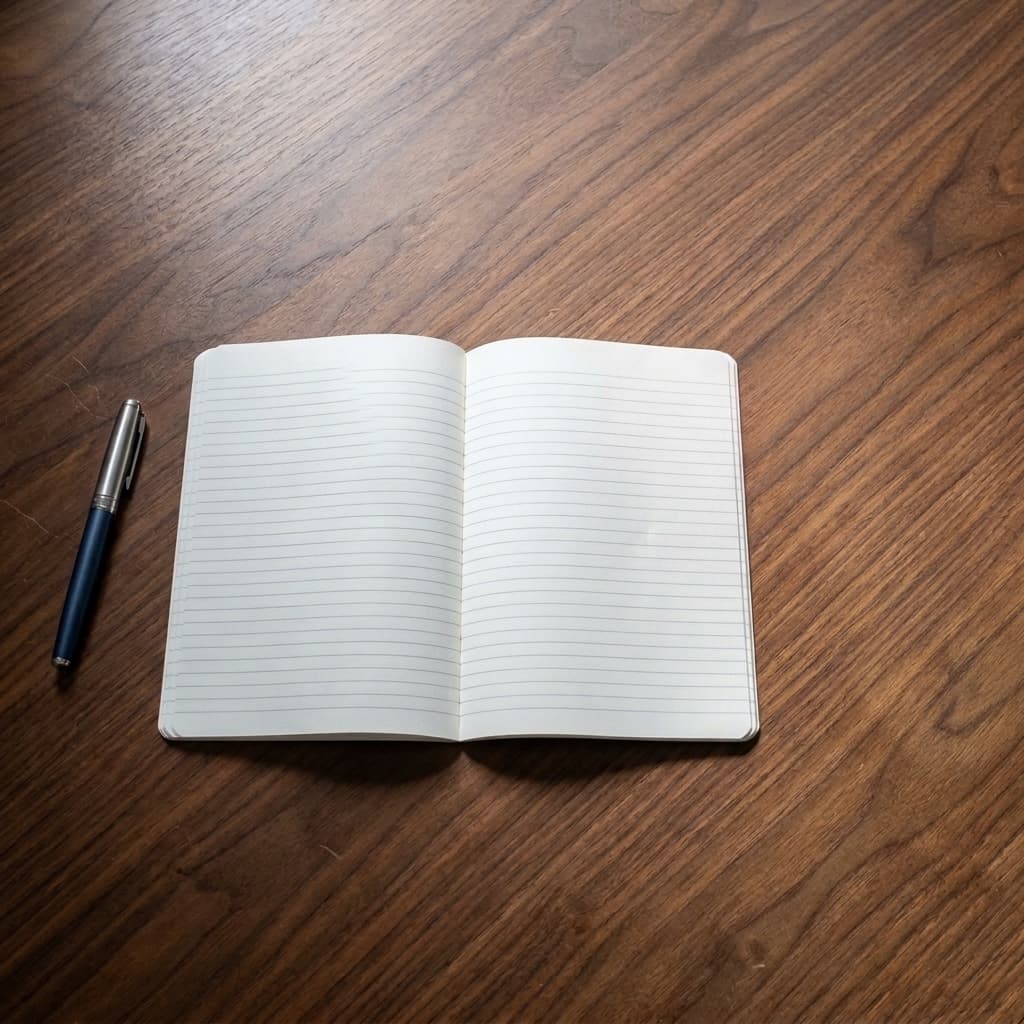
 Material de referencia
Imagen a imagen · 1:1 · 1K
Nano Banana 2.1 APIUsar este ejemplo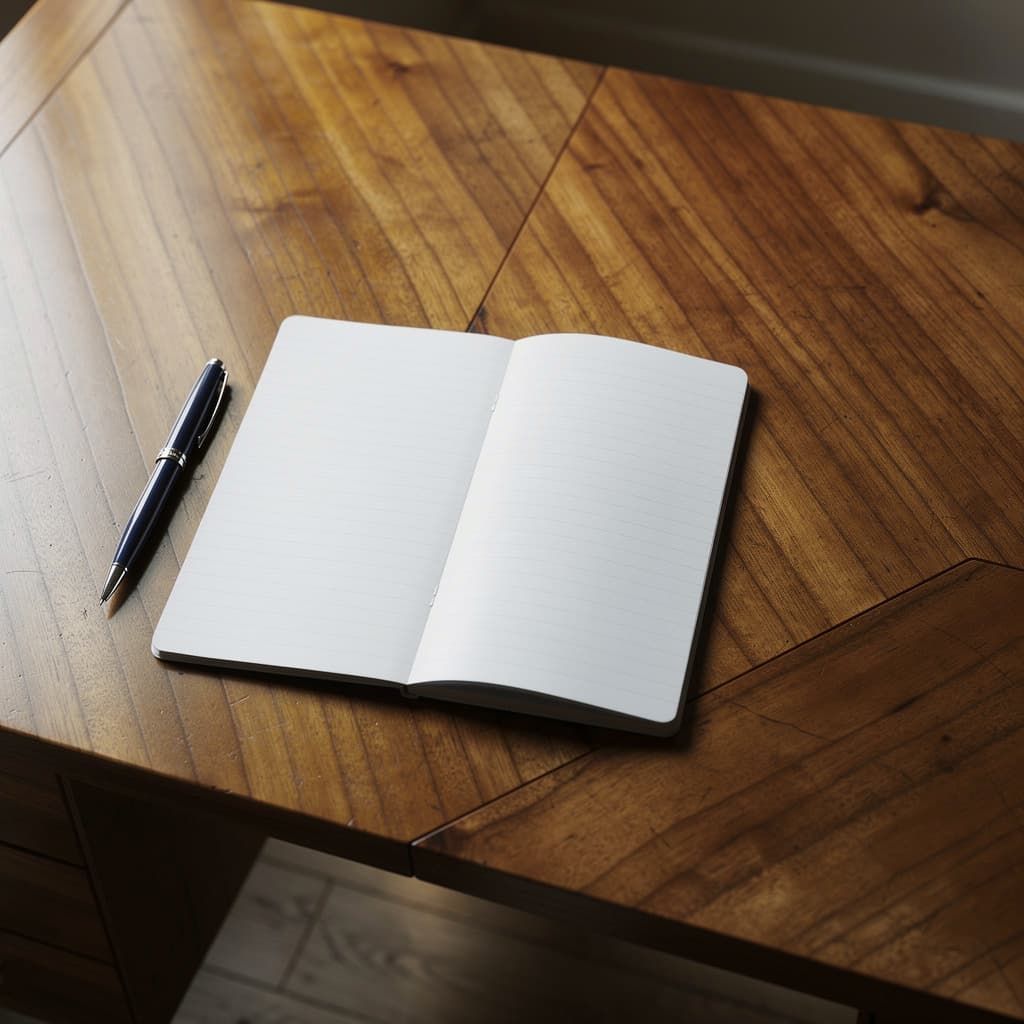
 Material de referencia
 Material de referencia
Imagen a imagen · 1:1
FLUX.1 Kontext Max APIUsar este ejemplo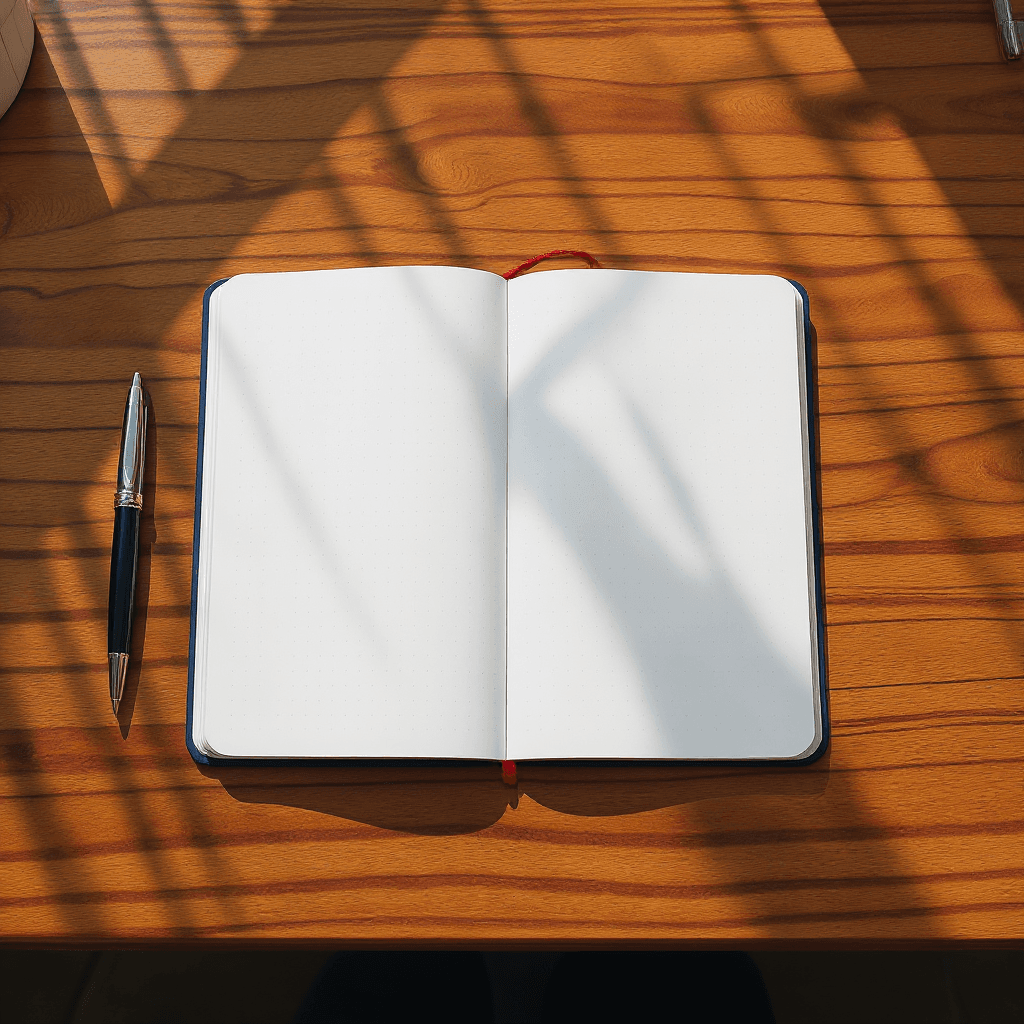
 Material de referencia
Imagen a imagen · 1:1
FLUX.1 Kontext Pro APIUsar este ejemplo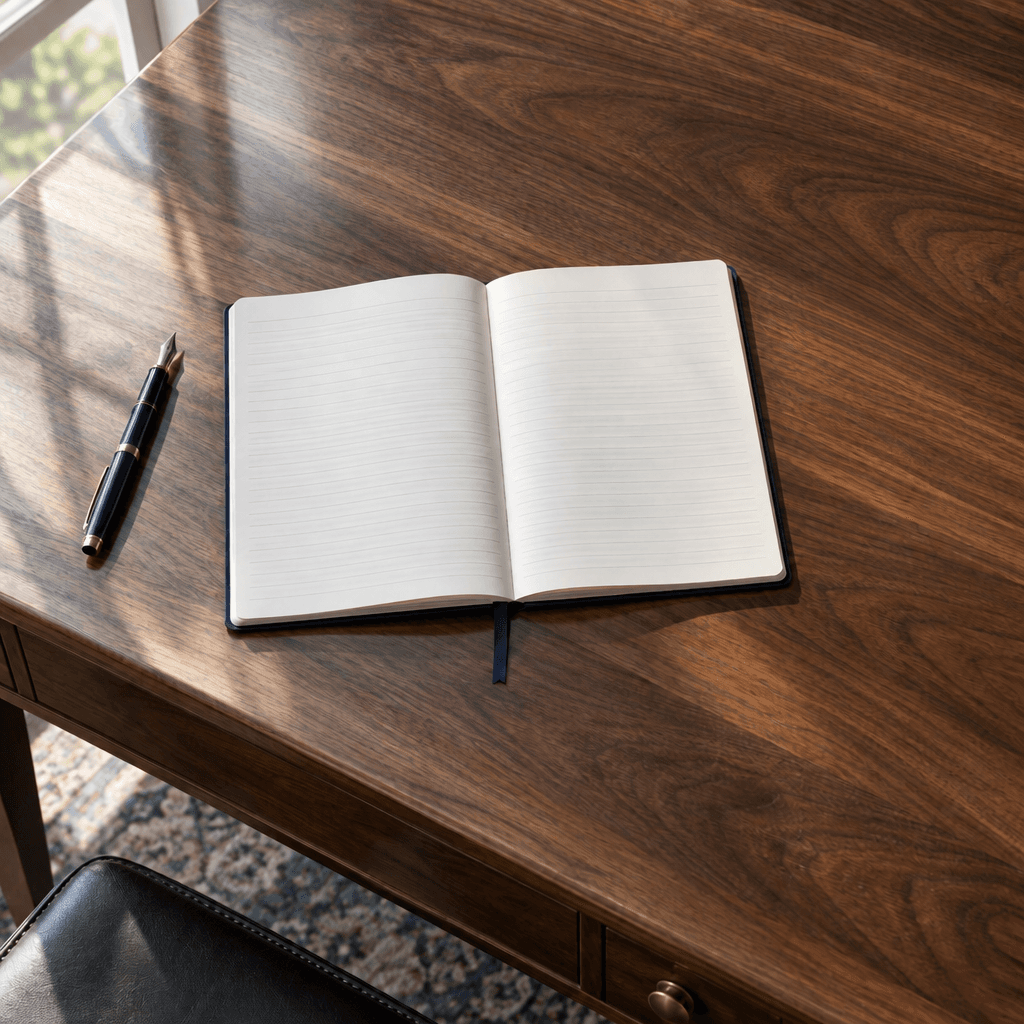
 Material de referencia
Imagen a imagen · 1:1 · 1k · medium
GPT Image 2.5 Sunburst APIUsar este ejemplo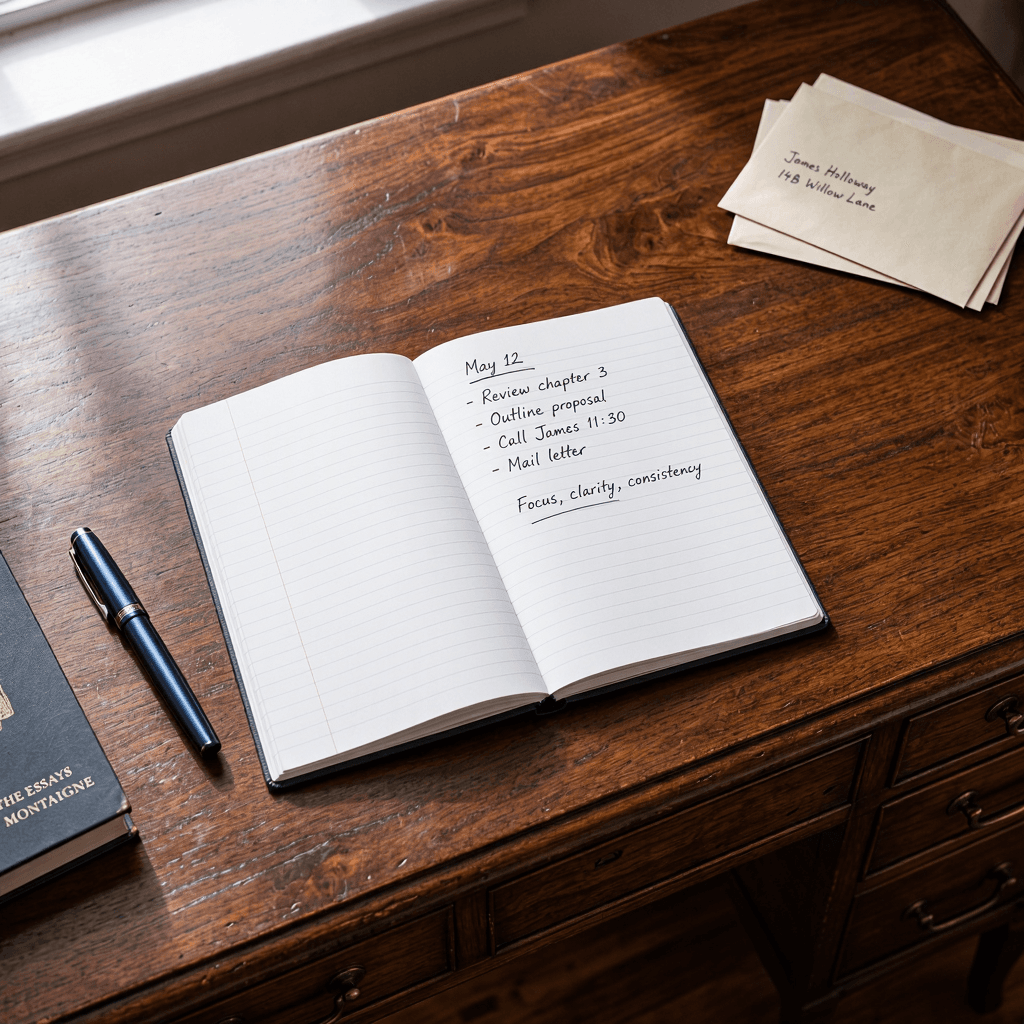
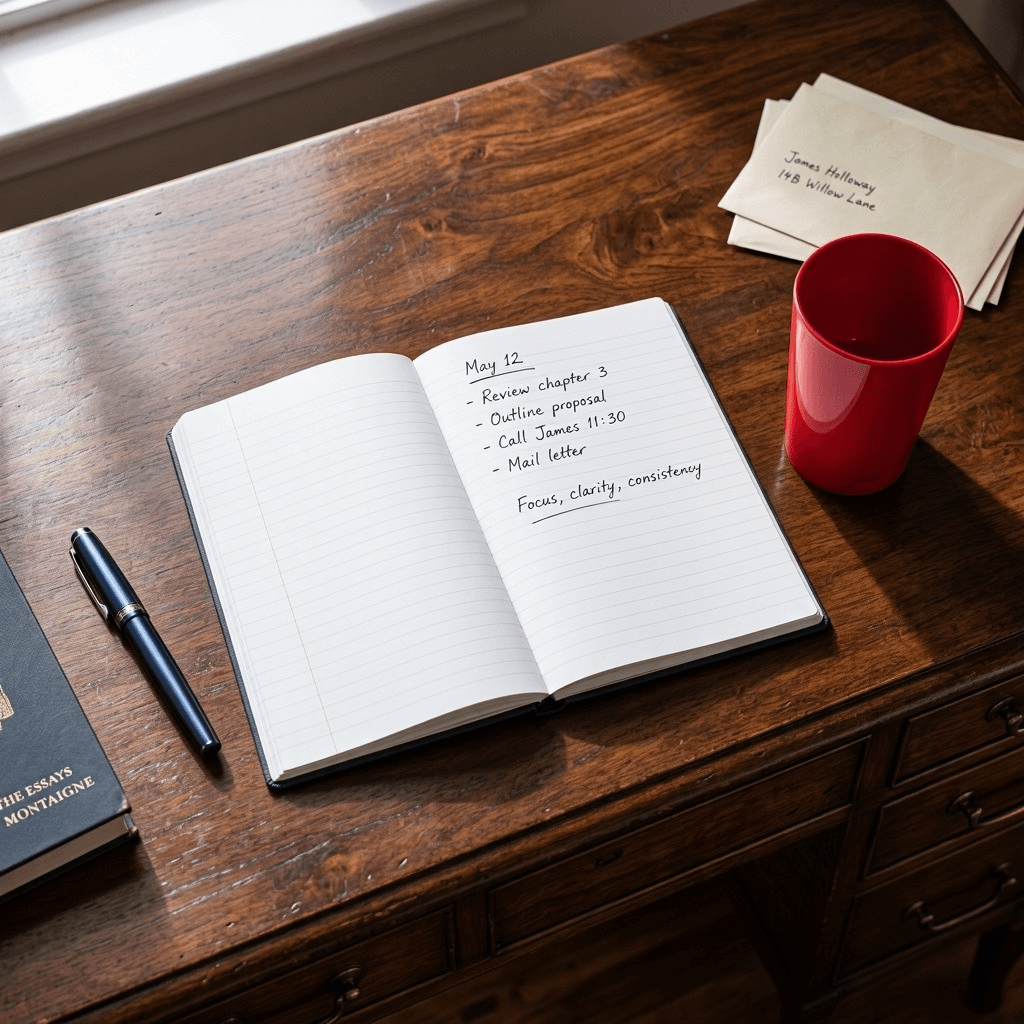 Material de referencia
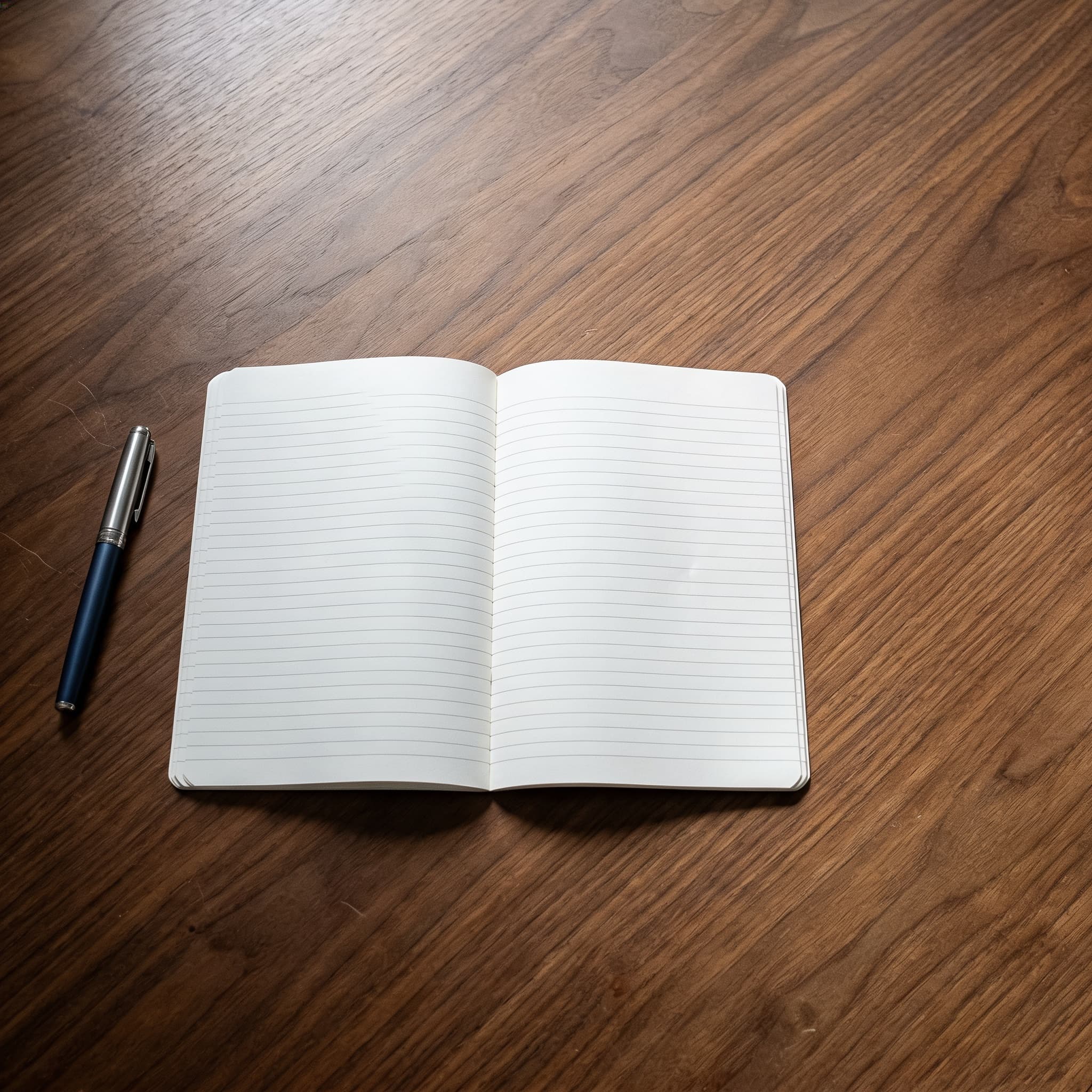 Material de referencia
La edición local cambia solo una pequeña parte de la foto: quitar objetos que sobran, transeúntes o marcas de agua, o añadir un elemento en un lugar concreto, mientras todo lo demás queda igual.
Este caso de uso muestra la eliminación: el prompt preparado borra solo el vaso de plástico rojo del escritorio y su sombra, reconstruye la mesa siguiendo la veta de la madera y los brillos originales, y no toca el cuaderno, la pluma ni los demás detalles.
Lo más difícil es reconstruir el fondo después de borrar. Cambia de modelo arriba para comparar si la textura y la luz quedan naturales; si en cambio quieres añadir un objeto, indica en tus cambios qué añadir y dónde.
Cada ejemplo es un resultado real del prompt de este caso de uso en ese modelo. Cambia al modelo arriba para usarlo directamente.
| Modelo | Puntos fuertes | Ideal para |
|---|---|---|
| Nano Banana 2.1 API | La ruta oficial genera de 1 a 4 imágenes por ejecución | Comparar varios retoques a la vez |
| FLUX.2 Pro API | Precio por nivel de megapíxeles de salida, retoques con detalle nítido | Limpiar fotos de alta resolución |
| FLUX.1 Kontext Max API | Interpreta con precisión las instrucciones de edición de una sola imagen, hasta 4 imágenes de referencia | Eliminar y sustituir objetos con precisión |
| FLUX.1 Kontext Pro API | Versión estándar de la serie Kontext, también hasta 4 imágenes de referencia | Quitar objetos que sobran en lote en el día a día |
| GPT Image 2.5 Sunburst API | Seis niveles de calidad y edición local con máscara | Retoques limitados a una zona marcada |
| MAI-Image-2.6 API | Hasta 5 imágenes de referencia, tamaños de salida exactos | Retoques que conservan el tamaño original |
| Seedream 4.5 API | Mismo precio en 2K y 4K, hasta 15 imágenes entre referencias y salidas | Limpiar fotos de producto e interiores en lote |
Cambia de modelo arriba para comparar resultados reales, especificaciones y créditos estimados en este caso de uso.
Sube la foto que quieres editar; si quieres quitar o añadir otra cosa, descríbela debajo del prompt.
Pulsa Ejecutar para generar. Los resultados aparecen a la derecha y puedes recuperarlos en el historial para reutilizar la configuración.
Sí. La configuración preparada elimina un vaso rojo. El prompt de la escena está bloqueado, pero puedes añadir tus cambios debajo indicando qué objeto quitar y dónde está.
Sí. Indica en tus cambios qué quieres añadir y en qué lugar, y el modelo lo colocará de acuerdo con la luz y la perspectiva de la escena.
La configuración lo reconstruye con la textura y la luz originales, y en la mayoría de los casos se integra bien. En zonas grandes o fondos complejos pueden quedar rastros, así que compara los modelos.
No. Cada modelo se cobra según sus propias especificaciones. El botón Ejecutar muestra los créditos estimados con la configuración actual y se actualiza al cambiar de modelo.
Sí. Cada modelo ofrece una API con los mismos parámetros que la herramienta web. En la página del modelo encontrarás los parámetros de la solicitud y la documentación para eliminar o añadir objetos en lote.
Puedes contactarnos a través del chat en vivo en la esquina inferior derecha de la página, enviarnos un correo a [email protected] o unirte a nuestra comunidad de Discord. Nuestro equipo te responderá lo antes posible.