APIMart Officially Launches seedance-2-5-flash APIExplorar Seedance 2.5 Flash: APIMart Officially Launches seedance-2-5-flash APIAPIMart Officially Launches seedance-2-5-flash APIExplorar Seedance 2.5 Flash: APIMart Officially Launches seedance-2-5-flash API
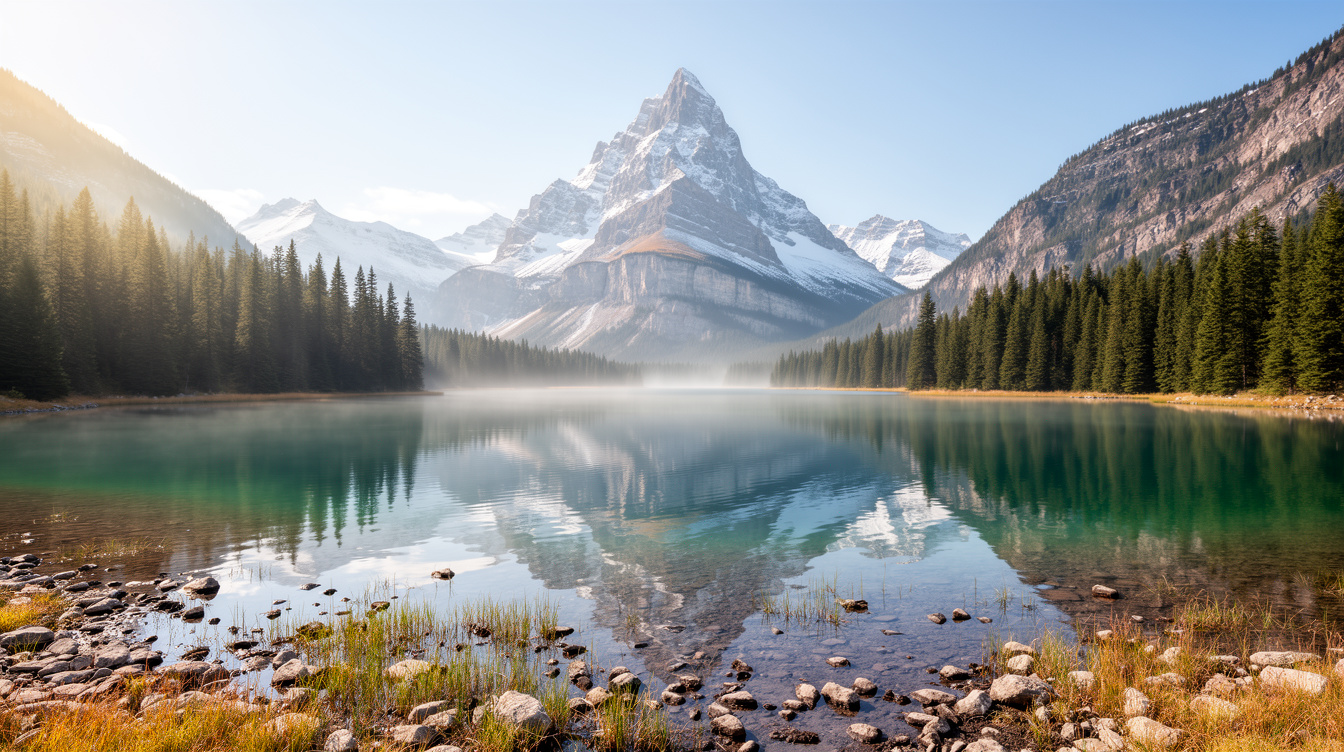
Expandir imagen con IA: amplía el lienzo alrededor de una foto hasta un formato más ancho, sin estirar ni recortar el original, para que las zonas nuevas continúen la escena de forma natural. Cambia de modelo abajo, compara resultados reales y genera con la configuración preparada.
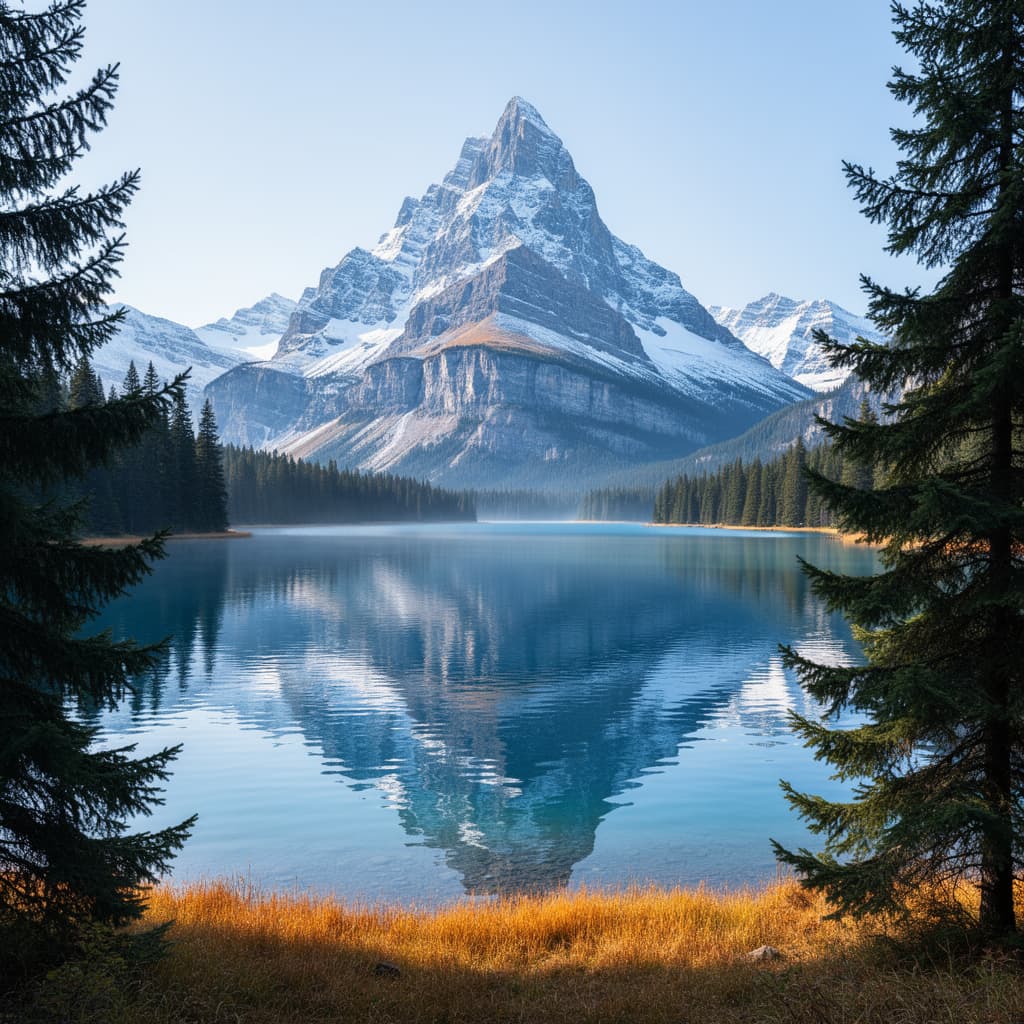
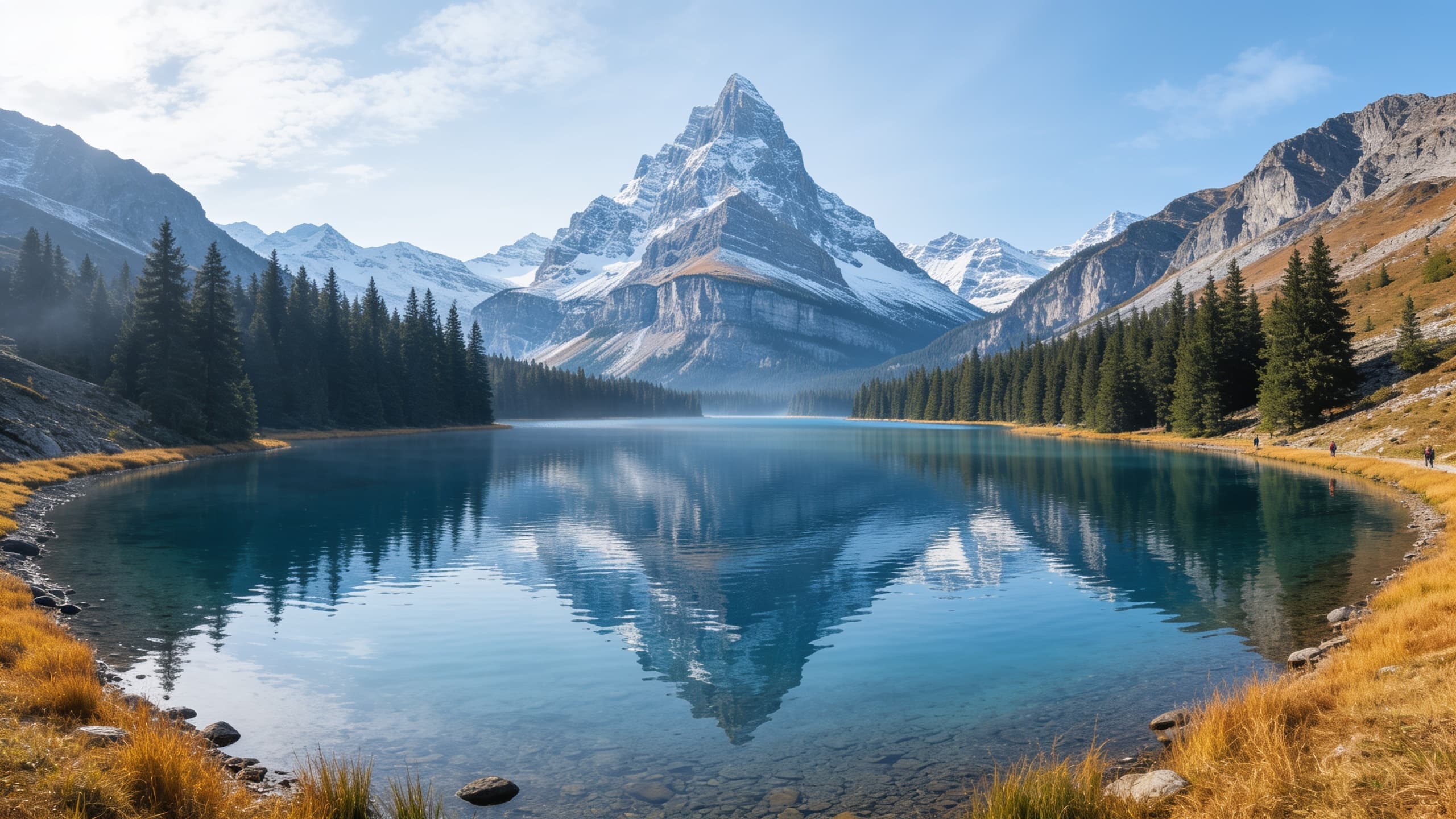
Todos los modelos usan el mismo prompt para llevar un paisaje de referencia de 1:1 a 16:9, así puedes comparar los resultados directamente. Pulsa «Usar este ejemplo» para cargar la configuración y la referencia de ese modelo en la herramienta de arriba.
Prompt
Outpaint the provided 1:1 alpine photograph into a cinematic WIDE landscape, preserving the entire central square scene rather than stretching or cropping it. Continue the existing shoreline, mountain foothills, rocky slopes, cloud patterns and dark fir forest naturally into newly generated image area on BOTH left and right until a convincing broad widescreen composition is formed. Keep the original mountain peak and its lake reflection in their exact relative positions; align rock strata, atmospheric haze, fir-tree heights, lake ripples and the direction of sunlight across old and new pixels. Introduce subtle high-frequency environmental details in the extension—individual lakeside stones, near-shore grasses and distant forest layers—without crowding the image or inventing a second mountain. Editorial landscape-photography finish with spatially correct aerial perspective, beautiful blue/stone tonal separation and crisp but organic detail. No seams, duplicated tree clusters, warped horizon, stretched reflection, added people or letters.

 Material de referencia
 Material de referencia
Expandir una imagen con IA (outpainting) genera contenido nuevo alrededor del original: así conviertes una foto vertical en horizontal, un cuadrado en un banner panorámico o das más aire a un encuadre demasiado ajustado.
Este caso de uso toma como referencia una foto 1:1 de un lago de montaña: el prompt preparado conserva toda la imagen central sin estirarla ni recortarla y prolonga hacia los lados la orilla, el pie de las montañas, las laderas rocosas, las nubes y las zonas de sombra hasta lograr una toma panorámica cinematográfica en 16:9.
Las zonas añadidas las deduce el modelo, así que en escenas complejas pueden aparecer repeticiones o uniones visibles. Cambia de modelo arriba para compararlos y quédate con el más natural.
Cada ejemplo es un resultado real del prompt de este caso de uso en ese modelo. Cambia al modelo arriba para usarlo directamente.
| Modelo | Puntos fuertes | Ideal para |
|---|---|---|
| FLUX.2 Flex API | Pasos de muestreo y fuerza de guía ajustables, tamaño en píxeles | Expansiones con un tamaño de salida controlado al detalle |
| Seedream 4.5 API | Mismo precio en 2K y 4K, hasta 15 imágenes entre referencias y salidas | Pasar muchas imágenes a un mismo formato |
Cambia de modelo arriba para comparar resultados reales, especificaciones y créditos estimados en este caso de uso.
Sube la imagen que quieres expandir y elige el formato de destino. La configuración conserva el original y completa los bordes.
Pulsa Ejecutar para generar. Los resultados aparecen a la derecha y puedes recuperarlos en el historial para reutilizar la configuración.
Sí. El ejemplo pasa de 1:1 a 16:9; en la herramienta puedes elegir un formato vertical u otra relación de aspecto y el modelo completará la imagen según el nuevo formato.
La configuración pide conservar el original completo, sin estirarlo ni recortarlo; en algunos casos, los detalles cercanos a sus bordes pueden redibujarse ligeramente.
Sí. Describe en tus cambios qué quieres que aparezca en las zonas ampliadas, como más cielo, edificios a los lados o agua.
No. Cada modelo se cobra según sus propias especificaciones. El botón Ejecutar muestra los créditos estimados con la configuración actual y se actualiza al cambiar de modelo.
Sí. Cada modelo ofrece una API con los mismos parámetros que la herramienta web. En la página del modelo encontrarás los parámetros de la solicitud y la documentación para expandir imágenes en lote.
Puedes contactarnos a través del chat en vivo en la esquina inferior derecha de la página, enviarnos un correo a [email protected] o unirte a nuestra comunidad de Discord. Nuestro equipo te responderá lo antes posible.