 APIMart Officially Launches seedance-2-5-flash APIExplorar Seedance 2.5 Flash: APIMart Officially Launches seedance-2-5-flash APIAPIMart Officially Launches seedance-2-5-flash APIExplorar Seedance 2.5 Flash: APIMart Officially Launches seedance-2-5-flash API
Efecto de desintegración con IA: sube una imagen y el sujeto se deshace poco a poco en partículas que se dispersan desde un lado, con una silueta nítida al principio y un plano limpio al final. Cambia de modelo abajo, compara resultados reales y genera con la configuración preparada.
Los tres modelos usan el mismo prompt de abajo con la misma imagen de un robot, para que compares el efecto de partículas directamente. Pulsa «Usar este ejemplo» para cargar la configuración y el primer fotograma de ese modelo en la herramienta de arriba.
Prompt
Animate the uploaded subject into a fictional robot separating into soft blue particles. Maintain a recognizable silhouette at first, progressively disintegrate from one edge with physically coherent particle trails, and finish with an intentionally uncluttered frame. Avoid violent imagery, random deformation and unexpected extra objects.
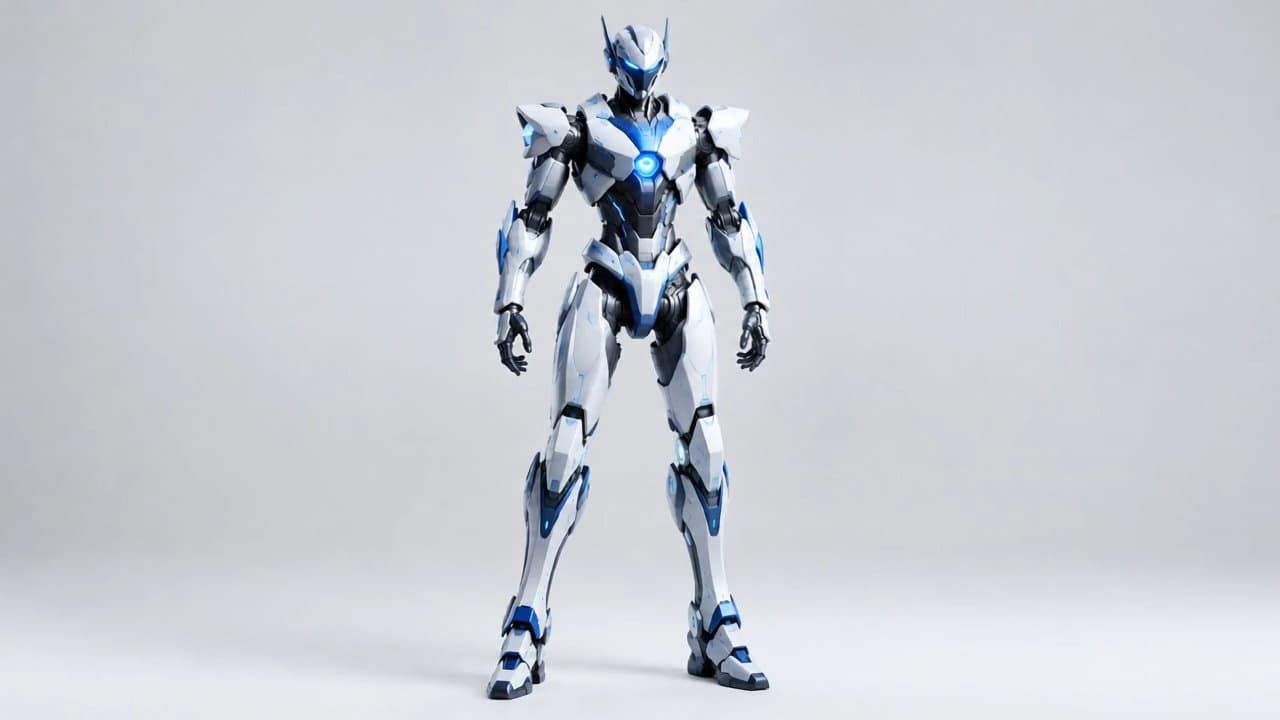
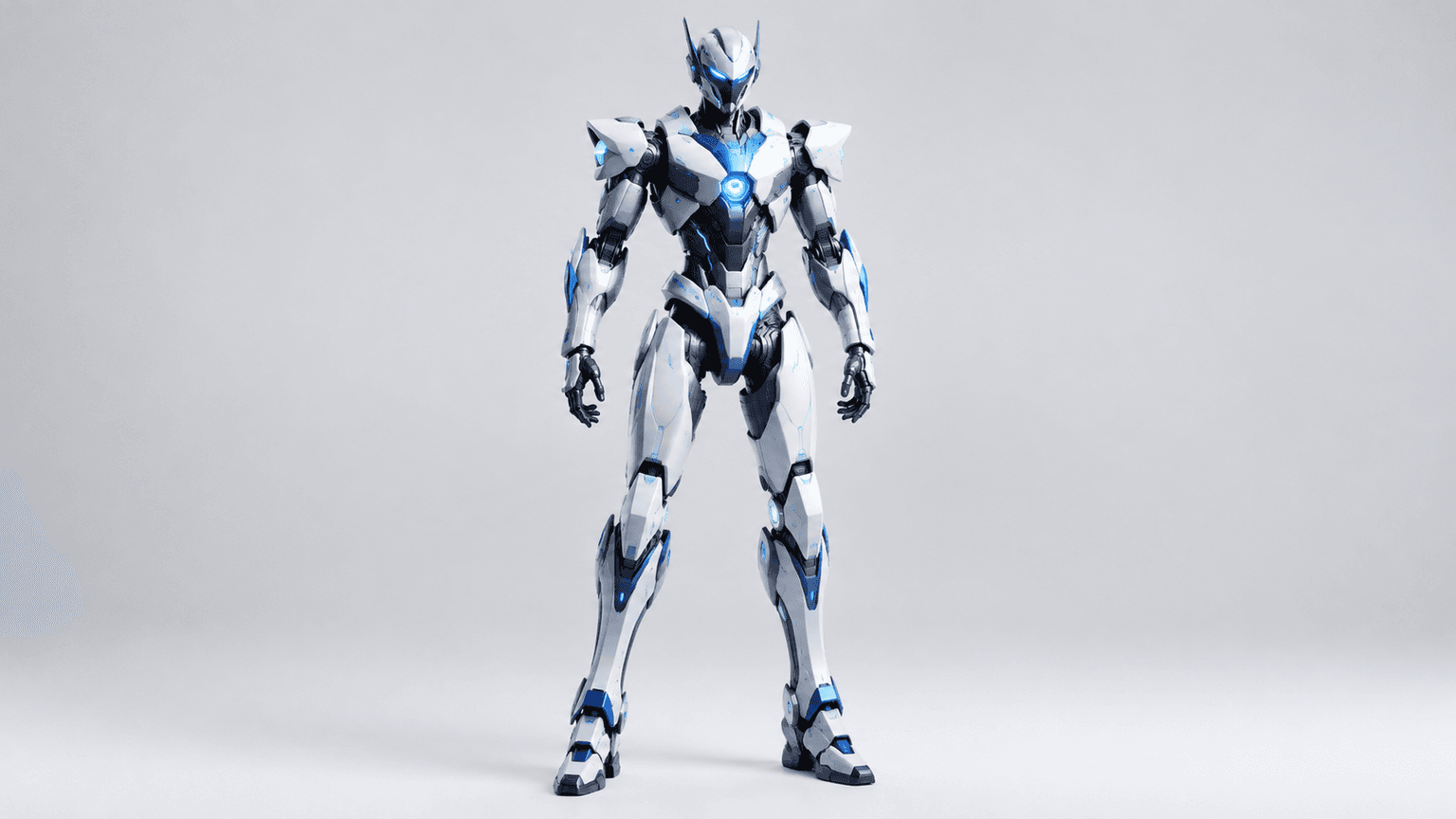 Material de referencia
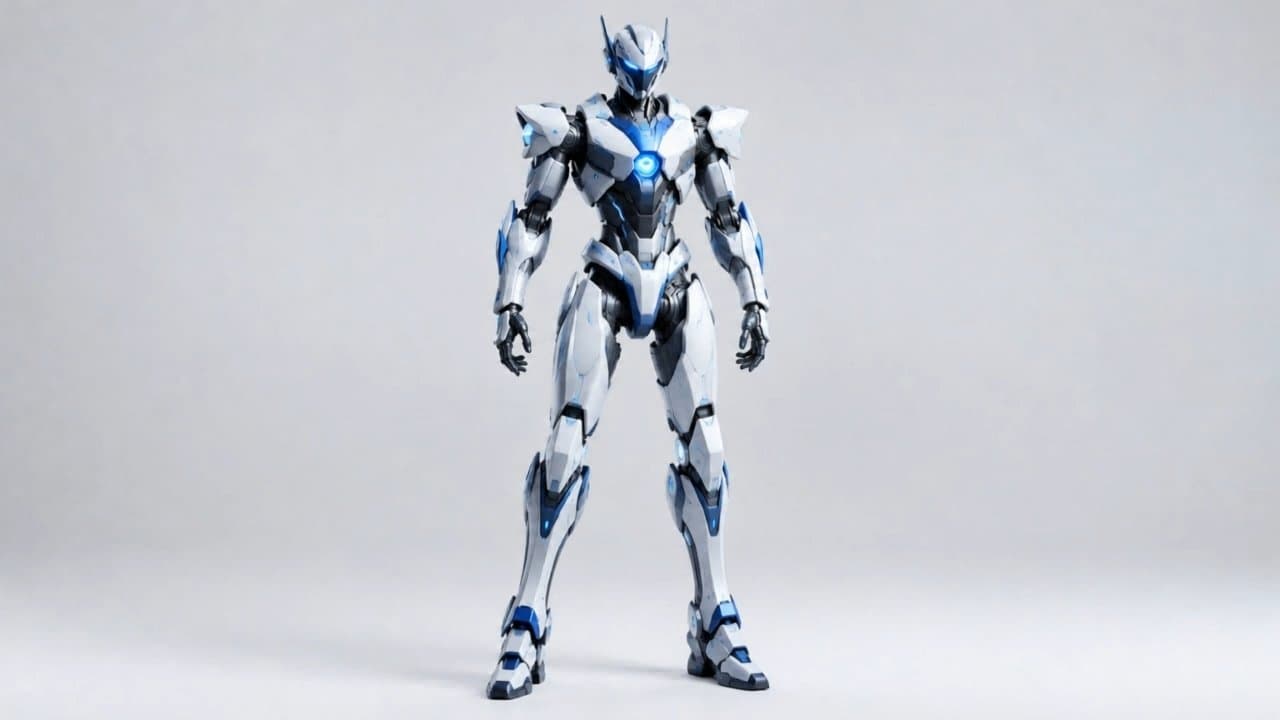 Material de referencia
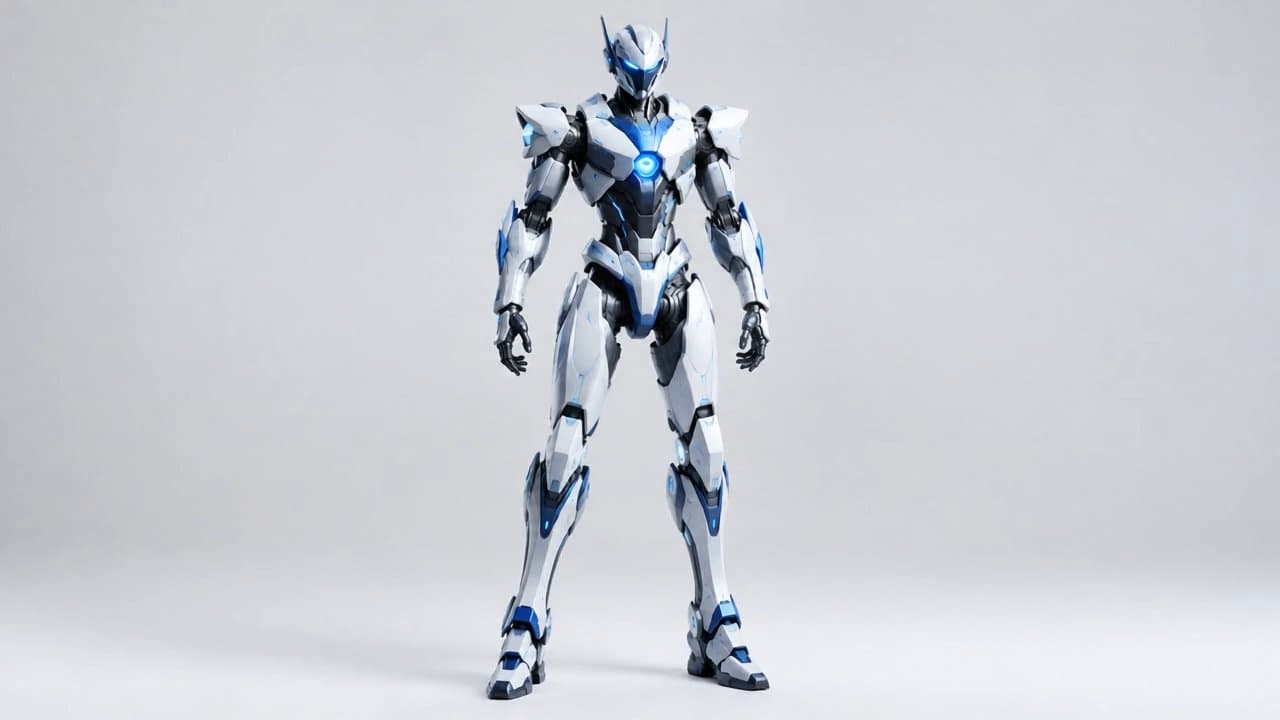 Material de referencia
El efecto de desintegración hace que una persona o un objeto se rompa en partículas y se disperse como polvo hasta desaparecer. Es una transición y un efecto muy habituales en vídeos cortos y promos de videojuegos.
Este caso de uso toma como ejemplo un robot ficticio: el prompt preparado mantiene al principio una silueta reconocible y luego la deshace poco a poco, desde un lado, en suaves partículas azules con trayectorias físicamente coherentes, hasta dejar un plano limpio, sin imágenes violentas, deformaciones arbitrarias ni objetos de más.
El ritmo del efecto y el aspecto de las partículas varían según el modelo. Cambia de modelo arriba para compararlos y quédate con el que mejor encaje.
Cada ejemplo es un resultado real del prompt de este caso de uso en ese modelo. Cambia al modelo arriba para usarlo directamente.
| Modelo | Puntos fuertes | Ideal para |
|---|---|---|
| PixVerse V6 API | Cinco modos de generación, generación de audio y cambios entre varios planos | Clips creativos en varios modos |
| Kling 3.0 API | Modos std y pro, admite varios planos | Clips de alta calidad con uno o varios planos |
| PixVerse V6 Max API | Texto e imagen única a vídeo, 360p–1080p, 1–15 segundos, audio nativo opcional | Animación de una imagen y clips de alta calidad |
Cambia de modelo arriba para comparar resultados reales, especificaciones y créditos estimados en este caso de uso.
Sube como primer fotograma una imagen con un sujeto claro y un fondo sencillo. El prompt preparado deshace el sujeto en partículas poco a poco.
Pulsa Ejecutar para generar. Los resultados aparecen a la derecha y puedes recuperarlos en el historial para reutilizar la configuración.
Sí. El prompt de la escena está bloqueado, pero puedes añadir tus cambios debajo, como partículas doradas, que la desintegración empiece por la cabeza o que las partículas suban.
Sí. Usa solo fotos tuyas o de personas que te hayan dado su permiso; el prompt preparado evita las imágenes violentas.
Sí. Con un fondo sencillo las partículas se distinguen mejor; con uno recargado pueden confundirse con el fondo.
No. La mayoría de los modelos de vídeo se cobran por segundo y cada uno tiene sus propias especificaciones. El botón Ejecutar muestra los créditos estimados con la configuración actual y se actualiza al cambiar de modelo.
Sí. Cada modelo ofrece una API con los mismos parámetros que la herramienta web. En la página del modelo encontrarás los parámetros de la solicitud y la documentación para generar vídeos de desintegración en lote.
Puedes contactarnos a través del chat en vivo en la esquina inferior derecha de la página, enviarnos un correo a [email protected] o unirte a nuestra comunidad de Discord. Nuestro equipo te responderá lo antes posible.