所有模型都使用下面同一段提示词,基于同一段城市实拍视频生成,方便直接对比风格统一度和动作保持。点「使用此示例」即可在上方工具中带入对应模型的参数和源视频。
提示词
Restyle the authorized input video as render a city clip as an illustrated watercolor sequence, preserving the timing, shot order, people, movements and object arrangement. Apply the style consistently across all frames and protect face identity and silhouettes. Enable only on routes that genuinely accept video input and support coherent video editing.
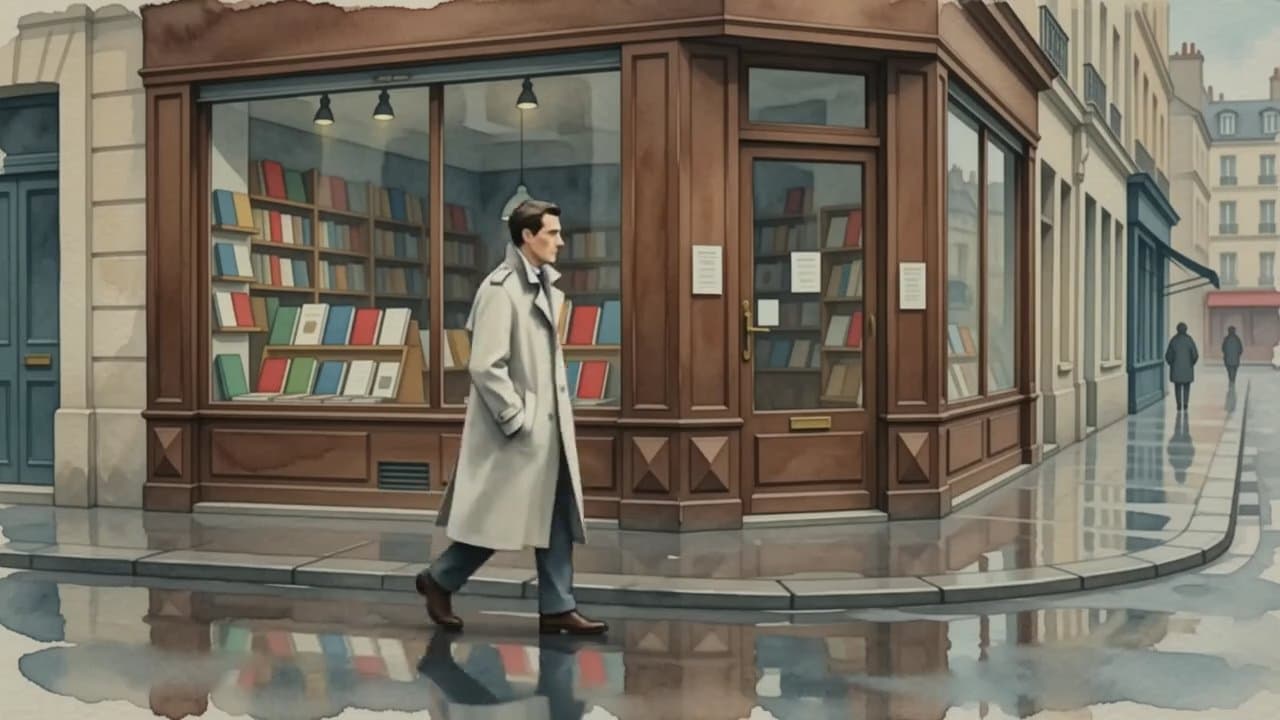
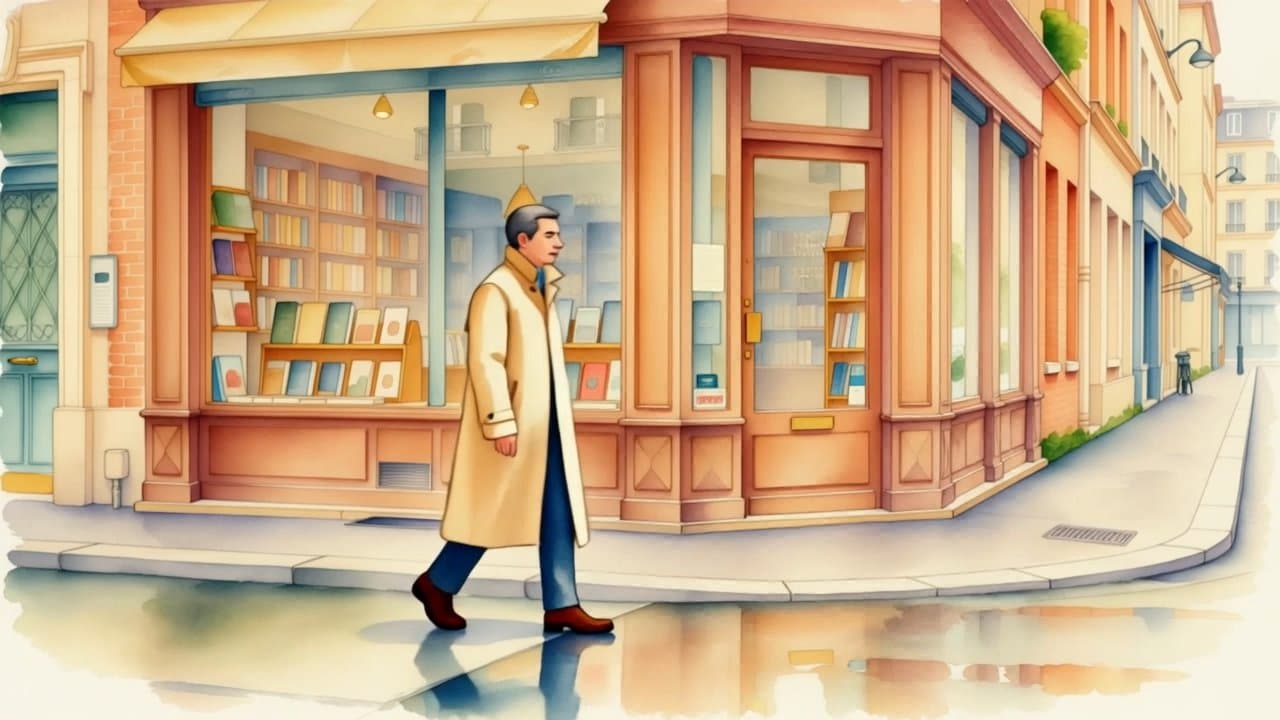
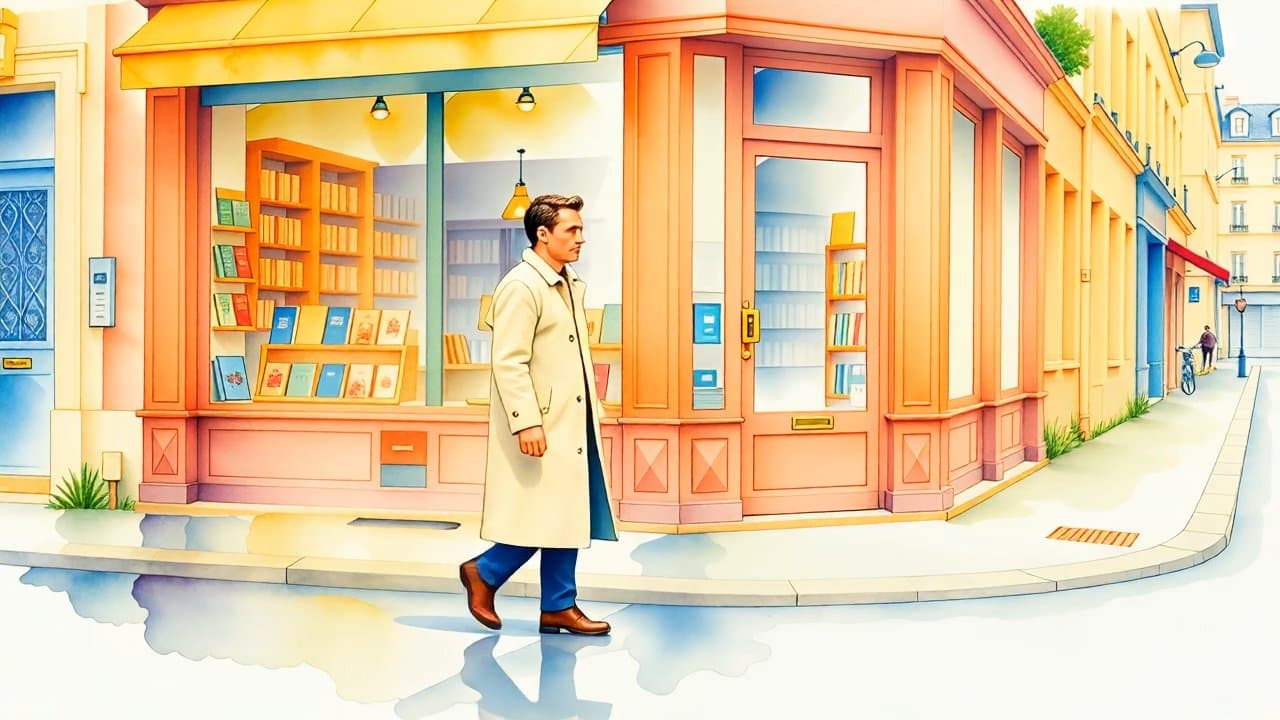
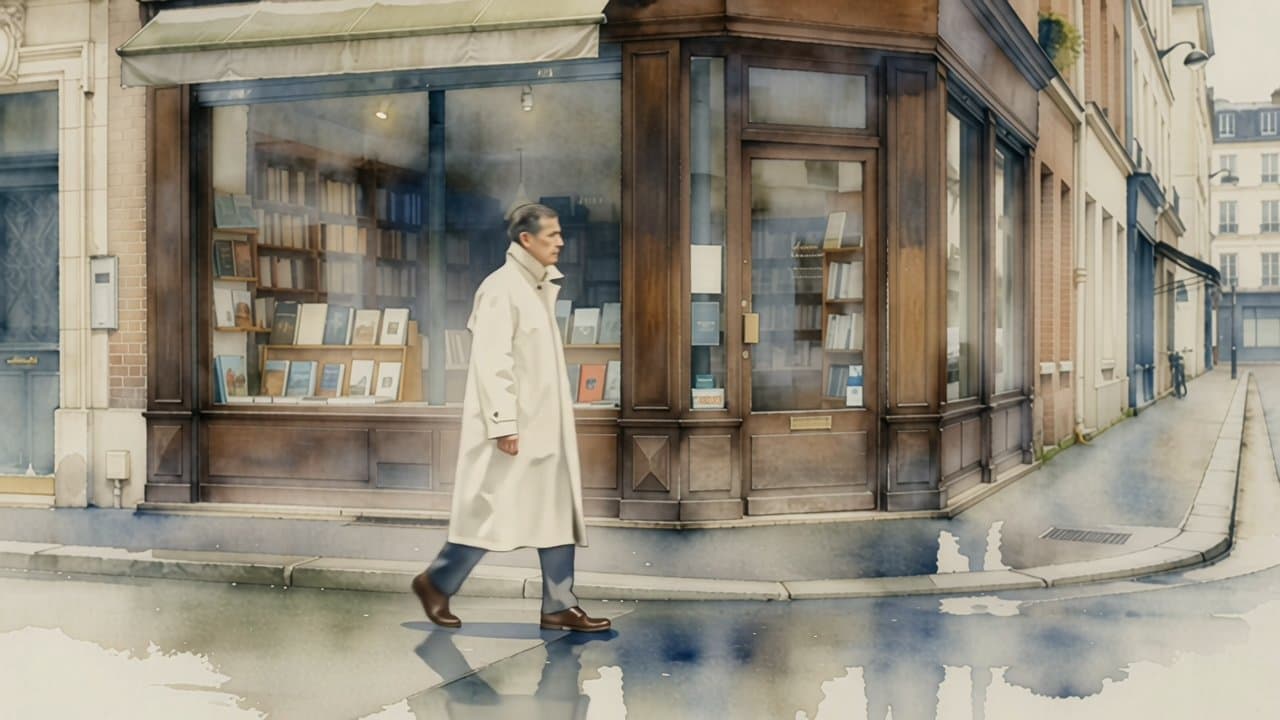
AI 视频风格转换保留原视频的内容和动作,只改变画面风格:变成水彩、动漫、油画等,常用于 MV、品牌短片和社媒内容的二次创作。
这个场景以一段城市实拍片段为例:预设要求重绘成水彩插画序列,保留时间节奏、镜头顺序、人物、动作和物体位置,所有帧风格一致,并保护人脸和轮廓。
四款模型都支持视频输入,在风格统一度和动作保持上各有特点。在上方切换模型对比,再选出最合适的一款。
以下示例都是本场景预设在对应模型上的真实生成效果,在上方切换到该模型即可直接使用。
| 模型 | 擅长 | 适合 |
|---|---|---|
| Gemini Omni Flash Preview API | 文生、图生与视频生视频,最多 4 张参考图 | 多参考素材的创作 |
| Kling 3.0 Omni API | 文本、图片与视频输入,支持多镜头与 4K 模式 | 多镜头与视频参考 |
| Wan 2.7 Video Edit API | 在原视频上编辑,最多 4 张参考图,720P 与 1080P | 保留原视频运动的编辑 |
| apimart-zoe API | 视频编辑模式,源视频 4–30 秒,时长与画幅跟随源视频,480p 到 4K | 保持原片时长与画幅的风格重绘 |
在上方切换模型,对比它们在本场景的真实效果、规格与预计积分。
上传一段已授权的视频,时长较短、画面清楚的效果更好;想换其他风格可以在提示词下方补充。
点击运行开始生成,结果显示在右侧,也可以在历史任务中找回并复用参数。
可以。预设是水彩插画,场景提示词已锁定,你可以在下方补充要求,比如日系动漫、油画或像素风。
预设要求保留时间节奏、人物动作和物体位置,大多数情况下保持一致;细小物体和文字可能被简化。
请使用自己拍摄或已获授权的视频,时长不宜过长;各模型支持的时长不同,以工具里的限制为准。
不一样。视频大多按秒计费,各模型规格不同,运行按钮会显示当前参数下的预计积分,切换模型后自动更新。
可以。每个模型都提供与网页相同参数的 API,在模型详情页可以查看请求参数与文档,适合批量制作视频风格转换。
你可以通过页面右下角的在线客服、发送邮件至 [email protected],或在 Discord 社区中联系我们。我们的团队会尽快回复你的问题。
